Без заголовка |
|
Без заголовка |
Фотографии в альбоме «МОИ АВАТАРЫ» Flash-Magic на Яндекс.Фотках





Серия сообщений "АВАТАРКИ":
Часть 1 - *** КРАСИВЫЕ АВАТАРКИ ДЛЯ ВАС - АВТОРСКИЕ РАБОТЫ часть №1 ДЕВУШКИ ***
Часть 2 - *** КРАСИВЫЕ АВАТАРКИ ДЛЯ ВАС - АВТОРСКИЕ РАБОТЫ часть №2 мужские и женские ***
Часть 3 - *** КРАСИВЫЕ АВАТАРКИ НА ЛЮБОЙ ВКУС - мои авторские работы ***
Часть 4 - КРАСИВЫЕ АНИМИРОВАННЫЕ АВАТАРКИ - мои авторские работы
|
Без заголовка |
Попробую рассказать и объяснить, как я делаю свои схемки для дневника. У меня фотошоп CS3.
1.Открываем в фотошопе понравившуюся картинку

2. Открываем новый документ со следующими параметрами - 1440на 750 пикселей

3. С помошью инструмента - перемещение - перетаскиваем нашу картинку на новый документ

Должно получиться так

4. Немного корректируем параметры- Редактирование-трансформирование-масштабирование

Параметры масштаба мы изменяем или в строке верхней или с помощью мышки (кликаем и растягиваем)

5. После того как мы определились с параметрами, кликаем мышкой на инструмент перемещение (самый верхний в панели инструментов) и подтверждаем результат

6. У нас имеется два слоя. Делаем активным первый слой (просто жмем на него мышкой и он должен выделиться)

7. Далее в палитре цветов выбираем цвет наиболее близкий к основному цвету картинки


8. После того как выбрали цвет, мы его копируем

и вставляем цифры цвета в окошко настроек дневника на ли.ру

9. Далее переходим к нашему документу))
ДОбавляем векторную маску

9. Далее в панели инструментов выбираем инструмент заливка

жмем на него и выбираем инструмент - градиент

10. Далее наводим курсор мышки на край нашей основной картинки и ведем мышку к центру

ПРи этом градиент должен быть выбран такой

Видно как граница между большим выбранным нами цветом фона и картинкой исчезает. Вы можете эксперементировать по своему усмотрению.
У нас получилось примерно так

11. Сохраняем наш документ
12. Наш документ может весить больше чем необходимо, поэтому выставляем его вес


Выставляем нужный нам размер файла

13. После оптимизации веса - сохраняем

14. Загружаем нашу картинку в настройках дизайна дневника и выбираем параметры загрузки - по вертикали

Это для того, чтобы картинка не повторялась.
15. Далее делаем прозрачный фон для записей. Этот урок можно посмотреть тут
|
Без заголовка |
|
Без заголовка |
|
Без заголовка |
|
Без заголовка |

Примерно вот такой. Или любой другой: тот, который вы захотите сделать из понравившейся вам картинки.
|
Без заголовка |
|
Без заголовка |
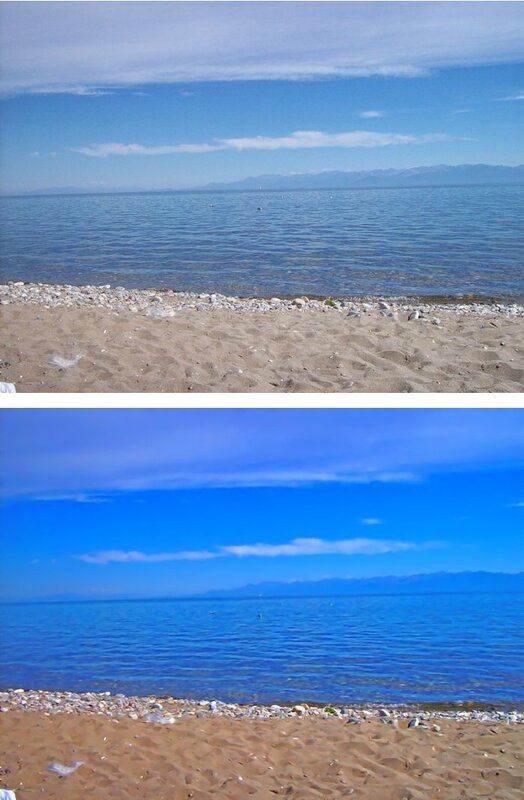
Наложения HDR эффекта в Gimp
Вот пример наложения HDR эффекта на фото.
Эффект наложен на нижнюю фотографию.->
|
Без заголовка |
|
Без заголовка |

|
|
Без заголовка |

|
|
Без заголовка |
|
Без заголовка |
|
|
Без заголовка |
Введение.
Знакомимся с программой, изучаем инструменты.
Вот так выглядит программа GIMP при первом запуске.

Отличная программа для работы с графикой.
|
Без заголовка |
|
Без заголовка |
Новая стабильная версия G'MIC 1.5.1.9 для GIMP Стабильная версия мега-расширения G'MIC 1.5.1.9 заверщает серию-> 1.5.1.
Работа над следующей серией->1.5.2 потребует значительного количества времени, поэтому мы рекомендуем установить G'MIC 1.5.1.9
Доступен 401 фмльтр этого расширения, особенно хочется отметить->
1.Вейвлетное подавление шума.
2.Выборочное гауссово размывание.

Посмотреть, как скачать и установить G'MIC 1.5.1.9 можно здесь-> GIMP расширение G'MIC
|
Без заголовка |
|
|
Без заголовка |
|
|
Без заголовка |
Руководство по работе в Corel Paint Shop Photo Pro X4!
Не можете разобраться в новой версии?
Хотите узнать больше чем стандартный набор функций?
Как правильно сохранять форматы?
Тогда для Вас полное руководство
Corel Paint Shop Photo Pro X4!
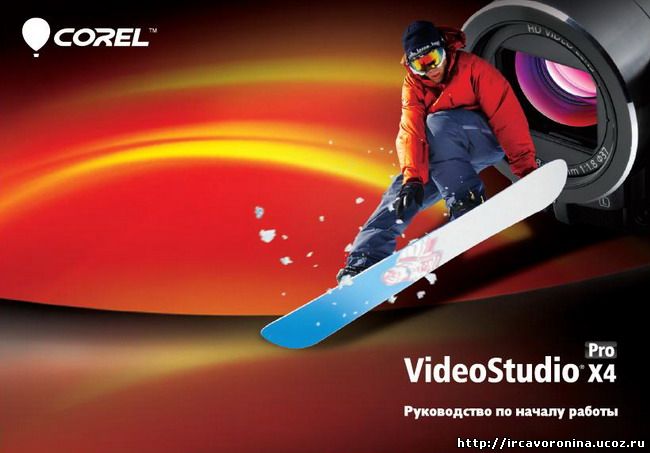
Скачать саму прогу можно ТУТ
Руководство скачать ТУТ
|