Без заголовка |
|
Без заголовка |

Полезные советы для пользователей Mozilla Firefox
1. Чтобы быстро найти любое слово на веб-странице, напечатайте «/слово» – слэш вызывает функцию быстрого поиска, и искомое слово будет подсвечено, а затем нажмите Ctrl+G, чтобы «снова найти» это слово.
2. Если вы хотите удалить какой-либо элемент списка из выпадающего меню адресной панели, выделите его наведением курсора – и просто нажмите Shift+Delete.
3. Периодически очищайте историю загрузок, чтобы менеджер загрузок лучше работал, это настраивается в английской версии браузера здесь: Tools | Options | Privacy, а в русифицированной – здесь: Инструменты | Настройки | Загрузки.
4. Напечатайте about :cache?device=disk в адресной полосе, чтобы просмотреть/сохранить объекты, которые находятся в дисковом кэше Firefox.
5. Напечатайте about :cache?device=memory в адресной полосе, чтобы просмотреть/сохранить объекты в кэше Firefox.
6. Перетащите любую ссылку в окно менеджера загрузки (Download Manager), чтобы добавить и загрузить ссылку.
7. Если вы случайно удалили закладку и хотите ее восстановить, откройте менеджер закладок (Bookmarks Manager) и нажмите Ctrl+Z или в меню: Edit | Undo (Правка | Отменить).
8. Двойное нажатие кнопкой мыши на пустое пространство в полосе вкладок (Tab Bar) открывает новую вкладку.
9. Удерживайте клавишу «Ctrl», нажимая правой кнопкой мыши в контекстном меню «Показать изображение» (View Image) или «Показать фоновое изображение» (View Background Image), чтобы открыть изображение в новой вкладке или новом окне.
10. Папку закладок также можно перетаскивать на другое место, но при этом следует удерживать клавишу «SHIFT».
11. Чтобы не дать веб-сайту заменить/изменить ваше контекстное меню, вызываемое правой кнопкой мыши, пойдите по пути Инструменты > Опции > Функции Веб, а затем нажмите на строку «передовая вкладка» и отмените выбор меню «Удалять или заменять контекстные меню». В Firefox 2: Tools > Options > content > Advanced (Инструменты > Настройки > Содержимое > Дополнительно).
12. Вы можете работать с Firefox в режиме оффлайн – просто откройте меню File > Work Offline (Файл > Работать автономно). Это означает, что вы можете даже в режиме оффлайн просматривать ранее открытые страницы – отличная функция, но немногие ею пользуются.
13. Вы можете поместить открытую страницу в закладки, перетащив значок из строки местоположения в папку закладок. Вы также можете перетащить его на рабочий стол, чтобы создать иконку для этой страницы.
14. Чтобы прекратить проигрывание анимированных изображений формата gif, нажмите на кнопку «ESC».
И в дополнение… Сочетания клавиш для удобной работы в Firefox с клавиатуры!
- Закрыть вкладку: Ctrl+W Ctrl+F4
- Закрыть окно: Ctrl+Shift+W Alt+F4
- Новая вкладка: Ctrl+T
- Новое окно: Ctrl+N
- Выбрать вкладку (от 1 до 8): Ctrl+(1 - 8)
- Выбрать последнюю вкладку: Ctrl+9
- Поместить все вкладки в папку закладок: Ctrl+Shift+D
- Выбрать адресную панель: Ctrl+L F6 Alt+D
- Открыть адрес в новой вкладке: Ctrl+Enter
- Поиск в Веб: Ctrl+E Ctrl+K
- Следующая вкладка: Ctrl+Tab Ctrl+Page Down
- Предыдущая вкладка: Ctrl+Shift+Tab Ctrl+Page Up
|
|
Без заголовка |
|
|
Без заголовка |
|
|
Без заголовка |
|
|
Без заголовка |
|
|
Без заголовка |












|
|
Без заголовка |



 .
. |
|
Без заголовка |
|
|
Без заголовка |
|
|
Без заголовка |
|
|
Без заголовка |
|
|
Без заголовка |
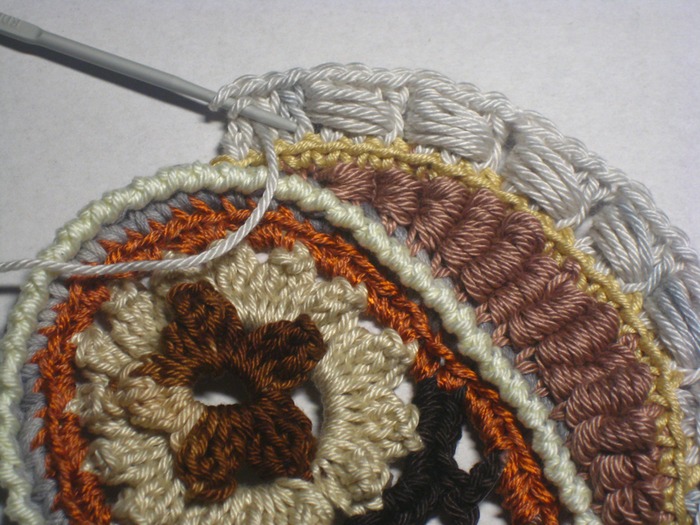
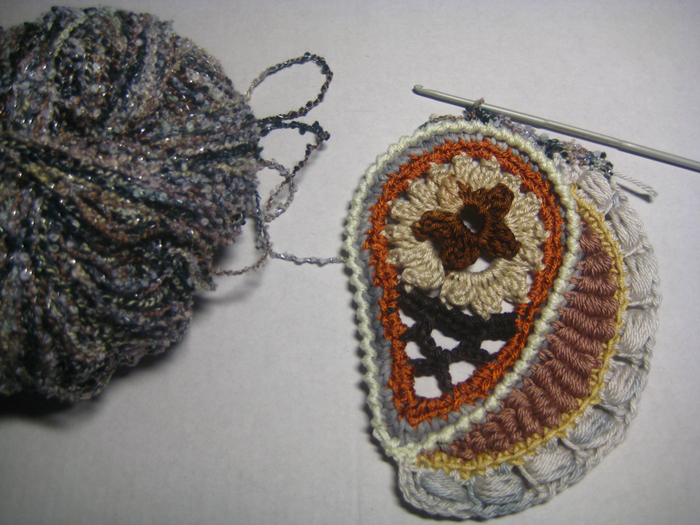
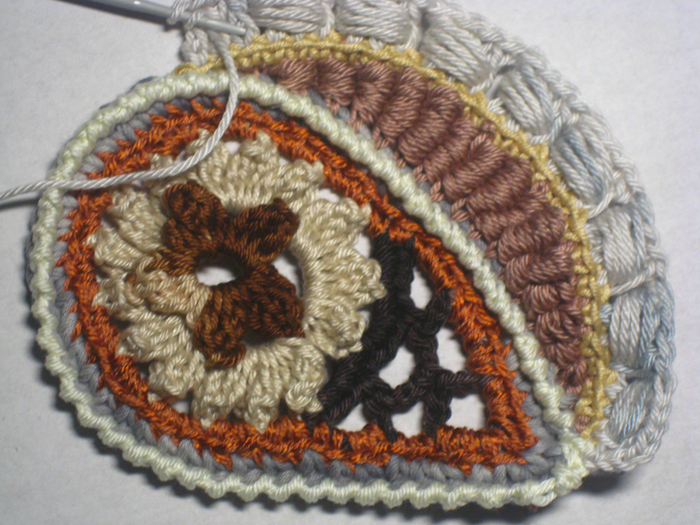
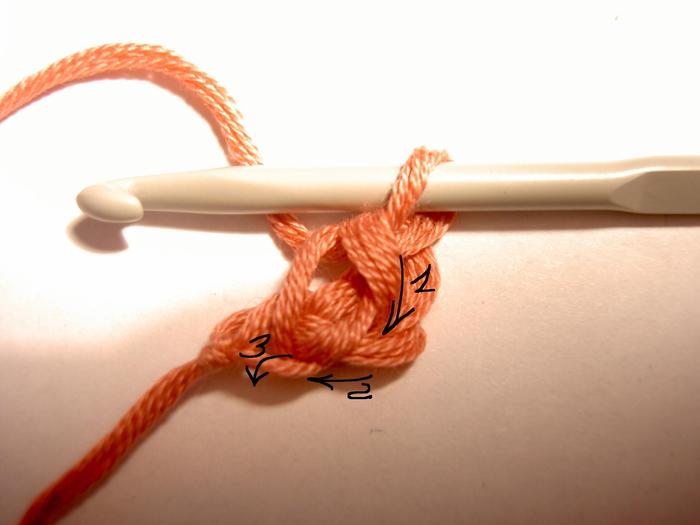
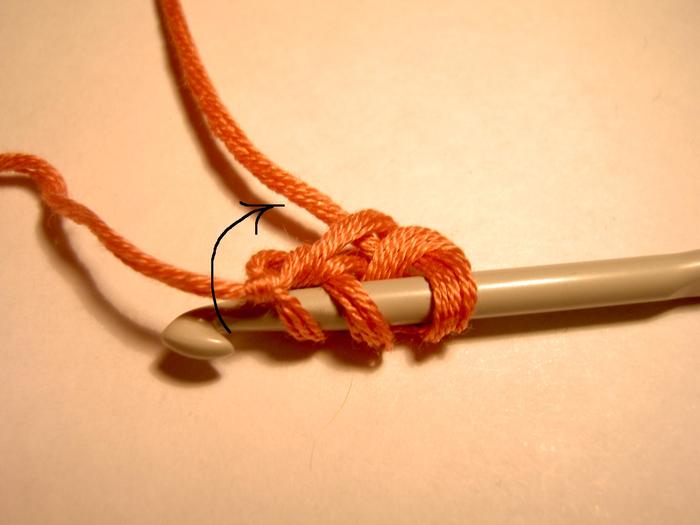
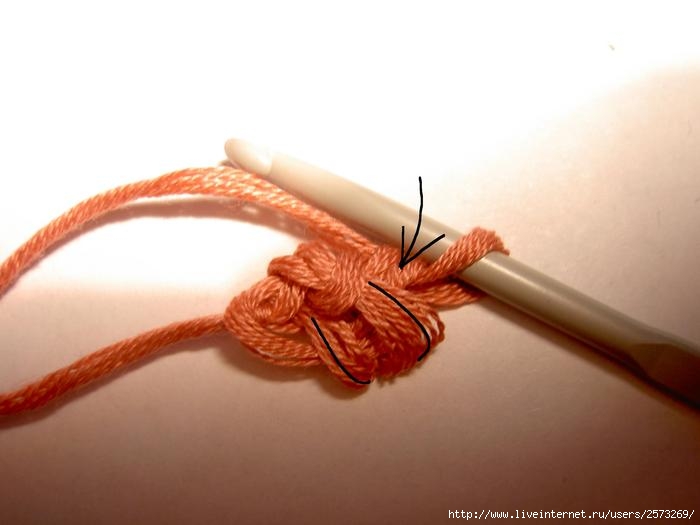
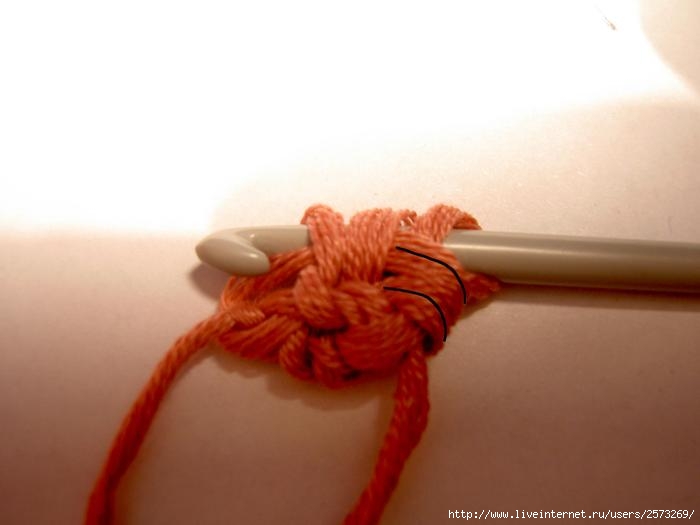
В ирландском наборном (сцепном) кружеве при соединении мотивов применяется нерегулярная сетка.
Предварительно соединив места стыков мотивов сшиванием, начинаем заполнять пустые промежутки между ними нерегулярной, т.е. несимметричной сеткой. Она получается путём чередования арок из цепочек воздушных петель и столбиков с различным количеством накидов.
Для начинающих вязальщиц рекомендую прикрепить уже сшитые мотивы, между которыми будет располагаться сетка, на жёсткой подложке (поролон, подушка и т.п.). Таким образом полотно не стянется или ,наоборот, не будет бугиться в местах сетки.
Мотивы должны располагаться в работе изнаночной стороной вверх!
Итак, выбрав место с пустым пространством между мотивами, приступаем к работе.
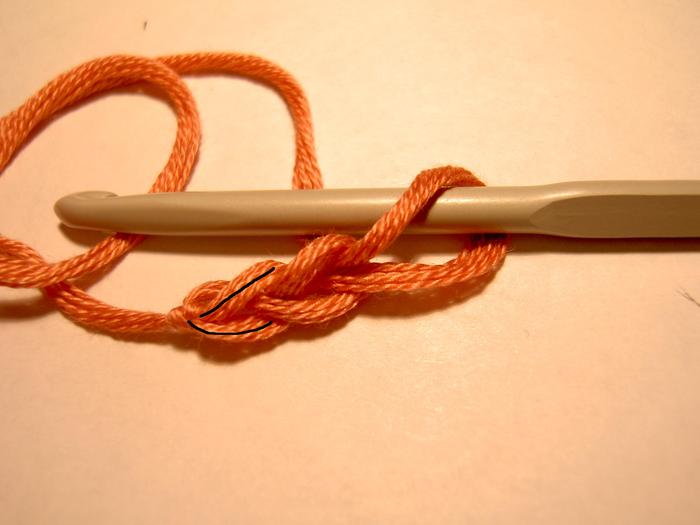
Вводим крючок сверху в полотно и цепляем рабочую нить. Вытягиваем её на себя.
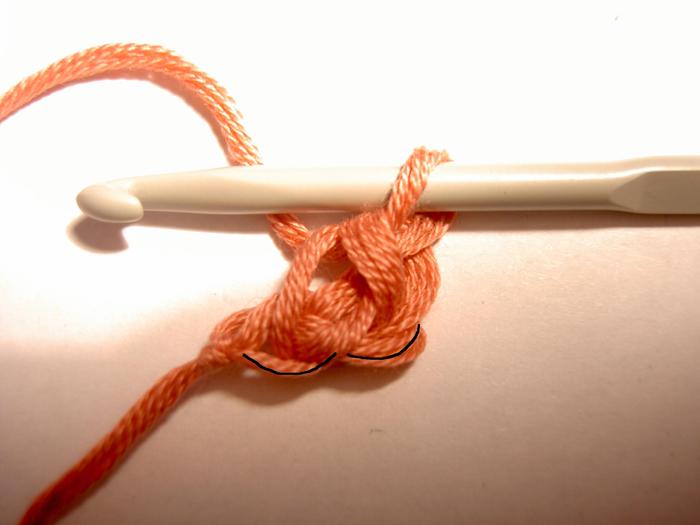
Цепляем крючком короткий конец нити и протаскиваем через полученную петлю. Чтобы закрепить нить на полотне подтягиваем длинный рабочий конец, затягивая узелок. Короткий конец затем спрячем в полотно.
Теперь рабочей нитью набираем цепочку из 4 воздушных петель.
Для того, чтоб определить где будет следующее присоединение, можно попробовать приложить натянутую нить в разных местах и таким образом найти петлю, за которую зацепится цепочка. Определив это место выполняем в неё столбик с 2 накидами.
Вяжем 2 воздушные петли.
Следущим будет столбик с 3 накидами.
Так как мотив в этом месте оказался достаточно близко, то сразу вывязываем столбик с накидом, цепляясь за полотно.
Далее - цепочка из 4 воздушных петель.
Теперь столбик с 2 накидами.
Цепочку из 2 петель цепляем за полотно.
Вяжем цепочку из 4 воздушных петель.
Затем столбик с 2накидами.
Подобным образом и заполняем всё пространство сеткой, чередуя то цепочки из разного количества воздушных петель, то столбики с 1-2-3-4 накидами.
Дойдя до конечной точки, отрезаем рабочую нить и кончик прячем в полотно.
Если расстояние до следующего пустого промежутка достаточно маленькое. можно поступить по другому
урок-2) продолжение |
Если расстояние между пустыми пространствами, получившимися при сшивании мотивов , достаточно маленькое, например, 1 листочек или лепесток цветка, то рабочую нить можно не отрезать, а продолжить вязание. Так как соединение происходит с изнаночной стороны, то нить не будет видна с лица.
Итак, дойдя до конечной точки заполняемого сетко пространства, сделав последнее прикрепление к полотну, набираем цепочку из 3-4 воздушных петель.
Конечную петлю цепляем за полотно соединительной петлей, протянув полученную цепочку на нужное расстояние.
Далее опять набираем 3-4 воздушные петли и также соединяем с краем полотна.
Если далее следует ещё один маленький промежуток между мотивами, опять набираем цепочку с достаточным количеством петель и цепляем за полотно.

Подобным образом поступаем на всех мелких промежутках между мотивами.
Таким образом получаем красивое кружевное полотно.
|
|
Без заголовка |
|
|
Без заголовка |


|
|
Без заголовка |
|
|
Без заголовка |
Всем привет! Удачного дня и хорошего настроения!
Нашла прикольный тест который позволит узнать, какому зверьку соответствует Ваше настроение именно сегодня.
Каждый день вопросы в тесте меняются и соответственно результат тоже получается другой)
Сам тест убрала под кат, чтоб музыкальное сопровождение не мешало читать посты в блоге или ленте друзей.
 ТЕСТ
ТЕСТ |
|
Без заголовка |
Полезные советы для пользователей Mozilla Firefox
1. Чтобы быстро найти любое слово на веб-странице, напечатайте «/слово» – слэш вызывает функцию быстрого поиска, и искомое слово будет подсвечено, а затем нажмите Ctrl+G, чтобы «снова найти» это слово.
2. Если вы хотите удалить какой-либо элемент списка из выпадающего меню адресной панели, выделите его наведением курсора – и просто нажмите Shift+Delete.
3. Периодически очищайте историю загрузок, чтобы менеджер загрузок лучше работал, это настраивается в английской версии браузера здесь: Tools | Options | Privacy, а в русифицированной – здесь: Инструменты | Настройки | Загрузки.
4. Напечатайте about :cache?device=disk в адресной полосе, чтобы просмотреть/сохранить объекты, которые находятся в дисковом кэше Firefox.
5. Напечатайте about :cache?device=memory в адресной полосе, чтобы просмотреть/сохранить объекты в кэше Firefox.
6. Перетащите любую ссылку в окно менеджера загрузки (Download Manager), чтобы добавить и загрузить ссылку.
7. Если вы случайно удалили закладку и хотите ее восстановить, откройте менеджер закладок (Bookmarks Manager) и нажмите Ctrl+Z или в меню: Edit | Undo (Правка | Отменить).
8. Двойное нажатие кнопкой мыши на пустое пространство в полосе вкладок (Tab Bar) открывает новую вкладку.
9. Удерживайте клавишу «Ctrl», нажимая правой кнопкой мыши в контекстном меню «Показать изображение» (View Image) или «Показать фоновое изображение» (View Background Image), чтобы открыть изображение в новой вкладке или новом окне.
10. Папку закладок также можно перетаскивать на другое место, но при этом следует удерживать клавишу «SHIFT».
11. Чтобы не дать веб-сайту заменить/изменить ваше контекстное меню, вызываемое правой кнопкой мыши, пойдите по пути Инструменты > Опции > Функции Веб, а затем нажмите на строку «передовая вкладка» и отмените выбор меню «Удалять или заменять контекстные меню». В Firefox 2: Tools > Options > content > Advanced (Инструменты > Настройки > Содержимое > Дополнительно).
12. Вы можете работать с Firefox в режиме оффлайн – просто откройте меню File > Work Offline (Файл > Работать автономно). Это означает, что вы можете даже в режиме оффлайн просматривать ранее открытые страницы – отличная функция, но немногие ею пользуются.
13. Вы можете поместить открытую страницу в закладки, перетащив значок из строки местоположения в папку закладок. Вы также можете перетащить его на рабочий стол, чтобы создать иконку для этой страницы.
14. Чтобы прекратить проигрывание анимированных изображений формата gif, нажмите на кнопку «ESC».
И в дополнение… Сочетания клавиш для удобной работы в Firefox с клавиатуры!
- Закрыть вкладку: Ctrl+W Ctrl+F4
- Закрыть окно: Ctrl+Shift+W Alt+F4
- Новая вкладка: Ctrl+T
- Новое окно: Ctrl+N
- Выбрать вкладку (от 1 до 8): Ctrl+(1 - 8)
- Выбрать последнюю вкладку: Ctrl+9
- Поместить все вкладки в папку закладок: Ctrl+Shift+D
- Выбрать адресную панель: Ctrl+L F6 Alt+D
- Открыть адрес в новой вкладке: Ctrl+Enter
- Поиск в Веб: Ctrl+E Ctrl+K
- Следующая вкладка: Ctrl+Tab Ctrl+Page Down
- Предыдущая вкладка: Ctrl+Shift+Tab Ctrl+Page Up
|
|
Без заголовка |


 )
)


 !!!
!!!


 .
.
|
|
Дневник OKejka |
|
|