Колумбийская мочила.Мастер-класс + идеи. Мочила (Mochila) – традиционная сумка колумбийских инд...
Без заголовка - (0)Колумбийская мочила.Мастер-класс + идеи. Мочила (Mochila) – традиционная сумка колумбийских инд...
Без заголовка - (0)Топ спицами от Norah Gaughan. Все размеры Описание на русском языке
Без заголовка - (0)Топ с жемчужинами от SCHACHENMAYR (спицы) Размеры пуловера: 36/38 (40/42) Вам потребу...
Без заголовка - (0)К лету: 2 пуловера крючком (1-"филейка") >>> &...
Без заголовка |
Такие таинственные фоны. Очень понравились. По-моему - идеальны для коллажей.
Все картинки увеличиваются (кликом по превью), размер 2200-3000 пкс.
(тяжелые - от 3,5 до 7,8 мб)


Дальше>>>
|
Без заголовка |
|
Без заголовка |
Этот урок фотошопа я публикую от имени прекрасной девушки под ником Beewomen - нового автора уроков фотошопа на моем блоге, надеюсь вам понравятся ее уроки и стиль изложения. Итак, собственно урок:
Доброго времени суток! В этом уроке Вы научитесь быстро и легко перекрашивать глаза, губы а также любые другие части изображения по желанию. Итак, выберем изображение, с которым будем работать и откроем его с помощью Photoshop. Я выбрала вот эту красивую девушку.:

После того, как мы открыли изображение, нажимаем клавиши Shift + Ctrl + N и в появившемся окне меняем параметр Mode (который по умолчанию выставлен как Normal) на Color, также меняем название, назовем его "Глаза", после чего нажимаем кнопку OK. Таким образом мы создадим новый слой, рисуя на котором мы будем менять лишь цвет основного изображения.

На созданном слое твердой кистью (кистью с резкими краями) аккуратно зарисовываем радужную оболочку глаза вокруг зрачка выбранным цветом. В этом примере я взяла цвет 0000ff.

Вышло слишком ярко, не правда ли ? Это легко исправить, изменив параметр Opacity на нашем слое так, как изображено ниже.

Так уже намного лучше. Вы можете регулировать прозрачность (Opacity) слоя в зависимости от желаемого результата. После того, как глаза изменены, и мы довольны результатом, перейдем к губам. Создадим новый слой с такими же параметрами, как и прошлый раз, и назовем его "Губы". Затем выберем цвет (в нашем примере использован цвет ff0033) и так же аккуратно зарисуем губы твердой кистью. Особенно будьте осторожны, закрашивая уголки губ, чтобы случайно не испортить их форму. После того, как губы полностью закрашены, изменяем параметр Opacity, я поставила 35%.

Вот и все! Можно любоваться результатом. Как видите, ничего сложного! Успехов Вам! ;)
http://www.goldenone.ru/?go=post&id=612
|
Без заголовка |
Ну вот вам урок отражения веб2.0 от ленивого альфадогга))
Создаем документ

Пишем че-нить или вставляем картинку, без разницы

Создаем дубликат слоя(в последствии наше отражение)

отражаем дубликат по вертикали

ну там подвигаем его чтоб было ровно 

создаем на нашему отражению слой-маску

Берем градиент

И с помощь Shift'a делаем на слое маске вот так:

Во аля красивое отражение

http://devilart.net/oformlenie-grafika/adobe-photoshop/uroki-photoshop/952-urok-photoshop-otrazhenie.html
|
Без заголовка |
В этом уроке мы будем создавать фон из пузырьков.
1. Применим к фону вот такой градиент.

2. Продублируйте слой.
Фильтр>Искажение> Зиг-заг (Filter>Distort>Zig Zag). Примените параметры, как на рисунке ниже.
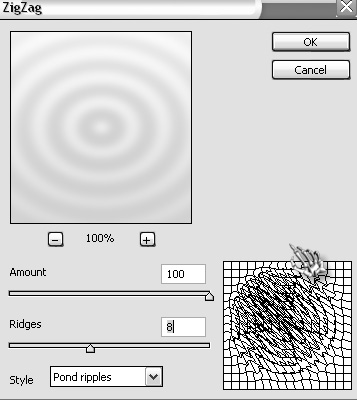

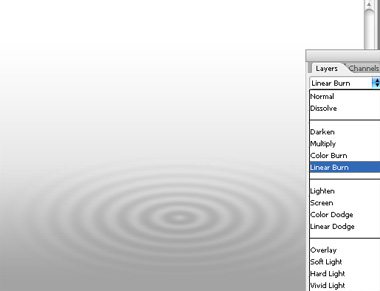
3. Примените трансформацию (Ctrl +T) и уменьшите изображение, смените режим наложения на «линейный затемнитель» ("Linear Burn").
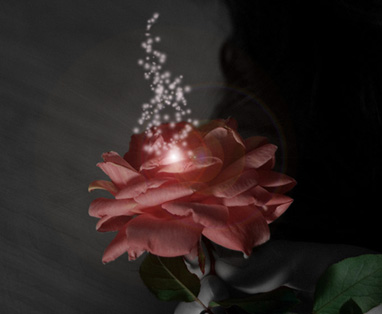
4. Добавьте изображение девушки.
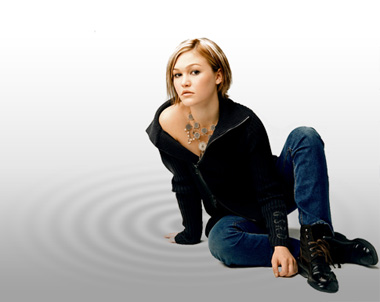
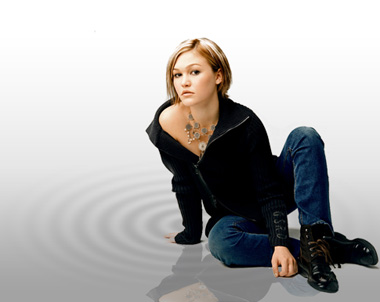
5. Продублируйте слой. Уменьшите прозрачность. Нажмите Ctrl+T. Создайте отражение от объекта.
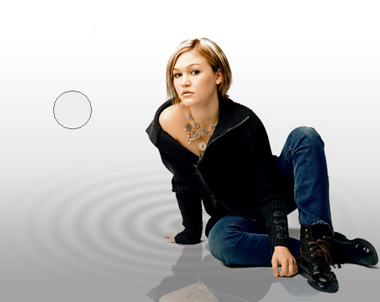
6. Теперь мы будем создавать кисть – «пузырьки». Создайте новый слой. С помощью инструмента эллиптическое выделение  , удерживая клавишу Shift, нарисуйте такой круг.
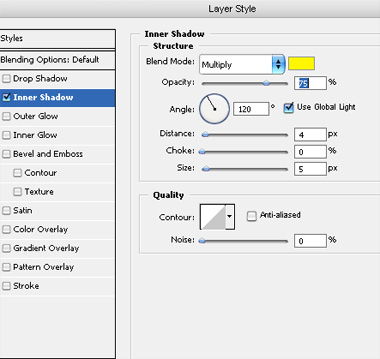
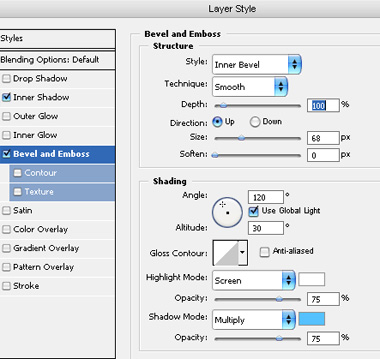
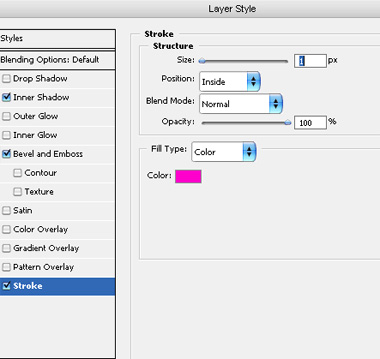
7. Двойным щелчком на иконке слоя откройте окно стиля. Примените следующие настройки:
Внутренняя тень:
Тиснение:
Обводка:
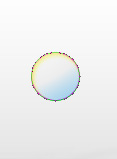
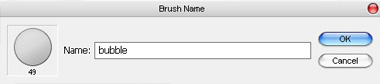
8. Редактировать > определить как кисть (edit>define brush preset) Сохраняем это изображение, как кисточку для рисования пузырьков.
9. Создайте большой круг на новом слое, используя инструмент эллиптическое выделение и заполните его градиентом.
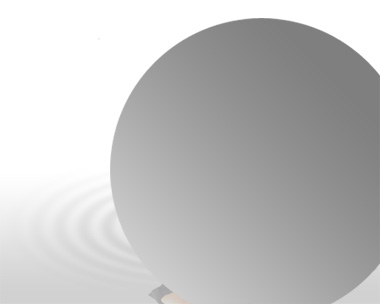
10. Выделение > модификация > сжать (select>modify>contract). Используйте значение = 10 px.
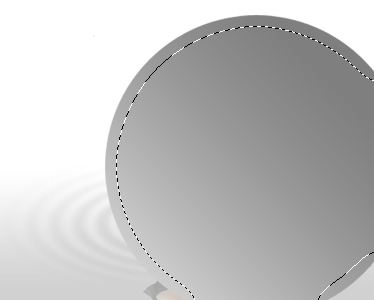
11. Снимите выделение (Ctrl + D).
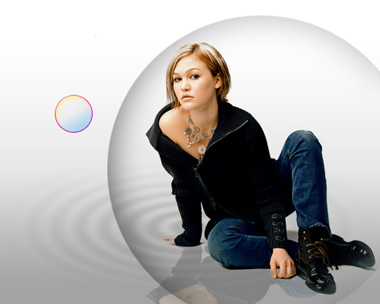
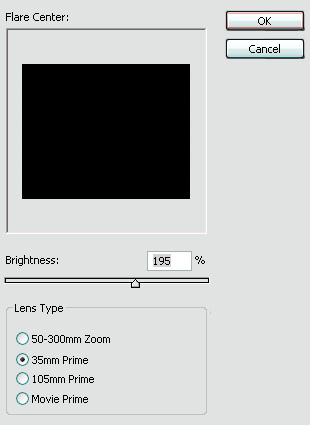
12. Создайте новый слой. Залейте его черным цветом. Фильтр>освещение>блик (Filter>render>lens flare).
Примените следующие настройки.
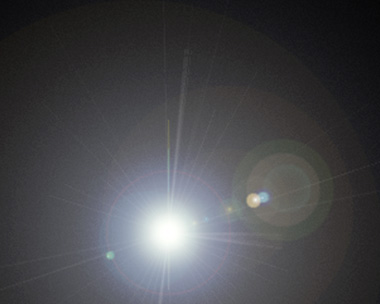
13. Измените режим наложения на Осветление (Screen)
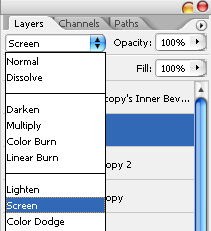
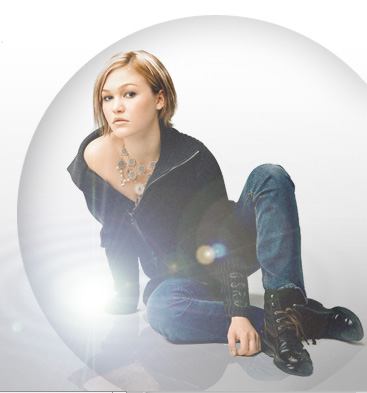
14. Выберите черный, как цвет переднего плана и белый, как второстепенный цвет. Создайте новый слой. Выберите созданную нами кисточку. Для того, чтобы закончить наш фон, нарисуйте пузырьки на всем изображении, уменьшить прозрачность этого слоя.


|
Без заголовка |
Этот способ я придумала сама, после того как намучилась выписывать каждую ресничку отдельным штрихом.
Берём исходное "лысое" изображение.

Создаём новый слой. Рисуем жёсткой кистью поверх глаз дугу нужного цвета ресниц, от ширины линии зависит их густота. Я взяла 6 пикс. Нарисованная линия должна повторять контур века.

Затем берём  (Smudge Tool) небольшого диаметра, например, 4 пикс. и в верхней стороне линии начинаем размазывать снизу вверх, моделируя форму ресниц короткими штрихами. Лучше начинать с внутреннего уголка глаза.

Далее, делаем так же, но начиная уже с нижнего края линии. Затем мягким ластиком  диаметра 6-4 пикс. стираем нижнюю часть.

Ресницы получаются слегка выше контура века. Переместим слой с ресницами немного вниз.

Насыщенность можно регулировать изменяя прозрачность слоя (уменьшить) или дублируя его (насытить).
Остальную часть волосяного покрытия глаза делаем аналогичным способом.

Если немного потренироваться, этот способ может сэкономить массу времени.
demiart.ru/forum/index.php?showtopic=6500
|
Без заголовка |
Советы по обработке фотографий
Как известно идеальной фотографии не бывает, какая бы у вас не была профессиональная фотокамера – всегда можно найти недочеты. Нас как пользователей фотошоп всегда будет интересовать цветопередача, яркие и темные оттенки, резкость и т.д.
Обладатели недорогих фотокамер наверняка сталкивались с проблемой излишней пикселизации, когда вы ни раз размывали небо, а из-за неточностей фокуса увеличивали резкость на нужных участках. Все мы когда-то проходили через это и у каждого скорее всего накопились свои приемы и секреты эффективной обработки фотографии, такой опыт накопился и у меня, и сегодня я хочу поделиться им с вами.
Исправляем контрастность
Я уверен, что каждый из вас приносил домой или имеет на компьютере снимки, на которых легко обнаружить много темных оттенков и лишь небольшой участок нормальной освещенности. Хорошо если это было задумано вами изначально, а вот если ваша камера захватывает такой маленький диапазон информации, то вы теряете важные для профессионального снимка детали на фотографии. Вы можете попробовать исправить это, используя нижеследующую технику:


Также существует еще один способ добавления деталей в темные участки изображений, но он является менее удачным, поскольку серьезного увеличения освещенности вы не получите, а вот небольшое искажение цветов возможно, однако упомянуть о нем все же стоит, поскольку для некоторых фотографий, сработать может именно он:
Исправляем яркость
Наряду с проблемой потери детали в области теней существует также и проблема излишней освещенности на фотографии. Сразу скажу, что если там почти белый лист, то исправить что-то бесполезно, но когда потеря составляет небольшой процент на изображении и есть желание восстановить «поддающиеся» участки, то следуйте тому, что написано ниже:


Кривые и баланс белого
Данная методика одинаково хорошо работает как на цветных фотографиях, так и на черно-белых.
Для последних я обычно корректирую контрастность и светлые-темные оттенки. Для цветных фотографий данная техника применительна для исправления баланса белого на изображении. Вам нужно создать дополнительный корректирующий слой Curves (Layer >New >Adjustments Layer> Curves), который будет управлять цветами/яркостью изображения. Если вы хотите управлять каким-то конкретным фоном на изображении, то создавайте корректирующий слой над слоем, который хотите исправить и не забудьте сгруппировать слой Curves нажатием Alt+Ctrl+G (для пользователей CS2) или Ctrl+G (для пользователей более ранних версий Photoshop).
Тени и свет
Кто не сталкивался с тем, что значения Exposure вашей камеры выставлялось не всегда удачно и как результат вместо абсолютно черного или абсолютно белого цвета мы получали какие-то серые оттенки на фотографии. Photoshop позволяет довольно эффективно и быстро исправить эту недоработку на изображении:
 и щелкните на самом темном участке изображения, тем самым установив образец черного цвета, в соответствии с которым изображение должно быть преобразовано.
 , только щелкните по белому участку на изображении.
Корректировка оттенков
При работе с цветными фотографиями довольно часто требуется добавить теплых или холодных оттенков, избавиться от лишних и т.д. один из способов как это сделать, описан ниже:
Для добавления контрастности изображения сделайте ее как на рисунке, обратите внимание, что чем более крутой вы сделаете кривую, тем более контрастной она будет.

Черно-белое изображение
Существует много различных способов конвертирования цветного изображения в черно-белое, рассмотрим самые популярные из них:
Дуплекс
Дуплексные изображения применяются в нескольких случаях: либо когда при дальнейшей распечатке фотографии вам нужно использовать только несколько цветов, либо если вы хотите добавить художественность изображению. Как бы там ни было, одно вы должны знать точно, чтобы перевести изображение в режим дуотона, вам предварительно нужно перевести его в режим градаций серого (Image >Mode >Grayscale).
Итак, выполните команду Image >Mode >Duotone. Появится одноименное диалоговое окно. Выберите из списка Duotone, Tritone, Quadtone для работы с двумя, тремя или четырьмя цветами соответственно. Для выбора цвета, щелкните по соответствующему цветному квадрату

Вот собственно и весь перевод в дуплекс.
Размытие и мягкость
Для добавления мягкости на изображение я обычно использую фильтр Gaussian Blur:
Виньетирование
Если это дефект линз, то от данного эффекта стараются избавиться, например посредством фильтра Lens Correction. Но иногда фотографы создают его искусственно, чтобы подчеркнуть центральную часть фотографии.
Затемним края:
Осветляем края
На сегодня все. Надеюсь этот небольшой набор советов поможет вам упростить работу с фотографиями в Photoshop
|
Без заголовка |

Этот урок подробно расскажет о создании реалистичных капель воды, которые вы можете использовать в любой картинке. Все, что вам нужно – это Photoshop, исходная картинка и чувство перспективы. Интересно? Читаем дальше…
Шаг 1
Откройте любое изображение. Наилучших результатов вы добьетесь, выбрав такую реальную картинку, на которой капля бы смотрелась естественно. Поместив капельку воды на газету, например, это будет выглядеть неестественно.
Выбрав картинку, сделайте требуемую форму капли, используя Elliptical Marquee Tool (M). Вы можете повернуть ваше выделение под любым углом, используя Select – Transform Selection.

Шаг 2
Нажмите CTRL+J, чтоб скопировать и вставить выделенную область на новый слой. Назовите этот слой droplet (капелька) или как-то соответственно. Выберете этот новый слой. Удерживая CTRL, кликните по нему, чтобы выделить овальную область капли.
Теперь к этой выделенной области применим Filter-Distort-Spherize и поиграемся с настройками, чтобы выглядело хорошо. Фактически, этот фильтр, оптически искажая фактуру выделенного фрагмента листа, создает изображение капли на листе.
Не снимая выделение (работаем с выделенным фрагментом листа), выбираем Layer- Layer Style-Drop Shadow в главном меню или пр. кл. по выделенному слою с каплей – Blending Options - Drop Shadow и выставляем следующие настройки:

Шаг 3
Не нажимая ОК, идем в Inner Shadow и выставляем следующие настройки. Имейте ввиду, что, меняя Angle, вы меняете угол падения света, что создает определенный эффект. В данном случае источник света сверху справа, но его можно изменить в вашем изображении по вашему желанию. Когда будете довольны результатом, нажмите ОК.

Примечание: Если вы хотите оптически исказить сразу несколько капель, то не следует использовать Filter-Distort-Spherize, так как центр искажения будет находиться в центре всех выделенных объектов, а надо исказить каждый объект. Вы можете уменьшить Fill Opacity до 0% в палитре слоев. Таким образом, картинка становиться полупрозрачной, а эффекты (Blending Options) остаются яркими.
Шаг 4
Если у вас до сих пор стоит выделение, уберите его (CTRL+D или Select-Deselect). Теперь используйте Blur Tool (R), взяв средний диаметр кисти и 50% Strength, и размойте левый край капли. Настоящая капля, безусловно, не имеет четких границ, таким образом, это является косметической коррекцией, что позволит подчеркнуть реальность нашей капельки. Особенно это касается капель маленького размера.

Шаг 5
Удерживая CTRL, кликните опять по droplet слою, чтобы выделить каплю. Создайте новый слой, поместите его поверх всех остальных и назовите reflection (отражение) или как-то соответственно. Сделайте его активным. Теперь возьмите Gradient Tool (G)линейный  белого цвета в прозрачный и протяните его от внутренней левой нижней границы капли по диагонали в правую верхнюю границу, чтобы создать простой градиент.

Шаг 6
Теперь идем Edit-Transform-Scale в главном меню и уменьшаем высоту и ширину нашего выделения до 80% от оригинала. Теперь уменьшим прозрачность (Opacity) слоя reflection до 80%. Можете курсором немного подвинуть ваше отражение (reflection) к левому верхнему краю капли. Наша капля готова.

Примечание: Для создания более реалистичных капелек или для создания дополнительных оптических искажений включите свою фантазию. Например, в этом шаге можно использовать Blur Tool (R)или использовать Image-Adjustments.
Удачи!
http://www.darkages.ru/page.php?id=7030
|
Без заголовка |
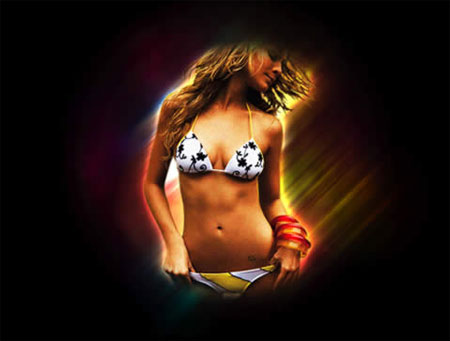
В этом Фотошоп уроке вы узнаете, как стильно можно оформить фотографию, используя световые эффекты.
Шаг 1
Создайте новый документ, например, 800x600 px. После этого дважды щелкаем по фоновому слою, чтобы превратить его в обычный слой, потом еще двойной щелчок - откроется окно добавления стилей слоя.
Применяем стиль Наложение градиента (Gradient Overlay).
Стиль градиента - Радиальный (Radial)
Установите цвета градиента на свой вкус, здесь использовались цвета от темно-бордового к черному.
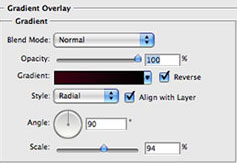
Проведите градиент от центра к краям.
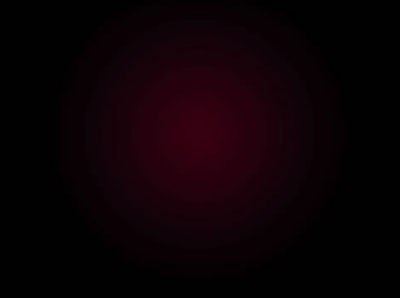
Шаг 2
Выберите классное фото, например, вот такую страстную девушку.
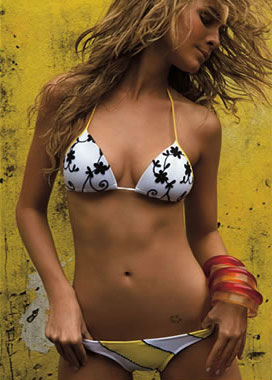
Возьмите Перо (Pen Tool (P)  ) в режиме контуров
  и приступайте к созданию контура вокруг нее.
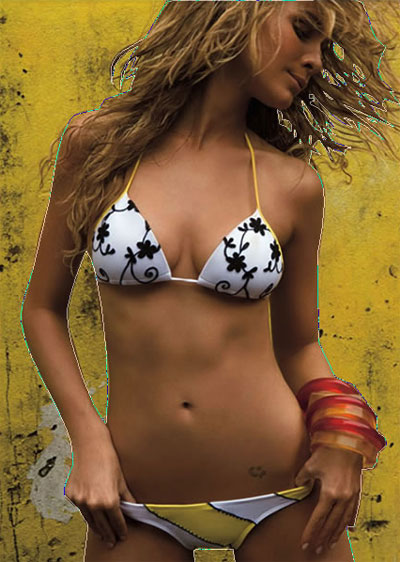
Шаг 3
Как только вы закончили создавать контур, перейдите в палитру Контуры (Path), если эта палитра у вас не открыта, найдите ее через меню Окно (Window).
В палитре Контуры вы увидите контур того объекта, который только что выделяли. Теперь нажмите на кнопку с кругом состоящим из точек, чтобы из контура сделать выделение.
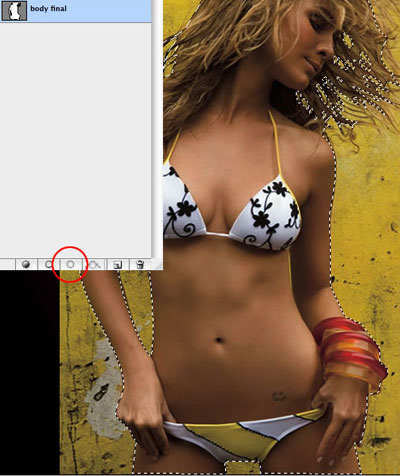
Шаг 4
Вернитесь в палитру Слои, стоя на слое с выделенной девушкой, перейдите в меню Selection>Refine Edge (Выделение - Уточнить край).
* Эта функция доступна только в CS3.
Подберите такие настройки, чтобы ваш край стал ровным и гладким. Поэкспериментируйте на разных фонах.
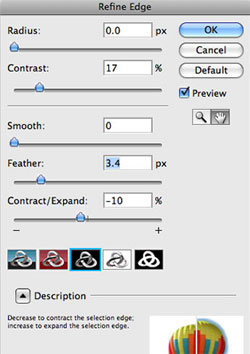
Если у вас версия CS2 и ниже, то выберите из меню Выделение - Растушевка (Select - Feather) и установите 2-3 px.
Как только вы сгладили свое выделение, нажмите ОК.
С помощью инструмента перемещение  (Move) перетащите девушку на созданный в начале урока фон.
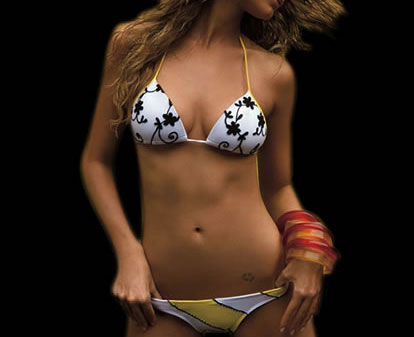
Шаг 5
Повысим контрастность девушки, переходим в
меню Изображение - Коррекция - Яркость/Контрастность (Image>Settings>Brightness/Contrast).
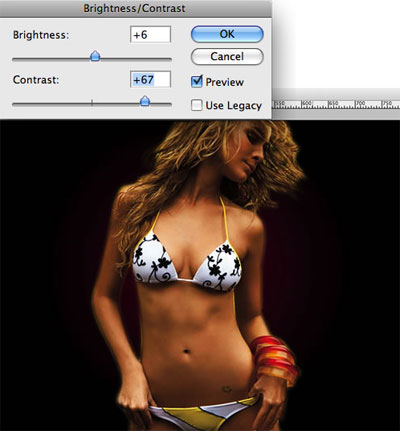
После этого добавим немного шума.
Фильтр - Шум - Добавить шум (Filter > Noise > Add Noise).
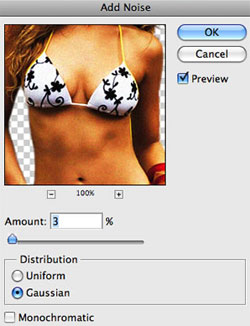
Шаг 6
Создайте папку в палитре слоев и положите туда слой с девушкой.
Возьмите инструмент Овальное выделение , установите растушевку/feather на 30px и создайте круглое выделение, как на изображении ниже.
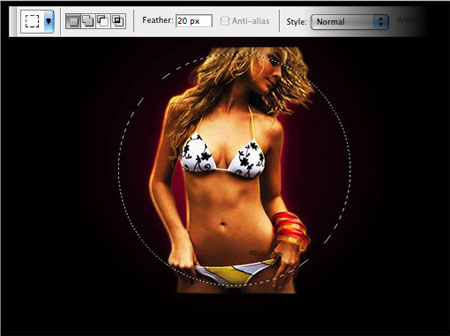
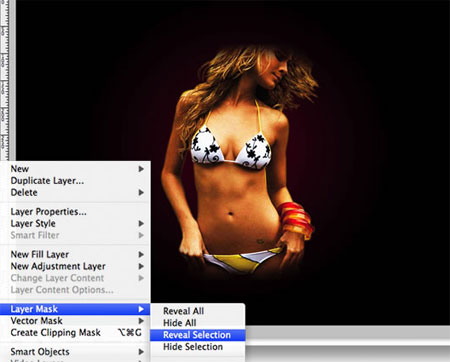
Далее, выделяем папку, где лежит фото с девушкой, и после этого переходим в меню Слой - слой-маска - Показать выделенную область (Layer > Layer Mask > Reveal Selection).
Шаг 7
Дважды щелкаем по слою с девушкой, чтобы открыть Стили слоя.
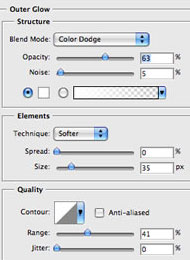
Выбираем стиль Внешнее свечение (Outer Glow).
Режим смешивания (Blend Mode) устанавливаем на Осветление основы (Color Dodge), размер 35px.
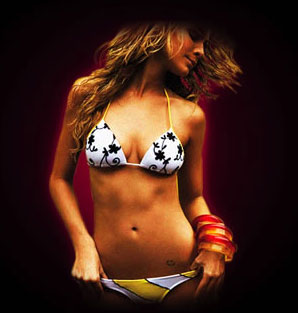
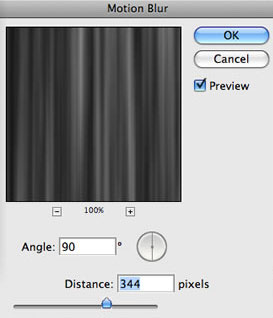
После дублируем слой и переходим Фильтр - Размытие - Размытие в движении (Filter>Blur>Motion Blur).
Установите такие же настройки:
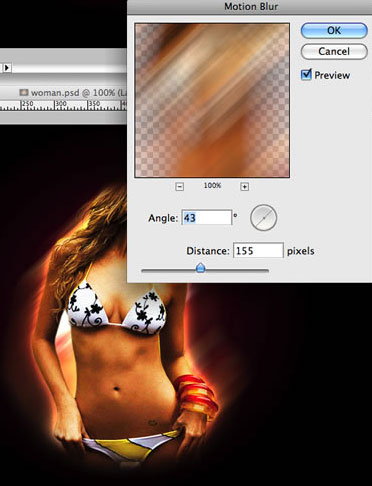
Убедитесь, что размытый слой находится за нормальным!!!
Шаг 8
Создайте новый слой, за пределами папки!!! Этот слой должен находится за девушкой.
Далее установите цвета в палитре на черно-белый, переходим в Фильтр - Рендеринг - Облака (Filter>Render>Clouds).
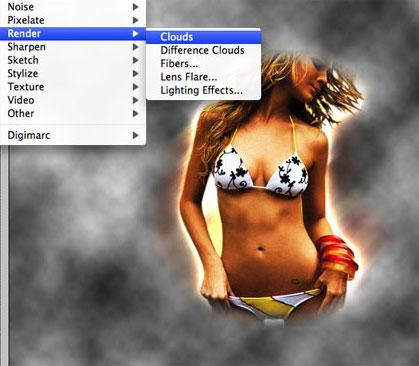
Меняем режим смешивания на Осветление основы (Color Dodge).
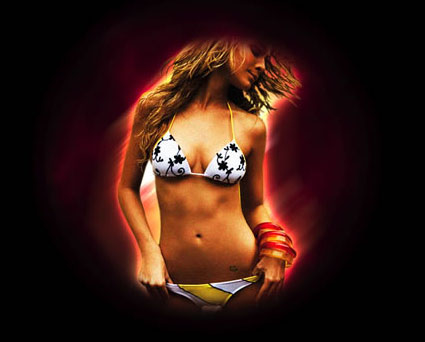
Шаг 9
Создайте еще один слой под слоем с облаками и заливаем его белым цветом.

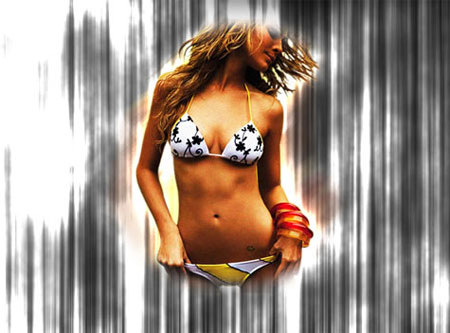
Идем в Фильтр - Рендеринг - Волокна (Filter>Render>Fibers).
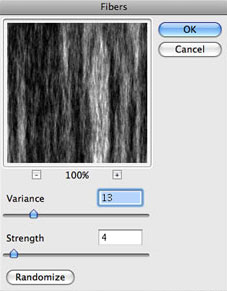
И еще добавим фильтр Размытие в движении (Filter>Blur>Motion Blur).
Шаг 10
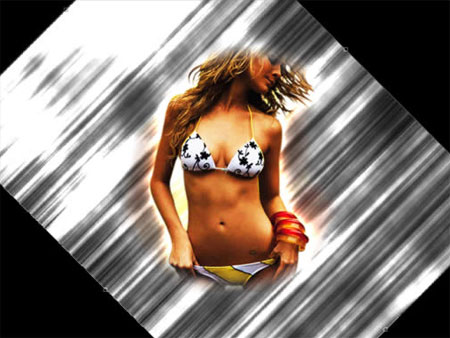
Нажмите Ctrl + T и поверните слой с волокнами.
После возьмите лассо  установите растушевку на 30px и создайте фигурное выделение, как на картинке ниже.
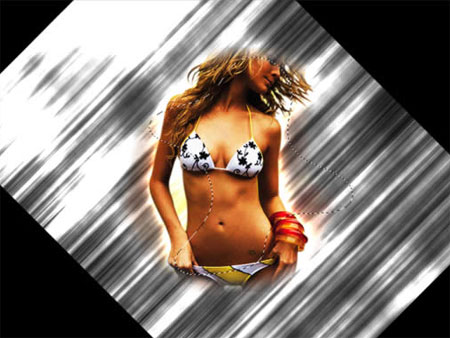
Снова прячем лишнее, переходим в меню Слой - слой-маска - Показать выделенную область (Layer > Layer Mask > Reveal Selection).
Переходим в окно Стили слоя.
В самом первом окошке уменьшаем непрозрачность заливки (Fill Opacity) до 60% и добавляем стиль Наложение градиента.
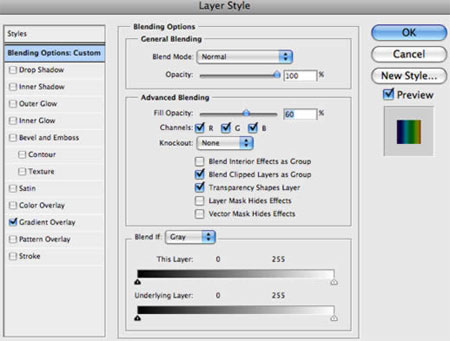
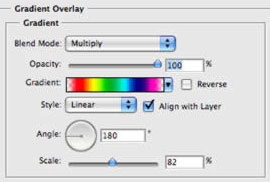
Цвет для градиента - Радуга (попробуйте и с другими градиентами).
Режим - Умножение.
Шаг 11
И в конце добавим россыпи светящихся звездочек.
Создайте новую папку в палитре слоев и измените режим наложения на Осветление основы (Сolor Dodge).
Теперь создайте в папке новый слой. Возьмите кисть, форма может быть обычная круглая, а можно подобрать маленькую звездочку.
Установите белый цвет для кисти.
Подкорректируйте форму кисти в палитре Кисти (F5)
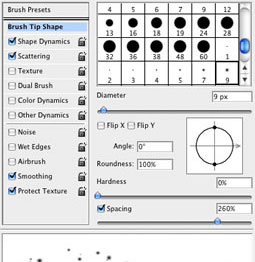
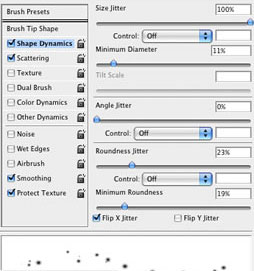
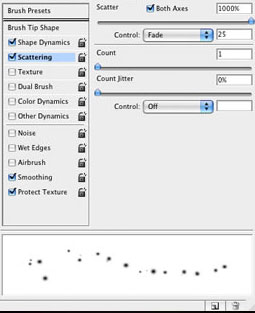
Вот такой получился результат! Впечатляет!
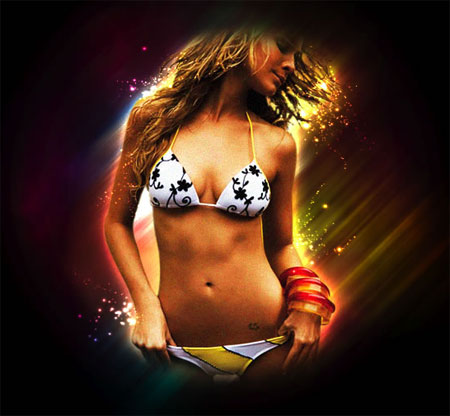
Жду ваши работы!
|
Без заголовка |
Попробуем сделать это

1. Для выполнения урока нам надо файл взрыва или огня и фото человека.
Я выбрала фото Брюса Уиллиса.


2. Теперь используем Pen Tool для выделения Брюса.


Для выделеного слоя ставим прозрачность слоя равной "0".

3. Делаем выделение.

Выбираем 2 px feather.

Перетягиваем Брюса на наш фон.

4. Уменьшаем размер слоя и располагаем в центре фона.

5. Ctrl + click для загрузки выделения

Select >> Modify >> Contract

Выполняем инверсию выделенной области ( Ctrl + Shift + I ) и нажимаем ... Delete !
результат:

6. Дублируем слой Брюса и применяем фильтр Gaussian Blur (Filter >> Blur >> Gaussian Blur ).


Перетягиваем вниз первый слой

Видите разницу?
Этот приём делает ваше фото более реалистичным.

7. Дублируем наш фон и перетаскиваем копию на два слоя выше

Создаем маску.

Используем мягкую кисть с такими параметрами.

Рисуем на маске, что бы показать или скрыть слой (Чёрный, что бы скрыть, белый что показать)

Так должно получиться.

8. Добавим цвет (Image >> New adjustment layer >> Hue/Saturation)

Поменяем прозрачность, например до 74%

Сбалансируем цвета (Image >> New adjustment layer >> Color balance )

Эффект потрясающий! Реалистично!

Добавим контраст.


9. Теперь можно добавить текст
Пишем текст. Далее нажимаем два раза слое и ставим такие настройки.
Поменяем залитость слоя на "0".


Дублируем слой текста и применяем фильтр Gaussian Blur ( Filter >> Blur >> Gaussian Blur )

Всем удачи!  http://www.darkages.ru/page.php?id=7008
|
Без заголовка |
В этом уроке я попытаюсь подробно объяснить как я создала данный коллаж, который был сделан в 27 шагов. Он написан для тех, кто обладает хотя бы небольшими познаниями, знают некоторые «ходы и выходы» в программе Фотошоп. Я тщательно рассматриваю каждую из деталей, которые я использую в процессе создания своих работ, плюс я не верю в существование единого рецепта создания коллажей – всегда надо прислушиваться к своим чувствам и инстинктам, своему настроению. Даже этого зачастую бывает недостаточно – главным в составлении коллажей является то – как и для чего Вы делаете, а не просто вырезать и вставлять. Ну хорошо, давайте начнем.
1. Для начала, выбираем главную фигуру будущего коллажа, я взяла вот такую девушку, сидящую на кресле.

2. Используя pen tool и layer mask, я удалила задний фон на фотографии.


3. Я повторила те же шаги, но уже для всего изображения, вырезая и вставляя новые объекты. Чтобы иметь представление будущей картины, я небрежно расположила их в нужных местах, но так, чтобы они были связаны друг с другом.

4. После применения масок, я замкнула прозрачные пиксели на каждом из слоев и с помощью инструмента smudge tool с такими настройками, немного «размажем» в левую сторону вырезанной детали.


5. Круглыми штрихами, используя smudge tool с такими настройками

я сгладила небо так, чтобы оно стало более ровным. Я делала беспорядочные штрихи в разных местах, но старалась и следила, чтобы форма облаков не нарушалась, и чтобы небо не превратилось в одно большое бесформенное пятно.

6. А теперь, еще одна небольшая хитрость для гор – если Вы сгладите все острые края камней, они станут похожи на бесформенные куски желе. То, что делала я, это только легкие прикосновения, небольшие легкие штрихи на изображениях камней.

7. Края пещер тоже выделялись слишком ярко, поэтому я использовала «burn tool», чтобы сделать их темнее.

8. Для травы, я использовала кисть, вроде этой, делая штрихи за пределами вырезанной фигуры (разумеется, после того как разомкнула слой). После того как трава была нарисована, я применила к ней smudge tool , со значением strenght – 78%.

9. Волосы девушки я удлинила, используя smudge tool, и увеличила их количество , при помощи clone stamp tool.

10. Такую же технологию применяем ко всем камням и к небу. Теперь компоненты коллажа выглядят более мягкими на фоне общей картины. Разумеется Вам не обязательно придерживаться именно моей технологии, главное смягчить общие контуры вырезанных деталей.
11. А теперь, превратим симпатичную китайскую девушку в кельтскую богиню. Начнем с глаз:
А) С помощью poligonal lasso, я выделила глаза, и нажав ctrl+J, скопировала их на новый слой.
В) Увеличила глаз на 110%, и слегка повернула его
С) При помощи smudge tool (18%), я сгладила получившиеся неприятную резкую границу.
D) Дорисовываем глаза, сглаживая их, и делая более похожими на европейские. Таким же образом изменяем немного нос и губы.

12. Возможно у меня и не получилось идеальной кельтской богини, но во всяком случае девушка уже большее соответствует своей роли.

13. Пришло время вонзить меч в тушу убитого козла. Я сделала копию слоя с козлом и переместила ее выше слоя с мечом. Добавляем маску слоя, и черной кистью с твердыми краями начинаем закрашивать те элементы, которые должны быть невидимыми, чтобы создать иллюзию, что меч, действительно находиться между ребрами. Под конец, я скрыла конец меча, чтобы он выглядел воткнутым в тушу.


14. Теперь, я продолжу дорисовывать ее волосы (используя кисть, smudge tool, готовые кисти-волосы, на крайний случай) , я не буду на этом останавливаться подробнее, так как уже существует множество уроков. Просто нарисуйте так, чтобы они выглядели красиво развевающимися по ветру.

15. Платье девушки выглядит скучновата, поэтому я добавила новый слой, и переместила выше самого слоя с девушкой. Затем я сгруппировала два слоя вместе ctrl+G, поменяв режим смешивания нового слоя на multiply. Используя кисть с жесткими краями, я начинаю рисовать поверх платья. На примере я использовала красный цвет, чтобы Вы могли понять принцип, впоследствии его легка поменять на любой другой, выделив закрашенную часть ctrl+клик, и залить все другим цветом.

16. Пришло время сгладить наиболее острые края. Разблокировав слой, кистью с мягкими краями (18%), я начинаю сглаживать острые края мягкими движениями.

17. Для моего коллажа больше подходит темная атмосфера, поэтому я отрегулирую ее с помощью уровней, применяя и к слою с пещерой, но вершина изображения стала слишком темной. Чтобы решить эту проблему, я нарисовала очень большой мягкой кистью черного цвета по маске, на слое с уровнями, уничтожая немного ненужных деталей.

18. В следующем шаге я добавлю свет от свечки. Я выбрала большую мягкую кисточку, с прозрачностью 50%, взяла мягкий желтый цвет и применяла ее на слое со свечой.
19. Затем, я повторила те же действия, но уже кисточкой более меньшего размера, также изменив немного цвет.

20. Я заметила, что ее губы слишком красные для этой картины. Поэтому, чтобы поменять цвет, я сделала, то же, что и делала, когда меняла цвет платья. На новом слое, использовав более теплые оттенки, рисуем этим цветом поверх губ, с режимом смешивания – multiply. После этого применяем к нему фильтр Gaussian Blur с размером 1.0.
21. Так же я применила этот фильтр к платью, чтобы скрыть резкие границы. То же и касается верхней части платья. После этого складки платья выглядят значительно мягче.
22. Теперь использую levels и colore balance для всех составляющих компонентов картины. Я собираюсь заменить холодные синеватые оттенки. Для их замены я выбрала теплые красные и оранжевые тона, которые лучше дополнят картину. Я снизила насыщенность некоторых объектов, так как при регулировании их насыщенность может стать черезчур сильной.
23. Я продублировала слой с женщиной, добавила ему diffuse glow (grainess – 1). Другие настройки зависят от того, насколько светлое Ваше изображение. Затем, я изменила режим смешивания на Screen, добавила маску слоя и начала раскрашивать большой мягкой кистью по напровлению от света, в тех местах, где это нужно. Я повторяла те же действия для нужных объектов.
24. То что еще я делала для этой картины, я добавляла тени. При помощи burn tool, я применяла участкам, которые в этом нужно было затемнить, при работе с этим инструментом затемняйте только те участки, которые уже и так немного темные.
25. Для тени я добавлю curves adjusment layer, и использовав черную кисть по этой маске, красим по линии волос, слегка ослабив те участки, которые наиболее яркие. Затемняем также те участки кожи, которым необходимо затемнение, примерно как на моем рисунке. В конце, учитывая свет свечи, я добавила еще немного теней, в основном от центра, c внутренней ее правой руки.

26. Далее осветлим окружающие нашу Морриган объекты, я добавила colore balanse adjusment layer, чтобы они были более подходящими для заднего фона. Зальем всю mask ajusment layer черным цветом, а затем начала закрашивать белым цветом те области, у которых надо было изменить цвет (части, которые закрывает задний фон, внешняя часть ее тела и т.д.). Для этого я использовала очень большую мягкую кисть, с прозрачностью 20%. Такую же технику я применяла ко всем одиночным компонентам, также принимая во внимание легкий желтый оттенок от свечи, который отражается на щите.
27. И в последнем шаге добавим еще теней. Используя Outer Glow добавил темных мест ниже упомянутым объектам.- значения его могут меняться, в зависимости от самого предмета и его расположения, но они должны быть выше, чем те, которые мы использовали для туши козла. Еще одна вещь про Outer Glow, это то, что он добавляется вокруг этих объектов, поэтому, правым кликом по слою, я выбираю «создать новый слой», чтобы отделить это свечение на новом слое, которое я смогу впоследствии изменить, таким образом оно появиться только в тех местах, где оно будет нужно.

Ну вот, наша картина, закончена. Я надеюсь, что Вы обнаружили для себя что-нибудь полезное, по крайней мере, возможно, я вдохновила Вас на нечто большее. Я предложила Вам свой пусть создания коллажей, хотя возможно я и запутала Вас перескакивая из одного угла картины в другой, переходами от оригинальной картины к ее копиям и обратно. Может быть существуют и другие способы – более легкие или более трудные, чтобы достичь примерно такого же эффекта, я просто хотела показать Вам, как это делаю я...
http://www.darkages.ru/page.php?id=7195
|
Без заголовка |
|
Без заголовка |
Капли воды - PSD исходники на прозрачном фоне для творческих работ
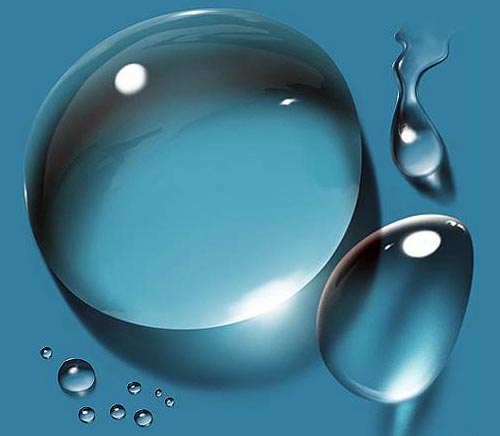
93 PSD/827x1417/1772x2953/1417x1417/300dpi/rar
Слои выключены
Читать далее
|
Без заголовка |


|
Без заголовка |
|
Без заголовка |
|
Без заголовка |
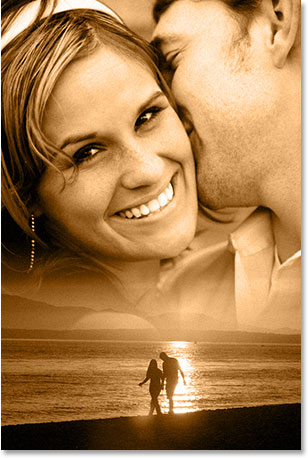
Уроки Фотошопа: Голливудский постер из фотографий
В этом уроке мы собираемся взять парочку фотографий и смешать их вместе, создав подобие Голливудского плаката. Сделать это очень просто благодаря Маске слоя, а вот найти две аналогичных по цвету фотографии не всегда легко, и в конечном итоге эффект смотрится не очень красиво, потому что цвета не совпадают.
С помощью этого урока вам не нужно будет беспокоиться о цвете фотографий, потому что мы удалим с них их цветовую гамму и добавим свои цвета, чтобы смешать две фотографии и сгладить переходы между ними.
Вот первая фотография которую я буду использовать:

Вот изображение с которым я буду сливать первую фотографию:

И вот заключительный результат:
|
Без заголовка |
|
|
Без заголовка |
| Волновой эффект взрыва Mental Wave Explosion Effect  |
Отражение в воде Realistic Water Reflection 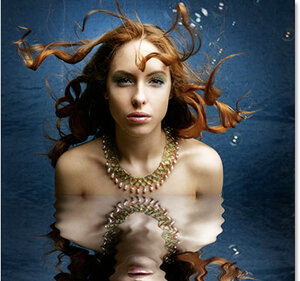 |
Эффекты замещения Displacement effects  |
| Делаем фото более заманчивыми Make Photos More Suggestive  |
Полутоновые точки и линейный свет Halftone Dots and Linear Light  |
Эффект комичности в стиле ретро Retro Comic Book Effect  |
|
Без заголовка |

|