Без заголовка |
|
Без заголовка |
|
Без заголовка |
|
Без заголовка |
|
Без заголовка |
|
Без заголовка |
|
Без заголовка |
|
Без заголовка |
|
Без заголовка |
|
Без заголовка |
|
Без заголовка |
|
Без заголовка |
|
Без заголовка |
|
Без заголовка |
|
Без заголовка |
|
Без заголовка |
|
Без заголовка |
|
Без заголовка |
|
Без заголовка |
|
Без заголовка |
|
Без заголовка |
Как известно в новом Фотошопе уже нет фильтра Extract,впрочем у меня например и в CS 4 уже не было,с его функциями вполне справляется функция Уточнить край.В этом примере покажу как пользоваться этой штукой.
Открываем фото,инструментом Быстрое выделение обводим объект,необязательно аккуратно и полностью,но примерно полностью.

Нажимаем кнопку Уточнить край.
Изначально выглядит не очень.
Теперь самое интересное.Просто обводим контур,в моём случае,котёнка,и получаем:

Во время работы в этом режиме,если Вы выделили лишнее,то всегда можно подправить,просто зажмите Alt и так же зарисуйте лишнее.К тому же есть кнопки,в меню и на самом окне уточнения.Сохраняем с маской,получаем кота отделённого от фона на новом слое.

|
Без заголовка |
|
Без заголовка |
|
Без заголовка |
|
Без заголовка |
|
Без заголовка |
|
Без заголовка |
|
Без заголовка |
|
Без заголовка |
|
Без заголовка |
|
Без заголовка |
|
Без заголовка |


 Открываем Рамочку в ФШ
Как правило скаченные рамочки идут очень большого размера , поэтому давайте придадим ей нужный размер
Для этого идём :
Открываем Рамочку в ФШ
Как правило скаченные рамочки идут очень большого размера , поэтому давайте придадим ей нужный размер
Для этого идём :
|
Без заголовка |
|
Без заголовка |
Я думала , что достаточно вырезать дырку под лицо и шаблон готов, но оказывается не всё так просто !
Что бы создать правильный шаблон нужно потрудиться
Шаблон должен состоять как минимум из 3-х слоёв
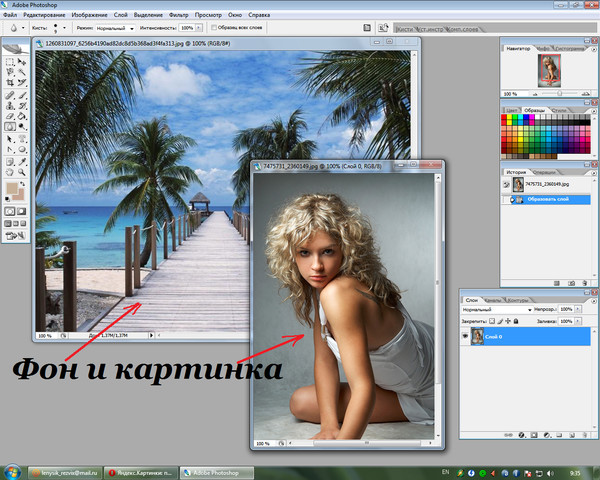
Для изготовления шаблона нам необходимо взять : картинка Фон и картинка Фото , подбираем нужные и открываем их в фотошопе
В окне слои снимаем замочки
|
Без заголовка |
|
Без заголовка |
|
Без заголовка |
|
Без заголовка |
|
Без заголовка |
|
Без заголовка |
|
Без заголовка |
|
Без заголовка |
|
Без заголовка |
|
Без заголовка |
|
Без заголовка |
Размещено с помощью приложения Я - фотограф
Источник: Сайт "Все сама" http://vse-sama.ru/vyshivanie-krestikom-shemy/blog/stranica-51.html
|
Без заголовка |
|
Без заголовка |
|
Без заголовка |
|
Без заголовка |
|
Без заголовка |

Название: Эффективные способы выделения и вырезания объектов в Photoshop
Количество: 7 видео уроков
В сборник входит 7 видеоуроков:
1. Способ удаления рваного края
2. Применение на реальной фотографии
3. Простой объект, сливающийся с фоном
4. Принцип работы масок
5. Выделение пушистого пера
6. Сложные объекты на однородном фоне
7. Сложные объекты на неоднородном фоне
Формат: AVI
Размер архива: 32 Mb
|