 ОткрыткиПерерожденный каталог открыток на все случаи жизни
 Онлайн-игра "Большая ферма"Дядя Джордж оставил тебе свою ферму, но, к сожалению, она не в очень хорошем состоянии. Но благодаря твоей деловой хватке и помощи соседей, друзей и родных ты в состоянии превратить захиревшее хозяйст
 Я - фотографПлагин для публикации фотографий в дневнике пользователя. Минимальные системные требования: Internet Explorer 6, Fire Fox 1.5, Opera 9.5, Safari 3.1.1 со включенным JavaScript. Возможно это будет рабо


Стилизация под Jill Greenberg от ЭМИЛЛИ |
Этот урок создан для опытных пользователей программы, владеющих базовыми основами фотошопа.
Если вы таким не являетесь, попробуйте начать обучение с более простых уроков и постижения самоучителя 1 и 2. Также для тех, у кого установлены русификаторы, существует перевод команд вопр 32
В этой работе я попыталась сымитировать стиль фотографий Jill Greenberg из серии "End Times". То есть добиться похожего эффекта не профессиональным освещением и фото-оборудованием, а лишь обработкой обычной фотографии. Также эта идея может быть полезна, если вы просто захотите немного изменить или приукрасить обычную фотку.
Это даже скорее не урок, а просто описание моих этапов по обработке. Скорее всего здесь много лишних шагов, которые вам могут и не понадобиться, поэтому оговорюсь сразу, что делала так, как мне было удобнее, не задумываясь о количестве сделанных ходов, а лишь добиваясь нужного результата 
Итак, вот примерные образцы 


Вот моя исходная фотка:

вот результат, который должен получиться:

На образцах фото с сайта можно заметить, что освещение располагается слева и сзади от ребенка, а также дополнительное освещение создает яркие блики на коже, попробуем это сымитировать.
Вот примерный план действий:
1. Удаление лишних теней и высветление светов
2. Удаление ненужных оттенков кожи и добавление нужных оттенков коже.
3. Добавление резкости
4. Изменение цвета одежды и кожи
5. Фон
6. Ретушь
7. Усиление и добавление бликов
1) Создаю копию слоя бэкграунд, на всякий случай. А вообще я довольно часто делаю snapshot-ы в палитре истории на различных этапах, чтобы быстро отменить изменения.
Убираю красные глаза.
Потом создаю корректирующий слой curves: Layer --> new adjustment layer --> curves. Если при этом открыть окно info, то увидим, что в нейтральной серой точке красного больше чем синего и зеленого, а должно быть одинаково корректируем это на кривой в красном канале. Upd: просто ищем серый цвет на своей фотке, где-то обязательно должен быть серый оттенок. А он по своей сути и есть нейтральный цвет, то есть всех цвтов в нем примерно должно быть одинаково, а это мы и увидим на панеле info, то есть увидим какого цвета на фотке больше и скорретируем: Тыкаем с зажатым ctrl на фотку и на кривой появляется точка. Ее значения и регулируем в каналах R, G, В в каждом канале отдельно. Там есть значение input - это начальное значение цвета и output - то значение которое мы делаем для данной точки.

R-красный, G-зеленый, B-голубой. Числа , которые стоят до дроби - это начальные значения, которые после дроби - значения после коррекции. Вот корректировкой кривых и надо добитьтся одинаковых значений в сером цвете.
Подробно о такой цветокоррекции можно почитать в книге Маргулиса или в других уроках по кривым (curves) на форуме. Upd: http://www.i2r.ru/static/456/out_21512.shtml и http://www.i2r.ru/static/456/out_21512.shtml нашла уроки по цветокррекции в инете. И http://www.thegoldenmean.com/technique/curves3.html как раз то о чем я говорила, но на английском.
Потом создаю еще один корректирующий слой и в нем эксперментирую, уменьшая лишние тени в канале RGB и если надо высветляю или затемняю света, придаю изображению контрастность и яркость, добавляю нужный оттенок двигая кривые в различных каналах , на рисунке видно, что кожа стала белее, чем на исходном фото:

И слила эти слои, кроме бэкграунда (его делаю невидимым)
2) Немного изменяю цвет глаз, делая его ярче и более синим с помощью hue/saturation: удерживая shift, выделяю радужки вместе со зрачками, иду в Image--> adjustment--> hue/saturation.
Корректирую изображение еще (в основном добиваюсь сине-зеленого оттенка фона, придаю коже похожий цвет как на оригинале, то есть чтобы она была естественного цвета, но в то же самое время на ней бы и присутствовали рефлексы от синего фона) применяя различные средства коррекции: shadow/highlight, brightness/contrast, хотя это можно сделать и кривыми наверно, но я пробую и другими методами. Главное не переусердствовать, чтобы не появились неестественные цвета кожи, смотрю периодически на оригинал, чтоб приблизиться к цветовой гамме (на одежду и фон пока не обращаю внимания, добиваюсь нужных цветов и избавляюсь от слишком черных теней на коже).
3) Добавляю резкости фильтром High pass: filter-->other-->high pass. Для этого создаю копию слоя, обесцвечиваю и применяю фильтр, регулирую настройки, причем радиус зависит от размера изображения, чем оно больше, тем и радиус больше, , регулирую радиус так, чтобы на изображении мелкие детали были уже заметны, но не слишком

Ставим этому слою режим смешивания overlay, если резкость недостаточная, можно продублировать этот слой (но главное здесь не перешарпить, так как на последних этапах после всех корректировок цвета планируется еще добавление резкости). Сливаем (получившийся слой у меня на рисунке ниже называется curves2). У меня получилось так:

4) Далее меняю цвет одежды, для этого: делаю копию слоя, выделяю сарафан, с помощью lasso tool (или, например быстрой маски) добавляю маску слоя: Add layer mask, применяю hue/saturation и, поставив галочку, напротив colorize, меняю цвет на голубой, также поступаю и с футболкой отдельно от сарафана. Места складок на футболке усиливаю Бёрн тулом с кисточкой с мягкими краями.
Перевожу изображение в цветовое пространство Lab: Image--> mode--> Lab color. Канал L отвечает за яркость. Также как и в предыдущем шаге одежду, теперь на копии слоя выделяю лицо вместе с рукой, добавляю маску слоя и корректирую кривыми: Image--> adjustment--> curves. В канале L немного опускаю кривую вниз, чтобы чуть-чуть затемнить кожу и снизить пересвет. Здесь же в каналах a и b можно немного подкорректировать тональность кожи, придавая ей чуть-чуть сине-зеленоватых рефлексов, все время сверяю с оригиналом. Получилось так:

Потом перевожу обратно в RGB.
Все время коррекцию цветов делаю так, чтобы светлые места совсем не ушли, так как они будут бликами на коже.
Потом идет куча корректирующих слоев, 
которыми я опять изменяю цвет кожи для каждой детали отдельно (кончики волос отдельно, пальцы отдельно, носик, отдельно, щеки отдельно) то есть: изменяю те места в изображении, цвет которых меня не устраивает, выделяя каждый участок быстрой маской и накладываю корректирующий слой по маске (выделяю все участки на слое «Рука и лицо в Lab», а волосы выделяю на слое curves 2). Получилось довольно много слоев, так как я добивалась всеми возможными средствами схожести с оригиналом. На самом деле, наверно можно обойтись и меньшим количеством, но мне проще выделить каждый участок отдельно и его подогнать по цвету. Например, вот так выглядит маска для носа, (если в палитре каналов включить канал с маской)

и для волос: 
В основном снимала красноту с разных участков тела с помощью selective color и сделала ярче губы.
Потом уже руку и лицо вместе, подкорректировала по цвету с помощью curves, levels, color balance: добавила румянец, убрала лишнюю красноту с кожи, еще немного затемнила цвет кожи. Также выделяла края волос быстрой маской и убирала с них ненужные оттенки (здесь были желтые и зеленые особенно заметны на макушке и кончиках торчащих волос) с помощью корректирующих слоев по маске (см. рисунок на два выше).
Теперь придаю коже загорелый вид: создаю выделение быстрой маской руки и лица вместе, кроме глаз и заливаю на новом слое коричневым цветом 3f0d01, режим смешивания ставлю soft light, opacity 20 % - кожа становится более загорелой.

Теперь можно слить все слои: flatten image.
5) Делаю фон: создаю сверху новый слой, заливаю радиальным градиентом от светло-голубого к темному, центр градиента располагаю примерно около переднего плеча. Добавляю шум Filter-->Noice-->Add noice, чтобы фон не был слишком однородным. Создаю маску слоя, снижаю прозрачность слоя, чтобы видеть ребенка и рисую черной кистью по маске, прорисовывая все самые мелкие волоски и всю фигуру, (если где-то получилось неправильно, можно закрасить белой кистью – появится фон), после того, как выделила всего ребенка, прибавляю непрозрачность до 100 %, в результате получается фон за ребенком.
Вот такая маска была, если ее посмотреть в палитре каналов:

6) Корректирую свето-теневой рисунок и ретуширую:
С помощью Dodge tool с мягкой кистью осветляю волосы, учитывая что свет падает слева и дополнительное освещение создает яркие блики: делаю волосы слева более светлыми, и осветляю челку, так как она должна давать блики (см рис. ниже, пункт 1)

Додж тулом с круглой мягкой кистью очень маленького диаметра, в режиме: highlights, и невысоким exposure (высокий процент прожига не ставлю, потому что цвет может получится слишком белый) осветляю кончики волос и тоненькие волоски по окружности головы, при этом меняя интенсивность додж тула, чтобы не было слишком резких границ( см. рисунок выше, п.2)
Ретуширую кожу, выравниваю ненужные неровности и пятнышки с помощью clone stamp с непрозрачностью около 30 % и healing brush, немного можно размазать переходы smudge tool, но не слишком сильно, чтобы не смазалась фактура кожи и не получилось кукольного личика как на фотках в стиле гламур.
Ретушь кожи можно произвести также очень интересным фильтром "Portraiture", который загружается в ФШ дополнительно, а не входит в стандартный набор. Но с этим фильтром очень легко переборщить с заблюриванием и разглаживанием кожи, поэтому надо очень внимательно регулировать все настройки
7)Используя берн тул с включенным аэрографом (или можно просто мягкой кисточкой темного цвета с низкой opacity) немного затемняю и выравниваю тень справа на щеке (3), а слева наоборот высветляю додж тулом с аэрографом (или опять же кисточкой, но светлым цветом), чтобы создалось впечатление подсветки с левой стороны, главное не забывать про объем, чтобы после всех манипуляций с цветом лицо и тело не выглядели плоскими (4).
Додж тулом осветляю контуры на сарафане, на правой щеке и руке (5). Усиливаю блики на коже и на одежде (6). Для того, чтобы создать фактуру кожи, там где ее недостаточно видно, использую додж тул с кистью из нескольких точек и настройками, чтобы он рисовал не полосками, а точками:


Добавила блики на глазах: осветлила додж тулом в режиме хайлайтс нижнюю часть радужки, при этом насыщенность цвета не снижается, но увеличивается яркость. Тут мне показалось, что глаза в целом очень темные. Выделив глаза с помощью lasso tool, я их осветлила c помощью hue/saturation. Потом добавила едва заметных точечных бликов додж тулом по все радужке. Потом выделяю только радужки вместе со зрачками, копирую на новый слой: layer via copy, ставлю режим смешивания multiply (разница тут получилась в принципе, не очень заметна, но мне показалось так выглядит интереснее):

Еще усилила блики на губах и зубах додж тулом.
Дальше уже можно слить все слои и добавить еще резкости, если ее недостаточно.
Я выделяю фигуру ребенка (точность выделения здесь не важна, главное не выделять фон и волосы, те которые торчат сзади) делаю копию выделения: layer via copy, применяю фильтр High pass, режим наложения overlay, чтобы фигура не выглядела плоской, стираю этот слой ластиком там, где высокая резкость не нужна, то есть по контуру, волосы сзади и по бокам, одежду по контуру ( в основном нужна высокая резкость на лице, так как оно на переднем плане и на него идет весь акцент). Копирую еще раз этот слой, если опять же недостаточная резкость. Сливаю слои. Если фактура кожи получилась недостаточно явная, можно применить фильтр sharpen, также сделав layer via copy только тех частей кожи, где нужно добавить фактуру, например щеки и рука.
На этом в принципе и все. В конце смотрю на изображение, сравниваю с оригиналами фотографий Джил Гринберг.
Мне показалось, что можно немного снизить красный на изображении в целом и совсем чуть-чуть дорисовать кисточкой румянец

Еще добавила буквально немного резкости небольшими штрихами, с помощью sharpen tool ресницам, некоторым кончикам волос, на челке, зубам и немного ноздрям и губам.
Вот что получилось в результате:

Серия сообщений "Обработка фотографий":
Часть 1 - Изображение в полу-сепии
Часть 2 - Исправляем динамический диапазон с Градиентной Маской
...
Часть 26 - Кинематографический портрет
Часть 27 - Выделяем объект с тенями
Часть 28 - Стилизация под Jill Greenberg от ЭМИЛЛИ
Часть 29 - Видеоуроки фотошоп
Часть 30 - Корректировка цвета зрачка
Часть 31 - загар
|
Метки: обработка фотошоп стилизация |
Исправляем динамический диапазон с Градиентной Маской |
Если в ваших «закромах» фотографий хранится снимок с бОльшим динамическим диапазоном, чем смог осилить ваш фотоаппарат, то этот снимок ещё можно спасти, так чтобы и небо не оказалось пересвеченным, и тени хорошо проработались. В таком случае применение Градиентной Маски окажется очень даже уместным, при этом можно обрабатывать как один файл, так и несколько (например брекетинг). Следует отметить, что второй вариант окажется более выигрышным в плане качества. Итак…
1. Открываете необходимую картинку в Photoshop’е, в которой будем считать что запечатлённое на ней небо вас устраивает.
2. Layer > Duplicate Layer и в появившемся диалоговом окне кликаете ОК.
3. Нажимаете F7 и в появившемся маленьком окошке будут показаны два слоя - Background и Background Copy (Layer 1). Последний будет активным (на синем фоне).
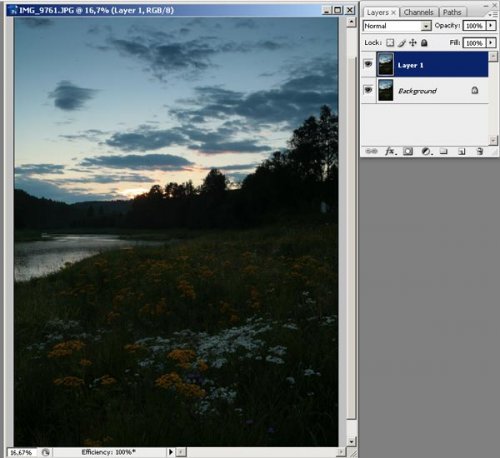
4. Image > Adjustments > Shadow/Highlight… или Levels. Движками делаете нижнюю часть своего изображения (ту, о которой идёт речь) таким, каким вы хотите его видеть в конечном результате, при этом не особо обращайте внимание на изменения происходящие в верхней части изображения. Подтверждаете ОК.
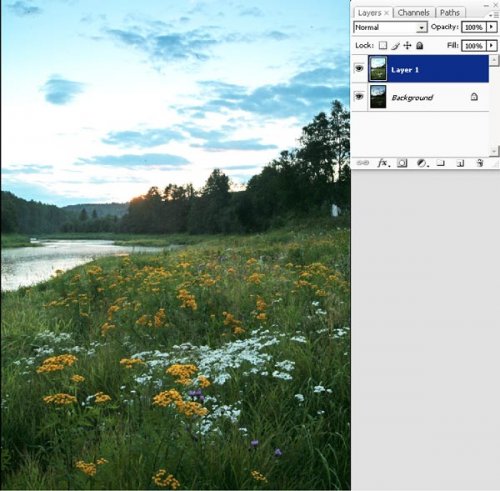
5. Layer > Layer Mask > Reveal All, при этом в окошке рядом с Background Copy активируется белый прямоугольник.
6. На панели инструментов выбираем Gradient Tool (или клавиша G), после чего под меню появится маленькое прямоугольное окошко, при наведении курсора на которое будет всплывать надпись «Click to edit the gradient». Щёлкаете.
7. В появившемся окошке Gradient Editor нижнюю половинку займёт длинный прямоугольник с маленькими квадратиками по углам.
8. Кликаете курсором в правый нижний квадратик и выбираете чёрный цвет. Затем кликаете в правый верхний и выбираете 100%.
9. Кликаете курсором в левый нижний и выбираете белый цвет, после чего кликаете в левый верхний и выбираете 0%.
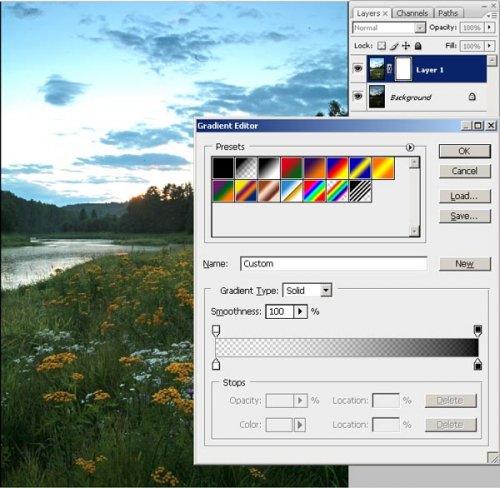
10. Подтверждаете ОК.
11. После этих манипуляций привычная стрелка курсора сменится на крестик. Нажимая левую кнопку мышки проведите вертикальный отрезок линии, например сверху вниз, или снизу вверх, после чего вы сразу увидете результат. Но делать это нужно так, чтобы горизонт на вашем изображении оказался примерно на середине этого отрезка (длину отрезка подберёте экспериментально). Если всё будет сделано как надо, то на вашем изображении, с Background небо оригинально преобразится, а трава и цветы, река и всё остальное попавшее в кадр - с Background Copy (Layer 1).
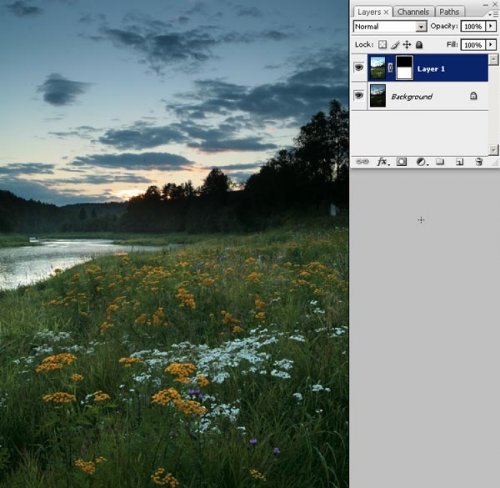
12. Нажимаете комбинацию Ctrl+Shift+E, что эквивалентно Layer - Merge Visible, и получаете конечный результат. Вот и всё.
Стоит отметить, что вместо выполнения 3 и 4 пунктов, можно загрузить вторым слоем тот же самый кадр, но проэкспонированный по земле (или небу). Конечно, снимок сделанный в RAW даст лучший результат, чем его аналог в JPG. Это можно сравнить со «скелетом» использования Градиентной Маски, немного грубоватого и прямолинейного. Но даже эти действия могут принести ощутимые плоды. Ну а если вы проявите больше усидчивости и пытливости, то в дальнейшем научитесь использовать градиентные маски в более тонких случаях.
Неподготовленному человеку это может показаться очень сложным, но при наличии определённой сноровки вышеприведённые манипуляции займут не более 2 минут :)
Серия сообщений "Обработка фотографий":
Часть 1 - Изображение в полу-сепии
Часть 2 - Исправляем динамический диапазон с Градиентной Маской
Часть 3 - Topaz remask
Часть 4 - Режимы наложения (Blending modes) в Photoshop
...
Часть 29 - Видеоуроки фотошоп
Часть 30 - Корректировка цвета зрачка
Часть 31 - загар
|
Метки: фотошоп ретушь динамический диапазон обработка фотографии |
Съемка косметики |
Съёмка косметики является одним из самых сложных направлений в предметной фотосъёмке, поскольку в этом жанре существует масса технических нюансов и особенностей. Предлагаем вашему вниманию отличную информацию на эту тему от дизайн-студии „Шаг вперёд”.
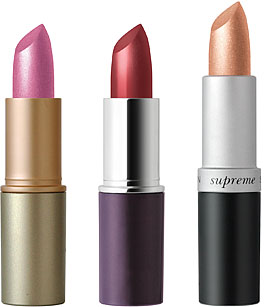
Клиент – компания «Хелен-Косметик», являющаяся дистрибьютором косметики марки «Seventeen», с центральным офисом в г. Москва.
Задача – Составить палитру оттенков косметических средств: губных помад, блеска для губ, теней, румян и т. д. для дальнейшего использования в цифровом виде на веб-сайтах и в презентациях.
Основная проблема подобных работ — физическая невозможность воспроизвести правильный цвет на мониторе компьютера, и тем более на полиграфическом отпечатке. Кроме того, затруднительно отображать мелкие блёстки и цветовые переливы. Единственный выход – показывать не настоящий цвет и фактуру, а оттеночную разницу между разными экземплярами косметики. Взгляд зрителя приспосабливается к ограничениям, и в результате он видит как косметика выглядит на самом деле.
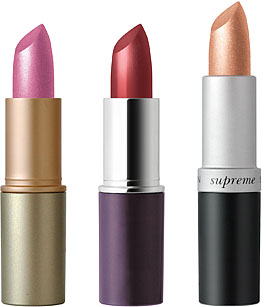
После фотографирования, корпуса помады ретушируются:
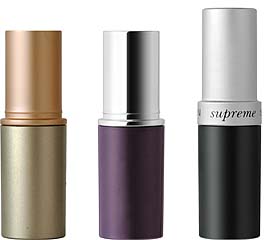
Для стержней губной помады готовится компьютерный рисунок с несколькими слоями – слой с основным цветом, слой теней, слой освещённой части помады, слой блёсток и слой бликов. Учитывая визуальное отличие глянцевых и не глянцевых фактур стержней, нужно создать два рисунка с бликами разной формы:
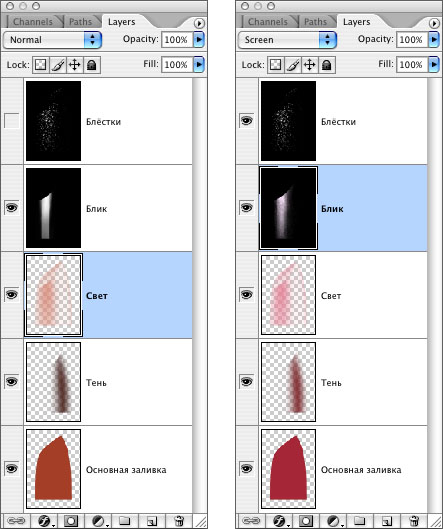
Раскрашивая слои в разные цвета, можно добиться всего оттеночного разнообразия стержней:
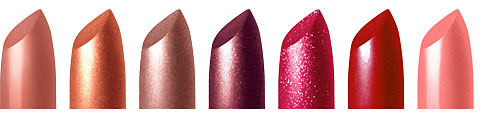
Совмещение стержней с корпусами:
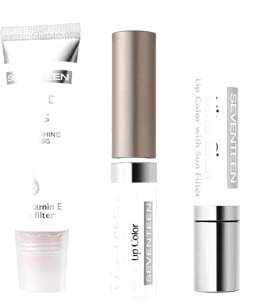
Для съёмки зеркальных поверхностей лучше всего воспользоваться световым кубом. Колпачки, а также надписи на этикетках, как неизменную часть упаковки, мы отретушировали и отделили от «содержимого» вручную:
Для того чтобы получить «содержимое», мы сняли несколько типичных фактур каждого экземпляра блеска для губ:
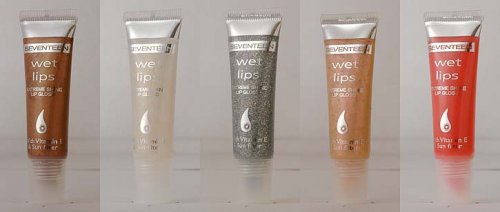
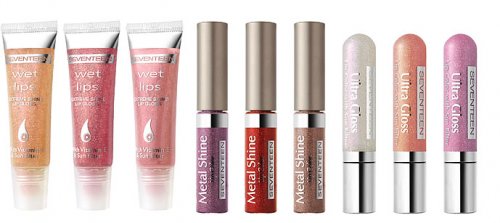
В процессе подбора подходящей фактуры, перекрашиваем её в нужный оттенок и совмещаем с неизменной частью, при этом получаем разные оттенки:
Составлять палитру оттенков матовых румян и теней не составляет особого труда. Всё что потребуется сделать – сфотографировать и затем отретушировать коробки:
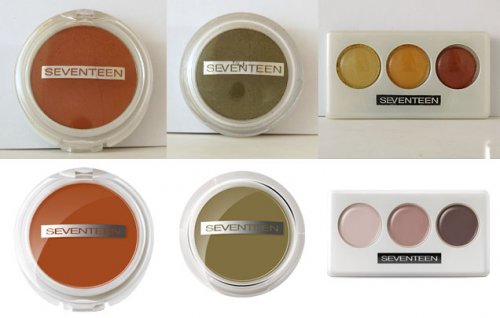
Оттенки получаются путём простого закрашивания отдельно выделенной области:

|
|
Совмещаем снимки с различной экспозицией |
Захват двух экспозиций
Перед непосредственной работой в Фотошопе, необходимо создать несколько файлов, экспозиция которых получилась бы идеальной только для определённой области изображения. Именно поэтому рекомендуется снимать не с рук, а на штативе, поскольку он позволяет снимать на длинных выдержках, как в нашем примере, с сработавшим затвором на 13 и 15 секундах.
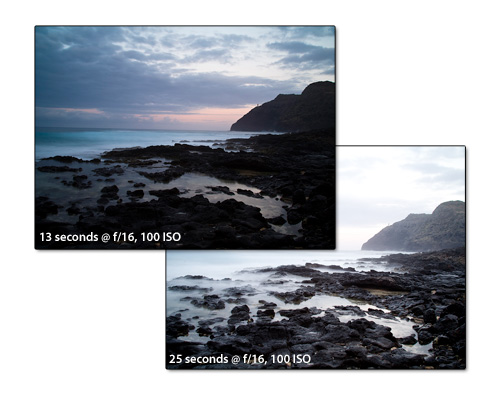
Во время съёмки лучше использовать дистанционный спуск затвора.
На фотоснимках Makapuu Point на острове Oahu in Hawaii, океан и небо лучше всего получились при выдержке в 13 сек, но это чревато пропажей детализации тёмных камней. Также мне понравился эффект тумана от течения, благодаря ещё более длинной выдержке в 25 сек. Чтобы исключить какие-либо вибрации, я отключил оптический стабилизатор и задействовал кабель для дистанционного спуска затвора. Для такого эксперимента я рекомендую снимать в формате RAW, но если вы ещё не пробовали подобное, в рамках этого урока установите формат JPEG.
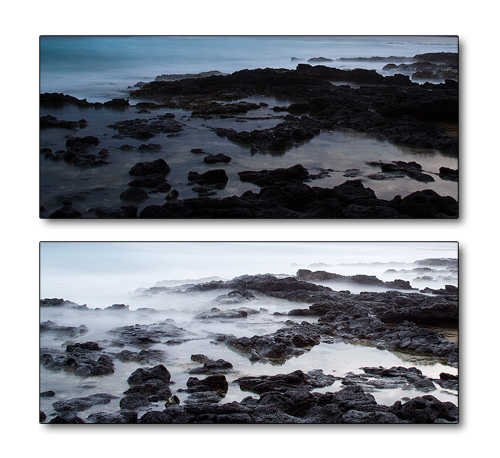
Дальше начинается работа непосредственно в среде Фотошоп. Сначала экспозиции переносятся в один файл со слоями, например, мы добавили темно-экспонированный слой к светлому изображению в качестве верхнего слоя: инструментом Move и с зажатой клавишей Shift перетаскиваем тёмную картинку на светлую, удерживая клавишу до появления нового слоя со светлой картинкой. Теперь оба изображения наложены друг на друга.
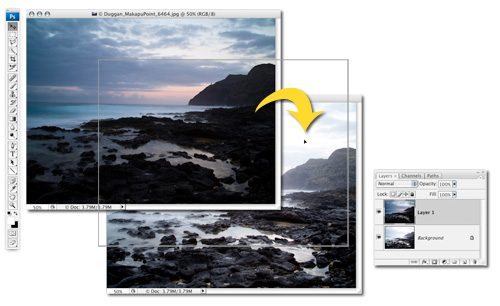
Это делается для того, чтобы отобразить наилучшие области верхнего слоя. Сложность краёв — это та часть процесса, которая будет зависеть от комбинируемых снимков. В одних случаях могут понадобиться intricate and precise маски, в других soft-edged. В нашем случае, мы использовали маски второго типа. Выбираем верхний слой и жмём пиктограмму «добавить маску слоя» на панели слоёв.
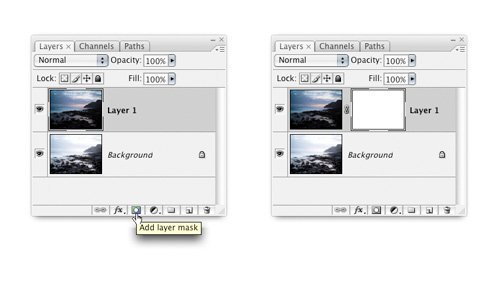
Выбираем инструмент «кисть» (Brush tool, B) на панели инструментов и задаём ему чёрный цвет. Также, на панели настроек отрегулируем прозрачность (opacity) 50% и выбираем мягкую кисть, размер которой покрывал бы нижнюю часть изображения, в нашем варианте это 300 пикселей.
Убеждаемся что наша маска активна и начинаем рисовать там, где хотим выделить светлые тона из нижнего слоя. Уменьшаем размер кисти для работы с участками, где две картинки встречаются на границе камней.
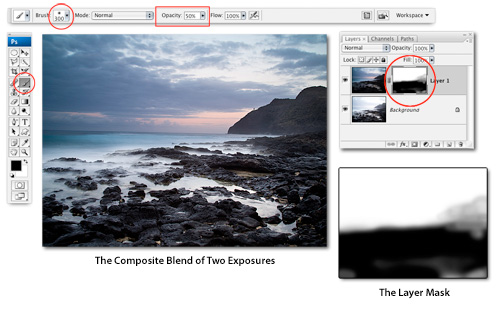
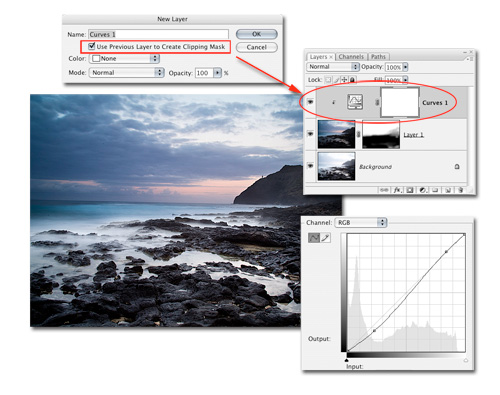
Уменьшив прозрачность на 20%, закрашиваем чёрным наиболее тёмные участки, чтобы улучшить их детализацию. Для обратного редактирования маски необходимо поменять цвет на белый (жмём Х для инверсии) и красить им для возвращения тёмного слоя. Для добавления контрастности жмём Alt+лкм на пиктограмме создания корректирующего слоя, выбираем Кривые (Curves), включаем чекбокс «использовать предыдущий слой для создания Clipping Mask» и подтверждаем Ок. Откорректируем кривые как показано ниже.
Следующий способ обработки Raw – стратегия выдержки Raw для двойной обработки
То есть, даже имея всего один снимок в формате Raw, можно получить практически тот же эффект описываемый выше. Этот метод удобен для сцен с динамическим, быстродвижущимся сюжетом, или же не имея штатив. Главное что требуется в процессе съёмки – вытянуть гистограмму насколько возможно вправо, чтобы избежать вырезания светлых участков, до момента, когда наиболее освещённые участки станут засвеченными. Это значит что нам понадобится хорошая экспозиция для теней, что поможет свести к минимуму шумность этих областей.
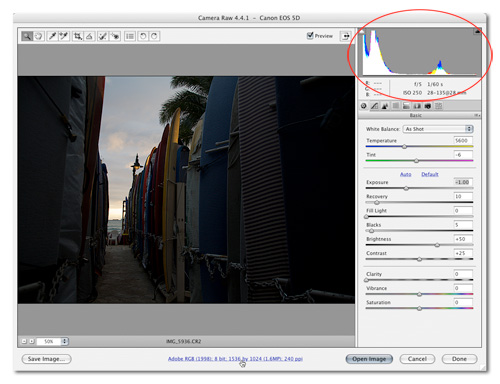
Сначала первая версия изображения обрабатывается в Camera Raw с целью оптимизации специфических областей. После чего файл переносим в Фотошоп, где выбираем Layer>Smart Objects>New Smart Object via Copy (Слой→Умные объекты→новый объект через копирование), в результате создаём дубликат объекта встроенного raw-файла. Дубликация необходима именно таким путём, для использования разных настроек Raw.
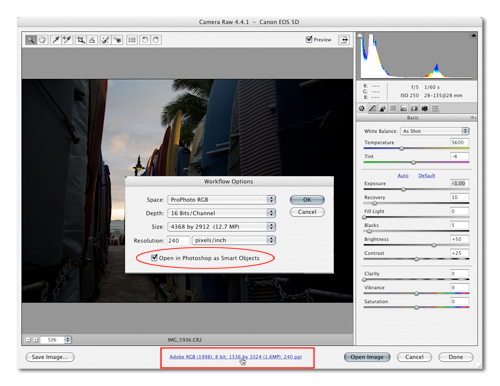
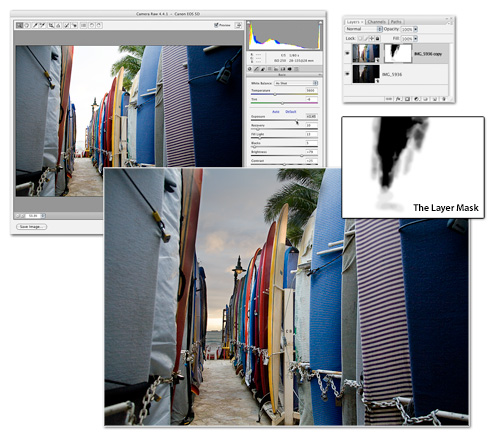
Дважды кликаем по эскизу для дублирования слоя умного объекта smart object layer, для того чтобы вернуться к диалогу операций camera raw и откорректировать его в проблемных областях, если потребуется. Можно использовать ползунки экспозиции (Exposure), заливки светом (Fill Light) и яркости (Brightness) для отображения деталей на досках.
Подтверждаем ОК и теперь, просто используем маску для соединения. Задействовав Быстрое выделение (Quick Selection, W) выделяем основную часть светлого неба, используем его для создания маски для верхнего слоя с умным объектом Smart Object, после чего настраиваем края, используя кисть brush tool с различной прозрачностью.
|
Метки: фотошоп обработка фотографии ретушь экспозиция |
В стиле "Esquire" |
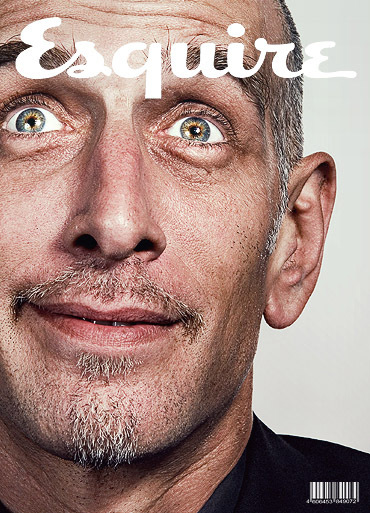
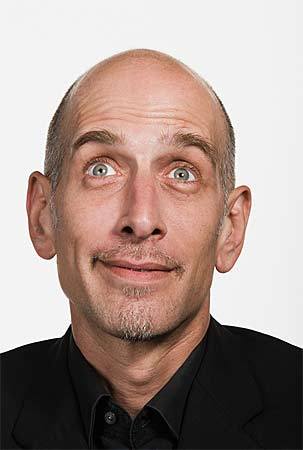
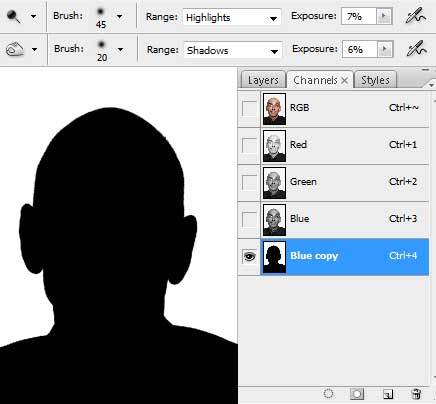
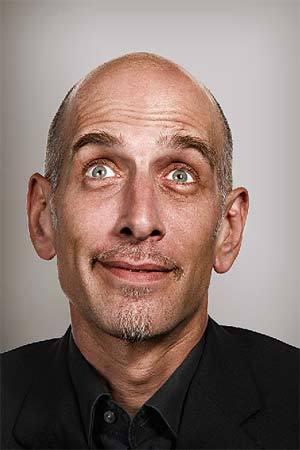
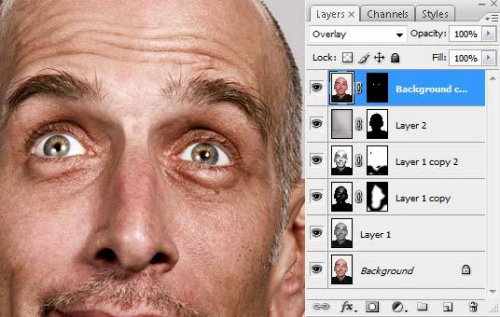
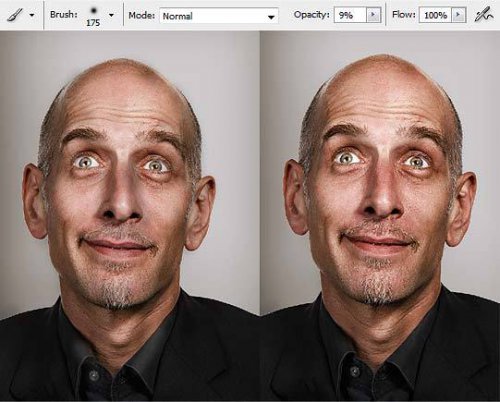
В нашем уроке, мы рассмотрим примерную методику создания фотографии в стиле журнала «Esquire»
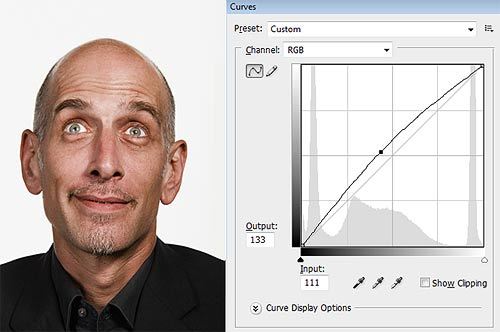
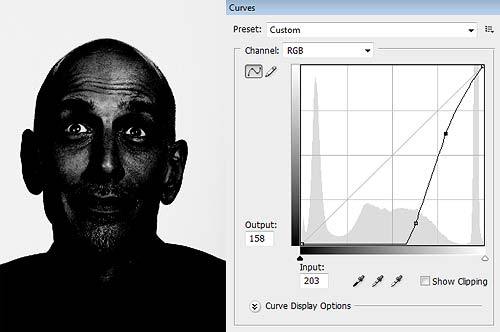
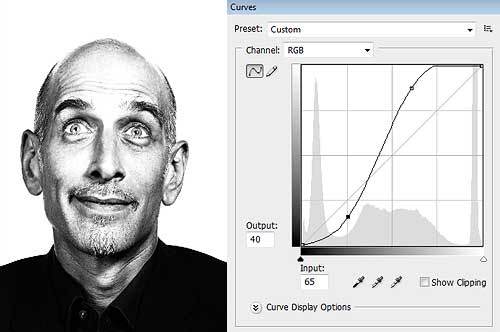
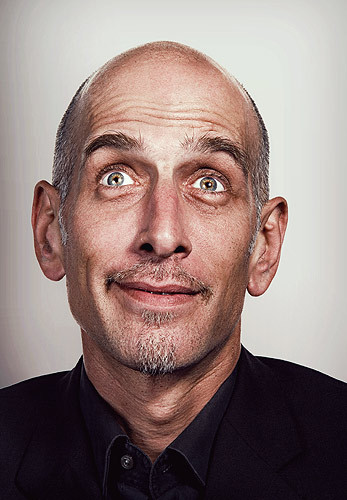
По материалам: demiart.ru/forum
Метки: фотошоп ретушь обработка фотографии |
Photoshop: оригинальная обработка портретов |
В этом урокеприведем пример методики обработки портретной фотографии.
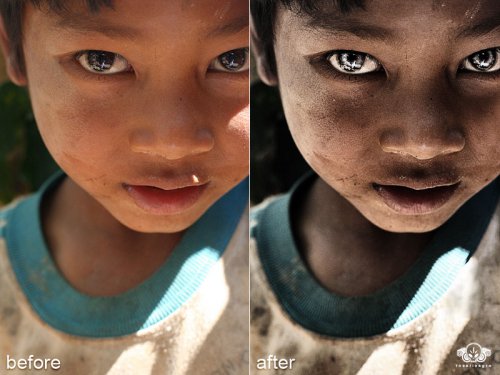
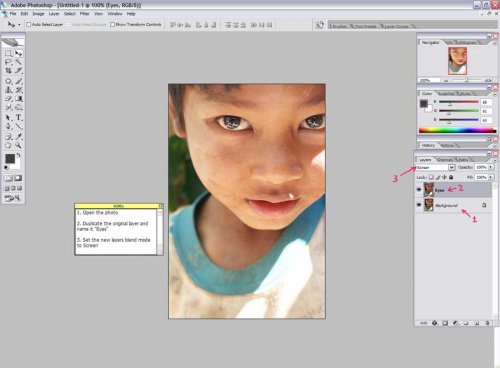
Открываем фотографию
Создаём дубликат исходного слоя и называем его, скажем, «Eyes» (просто для удобства :-)
Меняем режим смешивания (blend mode) созданного слоя на «Screen»
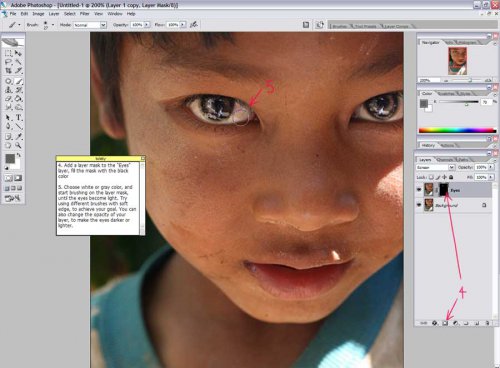
Добавляем маску для нового слоя (layer mask) и заливаем её черным цветом.
Далее, выбираем белый цвет (можно использовать любые оттенки серого, если вы стремитесь к прозрачности) и начинаем окрашивать глаза, пока они не посветлеют. В процессе покраски используйте разные размеры кистей, чтобы получить необходимый эффект. Также, можно менять степень прозрачности слоя или кисти, если хотите сделать глаза боле тёмными или светлыми.
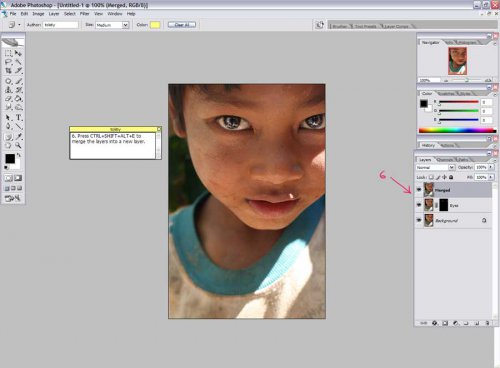
Нажимаем CTRL+SHIFT+ALT+E, чтобы объединить два слоя в один новый.
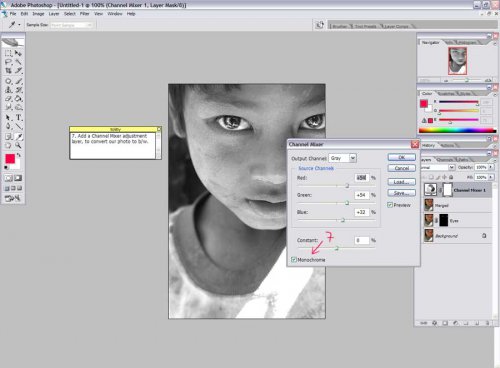
Добавляем Channel Mixer для того, чтобы перевести фотографию в ч/б вид. Для каждого отдельного изображения настройки могут отличаться, поэтому не обязательно копировать значения из моего случая:
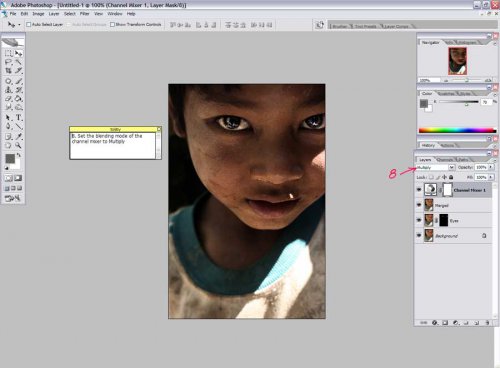
Выбираем Channel Mixer и устанавливаем режим смешивания на multiply.
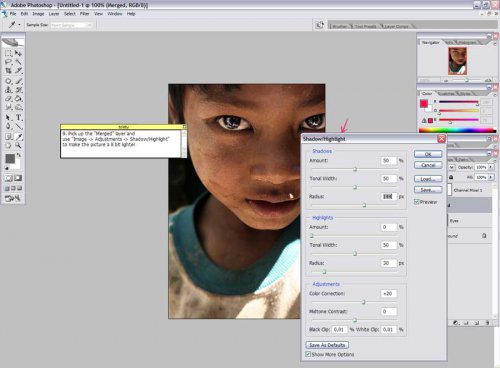
Теперь выбираем наш объединённый слой и применяем к нему меню Image→Adjustments→Shadow/Highlight, тем самым выравнивая тени и светлые участки.
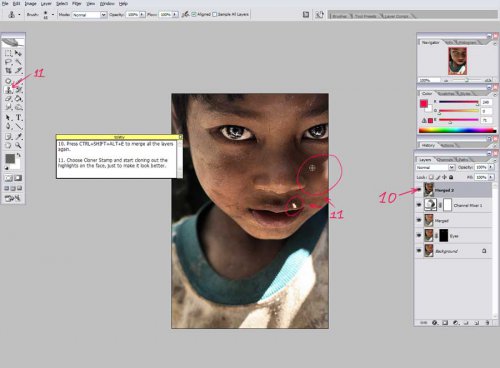
Снова жмём CTRL+SHIFT+ALT+E для объединения слоёв.
После этого я обычно выбираю на панели инструментов Cloner Stamp и закрашиваю лишние блики на лице нашей модели. Для вашего изображения возможно это не понадобится, так что можете пропустить этот шаг.
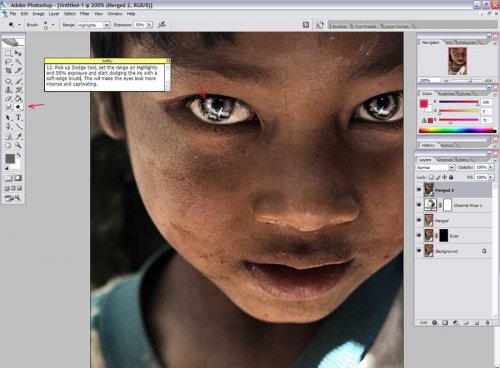
Активируем Dodge Tool, задаём ему значение Range — Highlights и Exposure — 50% и начинаем вырисовывать радужку глаз, чтобы достичь их максимальной выразительности. Но не переусердствуйте, а то испортите изображение.
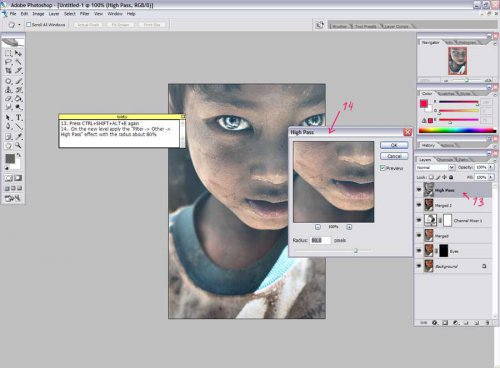
Снова объединяем все слои посредством CTRL+SHIFT+ALT+E
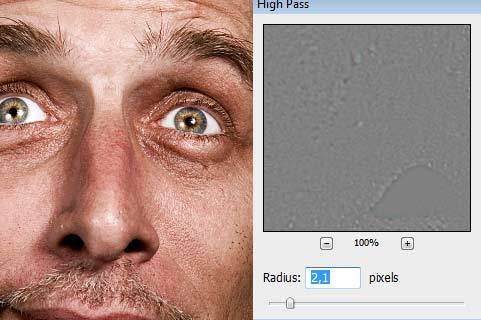
Новый слой редактируем с Filter→Other→Hig Pass. В разбираемом случае я выставил примерно 80%, но ваш снимок может иметь другое разрешение, поэтому цифры могут быть разные. Подбирайте на глаз.
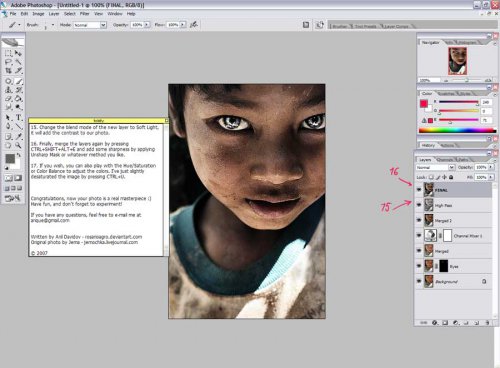
Режим Blend Mode нового слоя меняем на Soft Light, после чего картинка становится боле контрастной, наделённой глубокими тенями.
И, в качестве финального штриха, объединяем слои с CTRL+SHIFT+ALT+E, после чего немного «шарпим» картинку. Вы можете делать это любым известным вам способом, будь то Smart Mask, Sharpen или Unsharp Mask. Лично я предпочитаю создавать дубликат слоя, применять к нему режим Soft Light и фильтр High Pass с небольшими значениями.
Метки: фотошоп ретушь обработка фотографии |
Улучшение кожи в фотошоп |
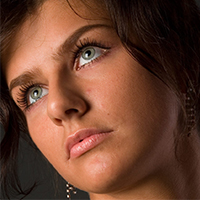
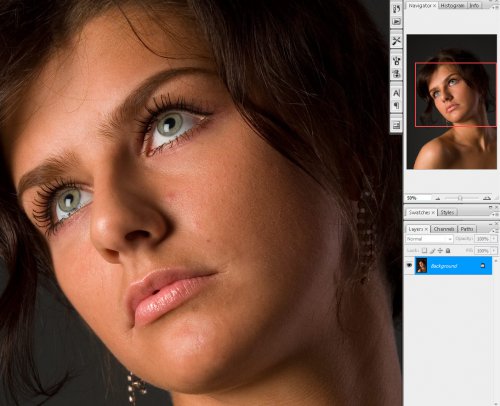
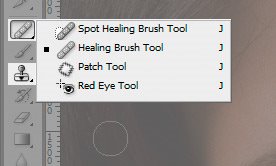
Прежде чем начать улучшать кожу, делая её равномерной, гладкой и чистой, следует избавиться от мелких изъянов, вроде прыщиков, морщин или веснушек и помогут нам в этом такие средства:
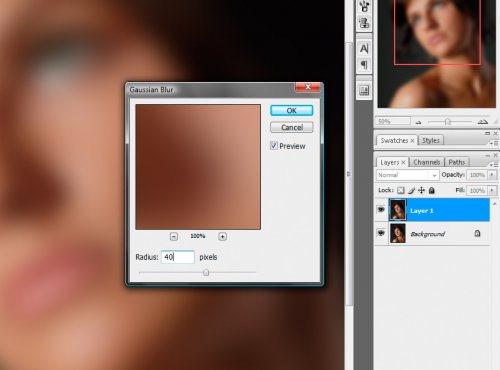
Добившись, на ваш взгляд, оптимальных результатов при очистке кожи, создайте копию слоя Background и воздействуйте на него фильтром Gaussian Blur, предварительно выбрав его оптимальный радиус. После этого уровень прозрачности слоя Opacity доведите до 50%.
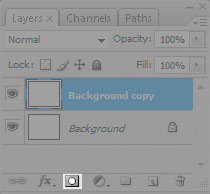
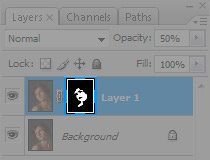
Теперь настал черёд создания маски к вашему слою, которая активируется нажатием на соответствующий значок:
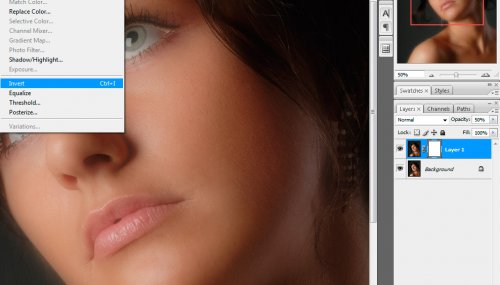
Далее, инвертируем её, следуя диалогу Image>Adjustments>Invert (Ctrl + I):
Вооружившись кистью белого цвета, водим ею по маске, тем самым новый слой в области кожи становится видимым. В процессе рисования старательно обходим стороной контуры губ, глаза и волосы…
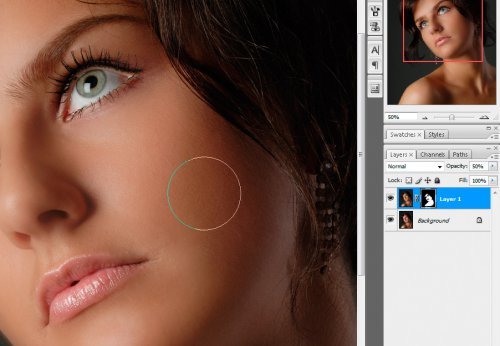
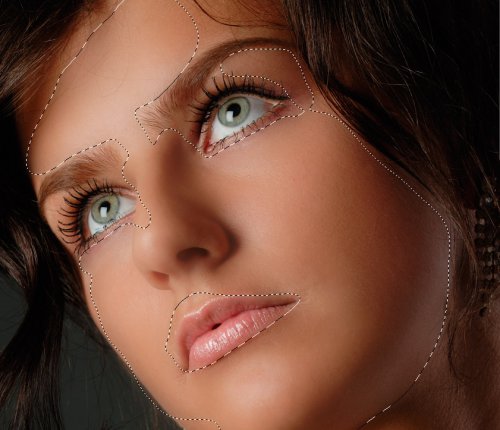
После того как вы успешно произвели вышеописанные действия, зажав Ctrl кликаем по маске.
В итоге вы должны придти примерно к такому изображению:
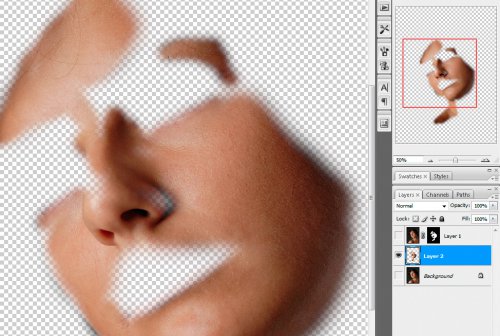
Создаём копию слоя Background, используя полученное выделение. На экране вы увидите следующее:
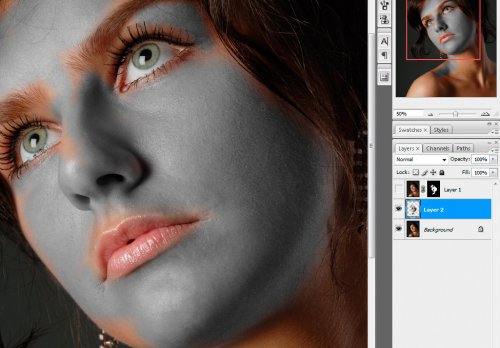
Нейтрализуем цветность только что созданного слоя, следуя диалогу Image>Adjustments>Desaturate (или Shift + Ctrl + U)…
…и редактируем слой посредством фильтра High Pass через меню Filter>Other>High Pass, при этом нужный размер параметра Radius установите в зависимости от формата вашей картинки.
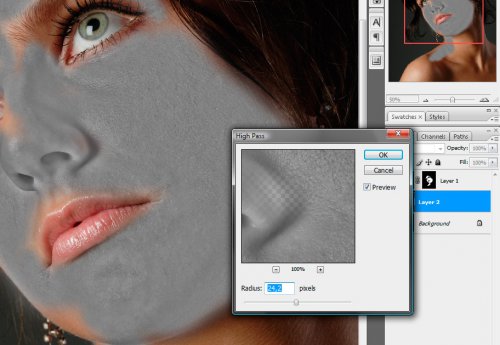
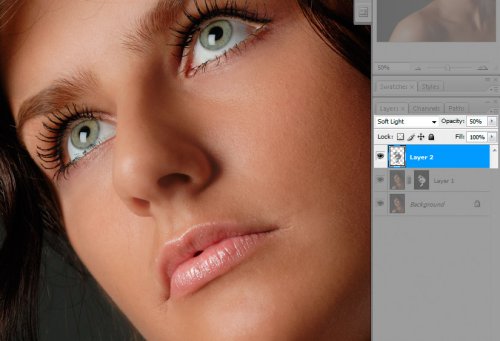
Всем рабочим слоям придаём видимость, кроме того самый новый слой не забываем перетянуть поверх всех остальных. Режиму смешения верхнего слоя Blending mode устанавливаем значение Soft Light, и вместе с этим, уровню прозрачности Opacity задаём 50% от максимума.
Метки: фотошоп ретушь обработка фотографии |
Создаем глубину резкости в Photoshop |
Клуб Foto.ru :: Статьи :: Рекомендации по цифровой обработке изображений :: Полина Корчагина :: Создаем глубину резкости в Photoshop
|
|
Изображение в полу-сепии |
На этот раз мы покажем как сделать ваши фотоснимки более «мягкими». Для понимания сути предстоящих действий, давайте сначала взглянем на картинку ниже:
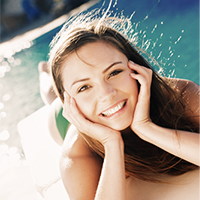
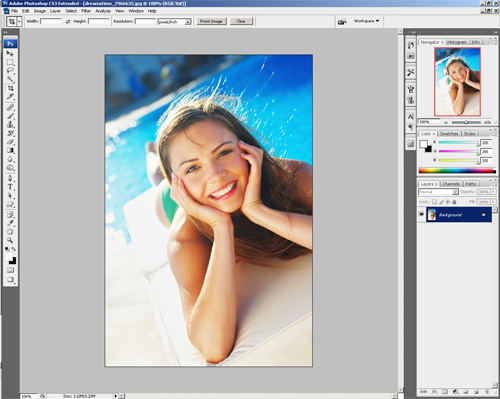
В первую очередь – традиционное открытие фотографии в Фотошопе, над которой мы и будем колдовать, чтобы наделить этими чудесными свойствами. Для получения наилучших результатов рекомендуются фотографии с хорошей цветовой насыщенностью.
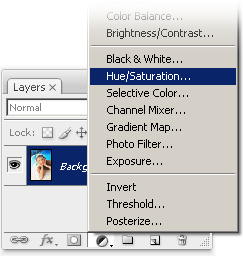
Зайдя в меню Слои (Layers), кликаем по соответствующей кнопке, а затем – по Hue/Saturation
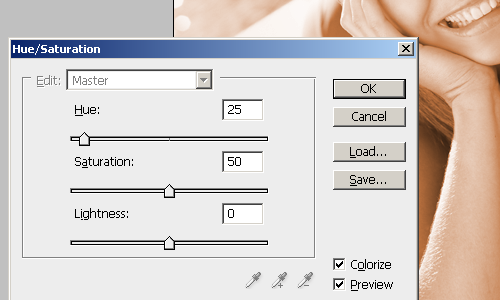
В открывшемся окошке Hue/Saturation, в нижнем правом углу отмечаем параметр Раскрасить (Colorize). Установите значения настроек такими, как показано на нижней иллюстрации, подтвердив их выбор кликом по Ok.
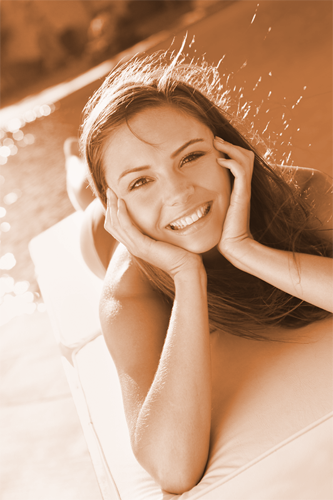
Закончив этот шаг, ваша картинка должна преобразиться в яркие оттенки сепии, примерно так, как показано на картинке:
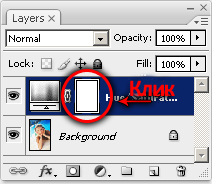
Настал черёд редактирования корректирующего слоя маски Hue/Saturation, но сначала удостоверьтесь, что вы выбрали нужный слой маски (кликните по пиктограмме маски на палитре слоёв).
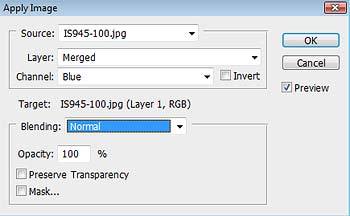
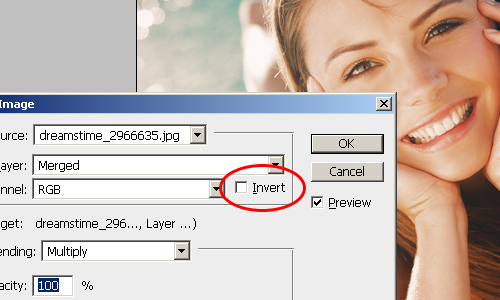
Следуя командам Images>Apply Image, оставьте настройки установленные по умолчанию без изменений, правда, вы можете попробовать поменять лишь одну опцию – Инверсия. Если вы подтвердите выбор инверсии, то эффект сепии проявится лишь на светлых участках картинки, а при активации параметра инверсии, тональность сепии будет различима только на тёмных участках.
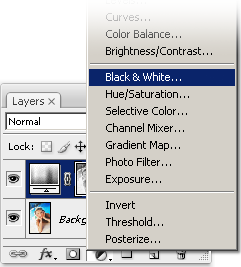
Настала необходимость добавить ч/б слой, а для этого перейдя в палитру слоёв выбираем Black&White. В случае использования версии программы CS2 или ещё старше, у вас не получится использовать эту возможность, по причине отсутствия таковой, поэтому вам остаётся лишь поэкспериментировать с каналом Mixer.
В появившихся меню ч/б слоя (Black&White) или, в зависимости от версии использованной программы, Mixer, подтверждаем свой выбор Оk, не прибегая к регулированию настроек. Про них мы вспомним чуть позже.
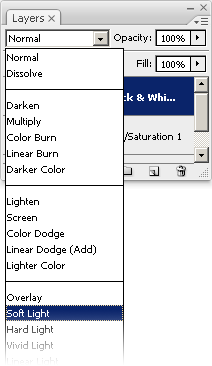
Выбираем для рабочего слоя подходящий режим смешивания, в данном случае тот, который придаст изображению визуальную «мягкость» — Soft Light.
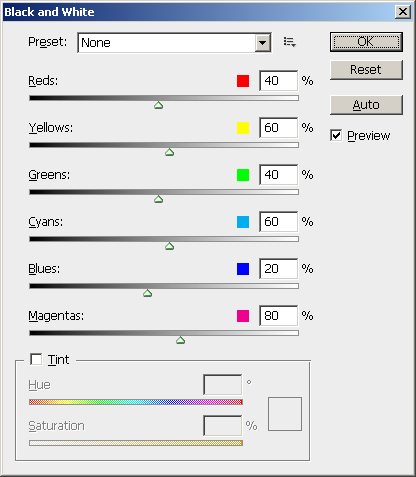
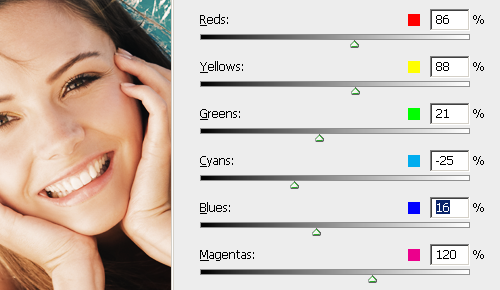
Кликаем дважды по значку слоя Black&White (или Mixer), что возвращает нас к панели настроек рабочего слоя. Значения установок должны быть следующими:
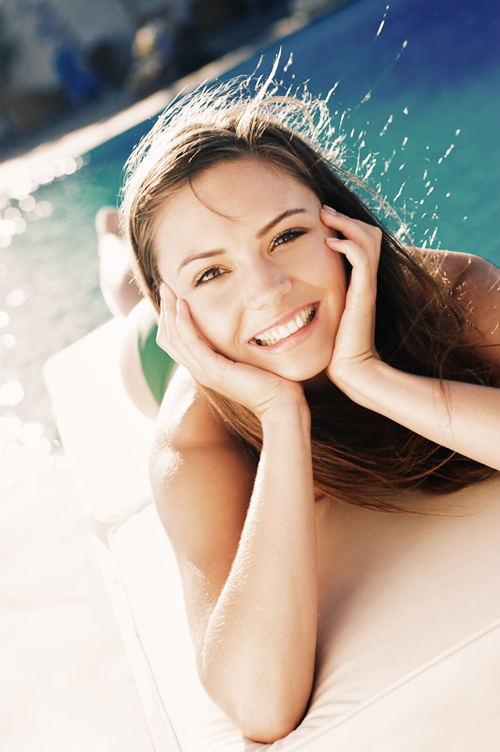
Ну чтож, наш долгий путь приблизился к логическому завершению. Вот что мы получили, и что должно обязательно выйти и у вас:
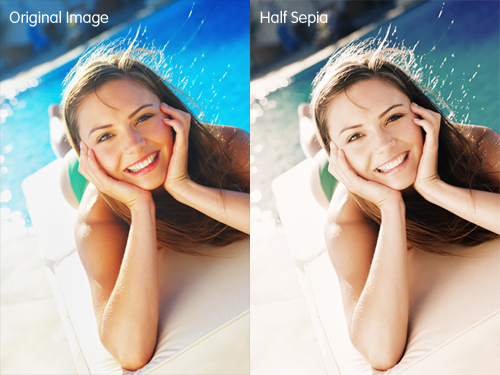
Есть разница?
По материалам: photoshoptutorials
Серия сообщений "Обработка фотографий":
Часть 1 - Изображение в полу-сепии
Часть 2 - Исправляем динамический диапазон с Градиентной Маской
Часть 3 - Topaz remask
...
Часть 29 - Видеоуроки фотошоп
Часть 30 - Корректировка цвета зрачка
Часть 31 - загар
|
Метки: фотошоп сепия полу-сепия обрабртка |


