Полезное для компьютера. |
    Подписываем будущую кнопочку, что б вы ее потом смогли найти у себя, устанавливаем ПРОЗРАЧНОСТЬ, и размеры ( у меня поставлены 324*124) и жмем ДА!  Выбираем инструмент РИСОВАНИЕ. И вверху жмем форму нашей будущей кнопочки. Я выбираю ЭЛЛИПС  Теперь выбираем цвет для нашей будущей кнопочки, и жмем кнопку выбора цвета.  В открывшейся табличке выбираем нужный нам цвет.  Теперь заливаем нашу кнопочку нужным цветом. Выбираем инструмент ЗАЛИВКА, и ЩЕЛКАЕМ ПО НАШЕЙ КНОПОЧКЕ  Теперь немного украсим нашу кнопочку, сделаем ей обводку. Идем в СЛОЙ, и выбираем СТИЛИ СЛОЕВ.  урок.jpg Теперь выбираем стиль обводки, ставим галочку, напротив выбранного стиля, и щелкаем по надписи, выскочит табличка цвета, и жмем ВЫБОР ЦВЕТА . Стили вы можете пробовать разные, можно совмещать несколько стилей.  Выбираем нужный нам цвет, жмем ОК.  Первый слой нашей кнопочки готов. Теперь выберем для нее рисунок. Для этого идем в СЛОИ, и жмем кнопку ОТКРЫТЬ ИЗОБРАЖЕНИЕ КАК СЛОЙ.  И выбираем рисунок для кнопки из своей папки. Рисунок открылся, теперь нам надо его отредактировать по нашей кнопке. Жмем РЕДАКТИРОВАТЬ и выбираем кнопку выделения рисунка.  После того, как рисунок выделится, мышкой уменьшаем его размеры, двигая за уголки, и перетаскиваем на место, где хотим его видеть  Щелкнув по пустому месту, или переходя к другому действию, выскочит табличка о сохранении предыдущего действия. Жмем ДА.  Теперь подпишем нашу кнопочку. Выбираем инструмент ТЕКСТ, жмем на него, затем на нашу кнопочку. Выскочит табличка написания текста.  Теперь выбираем шрифт, размер, стиль, и цвет нашего текста. И мышкой подтащить или переставить текст прямо на кнопке.  Текст можно писать как весь сразу, так и по буквам, устанавливая каждую букву в том порядке в каком вам хочется, можно менять шрифт и цвет букв. Для этого подтверждаем ранее написанный текст, затем снова щелкаем по инструменту ТЕКСТ, и снова по кнопке.  Создаем полную надпись  Все, что мы делали с кнопочкой, отразилось в меню справа КАК СЛОИ.  Поэтому ОБЯЗАТЕЛЬНО все наши слои НАДО ОБЪЕДИНИТЬ. Идем в СЛОИ и жмем ОБЪЕДИНИТЬ СЛОИ.  Вот и все. Теперь просто сохраняем нашу кнопочку. Жмем ФАЙЛ- СОХРАНИТЬ. Не забудьте выбрать ФОРМАТ PNG. И выберите папку, в которую сохраняем нашу кнопочку.  Вот что у нас получилось.  Если вас не устроил размер получившейся картинки (слишком много пространства вокруг кнопки), по кнопочку можно вырезать так, как вам это надо. Обведя мышкой нужный вам размер кнопки, щелкните по пустому месту, и подтвердите свое действие.  Вот и все.Кнопочка ваша готова, подписана. Теперь остается сделать ее кликабельной. Вместо слов Успехов в вашем творчестве. Фантазируйте, пробуйте смелее, и у вас все получится. |
|
|
Как делать отличные фото. |
Содержание видеокурса
Урок #1. Какой фотоаппарат выбрать
В этом уроке речь пойдет о том, на каком фотоаппарате остановить свой выбор, а также о том, что должно быть обязательно в фотоаппарате для того, чтобы Вы смогли реализовывать свои творческие замыслы.
Продолжительность: 6 минут 35 секунд
|
|
Как подключить телевизор к компьютеру через SCART-разъём. |
• Существует много различных способов подключения телевизора к компьютеру. Учитывая, что практически все современные видеокарты имеют выход «s-video», а большинство телевизоров – широкие 21-контактные scart-гнезда, рассматривать будем именно такой вариант. На сегодняшний день он не является самым качественным, но для комфортного просмотра видео этого вполне достаточно. Убедитесь, что на видеоадаптере Вашего компьютера (возле разъёма подключения монитора) есть маленькое гнездо, похоже на стандартное гнездо для мышки или клавиатуры, с надписью «s-video» (см.рис.1). Подключаемый телевизор должен иметь широкий 21-контактный SCART-разъём (два ряда по 10 контактов, находится обычно в задней части телевизора (см. рис. 2). Если у Вас нет хотя бы одного из этих элементов, читать статью дальше смысла нет. Но не расстраивайтесь - это не значит, что подключить телевизор к компьютеру не получится вообще, просто поищите другую подходящую Вам инструкцию.
|
|
А у вас часто болит голова? |
Серия сообщений "Для здоровья":
Часть 1 - Видео-советы: как правильно выбирать кроссовки для занятий спортом
Часть 2 - А у вас часто болит голова?
|
|
10 комнатных растений семейного счастья |
1. Первое место в этом списке по праву принадлежит спатифиллуму (в народе известен как «Женское счастье»).
Это многолетнее растение родом из далёких южно-американских лесов.Растить его несложно. Главное: обязательно опрыскивайте свойСпатифиллум каждый день, а весной – пересаживайте в свежую почву.
Чем он поможет нам:
– незамужние найдут свою половинку;
– кто уже помышляет о ребёнке – забеременеет;
– в семье, где растёт «Женское счастье», всегда будет любовь и взаимопонимание.

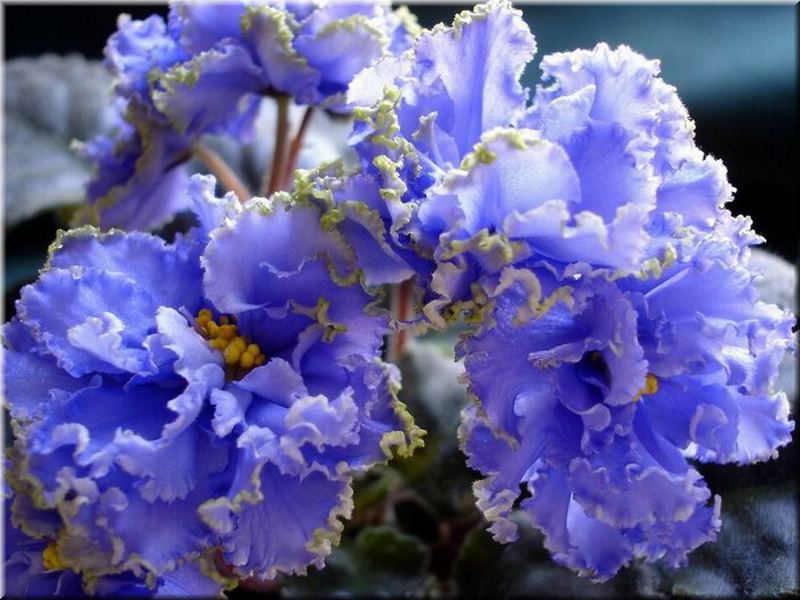
2. На втором месте в нашем «рейтинге» – очень красивый цветок с экзотическим названием узамбарская фиалка, или сенполия.
Фиалки, как всем известно, любят тщательный уход, им нужно многосвета, они не терпят жёсткую воду. Тем не менее эта капризная особа унас очень популярна.
Фиалка помогает поддерживать мир в семье: поменьше ссориться. Кроме того, этот цветок – символ вечной любви.
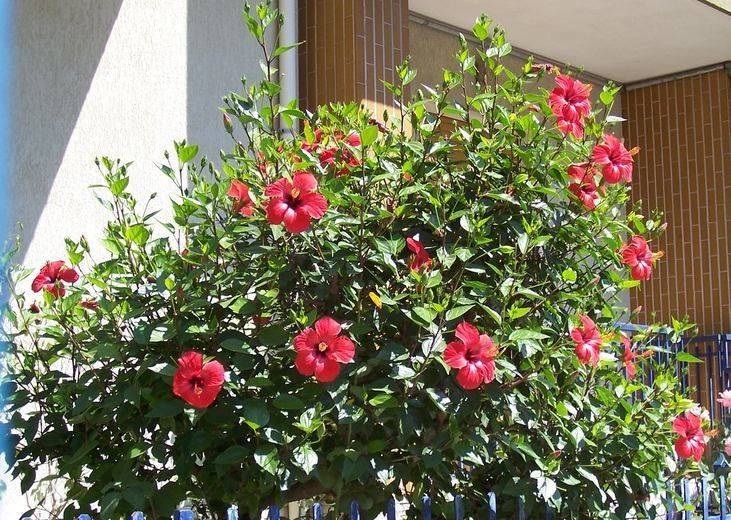
3. Третьей идёт тоже широко известное растение – китайская роза, гибискус. Всем нравятся её красивые и большие цветы.
Гибискусу нужно тепло, ведь он родом из тропиков, но не больше 35 градусов.
Если у вас в доме появится Гибискус, ждите скоро страстную любовь
|
|
кАК Убрать не нужного человека на фото. |

|
|
Где выгодно обменять электронную валюту? |
Мониторинг обменных пунктов
С развитием интернет-технологий появилась возможность не только быстро обмениваться информацией, так же открылись дополнительные каналы для перевода электронной валюты. Благодаря безналичным платежам мы можем совершать покупки через интернет, используя при этом различные способы оплаты. Кроме этого владелец онлайн-бизнеса ежедневно сталкивается с различными платежными системами, в результате чего появляется необходимость в поисках сервисов по обмену электронных денег.
На сегодняшний день в России нет единой платежной системы для расчетов в сети интернет. Именно поэтому интернет магазины и онлайн-сервисы работают с разными платежными системами, которые подходят им лучше всего. Для разрешения проблемы расчетов в Глобальной сети были созданы онлайн-сервисы по обмену электронных валют.
Важно не только обменять одну валюту на другую, желательно заплатить как можно меньшую комиссию. Самостоятельно заниматься мониторингом обменных курсов довольно рутинно, проще воспользоваться сервисом, где вся необходимая информация доступна круглосуточно. На сайте SuperObmen.org можно найти обменные курсы самых популярных платежных систем в интернете, которые предлагают различные обменные пункты. Как показывает практика, с помощью сервиса можно сэкономить до 10% при обмене, причем вся информация предоставляется абсолютно бесплатно.
Регистрация - http://superobmen.org/?id=63
Система анализирует курсы в надежных онлайн-сервисах 24 часа в сутки. Вы можете найти наиболее выгодный курс WebMoney, Z-Payment, Moneybookers, кроме этого доступны Perfect Money, EasyPay, MoneyMail и множество других. Так же доступны для сравнения тарифы вода и вывода электронных денег на счета популярных интернет банков.
Работа сервиса организована довольно просто. В режиме реального времени собирается информация об изменениях курсов валют, обрабатывается и систематизируется. В итоге пользователь получает сравнительную таблицу, в которой можно быстро найти самое выгодное предложение. Пользователи SuperObmen.org получают не только качественную информацию, они могут воспользоваться скидками и бонусными предложениями.
Регистрация - http://superobmen.org/?id=63
С появлением современных сервисов по оплате за товары и услуги через интернет, таких как покупка авиа- и железнодорожных билетов, погашение кредитов, оплата коммунальных услуг, востребованность онлайн валют возросла в несколько раз. Вместе с этим в значительной степени выросли объемы конвертации одной валюты в другую. Именно поэтому осведомленность в лучших курсах дает возможность значительно сэкономить на каждой транзакции.
|
|
Дм. Мамин-Сибиряк "На золотом дне" |
|
Серия сообщений "театр у микрофона":
Часть 1 - С. Цвейг. "Жгучая тайна" / радиоспектакль
Часть 2 - Портрет Дориана Грея
...
Часть 33 - И.А. Гончаров "Обломов"
Часть 34 - И.С. Тургенев "Отцы и дети"
Часть 35 - Дм. Мамин-Сибиряк "На золотом дне"
|
|
В чём причина болезней ? |
Давно известно, что все болезни от нервов. . Но все же, в чем причина болезней?
В данном списке сразу идет причина, а затем уже последствия, то есть болезни, к которым она приводит.

|
|
Без заголовка |
|
|
Как вывести соль с обуви |

1. Придя с улицы, промойте обувь теплой (но не горячей) водой. Затем оберните испачканные места салфетками или туалетной бумагой и оставьте сапоги сушиться.
Как только обувь начнет высыхать, на ней будет выступать соль, которая впитается в салфетку. После того, как сапоги полностью высохли, обувь следует смазать детским кремом.
2. Сделайте крепкий раствор уксуса (три части уксуса на одну часть воды) и хорошенько протрите белые пятна соли получившимся раствором. Загрязнение исчезнет.
3. Еще один народный способ борьбы с пятнами от соли – касторовое масло. Придя домой, тщательно промойте сапоги. После того, как они высохнут, намажьте их касторкой. Если белые разводы не исчезли, повторите процедуру несколько раз.
4. Удалить соляные разводы с замшевой обуви гораздо труднее, чем с кожаной. Поставьте кастрюлю с водой на плиту и после закипания подержите сапоги над паром. После этого замшу следует расчесать сухой щеткой.
5. Поможет замшевым сапогам и раствор нашатырного спирта. Протрите им загрязненные места, а затем посыпьте их манкой. Манная крупа впитает в себя соль, и ваша обувь снова станет чистой.
|
|
Oldgazette – библиотека старых газет. |
Знание и изучение истории нашей страны – это один из главных моментов образования общества. Историю СССР мы проходит на уроках истории в школах и других образовательных учреждений. Но мы изучаем основы. Но есть возможность изучить исторические моменты более подробнее и тут нам могут помочь старые газеты. Старую газету, например «Правда» можно найти в библиотеке, но есть также сервис Oldgazette, в котором хранится библиотека старых газет в электроном варианте.
Старые газеты могут понадобится при написание различных заданий по истории: курсовые, рефераты, дипломные и даже диссертации. Сайт Oldgazette может стать незаменимым помощник в написание подобных работ.
Oldgazette – отечественных сервис базы данных старых газет XX века. Данный сайт для тех, кто интересуется историей СССР, историей войны, предвоенного периода и не только; для тех, кто предпочитает первоисточники исследованиям и дайджестам; для тех, кому интересна история журналистики и СМИ, наконец, для тех, кому просто все это интересно: добро пожаловать на наш сайт под названием «Старые газеты».
|
|
Как почистить кэш браузера. |
Что такое кэш, зачем он нужен и как его очистить? Ответы на эти вопросы часто ищут начинающие пользователи.
Кэш — это достаточно широкое понятие.
Обычно кэш — это область памяти, в которую помещается, информация наиболее востребованная пользователем. То есть та информация, к которой с наибольшей долей вероятности пользователь захочет получить доступ повторно.
Технология кэширования широко применяется в различных устройствах, таких как, например, процессор или жесткий диск. Но так же кэширование получило широкое распространение при работе в Интернет.
Все современные браузеры кэшируют веб-страницы. Это означает, что некоторые элементы страницы загружаются на ваш компьютер и при повторном ее посещении часть информации будет загружаться уже не из Интернет, а с вашего компьютера.
|
|
Стоимость мировых шедевров в 2012 году. |


|
|
Уроки фотошопа. |
|
|
|
Четыре жены.../восточная притча/ |
|
|
|
8 Золотых правил общения |

1) Не копите обиды, – это дорогого стоит.
Необходимо научиться прощать. Это нужно не другому, а, в первую очередь вам. Не обязательно при этом продолжать общаться с обидчиком.
2) Не обижайтесь на детей, что они вас не понимают.
Чтобы понять, надо пройти тот же жизненный путь. Между вами большая временнАя дистанция. Так было и так будет. Проблема отцов и детей – вечная проблема.
3) Делая добро, не ожидайте добра.
Не ожидайте, что окружающие должны вас любить, уважать. Научитесь получать удовольствие от того, что вы дающий и делайте добро тогда, когда есть зов души, а не тогда, когда вас вынуждают.
«Благословен тот, кто ничего не ждет, потому что он никогда не будет разочарован» (А.Поп).
4) Не критикуйте!
"Критика бесполезна, потому что она заставляет человека обороняться и, как правило, человек стремится оправдать себя. Критика опасна потому, что она задевает чувство собственной значительности и вызывает обиду" (Д.Карнеги).
5) Не спорьте.
Все равно никому ничего не докажете. Каждый остается при своем. Все равно другой не сможет понять вас, т.к. у него другой жизненный опыт.
«В мире существует только один способ одержать верх в споре – это уклониться от него» (Д.Карнеги).
6) Не навязывайте свое прошлое окружающим, если вас об этом не просят.
Любое навязанное действие, даже любовь – это агрессия.
7) Оценивая поведение другого человека, постарайтесь принять во внимание ситуацию и обстоятельства.
Наш положительный образ «Я» во многом связан с тем, что мы можем простить себе неподобающее поведение, сославшись на неблагоприятную ситуацию и обстоятельства, но не прощаем другого, строя его целостный портрет, исходя из конкретной ситуации и обстоятельств.
8) Не требуйте и не ожидайте от других схожести с вами.
Есть разные «виды» людей, отличающиеся разными уровнями сознания и самосознания. Эти видовые различия между людьми такие же, как и между разными видами животных (муравей, слон, обезьяна и др.). Но даже среди людей одного и того же вида есть индивидуальные различия. Поэтому не стоит удивляться разности мыслей, поступков, мотивов и ценностей. Постарайтесь принимать людей такими, какие они есть.
|
|
Как открыть файл. |
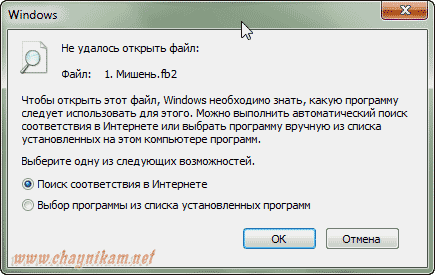
Очень часто при работе с файлами случается так, что Windows не распознает какой-либо файл и поэтому не может его открыть.
Происходит это по причине того, что тип открываемого файла системе неизвестен. Другими словами, файл «не привязан» ни к одной из установленных в системе программ, и система попросту не знает какой именно программой ей открывать данный файл.
Выражается это в виде окошка с сообщением «Не удалось окрыть файл», которое появляется при щелчке на файле:
|
|
Как пользоваться Skype без Интернета. |
Skype можно по праву считать наилучшей программой для общения. Вот представьте, что Вы уехали далеко за пределы дома и не можете видеть своих близких. Но благодаря Skype Вы можете общаться с ними, видеть их, причем все это совершенно бесплатно. Но что делать, если у Вас отсутствует соединение с Интернетом, либо оно очень плохое? На такой случай имеется одно очень интересное решение, которое мы Вам с радостью поведаем.
И так, помочь Вам воспользоваться Skype даже при отсутствии Интернета поможет одна не так уж и известная фича Skype To Go Number. Давайте рассмотрим, каким же образом это срабатывает.
Для начала представьте ситуацию, когда Вы, к примеру, находитесь на другом конце света, например в Америке, а Ваши родные в России. Однако за счет большой разнице во времени связаться довольно сложно. В таком случае лучше всего посетить сайт skype.com с помощью Skype To Go внутри вашего же аккаунта, Вы сможете создать местный для Вас и виртуальный номер, которые будут выполнять функцию переадресации исходящих от вас звонков на любой номер.
|
|
Что делать, когда тормозит компьютер. |

Думаю, не стоит об'яснять этот сленговый термин — тормозит  . Это означает, что ваш, когда-то шустрый компьютер стал конкретно задумываться на простых вещах — долго загружает программы, долго открывает странички, даже завершает работу долго. Попробуем выяснить причины, по которым производительность компьютера может снижаться.
Да, системные тормоза появляются довольно скоро, если не придерживаться основных правил по содержанию Windows в надлежащем порядке. Коротко обозначим эти правила:
И буквально два совета, как можно быстро реанимировать систему.
Во-первых, можно попытаться откатить систему к последней сохраненной точке восстановления
Во-вторых, можно восстановить Windows из образа операционной системы, но это в том случае, если вы об этом позаботились заранее
Еще одна вероятная причина того, что компьютер начинает тормозить, — вирус или шпион, пробравшийся в систему. О безопасности и о мерах, которые следует принимать, есть подробный пост 8 заповедей безопасности для здоровья компьютера. Читайте и проверяйте:
Пользователи Интернета часто сталкиваются с этой проблемой — не загружаются (или ОЧЕНЬ медленно загружаются) странички. Здесь важно:

Ну, а если все ваши системные и антивирусные изыскания не помогли и система по-прежнему тормозит, значит нужно проверять производительность железа. Здесь принцип такой:
Вообще-то перегрев может происходить не только из-за аномальной жары. Это может быть как результат зарастания пылью вентилируемых отверстий, или пересыхание термической пасты. Проверить температуру можно при помощи специальной коммерческой утилиты Aida64 или ее бесплатного аналога SiW. Существует целый класс программ для тестирования компьютера.
Вот примерно в таком порядке следует проводить анализ компьютера, когда наблюдается снижение производительности.

|
|



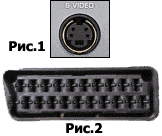 На сегодняшний день он не является самым качественным, но для комфортного просмотра видео этого вполне достаточно. Убедитесь, что на видеоадаптере Вашего компьютера (возле разъёма подключения монитора) есть маленькое гнездо, похоже на стандартное гнездо для мышки или клавиатуры, с надписью «s-video» (см.рис.1). Подключаемый телевизор должен иметь широкий 21-контактный SCART-разъём (два ряда по 10 контактов, находится обычно в задней части телевизора (см. рис. 2). Если у Вас нет хотя бы одного из этих элементов, читать статью дальше смысла нет. Но не расстраивайтесь - это не значит, что подключить телевизор к компьютеру не получится вообще, просто поищите другую подходящую Вам инструкцию.
 С развитием интернет-технологий появилась возможность не только быстро обмениваться информацией, так же открылись дополнительные каналы для перевода электронной валюты. Благодаря безналичным платежам мы можем совершать покупки через интернет, используя при этом различные способы оплаты. Кроме этого владелец онлайн-бизнеса ежедневно сталкивается с различными платежными системами, в результате чего появляется необходимость в поисках сервисов по обмену электронных денег.
 Важно не только обменять одну валюту на другую, желательно заплатить как можно меньшую комиссию. Самостоятельно заниматься мониторингом обменных курсов довольно рутинно, проще воспользоваться сервисом, где вся необходимая информация доступна круглосуточно. На сайте
  С появлением современных сервисов по оплате за товары и услуги через интернет, таких как покупка авиа- и железнодорожных билетов, погашение кредитов, оплата коммунальных услуг, востребованность онлайн валют возросла в несколько раз. Вместе с этим в значительной степени выросли объемы конвертации одной валюты в другую. Именно поэтому осведомленность в лучших курсах дает возможность значительно сэкономить на каждой транзакции.


 Жил-был один богатый купец, и было у него четыре жены…
 Очень часто при работе с файлами случается так, что Windows не распознает какой-либо файл и поэтому не может его открыть.