Блоги веб3.0 на Имхонет - "ДЕМОТИВАТОР.............7" |
-----------------------------------------------------
|
|
Блоги веб3.0 на Имхонет - "ВСЁ О ГРИБАХ..." |
Все о Грибах
1. . Местные названия: боровик, беловик, коровняк.
  Шляпка — мясистая, у молодых грибов бледно-желтоватого цвета. Позже шляпка' становится каштаново-бурого цвета, иногда темно-бурого (у белых грибов, растущих в сосновых борах). Форма шляпки округлая, выпуклая, затем более плоская. Верхняя поверхность шляпки гладкая, нижняя поверхность — губчатая, мелкопористая, у молодого гриба — белая, у более зрелого — желтоватая с зеленоватым оттенком. Мякоть — плотная, приятного грибного запаха и вкуса, на изломе сохраняется белый цвет. Споровый порошок — коричневого или желтовато-ко- ричневого цвета. Место и время роста. Хвойные и лиственные леса, преимущественно под сосной, елью, березой и дубом. Появляются белые грибы с половины июля до половины октября. Употребление в пищу. Это съедобный гриб, наиболее высоко ценимый за свои отличные вкусовые качества. Пригоден для всех видов кулинарного изготовления и заготовок: для супов, жаркого, маринада, засола и для сушки. Сходство с белым грибом имеет его несъедобный двойник - желчный гриб. Отличительные признаки Белый гриб Вкус приятный Нижняя поверхность шляпки белая, желтоватая, зеленоватая. Мякоть на изломе белая.
2. . Местные названия: подосиновик, краснюк, красный гриб, красноголовик.
  Шляпка — полушаровидная, мясистая, слегка бархатистая, красного, затем буро-красного, иногда оранжевого цвета. Нижняя поверхность губчатая, -- -меякопористая, белого или серого цвета. Ножка — цилиндрическая, внизу утолщенная, белая, покрытая продольно расположенными хлопьевидными волокнистыми темными чешуйками. Мякоть — плотная, белая на изломе поверхность сначала синеет, затем становится фиолетово-черной. Запах не выражен. Споровый порошок — желто-охряного цвета. Место и время роста. Произрастает преимущественно под осинами, а также в березово-сосновых лесах с середины июля до середины сентября, иногда позднее. Употребление в пищу. Съедобный, хороший по вкусу гриб, используется в свежем виде для жарения, варки супов, а также для засола и сушки. Недостатком является потемнение грибов при обработке. Сходства с ядовитыми или несъедобными грибами не имеет.
3. . Местные названия: подберезовик, колосовик, обабок.
  Шляпка — сначала полушаровидная, затем выпуклая, гладкая, в сырую погоду слегка слизистая, различных тонов окраски — от светловато-желтой до темно-бурой. Нижняя поверхность губчатая, мелкопористая, светло-сероватая, с отдельными ржавыми пятнышками. Верхняя кожица очень тонкая, не снимается, как это наблюдается у других губчатых грибов. Ножка — цилиндрическая, суживающаяся кверху, плотная, белая, покрыта продольно расположенными серыми хлопьевидными волокнистыми чешуйками. Мякоть — белая или серовато-белая, на изломе цвет не изменяется, сравнительно быстро становится рыхлой и губчатой, в сырую погоду очень водянистая. Запах слабо выражен. Споровый порошок — коричневато-оливкового цвета. Место и время роста. Произрастает в светлых лиственных лесах, преимущественно под березами, с июня до конца сентября. Употребление в пищу. Съедобный, хороший по вкусу гриб; в жареном и вареном виде мало уступает по вкусу белому грибу. Идет для маринования, соления и сушки. При обработке темнеет. Нижнюю половину ножки нужно отрезать, так как она малосъедобна — волокниста и жестка. Сходства с ядовитыми грибами не имеет. Некоторое сходство отмечается с березовиком у несъедобного желчного гриба.

 Шляпка — мясистая, каштанового цвета в сухую погоду бархатистая, в сырую — слегка клейкая. Форма шляпки округлая, края в молодом возрасте загнуты внутрь, затем распрямляются, а позже загибаются кверху. Нижняя поверхность шляпки губчатая, желто-зеленого цвета (при надавливании окрашивается в синевато-зеленый цвет). Ножка — более или менее удлиненная, ровная, желтоватого или светло-коричневого цвета, рыхлой консистенции. Мякоть — в молодом возрасте белая, плотная, позднее желтоватая и мягкая; на изломе слегка синеет. Запах приятный. Споровый порошок — коричневого цвета. Место и время роста. Произрастает преимущественно в хвойных лесах летом и осенью. Употребление в пищу. Съедобный, хороший на вкус гриб, используется в вареном, жареном, а также в соленом и сушеном виде. С ядовитыми грибами сходства не имеет. Упомянутый на странице о Белых Грибах несъедобный желчный гриб в известной мере может иметь сходство по форме, однако характерным отличительным признаком польского гриба является окрашивание в синевато-зеленый цвет губчатой поверхности шляпки при легком надавливании. 5.
 . Местные названия: маслеха, чалыш, желтяк.
  Шляпка — полушаровидная, позднее выпуклая, слизистомаслянистая, в сырую погоду обильно покрыта слизью, в сухую — блестящая шелковистая, желтовато-коричнево-бурого цвета. Края шляпки соединены с ножкой белой, довольно плотной пленкой, которая с возрастом разрывается, образуя вокруг ножки кольцо. Нижняя поверхность губчатая, светло-желтая, легко отделяется от основы. Ножка — цилиндрическая, плотная, желтоватая, имеет ближе к шляпке легко отделяющееся пленчатое кольцо. Мякоть — белая или светло-желтая, мягкая, на изломе цвета не меняет. Запах слабо плодовый. Споровый порошок — желто-охряного цвета. Место и время роста. Произрастает в хвойных лесах под соснами с середины июля до конца сентября. Употребление в пищу. Съедобный хороший по вкусу гриб. Употребляется для варки в супах и для жарения, а также для соления и маринования. Для сушки менее пригоден. При обработке кожицу со шляпки грибов следует снять. Сходства с ядовитыми грибами не имеет. Слегка похож на несъедобный гриб овечку, имеющий горькоперечный вкус. У овечки нижняя поверхность шляпки имеет ржаво-красный цвет.
6. . Местные названия: пестрец, подмошник, решетник.
  Шляпка — мясистая, полушаровидная, со временем становится распростертой, бархатистой, коричнево-оливкового цвета. Нижняя поверхность шляпки губчатая, с неравномерными крупноячеистыми угловатыми порами, ярко-желтого, а затем зеленовато-желтого цвета. Верхняя кожица от шляпки не отде- ляется. Ножка — более или менее цилиндрической формы, несколько утонченная внизу, вверху бурая, внизу желтоватая. Мякоть — светло-желтая, на изломе слегка синеет. Запах слабоплодовый. Споровый порошок — от светлого охряно-коричневого до буровато-оливкового цвета. Место и время роста. Произрастает в хвойных и смешанных лесах, преимущественно по лесным опушкам и полянам, с июня до конца сентября. Употребление в пищу. Съедобный гриб удовлетворительного вкуса, особенно в молодом возрасте. Употребляется в жареном и вареном виде, а также для сушки и соления. Сходства с ядовитыми грибами не имеет. Слегка похож на несъедобный гриб овечку, но отличается от него окраской нижнего губчатого слоя.
 .
.  Ш ля пк а — мясистая, вначале плоская, затем воронковидная, с завернутыми внутрь краями, гладкая, слегка слизистая, рыжего или оранжевого цвета с более темными концентрическими кругами (разновидность — боровой рыжик) или оранжевого цвета с ясным синевато-зеленым тоном с такими же концентрическими кругами (разновидность — еловый рыжик). Пластинки — оранжевые, с зеленоватыми пятнами, нисходящие, частые, Ножка — вначале плотная, позже полая, одного цвета со шляпкой. Мякоть — ломкая, белая, но на изломе быстро краснеет, а затем зеленеет, выделяет обильный не жгучий на вкус сок ярко-оранжевого цвета. Запах приятный, освежающий, пряный. Споровый порошок — белый со слабым желтоватым или розоватым оттенком. Место и время роста. Произрастает в хвойных лесах, большей частью изреженных, и в молодняках с конца июля до конца сентября. Употребление в пищу. Съедобный, вкусный гриб высокого качества. Идет преимущественно для засола и маринования, но можно употреблять также и в жареном виде. Для сушки непригоден. , Сходства с ядовитыми и несъедобными грибами не имеет. 8.
 .
.  Шляпка — вначале полушаровидная.. позднее распростертая и слегка вогнутая, мясистая, жесткая, светло-зеленоватого, а затем зеленого цвета, более или менее шероховатая. Кожица от шляпки не отделяется; при росте гриба легко разрывается и дает трещины. Края шляпки ровные. Пластинки — свободные или прикрепленные, часто разветвленные (вильчатые), толстые, белого или слегка желтоватого цвета. Ножка — жесткая, плотная, позднее полая, белого или слегка желтого цвета. Мякоть — жесткая, ломкая, белая, без особо выраженного запаха. Споровый порошок—белый или с чуть желтоватым оттенком. Место и время роста. Произрастает гриб в светлых лиственных и в смешанных лесах, под березами, на опушках с июля до октября. Употребление в пищу. Съедобный, хороший по вкусу гриб, лучший среди сыроежек. Употребляется в жареном и вареном виде, а также для засолки. В известной мере зеленоватая сыроежка может иметь сходство с ядовитыми грибами (вызывающими смертельные отравления) из группы бледной поганки, но резко отличается от них отсутствием кольца на ножке и клубневидного утолщения нижнего конца ножки с вольвой. Кроме того, зеленоватая сыроежка имеет хрупкую консистенцию, которой нет у бледной поганки. 9..
 Шляпка — вначале полушаровидная, затем распростертая и слегка вогнутая, с рубчатым краем, мясистая, оливково-зеленоватого или желто-зеленого цвета. У старых грибов цвет шляпки изменяется и переходит в серо-коричневый или серо-лиловый. Пластинки — свободные или 'прикрепленные, частые, узкие, неравномерной длины, иногда разветвленные у ножки, белого цвета. Ножка — достаточно плотная, гладкая, у старых грибов рыхлая, легко крошащаяся, белого цвета. Мякоть — вначале плотная, но затем становится мягкой и легко крошащейся. Запах обычный грибной. Споровый порошок — светло-желтоватый. Место и время роста. Произрастает в хвойных и лиственных лесах, часто под березами, на лесных дорогах, в кустарниках и на лесных полянах с июля до сентября. Употребление в пищу. Съедобный, хороший по вкусу гриб. Употребляется в жареном и вареном виде, а также в засоле. Зеленая сыроежка может иметь в известной мере сходство с грибами из группы бледной поганки, но резко отличается от них отсутствием кольца на ножке и вольвы у ее основания, а также хрупкостью своей консистенции. 10.
 .
.  Шляпка — вначале полушаровидная, позднее вдавленная в центре, красного или красно-коричневого цвета, с фиолетовым оттенком, в центре — более темной, а у молодых экземпляров, наоборот, более светлой окраски. Край шляпки гладкий или слабо рубчатый. Кожица не сдирается или отделяется только по краю шляпки. Пластинки — прикрепленные или слегка низбегающие, ветвящиеся, иногда укороченные, узкие, белого цвета. При высыхании гриба пластинки принимают желтоватый оттенок. Ножка — белая, твердая, ровная, книзу несколько суживающаяся, морщинистая. Мякоть — плотная, белая, часто имеется ржавая желтая пятнистость, особенно в местах, изъеденных личинками. Запах с легким плодовым или грибным оттенком. В старых грибах запах отсутствует. Споровый порошок — белого цвета. Место и время роста. Произрастает в лиственных и хвойных лесах, можно встретить также на лугах, в июле и августе. Употребление в пищу. Съедобный и весьма вкусный гриб. Употребляется в супах, для жарения, засола и домашней сушки. Сходства с ядовитыми и несъедобными грибами пищевая сыроежка не имеет.
|
|
Блоги веб3.0 на Имхонет - "КРАСИВЕЙШИЕ МЕСТА ПЛАНЕТЫ.ПРОДОЛЖАЕМ... Горный дворец в Сигирии..." |
Горный дворец в Сигирии
Текст поста:
На 200-метровой горе уже много столетий стоит древний и могущественный город, точнее то, что от него осталось: огромные валы и ворота, вырытые рвы и, конечно, руины грандиозного дворца. Это легендарная Сигирия, построенная в Увеке в самом начале нашей эры.
Сигирия, каменная крепость, которая сейчас признана настоящим сокровищем мирового искусства, является главной достопримечательностью Цейлона.
Горный дворец в Сигирии
Это настоящая археологическая жемчужина Южной Азии, построенная в V веке н.э.
В ту пору Касапа, старший сын короля Датусены, должен был унаследовать престол, но отец передал царство младшему сыну. Касапа воспылал ненавистью к Отцу и заключил его в темницу, а в 477 г. участвовал в его умерщвлении. Могаллана ужаснулся от страшных деяний старшего брата и скрылся в Южной Индии. Опасаясь мести, Касапа решил построить столицу в труднодоступном месте, и выбрал скалу Сигирия, 370 метров в высоту.[
cut Читайте и смотрите дальше...]
Его архитекторы расчистили место вокруг скалы и построили великолепный город, окруженный садами, фонтанами и бассейнами. Соорудили самые изумительные лестницы в мире: ступеньки вырезаны между лапами, горлом и челюстями льва неимоверных размеров. Образ льва имеет двойной смысл: эмблема государства и форма устрашения. Часть скалы выше головы льва была расписана образами Касапы и его отца Датусены. На вершине скалы был построен дворец-цитадель. Цитадель начинается с "платформы льва". Ступеньки ведут на террасу, где когда-то находился дворец.

За 18 лет своего спокойного правления на новом месте король Касапа уверился в своих силах и послал гонцов к брату, вернувшемуся из Индии с войском, чтобы вызвать его на сражение. В разгар битвы боевой слон Касапы свернул к ближайшему водоему, чтобы напиться воды. Армия сочла, что король спасается бегством, и отступила. Оставшись один, Касапа перерезал себе горло. Сигирия была разрушена и забыта на многие столетия, пока в середине XIX века английский охотник не обнаружил среди джунглей заброшенный город.
До сих пор сохранились ступеньки, которые ведут на террасу размером 1, 7 га, где когда-то находился дворец. Фронтон дворца, выстроенного из мрамора, был выложен драгоценными камнями. Дворец окружали террасы с садами и водоемами. Хорошо сохранился гигантский королевский трон. По краям скалы были воздвигнуты кирпичные стены, на выступах которых имелись узкие платформы для часовых, где они не могли заснуть, рискуя упасть. Камни на скале всегда были наготове на случай вторжения. Один из них до сих пор еле держится, готовый вот-вот упасть.

Путешественники также описывают галерею с фресками и "зеркальную стену", отполированную с помощью минерала. Фрески изображают процессию принцесс или дворцовых дам, как бы парящих в воздухе. Никто не знает — кто они, возможно, просто плод воображения художника. На них богатые украшения, диадемы поддерживают волосы, в руках цветы. Фрески занимали всю стену галереи. К сожалению, из 500 фресок сохранились 18. Покрытые составом из яичного белка с медом диких пчел они сохранили свои яркие цвета. Царапины на "зеркальной стене", следующей за галереей, — это простые поэмы, посвященные красоте женщин Сигирии.
Сейчас Сигирия официально объявлена ЮНЕСКО восьмым чудом света, что сделало ее еще более популярным местом "паломничества" туристов со всего мира
|
|
Блоги веб3.0 на Имхонет - "А вы готовы перейти на Google Chrome? — 30 незаменимых расширений для Хрома" |
На протяжении уже 5-6 лет я использую только Firefox и никогда не думал, что захочу выбрать что-то другое. Firefox — отличный браузер, а делают его таковым все те тысячи расширений, которые каждый может скачать бесплатно. Можно найти расширение для чего угодно. Есть лишь один существенный недостаток — Firefox значительно медленнее, чем Chrome и сжирает больше ресурсов компьютера, чем остальные браузеры.
Один мой знакомый в очередной раз предложил попробовать Хром и я решил, что стоит рискнуть. На этот раз моя цель — проверить достаточно ли хороших и качественных расширений у Хрома, чтобы перейти на него окончательно.
В этой статье я попытаюсь ответить на вопрос — могут ли дизайнеры, веб-разработчики, SMO-шники, SEO-оптимизаторы безболезненно перейти на Chrome. Есть ли расширения, которые могут послужить равноценной заменой на Хроме таким вещам как: Firebug, Webdeveloper, Color Picker, SEO для Firefox, Alexa Ranks, средства для отладки?
Это расширение делает скриншот видимой части любой веб-страницы, затем открывает его в редакторе, в котором можно обрезать или повернуть изображение, добавить текст и указатели, получить информацию о цветовой схеме. Вы легко можете сохранить скриншот на рабочем столе или разместить его в Интернете. Также расширение поможет вам быстро запустить любое веб-приложение для дизайна от Aviary.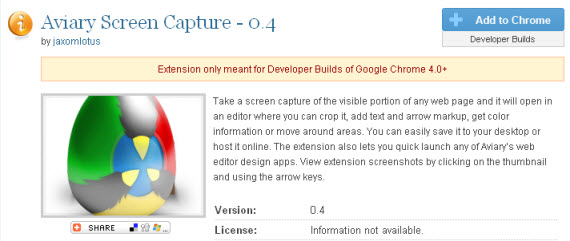
Резервное копирование и синхронизация ваших закладок между компьютерами и браузерами. Xmarks также доступен для Firefox, Safari и IE.
Так как для работы я использую компьютер и ноутбук, то мне нравится этот инструмент, который автоматически синхронизирует мои закладки и позволяет мне не беспокоиться об этом, а уделять больше времени другим вещам. 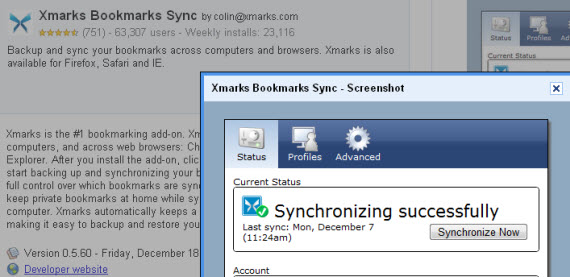
Блокирует рекламу на веб-сайтах. Может использовать EasyList и многие другие списки рекламных фильтров.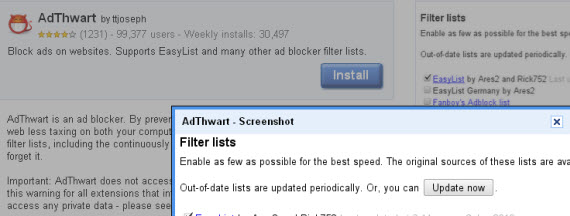
Расширение Web's Evernote Clipper поможет вам сохранить интересный материал, встреченный вами в сети.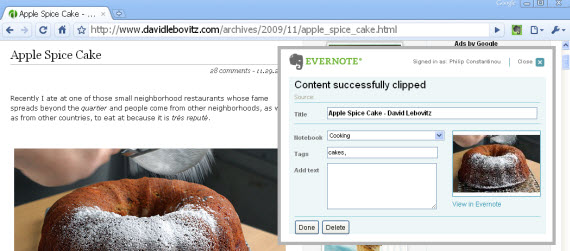
LastPass это бесплатный онлайн менеджер паролей и автоматический заполнитель форм, который делает перемещение по Интернету более удобным и безопасным.
Это расширение автоматически ищет RSS-каналы на странице, которую вы читаете и после их нахождения в адресной строке будет отображаться значок RSS, что позволяет нажать на него, чтобы просмотреть содержание канала и подписаться. Очень удобное расширение для ежедневного чтения блогов.
Это расширение позволяет выполнять часто используемые команды (например, перейти на страницу вперёд/назад, закрыть вкладку/новая вкладка) жестами мыши прямо на веб-странице, не используя панель инструментов или клавиатуру.
Если вы не знаете, как этим пользоваться, то можете посмотреть это видео.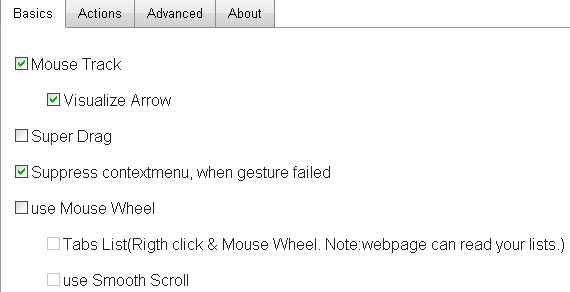
Находит похожие веб-страницы для просматриваемых в данный момент. Насколько я понял, это расширение работает, примерно, как StumbleUpon, но результат более объективен, т.к. основан на поисковой выдаче Google.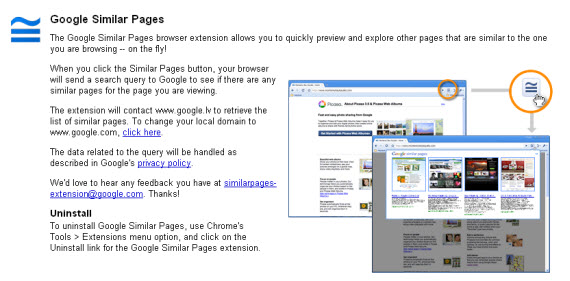
Здесь я испытывал его на своём сайте и в результате получил 4 очень популярных блога про дизайн — первое испытание прошло успешно, но надо ещё тестировать.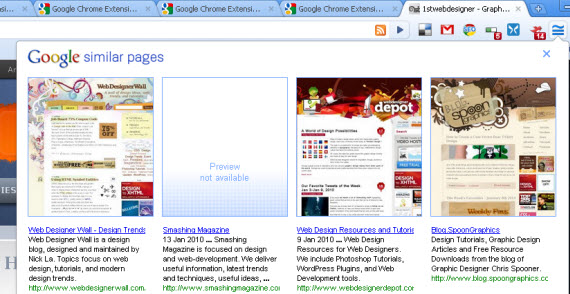
Стартовая страница в виде журнала. Быстрый и удобный способ получать информацию с ваших любимых сайтов и сервисов. Обеспечивает очень тесную интеграция с Google Reader, Twitter, Delicious, YouTube и Amazon.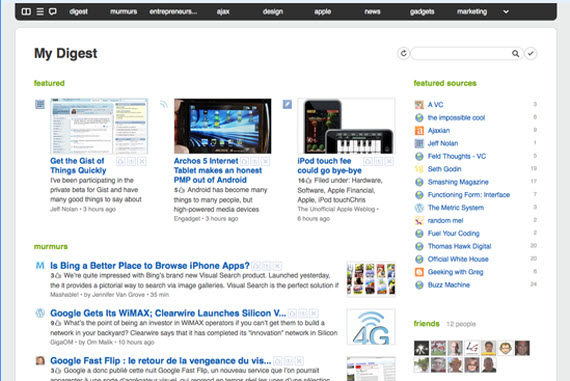
Очень простенькое расширение для Delicious, которое позволит легко делать закладки. Это расширение просто добавит одну кнопочку, а не целый набор сервисов закладок.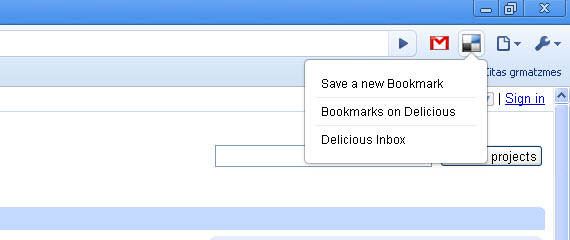
Google Quick Scroll — это расширение, которое поможет вам найти то, что вы ищите, быстрее. После щелчка по результату поиска в Google Quick Scroll появится в правом нижнем углу страницы, показывая один или несколько кусков текста, которые наиболее релевантны вашему запросу. Кликнув по нужному куску, вы переместитесь к нужной части страницы.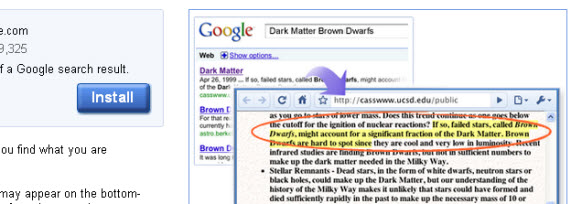
Отображает количество непрочитанных сообщений в Google Mail. Вы также можете нажать на иконку, чтобы открыть почту, очень удобный инструмент для ежедневного использования.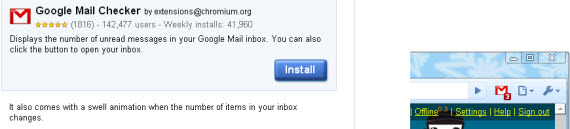
Chromed Bird является расширением для Twitter, которое позволяет вам следить за вашей лентой и взаимодействовать с вашей учетной записью Twitter.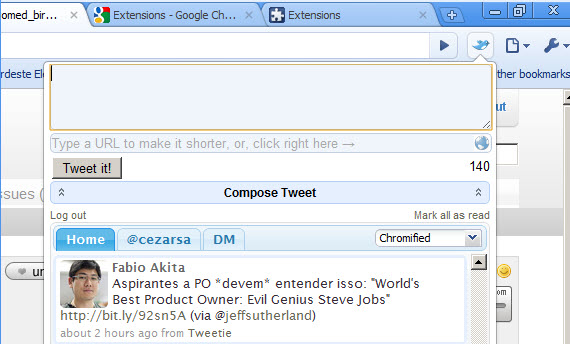
Расширение позволяет читать новостную ленту и вашу стену на Facebook. Также вы можете обновлять свой статус.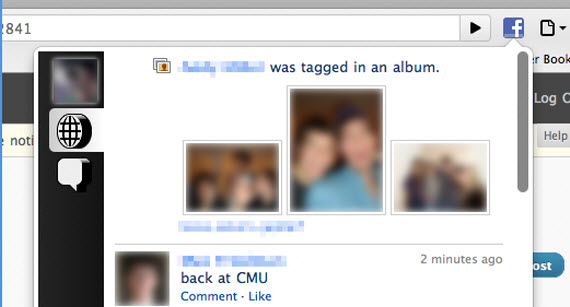
Простой StumbleUpon-тулбар для Хрома.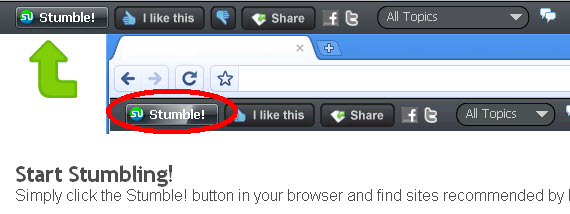
goo.gl url shortener — это расширение, с помощью которого вы сможете сокращать ваши ссылки, используя новый сервис от Google, goo.gl/.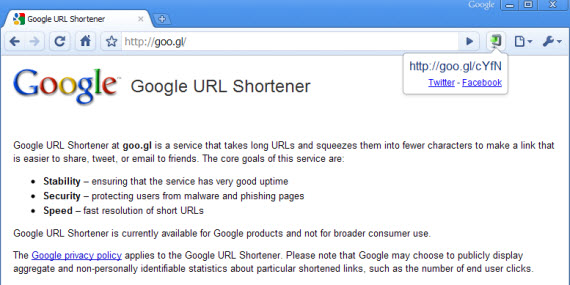
Многие похожие расширения, на других браузерах, слишком усложняют задачу (большое количество кода, XHR, и т.д.). Главная отличие этого — использовать меньше кода (следовательно, меньше памяти) и помочь разработчику/юзеру выполнить работу.
Отличное и простое классическое расширение Lipsum, необходимое в каждой дизайнерской панели инструментов.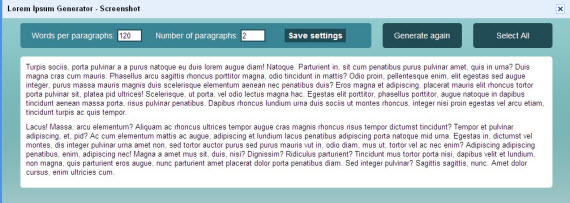
Firebug Lite — инструмент для веб-разработчиков, который позволяет просматривать, редактировать и отлаживать CSS, HTML и Javascript любой страницы на ходу.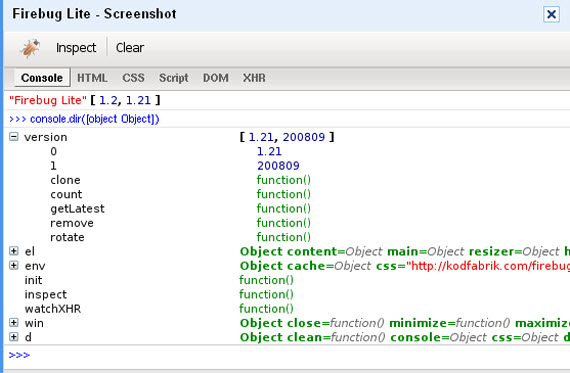
Расширение нужно для просмотра мета-данных, которые, как правило, не видны при обычном просмотре.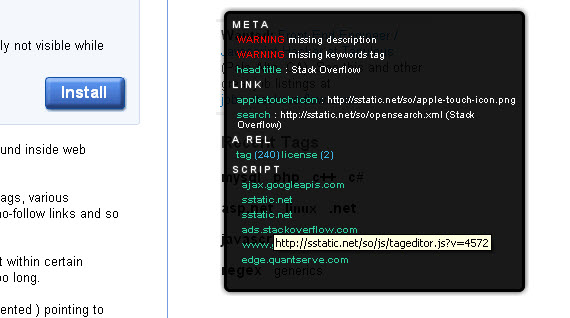
Позволяет вставить и подцветить исходный код (C, Python, Ruby, HTML, CSS, …). Это может быть полезным, если нужно выложить код на форумах, IRC или социальных сетях (типа Twitter).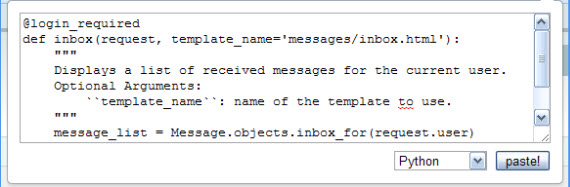
Даёт информацию о производительности веб-приложений.
Расширение для разработчиков для тестирования веб-страниц при различных разрешениях экрана, с возможностью выбора любых разрешений.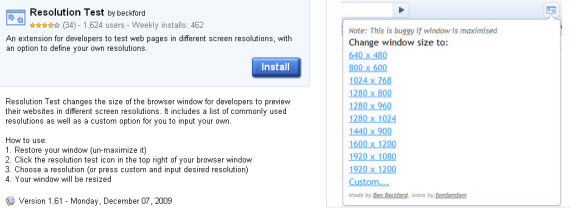
Предоставляет различные способы (настраиваемые сочетания клавиш, плавающая кнопка или автоматическое копирование) для копирования выделенного содержимого без форматирования.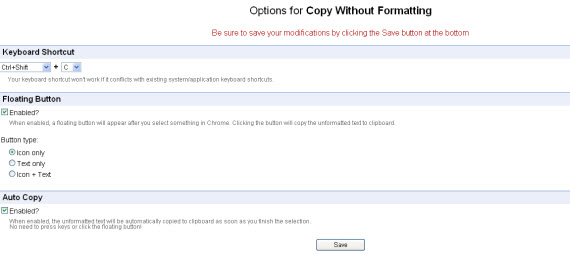
Позволяет использовать движок Internet Explorer для отображения веб-страниц в Хроме. Некоторые сайты могут правильно отображаться только в IE, и с этим расширением теперь вы можете посещать эти сайты, не переставая использовать Chrome. Отличное расширение для веб-разработчиков, которые хотят протестировать движок рендеринга IE; пользователей, которые посещают сайты с элементами ActiveX; и пользователей, которые хотят использовать IE для локальных файлов (например, file://URL).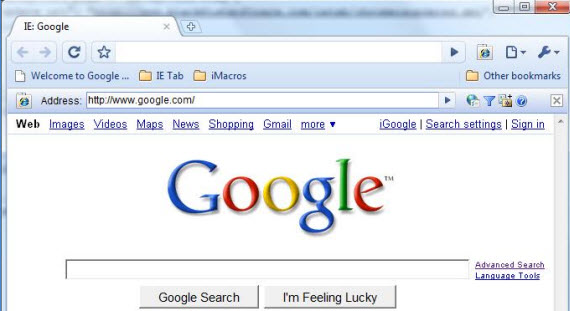
Я не могу представить браузер без SEO инструментов, с помощью которых, я могу просмотреть статистику страницы, на которой я нахожусь. Это расширение ещё находится в стадии разработки, но уже на данном этапе оно очень лёгкое, быстрое и функциональное.
«Расширение Google Chrome SEO обеспечивает доступ к SEO-инструментам, которые могут помочь вам с анализом конкурентов, подбором ключевых слов, проверкой обратных ссылок и другими повседневными задачами поисковой оптимизации.»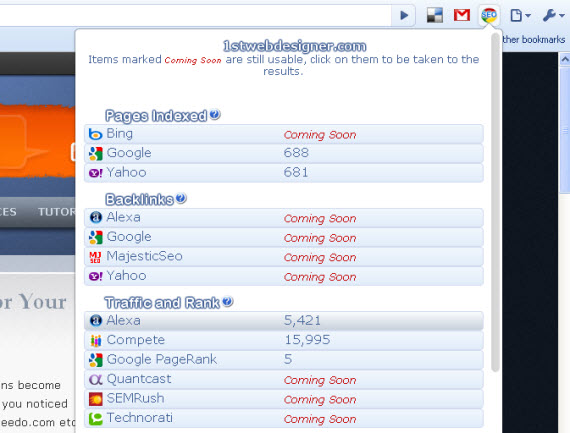
Очень простое и лёгкое расширение, единственной задачей которого, является отображение PageRank'a у текущей страницы. Для подробной информации я использую Google Chrome SEO, но для быстрого просмотра это расширение мне больше нравится.
SitezMeter отображает графики посещаемости из Google Trends и Alexa и сравнивает их друг с другом. Это расширение очень удобно для веб-мастеров, владельцев сайтов и SEO/SEM специалистов.
Конечно, вы можете просто зайти напрямую на сайт SitezMeter и там посмотреть, но это расширение делает то же самое быстрее и намного удобнее!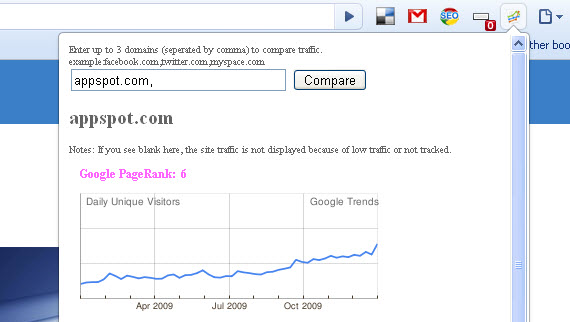
Chrome Flags отображает флаг страны, где физически расположен веб-сайт, который вы посетили. Расширение также предоставляет доступ к подробной информации о сервере веб-сайта, владельце, посещаемости и безопасности.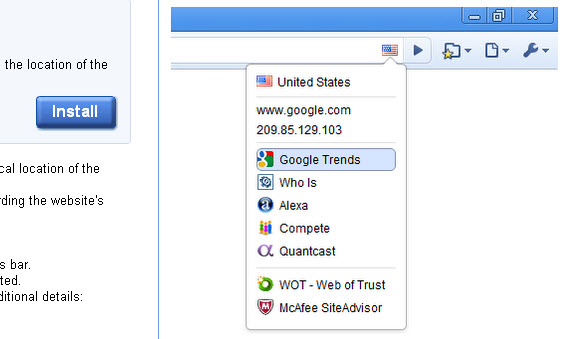
Расширения Eye Dropper и Color Picker позволяют узнать цвет любой части веб-страницы или выбрать его из расширенной палитры цветов. Вы также можете включить опцию, которая будет автоматически копировать выбранный HEX код цвета в буфер обмена. Этот инструмент даже удобнее аналогичного Color Picker'a от Firefox, т.к. там копировать/вставлять код нужно вручную.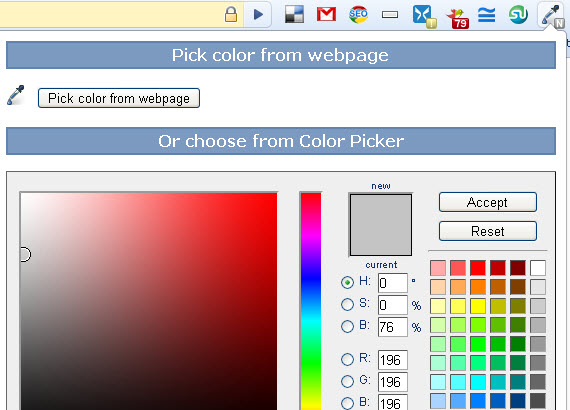
Линейка, которая поможет вам измерить параметры любого элемента на странице.
Теперь это популярное расширение для дизайнеров доступно и на Хроме!
Если честно, то я не знал, что есть уже встроенные инструменты отладки для веб-разработчиков, но они есть, а значит вам не нужно ничего устанавливать.
Функция «проверить элемент» работает также, как в Firebug. Просто выберите элемент на странице или текст, щёлкните правой кнопкой мыши и нажмите «проверить элемент» — и сразу получите нужный результат! Очень удобно!
Узнать больше о встроенных инструментах для разработчиков можно в этом руководстве от Google. 
Во время тестирования всех этих различных расширений больше всего мне понравилось то, что расширения очень легко и быстро можно установить/удалить/активировать. Firefox всегда приходилось перезапускать после установки расширений. В Хроме же достаточно просто кликнуть на кнопку установки и через несколько секунд расширение уже работает без всяких перезапусков и лагов.
Я жалею, что так долго не мог взяться протестировать расширения в Хроме. Я думал, что не может быть ничего лучше, чем Firefox с его тысячами расширений и, что Chrome не сможет когда-либо конкурировать с ним наравне.
Разумеется, стоит отметить, что у Хрома доступных расширений, пока, намного меньше, но многие уже работают быстро и стабильно.
Дизайнерам и разработчикам я бы посоветовал обратить внимание на Chrome и попробовать в деле нужные им расширения. Их не так много, но зато они удобны и быстры в работе, чего часто не хватает в случае с Firefox.
А для ежедневного просмотра веб-страниц, Твиттера, электронной почты, ведения блога — я предлагаю попробовать Хром. Попользуйтесь в течение 3-4 дней, установите несколько любимых расширений из этого списка, и я уверен, вы не захотите вернуться к прежнему браузеру. Это чисто моё мнение, но мне кажется, если до вчерашнего дня я был ярым поклонником Firefox, а сегодня легко перешёл на Хром, то значит, что в этом браузере определённо есть что-то стоящее! =)
Скачать последнюю версию Хрома вы можете здесь.
Статья была переведена отхабренным юзером MaulNet и размещена по его просьбе. Если статья вам пригодилась, то все плюсы/минусы, пожалуйста, ставьте ему.
P.S. Статья не ради холивара Firefox VS Chrome, а лишь для того, чтобы поделиться полезными расширениями.
|
|
Блоги веб3.0 на Имхонет - "НА ПРИЁМЕ У ГИНЕКОЛОГА...НЕМНОГО ЮМОРА..." |
Здравствуйте, проходите, садитесь. Эту ногу сюда, эту сюда. Так, что тут у нас? Ого! В смысле, ага, так-так-так. А вы каким кремом после бритья пользуетесь? А-а-а. Да-да, у меня после него тоже раздражение. Тоже трёхдневная щетина норма. Так-так-так, карта есть? Какая? Влагалища, конечно, тха-ха-ха. Шутка, медицинская карта. Интересненько, та-а-а-к, очень интересненько. На что жалуемся? На неудобства? Мешает что-то? Тха-ха! Так это же анекдот про кирпич и мышку! Приходит как-то мышка к гинекологу и говорит, что ей там что-то мешает! Он смотрит, а у неё там кирпич, представляете?! Тха-ха-ха. Не так? Ну ладно. Посмотрим, что там у вас.
Так, действительно, что-то мешает. Очч-чень сильно мешает. Что? Не туда? Как не туда? Хм, действительно не туда. Извините! Интересно, что теперь делать, идти мыть руки или одеть перчатки? Тха-ха! Извините! Так, вторая попытка, откройте рот, тха-ха, шутка. Хм, вы уверены, что вам что-то мешает? Да? Странно, мне вот ничего не мешает. Так-так-так, вы знаете, там развилка. Секундочку, та-а-ак, перед развилкой камень, та-а-ак, на камне написано, на камне написано: «на лево пойдёшь, коня потеряешь» тха-ха-ха, дальше читать? Тха-ха-ха! Извините.
Вы не против, если я руку поменяю? Спасибо, а то эта затекла. Вы знаете у меня такое ощущение, что я здесь уже был, тха-ха-ха. Шутка. Так, посмотрим, это нормально, это так и должно быть, это тоже вроде бы как должно быть, а это. Что это? Что это такое? Оно схватило меня! Оно схватило меня за руку! А-а-а-а! А-а-а-а! Моя рука! А-а-а-а! О боже, моя рука! А-а-а-а! Извините, не удержался, люблю, знаете ли, фильмы ужасов.
Так, будем считать, что на этом предварительное исследование при помощи пальпации завершено. Приступаем к визуальному исследованию. Вы не пугайтесь, сейчас я буду готовиться задерживать дыхание на две-три минуты, тха-ха-ха, шутка. Мы вам сейчас введём зонд и там его раскроем, тха-ха-ха! Извините. Введём зонд и здесь, на мониторе в хорошем разрешении наконец-то прочитаем надпись на камне, тха-ха-ха. Шутка.
Так-так-так, посмотрим, что вам мешает. Вы сосредоточьтесь, сейчас будет неловкое ощущение, как будто в вас что-то проникает. Что? Я рукой только что проникал? Ну что вы, зонд намного меньше руки, это другое ощущение, тха-ха-ха. Извините. Так, есть картинка! Только не видно ничего, темно, как у негра во влагалище, тха-ха-ха, извините за неполиткорректность, конечно же, во влагалище у афроамериканца, тха-ха-ха, Извините. Просто забыл включить подсветку. Включаем, ну-ну-ну, не надо щуриться. Тха-ха-ха, шутка.
Во-о-от, теперь всё видно, так-так-так, посмотрим, интересненько, во-о-от, что-то есть, какая-то проволочка. Сейчас увеличим. та-а-ак. Да это же брекеты! Ваши? Таха-ха-ха. Нет? А чьи? Наверное, Кати Пушкарёвой! Тха-ха-ха, Извините. Не брекеты? А что? Спиралька? Странно, а похожа на брекеты. Вы, простите, где спираль устанавливали? У меня? Странно, не мог же я просто так брекеты поставить. Тха-ха-ха. Извините. Хотя, мы тут со стоматологом поспорили. Вобщем, давайте вам на брекеты поставим зубы и забудем об этом, тха-ха-ха. Извините.


|
|
Блоги веб3.0 на Имхонет - "Если завтра наступит конец света (картины)." |


|
|
Блоги веб3.0 на Имхонет - " VirtualBox: заведи себе виртуальный компьютер!" |
VirtualBox: заведи себе виртуальный компьютер!
Как проводить эксперименты с Windows и не «убить» систему? Можно ли отточить свои умения по настройке локальной сети, если имеешь всего один компьютер? Как протестировать известные антивирусы без последствий для ОС? Как одновременно установить Windows XP, Windows 7, Ubuntu Linux и FreeBSD без разбиения жесткого диска на разделы? Ответ на эти распространенные вопросы только один – инсталлировать на компьютер программу виртуализации, желательно бесплатную, такую как VirtualBox. Создав в ней виртуальную машину можно вдоволь наиграться с твикерами, антивирусами, операционными системами и другим ПО, которое так хочется попробовать любому пользователю, а затем нажатием одной кнопки удалить замученную ОС навсегда.
Официальный сайт VirtualBox - http://www.virtualbox.org/
Программа работает не только под Windows, но и под Linux, OS X, Solaris, соответствующие дистрибутивы можно скачать с официального сайта.
Кстати, летом сего года разработчики порадовали нас третьей версией VirtualBox с поддержкой Windows 7, переработанной конфигурацией сети, возможностью экспорта и импорта настроек.

Рисунок 1 - главное окно VirtualBox
Интерфейс VirtualBox отлично русифицирован, что делает работу в программе простой и понятной даже для неискушенного в виртуальных компьютерах пользователя. Перечень настроек VirtualBox минимален. Вы можете задать папки для хранения жестких дисков и конфигурационных файлов виртуальных машин, клавишу для перехода из окна виртуальной операционной системы в реальную, режим проверки обновлений VirtualBox и язык интерфейса, а также параметры виртуального сетевого адаптера. Для этого следует зайти в меню «Файл» - «Настройки». Помните, что операционная система, устанавливаемая на виртуальную машину, называется «гостевой» ОС, а ваш реальный компьютер фигурирует в настройках VirtualBox как «хост».

Рисунок 2 - настройка сетевого интерфейса
В VirtualBox присутствует Менеджер виртуальных носителей, который помогает управлять виртуальными жесткими дисками, образами CD/DVD и дискет. Он доступен в меню «Файл» и позволяет создавать, удалять, обновлять виртуальные носители, а также отсоединять их от одной машины и примонтировать (присоединить) к другой.

Рисунок 3 - менеджер виртуальных носителей VirtualBox
Появление на свет виртуального компьютера начинается с кнопочки «Создать» в главном окне программы VirtualBox. Мастер создания новой виртуальной машины проведет вас по всем этапам рождения «компьютера в компьютере», снабжая каждое действие и опцию развернутой подсказкой на русском языке. Здесь всё просто: определите семейство и версию гостевой ОС, объем жесткого диска и оперативной памяти. VirtualBox поддерживает огромное число гостевых операционных систем из семейства Windows, Linux, Solaris, BSD, IBM OS/2, а также более экзотические «оси»: DOS, Netware, L4, QNX

Рисунок 4 - выбор операционной системы которую необходимо эмулировать
Однако при создании виртуальной машины определяются далеко не все ее параметры. Поэтому, обзаведясь чистым виртуальным компьютером, логично посетить раздел с его свойствами. Для этого достаточно выбрать в списке нужную виртуальную машину и щелкнуть по кнопке «Свойства».
В разделе «Общие» определяется тип гостевой операционной системы, задается имя виртуальной машины и ее описание, а также настраиваются некоторые дополнительные параметры, которые можно оставить по умолчанию.

Рисунок 5 - свойства виртуальной машины
Раздел «Система» позволяет задать число и дополнительные функции виртуальных процессоров, объем оперативной памяти виртуального компьютера и порядок загрузки. Имейте в виду, что в виртуальных машинах VirtualBox вы не найдете привычную утилиту BIOS Setup, которая присутствует к примеру в другой программе для виртуализации - VMware Workstation. Поэтому при установке гостевой операционной системы с DVD или примонтированного образа диска (*.iso) следует выбрать порядок загрузки на вкладке «Материнская плата». Первым в данном списке должен идти «CD/DVD-ROM», затем «Жесткий диск». Если вы не планируете включать в конфигурацию виртуальной машины флоппи-дисковод, то пункт «Дискета» в порядке загрузке лучше вообще отключить, сняв с него галочку.

Рисунок 6 - порядок загрузки операционной системы
При выборе размера ОЗУ для виртуальной машины руководствуйтесь здравым смыслом и объемом оперативной памяти вашего реального компьютера. Лучше, если он будет иметь минимум 2 Гб ОЗУ, при этом рекомендуется оставить реальному компьютеру не менее 50%. На компьютере, имеющем 3-4 Гб оперативной памяти, с легкостью можно запустить сеть из 2-3 виртуальных машины, оснащенных 256-512 Мб ОЗУ каждая. Таким образом, вы сможете без проблем освоить азы локальных сетей и протестировать сетевой софт в VirtualBox.
В разделе «Дисплей» задаются настройки виртуального видеоадаптера: видеопамять, 3D-ускорение, удаленный рабочий стол. Несмотря на наличие данных настроек, не удивляйтесь, если большинство игр откажутся запускаться на виртуальных машинах: им необходимы мощные видеокарты с высокой производительностью, чего VirtualBox и другие программы для виртуализации обеспечить никогда не смогут.

Рисунок 7 - настройка дисплея
Раздел «Жесткие диски» позволяет выбрать тип контроллеров и подключенные к виртуальной машине жесткие диски. С точки зрения VirtualBox обычный жесткий диск виртуального компьютера представляет собой файл с расширением vdi, который хранится в указанной папке хоста.

Рисунок 8 - виртуальные жесткие диски
Для установки гостевой операционной системы к виртуальной машине следует подключить CD/DVD-ROM. Это может быть как реальный привод вашего ПК, так и ISO-образ диска. Последнее предпочтительнее, благо записать образ установочного диска с Windows совсем не сложно, достаточно воспользоваться специальным программным обеспечением, например Alcohol 120%, Nero или другой программы из раздела "программы для работы с CD и DVD" на нашем сервере. Если в разделе «CD/DVD-ROM» установить галочку напротив пункта «Включить прямой доступ», то вы сможете записывать диски напрямую из гостевой операционной системы.

Рисунок 9 - выбор CD/DVD-привода либо указания файла образа. Например для инсталляции Windows из образа "iso" нужно подключить образ, а на вкладке "Система" указать - начинать загрузку с CD/DVD( рисунок 6). В этом случае при запуске виртуальной машины, произойдет запуска образа диска и дальнейшая типовая установка операционной системы.
При работе с некоторыми гостевыми операционными системами, например DOS, вам потребуется дискета. Примонтировать ее можно в одноименном разделе свойств виртуальной машины. Как и в случае с CD/DVD, имеется возможность присоединить к виртуальному компьютеру реальный флоппи-дисковод либо ISO-образ дискеты. Если у вас ноутбук без флоппи-дисковода, то при всем желании подключить его к виртуальной машине не удастся.

Рисунок 10 - настройка флопи-привода
Раздел «Аудио» позволяет выбрать для виртуальной машины аудио-драйвер и аудио-контроллер. Если виртуальный компьютер отказывается издавать звуки, поэкспериментируйте с данными настройками.

Рисунок 11 - настройка звука
Одной из самых насущных проблем при работе с VirtualBox является настройка интернета и сети в гостевых операционных системах. Здесь существует множество вариантов. В каждом конкретном случае настройки будут зависеть от конфигурации физической локальной сети и интернет подключения. Для настройки сети в свойствах виртуальной машины отведен специальный раздел «Сеть». Возможно, вы захотите просто установить "подопытную" копию операционной системы, где сеть вам вообще не потребуется, это конечно же тоже возможно.

Рисунок 12 - настройка сети
Каждую виртуальную машину можно укомплектовать максимум четырьмя сетевыми картами. Таким образом, имеется возможность не только приобщить гостевую ОС к интернету, но и объединить виртуальные компьютеры в локальную сеть.
По умолчанию гостевая операционная система подключается к сети с использованием технологии трансляции сетевых адресов – NAT. При этом ваш реальный компьютер выступает как роутер (маршрутизатор), перенаправляя пакеты между виртуальной машиной и интернетом. Если в качестве типа подключения сетевого интерфейса виртуальной машины выбран NAT, никаких дополнительных настроек гостевой ОС и хоста не потребуется.
Однако при таком раскладе виртуальный компьютер будет невидим из интернета. Другой минус NAT – ограничение используемых протоколов, т.к. полноценно поддерживаются только UDP и TCP. Отсутствие связи по протоколу GRE приведет к тому, что из виртуальной машины вам не удастся пройти аутентификацию в виртуальной частной сети (VPN) посредством PPTP. В таком случае придется выбирать другие типы подключения – «Сетевой мост» либо «Виртуальный адаптер хоста», который появится в хостовой системе при инсталляции VirtualBox. Найти его можно в списке сетевых подключений.

Рисунок 13 - виртуальное сетевое подключение
Сетевые параметры виртуального адаптера хоста настраиваются в меню «Файл» VirtualBox, пункт «Настройки» - «Сеть». Здесь указываются IP и MAC адреса виртуального сетевого адаптера хоста, а также параметры DHCP – динамического распределения IP-адресов.

Рисунок 14 - детальные настройки виртуальной сети
При настройке сетевых адаптеров виртуального компьютера не забывайте об определении дополнительных опций – MAC адреса и состояния кабеля. Они прячутся за маленькой кнопочкой рядом с типом подключения.

Рисунок 15 - дополнительные опции сетевого интерфейса
Если вы создали несколько виртуальных компьютеров, их можно объединить в сеть. Для этого в конфигурации сетевого адаптера каждой виртуальной машины выберите тип подключения «Внутренняя сеть» и введите одинаковое имя сети.

Рисунок 16 - настройка сети
Пытаясь выпустить гостевую операционную систему в глобальную сеть, проверьте, не блокируются ли соединения установленным на хосте фаерволом. Например, Agnitum Outpost любит блокировать транзитные пакеты. Чтобы их разрешить в настройках LAN межсетевого экрана необходимо установить галочку «Зона NAT» и перевести фаервол в режим обучения. Касательно настройки фаирволла Agnitum OutpostFirewall вы можете детально ознакомиться в нашей статье "Настройка Outpost Firewall Pro 2009"

Рисунок 17 - пример конфигурации фаирволла (Agnitum OutpostFirewall)
Для работы флешек и других USB устройств в виртуальной машине в разделе «USB» должны быть активированы опции «Включить контроллер USB» и «Включить контроллер USB 2.0». При желании здесь же можно добавить фильтр используемых USB устройств. Для этого необходимо подключить к компьютеру нужное устройство и нажать кнопку «Добавить из устройства». В противном случае вам придется заполнить длинную форму о характеристиках USB девайса.

Рисунок 18 - конфигурация USB контроллера
В разделе «COM-порты» имеется возможность добавить в виртуальную машину до двух последовательных порта, настроить прерывания и режимы работы портов.

Рисунок 19 - конфигурация COM портов
И, наконец, последний раздел в свойствах виртуальной операционной системы – «Общие папки». Они служат для быстрого обмена файлами между гостевой операционной системой и хостом. Для их использования на реальном компьютере создайте новую или найдите нужную папку, а затем добавьте ее в список общих папок виртуальной машины. Если вы хотите, чтобы в гостевой ОС можно было только считывать данные из общей папки, установите галочку «Только чтение». В противном случае виртуальная операционная система, как и все установленные на ней программы, получит полный доступ к общей папке. Для удобства общую папку можно подключить в качестве сетевого диска гостевой операционной системы. В Windows это делается довольно просто: перейдя в «Сетевое окружение» в адресной строке введите «Вся сеть» и вы увидите общую папку VirtualBox. Щелкнув по ней правой кнопкой мышки, выберите «Подключить сетевой диск».

Рисунок 20 - создание общей папки
Помимо гибкой настройки свойств и аппаратной конфигурации виртуальных машин, VirtualBox позволяет переводить гостевую операционную систему в полноэкранный режим, посылать команду для запуска Диспетчера задач (Ctrl+Alt+Del), делать снимки текущего состояния виртуальной системы и выполнять другие полезные операции, которые доступны в меню «Машина» запущенного виртуального компьютера.

Рисунок 21 - опции запущенной виртуальной машины
Кроме того, VirtualBox с легкостью можно позволяет подключать и отключать CD/DVD-ROM, дискету, сетевые адаптеры, устройства USB, общие папки и удаленный дисплей. Для этого используется меню «Устройства» запущенной виртуальной машины. Здесь же находится еще одна важная опция – «Установить дополнения гостевой ОС», которую нужно выполнить сразу же после инсталляции на виртуальную машину операционной системы. Только тогда вы сможете воспользоваться всеми преимуществами работы в виртуальной среде, главным из которых является интеграция мыши и буфер обмена.

Рисунок 22 - опции запущенной виртуальной машины
Bonus
Заключение
Как вы могли убедиться, VirtualBox предоставляет довольно широкие возможности для виртуализации, несмотря на бесплатность программы. VirtualBox позволяет не только создавать виртуальные машины, но и гибко настраивать их аппаратную конфигурацию, сетевые параметры, а также разрешать гостевым операционным системам доступ к общим папкам с хостом. Хотя настройка сети является слабым местом VirtualBox и служит неиссякаемой темой для форумов, в большинстве случаев интернет в виртуальной машине все-таки удается заставить работать путем экспериментов. При наличии достаточного объема оперативной памяти и мощном процессоре можно забыть, что находишься в виртуальном компьютере VirtualBox, особенно в полноэкранном режиме работы гостевой ОС, и полностью посвятить себя экспериментам с программным обеспечением, операционными системами и локальными сетями.
источник
http://softobzor.ru/softreview/virtualbox/index.html
|
|
Блоги веб3.0 на Имхонет - "Обзор программ для диагностики и получения информации о компьютере" |
Каждому пользователю хочется знать, что находится внутри его компьютера. Подробную информацию о процессоре, материнской плате, видеокарте и других устройствах можно получить при помощи штатных средств Windows либо прибегнув к программам сторонних разработчиков. В данной статье мы рассмотрим несколько бесплатных утилит, позволяющих досконально изучить «железную» начинку вашего ПК.
Официальный сайт: http://www.cpuid.com/cpuz.php
Бесплатная, удобная и очень простая в использовании программа, которая показывает основную информацию о процессоре, оперативной памяти, видеокарте и материнской плате компьютера. Имеются версии как для 32, так и для 64 битных систем, не требующие инсталляции на ПК. CPU-Z можно запускать с жесткого диска, флешки или CD, что довольно удобно, если вы любите носить весь полезный софт с собой.
Информация о процессоре собрана на вкладках «CPU» и «Caches». Здесь представлены данные о наименовании, кодовом имени, модели, спецификации, частоте шины процессора и т.п. Если на компьютере установлено несколько процессоров, то становится активным поле «Selection», позволяющее выбрать интересующий вас процессор из списка.

Вкладка «Caches» посвящена исключительно характеристикам кэша процессора.

Информация о материнской плате представлена на вкладке «Mainboard». Здесь вы также найдете данные о производителе, версии, дате выхода BIOS и некоторые полезные сведения о графическом интерфейсе.
Вкладки «Memory» и «SPD» содержат характеристики оперативной памяти компьютера: размер, тип, слоты, тайминги и т.п. Данные о памяти в том или ином слоте будут полезны, если вы хотите докупить ОЗУ и опасаетесь возможных аппаратных конфликтов, а также, если новая память вызывает сбои в работе компьютера.

Наконец, на вкладке «Graphics» доступна информация о видеокарте, включая ее кодовое имя и технологию производства.
CPU-Z не только показывает важнейшие сведения о железной начинке компьютера, но и умеет сохранять полученную информацию в форматах html и txt. Для этого служат соответствующие кнопки «Save Report…» вкладки «About».

Таким образом, CPU-Z – миниатюрная программа, которая позволяет получить основные данные о ключевых устройствах любого компьютера. CPU-Z корректно определяет «железную начинку» как настольных ПК, так и ноутбуков, и стабильно работает во всех последних версиях Windows, не требуя установки. Осталось только добавить что скачать программу вы можете с сайта разработчика, либо с нашего сервера по следующим ссылкам:
CPU-Z 1.52 - Инсталлятор (для тех кто хочет проинсталлировать программу) (2,38 МБ)
CPU-Z 1.52 - Портативная версия для 32 битных машин (не требует инсталляции) (679 КБ)
CPU-Z 1.52 - Портативная версия для 64 битных машин (не требует инсталляции) (779 КБ)
Официальный сайт: http://www.pxserver.com/WinAudit.htm
В отличие от CPU-Z, WinAudit способна показать сведения не только об аппаратной конфигурации компьютера, но и о сетевых настройках, запущенных процессах, автозагрузке, установленных программах, BIOS и другую полезную информацию. Утилита бесплатна, работает без установки и может использоваться в качестве Portable софта (впрочем как и CPU-Z).
Поскольку программа ориентирована как на пользователей, так и на системных администраторов, она позволяет сохранять полученную о компьютере информацию во всевозможных форматах, начиная с txt и заканчивая экспортом в базу данных. При желании, все полученные о компьютере сведения можно отправить по e-mail.
До начала сбора информации о компьютере у вас будет возможность определить те объекты, данные о которых вы хотите получить. Для этого служит меню «Вид» - «Параметры», а также кнопка «Параметры проверки» на Панели инструментов программы. Но перед этим не забудьте установить русский язык интерфейса WinAudit, выбрав его в меню «Language».

Определив категории для аудита, запустите проверку, щелкнув по кнопке «Аудит» на Панели инструментов программы. Через несколько минут вы получите практически полный компромат на свой компьютер. Для удобства все проверяемые категории перечислены в списке слева, а характеристики выбранной категории отображаются в правой части окна WinAudit.

В разделе «Обзор системы» приводится общая информация о компьютере, процессоре, размере оперативной памяти и жесткого диска, мониторе, пользователе, домене или рабочей группе, в которую входит ПК и т.п. Очень удобно, если срочно нужно получить подобную информацию, а открывать многочисленные окна Windows нет времени. Раздел «Установленные программы» сообщит вам названия и версии приложений, инсталлированных на компьютер, а также проинформирует об обновлениях Windows и ее компонентов.
Отдельным пунктом в перечне компонентов WinAudit идет операционная система. Программа показывает исчерпывающую информацию о Windows, включая дату установки, номер сборки, версию DirectX и системные каталоги.

Разделы «Безопасность», «Группы и пользователи», «Отчеты об ошибках» будут полезны системным администраторам. В частности, здесь представлена информация об открытых TCP и UDP портах, а также полные пути к прослушивающим их программам и сервисам.

В разделах «Сеть Windows», «Сеть TCP/IP», «Сетевой BOIS» содержатся подробные сведения о «расшаренных» папках, файлах, сетевых сеансах, настройках установленных в компьютере сетевых карт, включая их IP и MAC адреса. Стоит ли вспоминать, что получение подобной информации штатными средствами Windows может занять не один десяток минут.

Наконец, добравшись до раздела «Диспетчер устройств», вы обнаружите подробнейшие сведения обо всех имеющихся в системе устройствах.
Дальнейшие разделы призваны уточнить эту информацию. Здесь вы сможете определить параметры монитора, версию BIOS, получить сведения о процессоре, памяти, коммуникационных портах, жестких и даже логических дисках компьютера, включая сетевые диски.

Последние пять разделов в списке категорий WinAudit содержат информацию о программном обеспечении компьютера: службах, драйверах, системных файлах, программах и модулях, запущенных в данных момент и загружающихся вместе с Windows. WinAudit сообщит не только наименование программ, но в ряде случаев выдаст их описание, путь к исполняемому файлу и ключ реестра, ответственный за автозагрузку приложения. Эта информация будет очень полезна, если вы любите вылавливать вирусы в Windows голыми руками или просто хотите знать, какие программы и сервисы стартуют вместе с операционной системой.

Не удивительно, что Великий аудитор - WinAudit относится к разряду тех приложений, которые в обязательном порядке должны быть на диске у каждого пользователя. Исчерпывающая информация о компьютере, программах и устройствах представлена в удобном виде, и помогает при решении многих компьютерных проблем, в том числе с безопасностью Windows. И немаловажным является то, что программа распространяется бесплатно и имеет понятный, дружественный, русифицированный интерфейс.
Скачать WinAudit можно с сайта разработчика либо с нашего сервера по следующим ссылкам:
WinAudit для Windows® PE/95/98/Me/NT3.51/NT4/2000/XP/2003/Vista (829 КБ)
WinAudit (Unicode) для Windows® PE/NT4/2000/XP/2003/Vista (996 КБ)
Официальный сайт: http://www.sisoftware.net/
Семейство программ SiSoftware Sandra – классические аудиторы аппаратного и программного обеспечения компьютера, а также проведения всевозможных тестов производительности. Компания разрабатывает как бесплатные, так и коммерческие версии программ Sandra. Мы остановимся на бесплатной и достаточной для большинства пользователей версии для анализа, диагностики и тестирования компьютера - SiSoftware Sandra Lite.
В отличие от рассмотренных ранее приложений SiSoftware Sandra Lite необходимо инсталлировать на ПК привычным образом. После установки вы сможете воспользоваться инструментами администрирования компьютера, входящими в состав SiSoftware Sandra, получить подробную информацию об аппаратном и программном обеспечении, а также протестировать процессор, физические накопители, видеокарту и другие устройства компьютера.

SiSoftware Sandra имеет удобный и интуитивно понятный интерфейс. Многие действия в программе выполняются пошагово при помощи Мастеров. Например, чтобы проанализировать состояние компьютера, достаточно перейти на вкладку «Инструменты» и в разделе «Обслуживание ПК» выбрать задачу «Анализ и рекомендации». В результате анализа Мастер выдаст вам советы по оптимизации компьютера и увеличению производительности системы.

Помимо анализа системы с созданием подробного отчета, в разделе «Обслуживание ПК» вы можете протестировать производительность компьютера. При этом тестируются процессор, оперативная память, жесткий диск, видеокарта. Их показатели сравниваются с эталонными значениями устройств, модели которых вы можете выбрать из списка по своему усмотрению. В результате теста SiSoftware Sandra определит индекс производительности компьютера: чем он выше, тем лучше ваша система.

Тесты отдельных устройств компьютера также доступны на вкладке «Эталонные тесты» и позволяют проверить производительность практически всех компонентов ПК от процессора и файловой системы до пропускной способности сети.
Если хотите узнать, как поведет себя ваш компьютер в экстремальных условиях, проведите тест стабильности. Тестировать можно как всю систему целиком, так и отдельные модули, выбрав их на 2 шаге Мастера.

SiSoftware Sandra также умеет следить за состоянием окружающей среды компьютера: температурой процессора, материнской платы, блока питания, скоростью вентиляторов, напряжением, мощностью ядра процессора. Результаты мониторинга доступны в виде красочных графиков и позволяют получить важную информацию о системе, не заглядывая в BIOS.

Информация об устройствах компьютера собрана на вкладке «Устройства». Категория «Информация о системе» позволяет получить сводную информацию о конфигурации компьютера: имя и рабочая группа ПК, модель и общие характеристики процессора, материнской платы, размер физических и логических дисков, периферийные устройства, версия операционной системы и платформа.

В остальных разделах вкладки «Устройства» содержатся более конкретные данные о каждом компоненте компьютера: материнской плате, процессоре, шинах, батареях и энергоснабжении, мониторе, видеокарте и видеодрайверах, аудиоустройствах, жестких дисках и периферийных устройствах (принтер, клавиатура, мышь и т.д.).

И, наконец, на вкладке «Программы» представлена информация о логических дисках, видеоадаптере, использовании оперативной памяти компьютера, запущенных модулях и программах, загруженных службах и драйверах, пользователях и группах, переменных средах, а также операционной системе Windows. SiSoftware Sandra показывает не только список процессов и служб, но и подробные сведения о каждом модуле, что очень удобно для аудита безопасности операционной системы.

Помимо отображения данных об аппаратном и программном обеспечении, SiSoftware Sandra дает пользователю полезные советы, как улучшить производительность компьютера и сделать работу системы более стабильной.

Таким образом, бесплатная программа SiSoftware Sandra Lite обладает самым внушительным функционалом из рассмотренных нами утилит, позволяя не только получать исчерпывающую информацию о программной среде компьютера, операционной системе и характеристиках «железа», но и проводить тестирование всех или отдельных компонентов ПК на предмет стабильности и производительности.
Скачать программу SiSoftware Sandra Lite можно с сайта производителя или с нашего сервера по этой ссылке (20MB)
Итак, мы познакомились с тремя программами(которые довольно часто обновляются и анонсируются на Softobzor.Ru) более подробно. Безусловно, все из рассмотренных утилит способными облегчить жизнь пользователю и предоставить доскональную информацию о «железе», сетевом и программном окружении компьютера. Несмотря на свою бесплатность, утилиты прекрасно справляются со своей задачей. Программы CPU-Z и WinAudit работают без инсталляции на компьютер и могут быть запущены диска, флешки и другого съемного носителя. CPU-Z помогает получить информацию об основных компонентах ПК: процессоре, материнской плате, видеокарте и оперативной памяти. WinAudit не ограничивается только этими данными, и выдает сведения о гораздо большем количестве устройств, настройках сети и программном обеспечении компьютера. Бесплатная версия широко известной программы SiSoftware Sandra, хотя и требует установки на ПК, способна предоставить впечатляющий объем информации об аппаратном и программном обеспечении компьютера. Более того, SiSoftware Sandra Lite обладает инструментарием для анализа и администрирования системы, и позволяет проводить эталонные тесты физических накопителей, процессора, памяти, сети и портативных устройств. Данный набор программ будет полезен как начинающему, так и опытному пользователю, помогая вовремя получать необходимые сведения о своем компьютере и решать некоторые проблемы с «железом» и программным обеспечением.
|
|
Блоги веб3.0 на Имхонет - " Chrome – быстрый браузер от Google.............." |
Что важно при работе в Интернет? Скорость, безопасность, удобная загрузка файлов, быстрый поиск и доступ к закладкам и часто посещаемым сайтам, поддержка Flash и интерактивных возможностей в любимых социальных сетях. Всё это есть у браузера Google Chrome – детища всемирно известной компании. В нашей сегодняшней статье речь пойдет именно о нем.
Скачать браузер Google Chrome вы можете по этому адресу: http://www.google.ru/chrome/eula.html
Google Chrome создан на основе Chromium и другого программного обеспечения с открытым исходным кодом. Первое, что обращает на себя внимание при работе в браузере – удобство и простота. Простота во всем, начиная от установки Google Chrome и заканчивая выполнением привычных любому интернет пользователю функций, таких как поиск в сети, добавлении сайта в закладки, загрузка файлов и т.п.
Для загрузки и установки браузера достаточно посетить страницу Google: http://www.google.com/chrome. При инсталляции Chrome не задает лишних вопросов, а сразу после установки может предложить импортировать ваши настройки из другого браузера, включая закладки, сохраненные пароли, историю просмотра и список поисковых систем. Это очень удобно, если раньше вы серфили по всемирной паутине в Internet Explorer или Mozilla Firefox, и хотите перенести в Google Chrome важные персональные настройки.
Импорт настроек можно выполнить и позже, открыв меню «Настройка и управление Google Chrome» - «Импорт закладок и настроек».

Интерфейс Google Chrome довольно минималистичен и будет понятен даже начинающему пользователю. Однако подобный минимализм, отсутствие привычного горизонтального меню и дополнительных кнопок никак нельзя отнести к минусам браузера. Скорее, наоборот. В Google Chrome в полной мере реализован принцип «одно окно для любых задач». Запустив браузер или открыв новую вкладку, вы тут же сможете:
• выполнить поиск в Google или перейти на нужный сайт из адресной строки, при этом браузер покажет наиболее подходящие вводимому запросу ресурсы;
• просмотреть список наиболее посещаемых сайтов и открыть любой из них – раздел «Часто посещаемые сайты»;
• увидеть список недавно добавленных закладок – раздел «Недавно в закладках»;
• открыть недавно закрытые вкладки – раздел «Недавно закрытые»;
• просмотреть историю посещений и выполнить в ней поиск – раздел «Поиск» и ссылка «Показать всю историю».
Благодаря отсутствию лишних элементов Google Chrome оставляет впечатление «легкого» браузера и загружает веб-страницы довольно быстро.

Перейдя на любимый сайт, его можно добавить в Закладки. Для этого всего лишь нужно щелкнуть иконку звездочки в адресной строке Google Chrome. При этом в отличие от Firefox, сайт добавляется не абы куда в Неподшитые закладки, а вы сами определяете его в нужный раздел избранного.

Избранные сайты отображаются на Панели закладок в окне Google Chrome либо прячутся за кнопкой «Другие закладки». Для управления закладками в браузере предусмотрен специальный Диспетчер закладок, который доступен в меню «Настройка и управление Google Chrome», и позволяет добавлять, изменять, удалять сайты, экспортировать и импортировать закладки из html-файла.

В отличие от Firefox, где история всех ваших посещений представлена в отдельном окне, список повещенных сайтов перечислен на отдельной вкладке Google Chrome. Здесь же можно выполнить поиск в истории посещений либо стереть ее, не прибегая к дополнительному выбору меню и кнопок. По сравнению с Mozilla Firefox или Opera, Google Chrome не располагает таким внушительным функционалом по управлению историей, однако позволяет выполнять с ней все основные операции.

Загрузка файлов из интернета в Google Chrome также происходит довольно просто и удобно. При загрузке EXE-приложений браузер предупреждает о том, что файл может нанести вред вашему компьютеру. Если вы скачиваете программу с надежного сайта, можете нажать кнопку «Сохранить». В противном случае, рекомендуется отменить загрузку файла.

Увидеть все загруженные файлы можно, щелкнув по ссылке «Показать все загрузки». Здесь, также как в Истории, имеется возможность поиска и удаления загрузок, а также мгновенного перехода в папку с загруженным файлом. Кроме того, в процессе скачивания Google Chrome, как и положено, будет отображать скорость и объем закачки.

Работая в Google Chrome, остается только порадоваться минимальному количеству настроек: не нужно лишний раз изучать многочисленные меню, вкладки и думать, какую галочку и где установить. Для изменения конфигурации браузера достаточно выбрать пункт «Параметры» в меню «Настройка и управление Google Chrome». Все настройки браузера уместились на трех вкладках.
На вкладке «Основные» определяется домашняя страница и страница, которую вы увидите при запуске браузера, а также поиск по умолчанию, используемый в адресной строке.

Вкладка «Базовые» позволяет задать основные настройки Google Chrome: папку для загрузок, параметры сохранения паролей, настройки языка и шрифта, а также включить либо отключить автозаполнение форм на сайтах.

Вкладка «Расширенные» предназначена для более опытных пользователей и содержит важные параметры конфиденциальности и безопасности, настройки прокси-сервера, опции блокирования всплывающих окон и функционал для управления cookies.

Поскольку вопросы безопасности в настоящий момент волнуют большинство пользователей интернета, остановимся на данных настройках Google Chrome подробнее.
Во-первых, любой сайт можно посетить в режиме инкогнито. В этом случае он не появится в истории Google Chrome или истории поиска, а также не оставит на компьютере других следов, таких как файлы cookie. Для просмотра веб-страницы в режиме инкогнито служит опция «Новое окно в режиме инкогнито» меню «Настройка и управление Google Chrome».
Во-вторых, если необходимо скрыть свои действия в интернете логично удалить журнал посещений, воспользовавшись пунктом «Удаление данных о просмотренных страницах» того же меню «Настройка и управление Google Chrome». При этом можно выбрать объекты, подлежащие удалению и период, за который они будут удалены.

В-третьих, как и любой современный браузер, Google Chrome умеет сохранять ваши логины и пароли к сайтам. Просмотреть и удалить их можно через меню «Настройка и управление Google Chrome» - «Параметры» - вкладка «Базовые» - раздел «Пароли» - «Показать сохраненные пароли». Выделив сайт в списке и нажав кнопку «Показать пароль», вы увидите сохраненный в Google Chrome пароль. Чтобы его удалить, достаточно нажать кнопку с одноименным названием. Полностью очистить список сайтов с сохраненными логинами и паролями поможет кнопочка «Удалить все».

Наконец, на вкладке «Расширенные» настроек Google Chrome задаются параметры конфиденциальности, работы с cookies и блокировка всплывающих окон. Здесь рекомендуется обязательно включить защиту от фишинга и вредоносного ПО, а также уведомление о всплывающих окнах. Нажав на кнопку «Показать файлы cookies» вы сможете найти cookies с нужного сайта, просмотреть все сохраненные на компьютере cookies, удалить их выборочно или полностью.

Что касается блокировки Java и JavaScript, а также картинок, звуков и активного содержимого, данных настроек в Google Chrome вы не обнаружите. Дабы проверить свои догадки о небезопасном посещении подозрительных ресурсов с включенными Java и JavaScript мы зашли на первый попавшийся хакерский сайт и тут же «словили» вредоносный Java код. Благодаря усилиям антивируса, он был успешно заблокирован, однако в голове засела мысль, что с включенными скриптами «ходить» по недобросовестным сайтам довольно опасно. Поэтому в дальнейшем Google Chrome стал использоваться только для посещения доверенных ресурсов.
К теме защиты компьютера косвенно относится и другая, достаточно продвинутая и полезная возможность Google Chrome – встроенный Диспетчер задач. Найти его можно в меню «Управление текущей страницей» - «Разработчикам».
Диспетчер задач Google Chrome напоминает таковой в Windows, с той лишь разницей, что здесь показаны открытые вкладки и запущенные плагины браузера, занимаемый ими объем памяти, загрузка процессора и сети. Каждая открытая в Google Chrome вкладка выполняется на компьютере в виде отдельного процесса. Если какая-то веб-страница «зависла» или работает некорректно, ее можно быстро закрыть одним нажатием кнопки «Завершить процесс» и спокойно продолжить работу в окне браузера.

Для продвинутых пользователей и системных администраторов пригодится одноименная ссылка внизу окна Диспетчера задач Google Chrome. Здесь представлена подробная информация и статистика использования памяти компьютера открытыми вкладками и плагинами Chrome, а также всеми запущенными на компьютере браузерами. Очень легко увидеть, сколько оперативной памяти на самом деле потребляет та или программа.

В заключение хотелось бы рассказать об одной уникальной функции Google Chrome – создание ярлыков веб-приложений. Для ее лучшего понимания приведем простой пример. Допустим, мы часто пользуемся online переводчиком и хотелось бы, чтобы его ярлык располагался на Рабочем столе, откуда мы могли его быстро запустить в отдельном окне без открытия самого браузера. Для этого достаточно загрузить страницу переводчика в Google Chrome и в меню «Управление текущей страницей» выбрать пункт «Создать ярлыки приложения». Указав место, куда следует поместить ярлык, мы сможем запускать переводчик подобно обычной программе, стандартно установленной на компьютере, например с Рабочего стола Windows. Довольно удобно, если вспомнить, что количество бесплатных online сервисов постоянно растет, и грех было бы ими не воспользоваться.

На этом мы, пожалуй, завершим наш рассказ о Google Chrome. Несмотря на то, что браузер появился относительно недавно по сравнению с такими гигантами, как Opera или Internet Explorer, он уже отвоевал место на компьютерах 2,8% пользователей во многом благодаря всемирно известной компании-разработчику и ее многочисленным сетевым сервисам. За несколько месяцев работы на компьютере Google Chrome показал себя быстрым и удобным в настройке браузером с полезными функциями по обеспечению безопасности. Жаль, что разработчики не предусмотрели возможности блокировки активного содержимого и скриптов на сайтах, тем более, если учесть, что в последнее время взлом веб-ресурсов и размещение на них вредоносного кода становится массовым делом. Радует то, что поскольку доля Google Chrome в общем потоке браузеров еще мала, писать вредоносные программы или эксплойты под него пока не выгодно. В целом работать в Google Chrome очень приятно. Интересно посмотреть на дальнейшее развитие Google Chrome, обрастет ли он всеми возможностями конкурентов или будет следовать по своему особому пути.
источник http://softobzor.ru/softreview/GoogleChrome/index.html
|
|
Блоги веб3.0 на Имхонет - "ДРАКОНЫ ДЛЯ Д-р Аргона...............2..." |
|
|


