

Пригитовили красивые тряпочки,ножницы,нитки и иголки?
Тогда приступаем!
1. Выкройка.
Схемы круглых кокеток спицами. ...
Без заголовка - (0)Платье для кукол. Вам потребуется пряжа Пехорка "Детская Новинка" 50гр/200м к...
Без заголовка - (0)Японский журнал. Одежда для кукол. Выкройки. ...
Без заголовка - (0)Оформляем личико текстильной куколке. 5. 7. 8. ...
Без заголовка - (0)Спортивный костюм “Адидас” спицами с выкройкой на 1-2 года Спортивный костюм “Адидас” спицами с в...

Как сфотографировать свою работу. Статья от Марины |
В первую очередь необходимо выбрать место! Наиболее подходящее место в нашем доме - это окно! Источник дневного света. Как вы, наверное, уже знаете, дневной свет лучше всего подходит для этих целей (ну только если у вас нет хороших искусственных источников света и лайт-бокса для предметной съемки). И еще один момент - дневной свет должен быть рассеянным! Прямые солнечные лучи не подходят, ибо от них появляются глубокие тени и искажается цвет объекта. А вот рассеянный солнечный свет сравним с дорогим студийным освещением, но к тому же абсолютно бесплатен )) Им мы и воспользуемся. Для этого устроимся рядом с окном, можно прямо на подоконнике, как это делаю сейчас я (стола у меня пока нет))). Нам понадобится кусок гофрокартона, согнутый уголком, пара листов белой бумаги (подробнее о выборе бумаги мы поговорим позже), и парочка канцелярских зажимов. Лист бумаги слева выполняет роль отражателя и подсвечивает темные участки, которые непременно образуются, так как свет у нас падает с одной стороны. Можно в этих целях использовать и лист мятой фольги, либо кусок утеплителя, как у меня на фото (продается в строительных магазинах), блестящая поверхность будет отражать больше света.
|
Горячие клавиши Windows |
| Сочетание клавиш | Описание |
|---|---|
|
Ctrl + Esc Win |
Открыть меню «Пуск» (Start) |
| Ctrl + Shift + Esc | Вызов «Диспетчера задач» |
| Win + E | Запуск «Проводника» (Explore) |
| Win + R | Отображение диалога «Запуск программы» (Run), аналог «Пуск» — «Выполнить» |
| Win + D | Свернуть все окна или вернуться в исходное состояние (переключатель) |
| Win + L | Блокировка рабочей станции |
| Win + F1 | Вызов справки Windows |
| Win + Pause | Вызов окна «Свойства системы» (System Properties) |
| Win + F | Открыть окно поиска файлов |
| Win + Сtrl + F | Открыть окно поиска компьютеров |
| Printscreen | Сделать скриншот всего экрана |
| Alt + Printscreen | Сделать скриншот текущего активного окна |
|
Win + Tab Win + Shift + Tab |
Выполняет переключение между кнопками на панели задач |
|
F6 Tab |
Перемещение между панелями. Например, между рабочим столом и панелью «Быстрый запуск» |
| Ctrl + A | Выделить всё (объекты, текст) |
|
Ctrl + C Ctrl + Insert |
Копировать в буфер обмена (объекты, текст) |
|
Ctrl + X Shift + Delete |
Вырезать в буфер обмена (объекты, текст) |
|
Ctrl + V Shift + Insert |
Вставить из буфера обмена (объекты, текст) |
| Ctrl + N | Создать новый документ, проект или подобное действие. В Internet Explorer это приводит к открытию нового окна с копией содержимого текущего окна. |
| Ctrl + S | Сохранить текущий документ, проект и т.п. |
| Ctrl + O | Вызвать диалог выбора файла для открытия документа, проекта и т.п. |
| Ctrl + P | Печать |
| Ctrl + Z | Отменить последнее действие |
| Shift | Блокировка автозапуска CD-ROM (удерживать, пока привод читает только что вставленный диск) |
| Alt + Enter | Переход в полноэкранный режим и обратно (переключатель; например, в Windows Media Player или в окне командного интерпретатора). |
| Сочетание клавиш | Описание |
|---|---|
| Ctrl + A | Выделить всё |
|
Ctrl + C Ctrl + Insert |
Копировать |
|
Ctrl + X Shift + Delete |
Вырезать |
|
Ctrl + V Shift + Insert |
Вставить |
|
Ctrl + ? Ctrl + ? |
Переход по словам в тексте. Работает не только в текстовых редакторах. Например, очень удобно использовать в адресной строке браузера |
|
Shift + ? Shift + ? Shift + ? Shift + ? |
Выделение текста |
|
Ctrl + Shift + ? Ctrl + Shift + ? |
Выделение текста по словам |
|
Home End Ctrl + Home Ctrl + End |
Перемещение в начало-конец строки текста |
|
Ctrl + Home Ctrl + End |
Перемещение в начало-конец документа |
| Сочетание клавиш | Описание |
|---|---|
|
Shift + F10 Menu |
Отображение контекстного меню текущего объекта (аналогично нажатию правой кнопкой мыши). |
| Alt + Enter | Вызов «Свойств объекта» |
| F2 | Переименование объекта |
| Перетаскивание с Ctrl | Копирование объекта |
| Перетаскивание с Shift | Перемещение объекта |
| Перетаскивание с Ctrl + Shift | Создание ярлыка объекта |
| Щелчки с Ctrl | Выделение нескольких объектов в произвольном порядке |
| Щелчки с Shift | Выделение нескольких смежных объектов |
| Enter | То же, что и двойной щелчок по объекту |
| Delete | Удаление объекта |
| Shift + Delete | Безвозвратное удаление объекта, не помещая его в корзину |
| Сочетание клавиш | Описание |
|---|---|
| F3 или Ctrl + F | Отобразить или спрятать панель поиска в проводнике (переключатель). |
|
? ? + (на цифровой клавиатуре) ? (на цифровой клавиатуре) |
Навигация по дереву проводника, свёртка-развёртка вложенных каталогов. |
| * (звездочка) (на цифровой клавиатуре) | Отображение всех папок, вложенных в выделенную папку |
| F5 | Обновить окно проводника или Internet Explorer. |
| Backspace | Перейти на уровень вверх в окне проводника или Internet Explorer. |
| F4 | Перейти к адресной строке проводника или Internet Explorer. |
| Сочетание клавиш | Описание |
|---|---|
|
Alt + Tab Alt + Shift + Tab |
Вызов меню перехода между окнами и переход по нему |
|
Alt + Esc Alt + Shift + Esc |
Переход между окнами (в том порядке, в котором они были запущены) |
| Alt + F6 | Переключение между несколькими окнами одной программы (например, между открытыми окнами WinWord) |
| Alt + F4 | Закрытие активного окна (запущенного приложения). На рабочем столе — вызов диалога завершения работы Windows |
| Ctrl + F4 | Закрытие активного документа в программах, допускающих одновременное открытие нескольких документов |
|
Alt F10 |
Вызов меню окна |
| Alt + ? (минус) | Вызов системного меню дочернего окна (например, окна документа) |
| Esc | Выйти из меню окна или закрыть открытый диалог |
| Alt + буква | Вызов команды меню или открытие колонки меню. Соответствующие буквы в меню обычно подчёркнуты (или изначально, или становятся подчёркнутыми после нажатия Alt). Если колонка меню уже открыта, то для вызова нужной команды необходимо нажать клавишу с буквой, которая подчёркнута в этой команде |
| Alt + Space | Вызов системного меню окна |
| F1 | Вызов справки приложения. |
|
Ctrl + Up Ctrl + Down |
Вертикальная прокрутка текста или переход вверх-вниз по абзацам текста. |
| Сочетание клавиш | Описание |
|---|---|
| Ctrl + Tab | Перемещение вперед по вкладкам |
| Ctrl + Shift + Tab | Перемещение назад по вкладкам |
| Tab | Перемещение вперед по опциям |
| Alt + подчеркнутая буква | Выполнение соответствующей команды или выбор соответствующей опции |
| Enter | Выполнение команды для текущей опции или кнопки |
| Клавиши со стрелками | Выбор кнопки, если активная опция входит в группу переключателей |
| Shift + Tab | Перемещение назад по опциям |
| Shift + Tab | Перемещение назад по опциям |
| Сочетание клавиш | Описание |
|---|---|
| F4 | Отображение списка поля «Адрес» |
|
Ctrl + N F5 |
Запуск еще одного экземпляра обозревателя с аналогичным веб-адресом |
| Ctrl + R | Обновление текущей веб-страницы |
| Ctrl + B | Открывает диалоговое окно «Упорядочить избранное» |
| Ctrl + E | Открывает панель «Поиск» |
| Ctrl + F | Запуск служебной программы поиска |
| Ctrl + I | Открывает панель «Избранное» |
| Ctrl + L | Открывает диалоговое окно «Открыть» |
| Ctrl + O | Открывает диалоговое окно «Открыть», подобно действию CtrL+L |
| Ctrl + P | Открывает диалоговое окно «Печать» |
| Ctrl + W | Закрытие текущего окна |
| F11 | Переход в полноэкранный режим и обратно (работает и в некоторых других приложениях). |
Я думаю, что при пользовании горячих клавиш, работать на компьютере будет намного проще. А Вам?
Источник
Серия сообщений "О компьютере":
Часть 1 - ЧИСТИМ ЖЕСТКИЙ ДИСК КОМПЬЮТЕРА
Часть 2 - Как не погибнуть за компьютером...
...
Часть 11 - Как сделать ярлык для выключения компьютера
Часть 12 - Как навести порядок на рабочем столе компьютера
Часть 13 - Горячие клавиши Windows
|
|
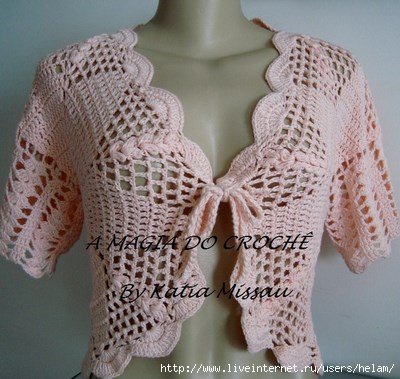
Вяжем красивые болеро по схемам. |
Мне очень нравятся эти модели вязаных болеро. К каждой модели, которые Вы можете связать крючком, есть хорошие и подробные схемы. Что скажете? Думаю, что нравятся))

|
Не "выкидывайте" деньги на салоны красоты! Уникальный крем против морщин |
Серия сообщений "КРАСОТА И ЗДОРОВЬЕ":
Часть 1 - Красота волос и кожи.
Часть 2 - Медовый массаж лица
...
Часть 14 - Чтобы волосы были здоровыми и красивыми.
Часть 15 - ЛЕЧИМ МОЗОЛИ И НАТОПТЫШИ... неплохие рецепты...
Часть 16 - Не "выкидывайте" деньги на салоны красоты! Уникальный крем против морщин
Часть 17 - Мы теряем силы, когда:
Часть 18 - СЕКРЕТНЫЙ РЕЦЕПТ ОТ ТРИХОЛОГА
Часть 19 - Эффективно убираем чёрные точки.
Часть 20 - Супер - пилинг для омоложения лица
Часть 21 - косметика из аптеки
|
|
БЛУЗКИ |
Метки: блузки |
Ажурное болеро крючком! |

|
ФОТОНАТЮРМОРТЫ ТАТЬЯНЫ РОМАНЮК |
|
ФОТОНАТЮРМОРТЫ ТАТЬЯНЫ РОМАНЮК |
|
ФОТОНАТЮРМОРТЫ ТАТЬЯНЫ РОМАНЮК |
|
манекены игольницы от Светланы(Болгария) |
http://svetta-silk.blogspot.com/2011/09/blog-post_21.html
|