Скачиваем дневник, блог на компьютер |
Скачиваем днев,блог на компьютер !!!
Нашла прикольну фишку....Как скачать свой блог,дневник,сайт на комп,для сохранения в случае не предвиденных обстоятельств...
РЕКОМЕНДУЮ !!! Себе уже качнула )))
Скачиваем блог на компьютер.
Как сохранить весь свой блог на компьютер. На случай непредвиденных ситуаций.
предлагали много версий, но вот что я нашла сама спустя некоторое время:
Серия сообщений "КОМПЬЮТЕР":
Часть 1 - Про эти клавиши вы должны знать
Часть 2 - ПОДАРОК ДЛЯ ТЕХ, КТО МНОГО ПЕЧАТАЕТ
...
Часть 10 - Рисуйте курсором и наслаждайтесь
Часть 11 - Выбор цветовой гаммы изделия. Программа ColorSchemer
Часть 12 - Скачиваем дневник, блог на компьютер
Часть 13 - Флэшка-рисовалка
Часть 14 - Компьютер для пенсионеров!
...
Часть 17 - Уникальные расширения для Google Chrome
Часть 18 - Как скачать видео с YouTube на свой компьютер. Видео
Часть 19 - Автоматический переключатель клавиатуры
|
ПОДРУЖИТЬСЯ СО СВОИМ КОМПЬЮТЕРОМ |
|
Как устроен сайт. Делаем первую страницу |
Прежде чем создавать сайт, надо понять из чего собственно он состоит.
Когда вы набираете в адресной строке браузера, например www.yandex.ru, вы знаете, что попадете на сайт с именем yandex. Далее, щелкая по ссылкам и кнопочкам, вы переходите со страницы на страницу этого ресурса. Отсюда нетрудно догадаться, что сайт - это набор страниц, связанных между собой. Сделать сайт - значит научиться делать и связывать эти странички.
Теперь посмотрим на саму страничку сайта, например ту, которую вы видите сейчас. Из чего она состоит? Из картинок и текста. Значит, чтобы сделать страницу надо подобрать картинки, набрать текст и указать браузеру, как все это отобразить.
Да, именно браузер (Internet Explorer, Firefox или любой другой) отображает все страницы в интернете. Как он узнает, что именно эта страница предназначена для интернета? По ее расширению - html (например, страница index.txt - это просто страница с текстом, а index.html - это web-страница). Как браузер узнает, как именно отобразить ваши картинки и текст? Для этого служит язык разметки - HTML. Именно с его помощью вы и указываете браузеру, где отразить на странице картинку, а где текст.
Если вы далеки от мира программирования и вас пугает слово язык - успокойтесь, отнести HTML к языкам программирования можно лишь с большой натяжкой. Он прост и легок в понимании. Впрочем, вы сами сейчас в этом убедитесь, сделав свою первую страничку буквально за несколько минут.
Итак, от слов к делу.
Шаг 1.
Откройте блокнот (Notepad) и введите в новый документ следующий код:
Шаг 2.
Сохраните этот документ (Файл -> Сохранить как)

Укажите место хранения вашего файла (у меня - это диск D).
Имя файла - index.html
Тип файла - все файлы.
Шаг 3.
- Запустите браузер (Пуск -> Internet Explorer), в адресной строке укажите полный путь к созданному файлу index.html.
У меня он хранится на диске D, значит его полный путь D:\index.html, если бы он хранился в папке web на диске D, то его путь был бы - D:\web\index.html, иными словами вы должны указать через \ все папки на пути от диска к файлу.
- Щелкните по клавише Enter.

Ну вот - ваша первая страница готова. Если ее разместить на хостинге (компьютер, предоставляющий услуги по размещению и отображению вашего сайта, впрочем, об этом будет отдельный разговор), то весь мир увидит вашу страничку.
Правда, она пока умеет только отображать текст, делать ее яркой и интересной мы научимся в следующих уроках. А в конце этого давайте разберемся, что же мы написали такого, что наша страничка стала web-страничкой.
Посмотрите на код, который мы вводили в блокноте. Это и есть структура любого html-документа. Все, что находится между < и > называется тег.
Между < и > находится имя тега и его параметры (если они есть).
В основном все теги парные, т.е. один открывающий <>, а другой - закрывающий </>. Такая пара тегов называется контейнером. А все, что находится между ними - содержимым контейнера. Действия тегов распространяются только на их содержимое.
Бывают также теги одиночные, т.е. не требующие закрытия. Такие теги просто совершают определенное действие, например, перевод строки или вставку рисунка.
Разберем структуру документа подробнее:
Как уже говорилось, этот набор тегов является основой любой html-страницы, причем именно в таком порядке. Поэтому можете копировать набранный в блокноте html и вставлять в каждую новую страницу.
На этом первый урок закончен. Вы научились создавать web-страничку. В следующем уроке вы научитесь оформлять текст.
Серия сообщений "О своих сайтах":
Часть 1 - как получить миллион посетителей на свой сайт бесплатно?!
Часть 2 - Где можно создать бесплатно сайт, блог и т.д.?
...
Часть 14 - Блог Блогуна
Часть 15 - Видео по теме, как создать свой сайт
Часть 16 - Как устроен сайт. Делаем первую страницу.
Часть 17 - Оформляем html-страницу и форматируем текст.
Часть 18 - Располагаем элементы на странице.
...
Часть 23 - Можно бесплатно разместить статью со ссылкой на свой сайт или блог
Часть 24 - Выбор Программы Для Создания Сайта
Часть 25 - Блогун! Зарабатываем на своем дневнике!
|
Скачиваем видео и музыку без проблем |
Вечная проблема как скачать видео, музыку, файлы с сайтов. Теперь этой проблемы нет! Вставляете в окошко адрес страницы с которой требуется скачать и нажимаете кнопку "скачать". Далее произойдёт переадресация (надо немного подождать окончания загрузки) и вам будет предложено скачать файл в удобном для вас формате! Просто возьмите пост в цитатник и у вас всегда будет под рукой инструмент для скачивания файлов из сети!
Найдено у  М А Й К
Смотрите также:
Хитрoсти Youtube Полезные сочетания клавиш Лучшие сайты для поиска музыки
|
Таймер для компьютера |
|
Компьютерная Академия для пенсионеров |
|
|
Как восстановить случайно удаленный файл |


|
Сочетание клавиш |
Удерживаем alt и набираем цифры на клавиатуре - используем цифры

ТОЛЬКО с правой стороны клавы!
Получаем:
|
Используем приложение 'Я-фотограф' с толком и расстановкой |
 hot news hot news |
А вы уже пробавали загружать снимки с помощью приложения "Я фотограф"? |
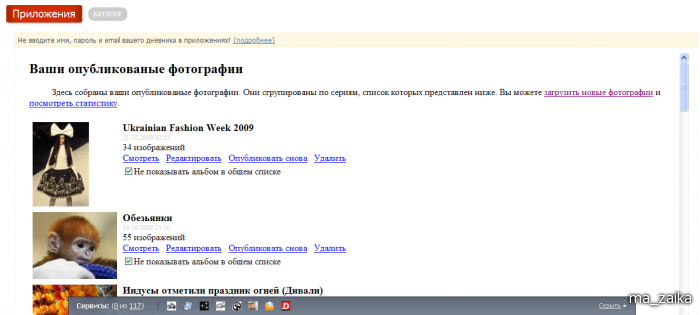 |
Моя подруга Алевтина  tinarisha обращалась с просьбой рассказать о предоставляемом функционале приложением "Я-фотограф". И вот спустя, уж простите, целую неделю я собрала материал, оформила и попыталась доходчиво объяснить новичкам, буквально по слогам, что и как делать, чтобы приложение послужило верную службу.
Ну что-с приступим...
Если вам чего-то непонятно, пишите вопросы в комментариях к посту, обязательно разъясню, просто мне всё понятно и я могла что-то упустить.
|
Качаем видео откуда угодно! |
Инструкция
1 - Вам нужен FireFox.
2 - Качайте FireBug это плагин к FireFox.
3 - Устанавливаете его.
4 - Открываете страницу с видео, которое хотите скачать.
5 - Запускаете FireBug:

6 - Нажимаете play на плеере.
7 - Открываете вкладку All -> Net, там пути, размеры всех файлов загруженных с данной страницы, ищете файл с видео, обычно он с расширением .flv, но например ЮТуб "шифруется" и расширение скрывает, зато файл называет: get_video. В общем обычно видео можно найти по размеру файла, а потом как бы он не назывался переименовать с расширением .flv

8 - Тыкаете правой кнопкой на строке с найденным файлом -> Copy Location:

9 - Вставляете в строку браузера скопированное и жмете Enter.

Готово! Файл с видео у вас!
Таким образом можно качать все что захотите, например флэшки (.swf) или вытаскивать музыку из flash-плееров.
|
Как не потерять закладки, пароли и всё остальное |
Этому посту чуть больше года, но пришла пора перечитать еще раз. Кстати, Xmarks работает и в Google Chrome, а для Opera есть Xmarks Mini. Кроме того, нужно обратить внимание, что описанным способом не сохраняются _пароли_ в Opera. Если интересно, могу рассказать (собираюсь уже несколько месяцев).
Обидно, когда при переустановке системы, иногда при обновлении браузера, при выходе в Интернет с другого компьютера и так далее теряются накопленные непосильным трудом закладки.
Вы сможете хранить свои интернет-закладки и иметь к ним полный доступ с любого компьютера, делиться со знакомыми. Для этого есть много различных онлайн ресурсов: например, SiteBar, Закладок.net или МоёМесто (на этом сайте также есть возможность хранить свои файлы).
Но можно вполне обойтись и более «интимными», личными сервисами, которые предлагают производители ваших веб-просмотрщиков. Расскажу об Opera и Firefox.
|
Обучение работе на компьютере |

Neumeka.ru – сайт бесплатного обучения работе на компьютере.
|
Скачиваем видео из интернета! |
Скачиваем видео из интернета!
Всем в цитатник!
http://www.liveinternet.ru/users/1913810/profile
Вечная проблема как скачать видео, музыку, файлы с сайтов. Теперь этой проблемы нет! Вставляете в окошко адрес страницы с которой требуется скачать и нажимаете кнопку "скачать". Далее произойдёт переадресация (надо немного подождать окончания загрузки) и Вам будет предложено скачать файл в удобном для Вас формате!
Просто возьми пост в цитатник
и у тебя всегда будет под рукой инструмент для скачивания файлов из сети!!!
|
Что должен прочесть каждый? |

|
200 лучших книг по версии BBC |

|
Mоделирование одежды |


|
Признаки энергетического дисбаланса жилища |
Самый главный вопрос – как понять, что энергетика в вашем доме оставляет желать лучшего. Вы должны насторожиться и заподозрить неладное, если в вашем доме…
Серия сообщений "практики, технологии":
Часть 1 - "Закрываем прошлое"
Часть 2 - ритуал для денег
...
Часть 20 - Золотые минуты и наши заветные желания
Часть 21 - Вопросы и ответы
Часть 22 - Признаки энергетического дисбаланса жилища
Часть 23 - Семидневная чистка солью
Часть 24 - Программирование воды для получения желаемого.
...
Часть 40 - Книга Желаний
Часть 41 - Секрет счастья. Теория, техника и практика
Часть 42 - ЦИФРОВЫЕ ЗАГОВОРЫ
|
|
Шьем оригинальные шляпки на любой вкус! |


|
Уроки шитья: как правильно обрабатывать срезы в трикотажном изделии |
|
Моделируем юбки: очень много вариантов с чертежами!!! |
|


