





-Поиск по дневнику

Поиск сообщений в moray

 -Подписка по e-mail


 -Интересы

вязание домашнее хозяйство кулинария фотошоп и всё прекрасное и полезное...

 -Статистика

Статистика LiveInternet.ru: показано количество хитов и посетителей
Создан: 30.10.2012
Записей: 511
Комментариев: 16
Написано: 571


ВСЁ ДЛЯ ФОТОШОПА

Понедельник, 03 Февраля 2014 г. 01:01 + в цитатник
Это цитата сообщения almiria_kh [Прочитать целиком + В свой цитатник или сообщество!]

Фотошоп для начинающих!


7d6fa54c17a2 (584x502, 309Kb)


Панель инструментов Adobe Photoshop.

Устанавливаем новые кисти в Photoshop

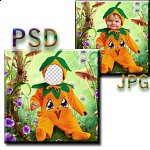
Перевод JPG в PSD

Золотая надпись


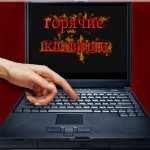
"Горячие" клавиши для Фотошопа


Эффект двухцветности


Словарь терминов

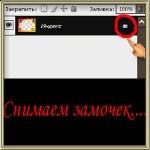
Как снять блокировку?...


Как открыть фото?


Что такое ЭКШЕН?


Как скачать с Lettitbit????


Что такое клипарт?


Что такое Скрап набор?


Как сохранить?


Учимся рисовать от руки

Блики

Блестки1

Блестки2

Блестки3

Блестки4

Исчезающий текст

Вращающийся шар

Летящие звезды

Моргающие глаза

Мигающая надпись

Металлический блеск
Огонь

Переливы цветов

Прыгающие буквы

Помехи

Слайд шоу 1

Слайд шоу

Слезы

Эффект написания текста

Текст из звезд

Эффект лупы в движении

Текст в движении


Шрифты-стили-градиенты-кисти

http://styleindisign.narod.ru/fonts.html
http://styleindisign.narod.ru/styles/styles.html
http://styleindisign.narod.ru/gradient.html
http://styleindisign.narod.ru/brushesph/brushesph27.html


Набор из 80 стилей для photoshop c элементами и узорами из золота,различных цветов и отттенков.
В дизайне сайтов для ювелирных контор будет просто незаменим.

читать дальше  ]


Набор стилей от designwalker - 40 стилей кнопок

читать дальше  ]


Ссылочки по теме

http://globator.net/
http://photoshop.demiart.ru/
http://www.photoshop-master.ru/
http://www.photoshop-cs3.ru/
http://web-silver.ru/photoshop/
http://www.art911.ru/
http://graphic-tutorials.ru/
http://www.psworld.ru/

Уроки по Adobe Photoshop (Фотошоп для начинающих)


  • Панель инструментов Adobe Photoshop CS3

  • Текст в Photoshop (Type)

  • Использование кривых в Adobe Photoshop

  • Каналы в Photoshop

  • Работа с каналами в Adobe Photoshop

  • Работа со слоями в Photoshop

  • Маски в Adobe Photoshop

  • Cлои в Photoshop

  • Использование стилей слоя (часть 1)

  • Использование стилей слоя (часть 2)

  • Использование стилей слоя (часть 3)

  • Режимы наложения (Blending Modes в фотошопе)

  • Вырезаем объект

  • Вырезаем объект (способ №2)

  • Выделение в Photoshop


  • Вырезаем надпись из фона

  • RAW в Adobe Photoshop

  • Изменение размеров фотографии

  • Увеличение фото без потери к-ва

  • Урок создания банера в фотошопе

  • Создаем анимированный gif баннер

  • Автоматизируем действия...

  • Обработка фото для интернет

  • Сложная замена фона на фото

  • Создаем свою кисть для ф-шопа

  • Раскрасим черно-белую фо-ю

  • Восстановление фотографий

  • 10 удобных техник для работы в Adobe Photoshop,
    призванных облегчить ваш труд:


    1. Выделение одним кликом

    2. Растрирование стилизованных слоев

    3. Удаляем Ненужные цвета

    4. Масштабируем стили слоев

    5. Конвертирование в Smart-объекты

    6. Стили с нулевым заполнением

    7. Флажок Colorize

    8. Выделения при помощи пробела

    9. Маска слоя вместо стирки

    10. Деформация


    Уроки создания текстуры в Adobe Photoshop


  • Джинсовая текстура

  • Эффект дерева для фотографий в сепии

  • Создаем потрясающую травяную текстуру в Photoshop

  • Подводный Город (подводная атмосфера)


  • Рубрики:  ФОТОШОП

    Редактор фотографий онлайн.

    Понедельник, 03 Февраля 2014 г. 00:04 + в цитатник
    Это цитата сообщения Ladomila [Прочитать целиком + В свой цитатник или сообщество!]

    ФОТОШОП. Редактор фотографий онлайн.


    Автоматическая ретушь портретов онлайн. Ретушь лица поможет вам выглядеть как модель с обложки! Здесь вы сможете разгладить кожу, удалить эффект «красных глаз», убрать прыщики и блеск с лица, отбелить зубы на фото.


    На сайте все очень просто Заходим на сайт, который НАХОДИТСЯ ЗДЕСЬ И выбираем фото, которое хотим отретушировать.


    Программа сама отретуширует фото и покажет вам Вы можете сразу просмотреть


    Осталось только сохранить его, встав мышкой на сделанное фото и нажав правую кнопку ,выбрать СОХРАНИТЬ КАК.
    Редактируйте свои фото. Результат получается изумительный и без всяких усилий. Надо только загрузить фото.
    Успехов в вашем творчестве.

    Из блога ГАЛИНЫ ШАДРИНОЙ
    Рубрики:  ФОТОШОП

    Метки:  

    Классный сайт "Всё для фотошоп!

    Воскресенье, 02 Февраля 2014 г. 23:59 + в цитатник
    Это цитата сообщения I_tenderly_Nataly [Прочитать целиком + В свой цитатник или сообщество!]

    Рубрики:  ФОТОШОП

    Метки:  

    Универсальные фоторедакторы растровой графики

    Воскресенье, 02 Февраля 2014 г. 23:57 + в цитатник
    Это цитата сообщения Иримед [Прочитать целиком + В свой цитатник или сообщество!]

    Онлайн фоторедакторы. Обзор

    Универсальные фоторедакторы растровой графики с продвинутыми возможностями рисования (Фотошоп-подобные)

    Редактор Pixlr editorЭто наиболее приближенный к возможностям Photoshop редактор от известной компании Autodesk. Слои, фильтры, трансформации... Смешение слоев, настройка прозрачности, маски... Много (но не так много как в десктопном Фотошопе) инструментов, у каждого из которых свои настраиваемые параметры. Инструменты выделения "лассо", "волшебная палочка"... Градиенты, замена цвета, раздувание, дисторция... Всего не перечислишь, надо пробовать.

    Редактор Sumo paint - Это достаточно "крутой" редактор растровой графики со стандартными и оригинальными инструментами. Сохраняет, загружает, работает со слоями, предоставляет инструменты для рисования и фильтры для изменения готовых изображений. Работает быстро. Можно менять язык интерфейса, в том числе на русский. Одновременно могут быть открыты несколько окон с изображениями. Интересны инструменты для составления симметричных узоров... Если сравнивать с Фотошопом, то также, как и Pixlr editor, приближен по интерфейсу и функционалу.

    Еще 10 редакторов


    Рубрики:  ФОТОШОП

    Метки:  

    Как встать из кадра. 3D эффект на фотографии в ФШ

    Воскресенье, 02 Февраля 2014 г. 23:54 + в цитатник
    Это цитата сообщения Лариса_Гурьянова [Прочитать целиком + В свой цитатник или сообщество!]

    Как встать из кадра. 3D эффект на фотографии в ФШ


    Как встать из кадра. 3D эффект на фотографии в ФШ


    Читать далее...
    Рубрики:  ФОТОШОП

    Метки:  

    ВСЕ О ПЛАГИНАХ (ФИЛЬТРАХ) В ФОТОШОП

    Воскресенье, 02 Февраля 2014 г. 23:48 + в цитатник
    Это цитата сообщения Лариса_Гурьянова [Прочитать целиком + В свой цитатник или сообщество!]

    Все (или почти все) о плагинах (фильтрах) в фотошоп


    ПАМЯТКА НАЧИНАЮЩИМ ФОТОШОПЕРАМ


    Все (или почти все) о плагинах (фильтрах) в фотошоп


    Фильтры - это подпрограммы, которые можно самостоятельно добавлять в Фотошоп, устанавливая файлы с фильтрами в папку Plug-ins, собственно отсюда и пошло название, плагин.

    Кратко о фильтрах.

    "Читать далее..."
    Рубрики:  ФОТОШОП

    Метки:  

    Имитация природных явлений

    Воскресенье, 02 Февраля 2014 г. 23:46 + в цитатник
    Это цитата сообщения Лариса_Гурьянова [Прочитать целиком + В свой цитатник или сообщество!]

    Бродилка по урокам ФШ - Имитация природных явлений

    1 Как в фотошопе сделать снег
    2 Солнце в фотошопе
    3 Как нарисовать небо в фотошопе
    4 Красивая обработка фото в фотошопе
    5 Как сделать эффект заката солнца в фотошопе
    6 Осенняя фотография
    7 Закат солнца
    8 Создаём лучи солнца
    9 Рисуем молнию
    10 Из осени в лето
    11 Создаём дождь
    12 Из лета в зиму
    13 Создаём облака
    14 Создаём эффект заката солнца
    15 Быстрый способ превращения летней фотографии в осеннюю
    16 Золотая осень
    17 Создаём красивую дымку на фото
    18 Легко меняем время суток
    19 Имитируем закат солнца
    20 Быстро превращаем осеннюю фотографию в зимнюю
    21 Из лета в осень
    22 Осень пришла
    23 Туман
    24 Делаем реалистичную осень
    25 Золотой закат
    26 Сказочная метель
    27 Заснеженный пейзаж
    28 Ледяной вихрь
    29 Снежный день
    30 Кристальные горы
    31 Закат солнца на фото


    Серия сообщений "Бродилки":

    Часть 1 - Бродилка по урокам Natali
    Часть 2 - Бродилка по урокам Ledy OlgA
    ...
    Часть 13 - СУПЕР-БРОДИЛКА ПО УРОКАМ ФШ - ОБРАБОТКА ФОТОГРАФИЙ (286 уроков)
    Часть 14 - Шикарные уроки фотошопа "Коллажи"
    Часть 15 - Бродилка по урокам ФШ - Имитация природных явлений
    Часть 16 - Подарок для Оли - Мираж
    Часть 17 - Бродилка ФШ дополнений
    ...
    Часть 21 - Бродилка по Дневникам Лиру
    Часть 22 - Прекрасные видео-уроки CS5 от Зоси
    Часть 23 - Я так училась фотошоп(у)


    Рубрики:  ФОТОШОП

    Метки:  

    Справочник по Adobe Photoshop CS5

    Воскресенье, 02 Февраля 2014 г. 23:33 + в цитатник
    Это цитата сообщения Лариса_Гурьянова [Прочитать целиком + В свой цитатник или сообщество!]

    Справочник по Adobe Photoshop CS5 (Книга)

     Справочник по Adobe Photoshop CS5 

    Cкачайте  справочник по использованию графического редактора Adobe Photoshop CS5. В данном обучающем пособии подробно и доступно рассказывается о всех тонкостях популярной программы, а также приводятся наглядные примеры.
    Название: Справочник по Adobe Photoshop CS5
    Год: 2010
    Формат: PDF
    Кол-во страниц: 710

    Размер: 15,45 Mb

    Справочник по Adobe Photoshop CS5

    для вас Лариса Гурьянова

    Рубрики:  ФОТОШОП

    Метки:  

    ГЕНЕРАТОРЫ ТЕКСТОВ ON LINE

    Воскресенье, 02 Февраля 2014 г. 23:24 + в цитатник
    Это цитата сообщения Алевтина_Серова [Прочитать целиком + В свой цитатник или сообщество!]

    Рубрики:  ФОТОШОП

    Метки:  

    Убираем ненужные объекты на фотографиях.

    Воскресенье, 02 Февраля 2014 г. 23:23 + в цитатник
    Это цитата сообщения Fotina45 [Прочитать целиком + В свой цитатник или сообщество!]

    Убираем ненужные объекты на фотографиях.


    Убираем ненужные объекты на фотографиях. Сегодня мы поговорим о том, как убрать ненужный объект на фотографии с помощью фотошопа- онлайн ЭДИТОР. Например вот так. На первом фото попала ненужная пустая корзинка. На втором я ее убрала.


    Долгое время мы пользовались замечательным сайтом Webinpaint , в котором такие объекты убирались легко и быстро, в три клика. По этому сайту у меня был урок, поставленный в 2010 году, который НАХОДИТСЯ ЗДЕСЬ. Урок за это время разошелся очень далеко, и многие им пользовались. Но сейчас САЙТ СДЕЛАЛИ ПЛАТНЫМ, и мне приходит очень много вопросов и просьб найти что то подобное.
    Увы, все в нашем мире дорожает, и все подобные сайты теперь платные. Поэтому, всем, кто не умеет пользоваться фотошопом, я покажу как как убрать ненужный объект на фотографии с помощью фотошопа- онлайн онлайн Pixlr, по простому называемый ЭДИТОР

    Если требуется убрать просто объект на цветном фоне, то сделать это можно с помощью инструмента КИСТЬ. Например, берем вот такую картинку. И уберем на ней месяц.


    Так как здесь объект на однородном, синем фоне, то берем инструмент КИСТЬ.


    И подбираем цвет для закрашивания ненужного объекта.
    1- открываем выбор цвета.
    2.- Щелкаем кистью в том месте, какой цвет нам нужен для закрашивания объекта. ЦВЕТ ПРОГРАММА ПОДБЕРЕТ САМА.
    3.- Подтверждаем выбор цвета.


    Теперь выбираем размер кисти и закрашиваем ею объект. В окошечке выбора цвета горит тот, что нам нужен.


    Теперь просто закрашиваем ненужный объект. Вот и все.


    ВНИМАНИЕ. Это самый простой вариант убирания объекта, так как здесь нужен ОДИН цвет. Если же ненужный объект расположен на нескольких цветах, то вам нужно каждый раз ПОДБИРАТЬ ЦВЕТ. Хотя это и несложно, так как он подбирается автоматически. Но довольно нудно.

    Но если ненужный нам объект расположен на траве, песке, фоне леса, и прочее, то простым подбором цвета тут ничего не сделаешь. Тогда начинаем использовать инструмент ШТАМП.
    Берем картинку с предыдущего урока. И убираем так же елочку на переднем плане.
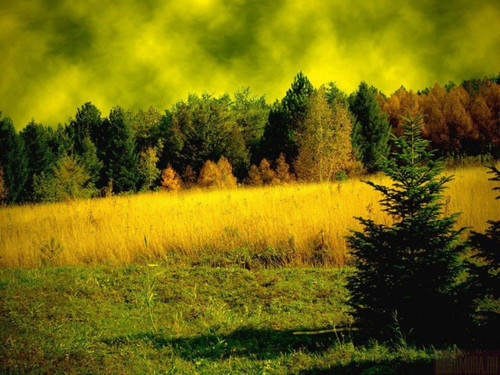

    Заходим на сайт в Эдитор Pixlr.com., и загружаем картинку.


    ВНИМАНИЕ. Если будете вставлять картинку из интернета, то вставив ее адрес, появится табличка загрузки. Просто дождитесь когда картинка загрузится, то табличка уберется сама.
    Выбираем инструмент ШТАМП, его размер и форму.


    Приступаем к работе. Берем инструмент Штамп и, зажав клавишу Ctrl, выбираем источник клонирования, просто по нему щелкнув (он должен находиться рядом с убираемым объектом; это по сути то чем мы будем зарисовывать этот объект):


    ВНИМАНИЕ! Обратите внимание, что точка копирования перемещается вместе с инструментом штамп, то есть вам периодически, при несовпадении рисунка необходимо задавать новую точку копирования при помощи клавиши Ctrl.
    На нашем примере - верхушка елочки находится на фоне рыжих елочек. Задав точку копирования, я закрасила верхушку рыжим. Дальше пошла желтая трава, и я вновь задаю точку копирования, зажав клавишу Ctrl, выбираю источник клонирования - ТРАВУ.


    И перехожу к нижней части, где есть зеленая трава, и так же задаю точку копирования, зажав клавишу Ctrl, выбираю источник клонирования - ЗЕЛЕНУЮ ТРАВУ


    И убираю самую нижнюю часть елочки. Вот и все.


    Поверьте, делается это гораздо быстрее, чем я описываю. Зажимаете клавишу Ctrl, щелкаете, закрашиваете нужную часть, снова щелкаете клавишей Ctrl, и снова закрашиваете. Все довольно быстро.

    Восстанавливаем утерянную текстуру. Как вы могли заметить, при зарисовывании елочки, внизу, у меня немного нарушилась травы, поэтому предлагаю восстановить ее также с помощью инструмента Штамп. Выберите источник клонирования с хорошей текстурой и, используя кисть штампа большого размера, лучше квадратную, зарисуйте место с нарушенной текстурой.


    Если все нас устроило, то сохраняем наше фото. Жмем ФАЙЛ- СОХРАНИТЬ, или жмем на крестик в правом углу. Пишем название нашего картинки, выбираем формат и нажимаем на "Да"

    Это то, что у нас получилось, с уже подправленной немного текстурой.


    Вот так довольно быстро, вы сможете убрать все ненужные объекты со своих фотографий. Не бойтесь что то испортить, вы всегда можете отменить свои действия, или закрасить по новой. Пробуйте смелее, и у вас все получится!

    Из блога ГАЛИНЫ ШАДРИНОЙ


    Серия сообщений "онлайн":

    Часть 1 - Без заголовка
    Часть 2 - фоторедактор
    ...
    Часть 20 - Без заголовка
    Часть 21 - Без заголовка
    Часть 22 - Убираем ненужные объекты на фотографиях.
    Часть 23 - Анимация - Бегущая строка.
    Часть 24 - Авторетушь портретов онлайн.
    ...
    Часть 43 - Как в Pixlr Editor можно сделать рамочку для фото.
    Часть 44 - Без заголовка
    Часть 45 - Детский сайт FRAME BABY, для детских поделок, с их фотографиями.


    Рубрики:  ФОТОШОП

    Метки:  

    КЛИПАРТ http://lenagold.ru/

    Воскресенье, 02 Февраля 2014 г. 23:21 + в цитатник
    Это цитата сообщения Фишка_и_К [Прочитать целиком + В свой цитатник или сообщество!]

    Отличный и удобный сайт. Найдете любое изображение.

     КЛИПАРТ  http://lenagold.ru/

    Алфавитный каталог

     

    Читать далее

    Серия сообщений "анимашки, картинки, смайлы":
    Часть 1 - Божьи коровки- вставочки
    Часть 2 - Эпиграфы
    ...
    Часть 15 - БАБОЧКИ ( GIF) + 2 PNG
    Часть 16 - Эльфята ))
    Часть 17 - Отличный и удобный сайт. Найдете любое изображение.
    Часть 18 - Смайлы с кодами. Зима. Новый год.

    Серия сообщений "программы":
    Часть 1 - Великая чистка
    Часть 2 - Программа для изготовления визиток и бирок
    ...
    Часть 30 - Как я делаю фотографии своих кукол. Пошаговая стратегия )))
    Часть 31 - Логотип в Paint.net.
    Часть 32 - Отличный и удобный сайт. Найдете любое изображение.
    Часть 33 - Возможности программы Paint.NET
    Часть 34 - Как без фотошопа отредактировать фото и сделать коллаж
    ...
    Часть 39 - Что получится, если зажать Alt и нажать...
    Часть 40 - Скрытые возможности Skype!
    Часть 41 - Как узнать что на флешке вирус и украсить ее оригинальной иконкой?

    Серия сообщений "фотографируем и оформляем":
    Часть 1 - редактор Paint
    Часть 2 - Советы: как улучшить качество фотографий
    ...
    Часть 9 - Как я делаю фотографии своих кукол. Пошаговая стратегия )))
    Часть 10 - Логотип в Paint.net.
    Часть 11 - Отличный и удобный сайт. Найдете любое изображение.
    Часть 12 - Как без фотошопа отредактировать фото и сделать коллаж
    Часть 13 - Остроумная идея съемки мелочевки (Diy)
    Часть 14 - МК по созданию коллажа. 2 в 1
    Часть 15 - Как правильно держать фотоаппарат
    Рубрики:  ФОТОШОП

    Метки:  

    уроки ФШ

    Воскресенье, 02 Февраля 2014 г. 23:18 + в цитатник
    Это цитата сообщения Лариса_Гурьянова [Прочитать целиком + В свой цитатник или сообщество!]

    Шикарные уроки ФШ

    Серия сообщений "Уроки Накрошаева Олега":
    Часть 1 - Фантастические, но редко используемые возможности программы фотошоп
    Часть 2 - Красивое небо в фотошопе
    Часть 3 - Удивительно простой, но эффективный способ вырезания сложного объекта 
    Часть 4 - Простой и наглядный способ исправления в ФШ искажений на фотографии
    Часть 5 - Обработка фотографий в фотошопе - Боремся с веснушками
    Часть 6 - Очень быстро и просто перекрашиваем объекты в Lab 
    Часть 7 - Делаем в ФШ выразительный взгляд
    Часть 8 - Как убрать в ФШ царапины с фото?
    Часть 9 - Коррекция - удаление постороннего цветового оттенка с помощью команды Match Color (Подобрать цвет) 
    Часть 10 - Применение фильтра "Рассеянное свечение" для обработки портрета в фотошопе
    Часть 11 - Как увеличить объем волос в фотошопе
    Часть 12 - И еще о марионеточной деформации
    Часть 13 - Как вставить лицо в шаблон формата PSD. 
    Часть 14 - ФОТОМОНТАЖ 
    Часть 15 - Переводим ч/б фотографию в цветную с помощью Photoshop
    Часть 16 - Как сделать туман в ФШ
    Часть 17 - Делаем солнце в ФШ
    Часть 18 - Имитация природных явлений:из лета в осень 
    Часть 19 - Загибаем уголки с фильтром для ФШ AVPageCurlPro2.1
    Часть 20 - Как написать текст в фотошопе вдоль контура 
    Часть 21 - Уменьшение шума с помощью бесплатного фильтра Perfectum
    Часть 22 - Два способа изменения цвета глаз в ФШ
    Часть 23 - Выход главного объекта съёмки из кадра 
    Часть 24 - Защита контента 
    Часть 25 - Профессиональный способ осветления и затемнения объектов в ФШ
    Часть 26 - Оживление глаз в ФШ
    Часть 27 - Эффект точек в фотошопе
    Часть 28 - Оригинальный способ осветления фото 
    Часть 29 - Простой способ вырезания объекта в ФШ
    Часть 30 - Как сделать рамку в ФШ
    Часть 31 - Вырезание объекта в ФШ с помощью функции "Уточнить край"
    Часть 32 - Увеличение глаз в ФШ фильтром "Пластика"
    Часть 33 - Загораем в Photoshop
    Часть 34 - Быстрый способ создания объёмной кнопки в фотошопе
    Часть 35 - УРОК =ОРИГИНАЛЬНАЯ РАМОЧКА=
    Часть 36 - Как установить дополнения в фотошоп (кисти, шрифты, экшены, фигуры, градиенты, узоры и стили)
    Часть 37 - Как сделать радугу в фотошопе
    Часть 38 - Как нарисовать небо в фотошопе
    Часть 39 - Как сделать рамку на фото и вставить в неё фотографию
    Часть 40 - Как изменить цвет фотографии согласно цвету другого изображения
    Часть 41 - Пришиваем фотографию...- понравился эффект..))
    Часть 42 - Создай свою операцию в ФШ
    Часть 43 - Как использовать в ФШ кисти дым
    Часть 44 - Как убрать в фотошопе веснушки
    Часть 45 - Делаем часы в ФШ
    Часть 46 - Эффективный способ замены цвета волос в ФШ
    Часть 47 - Как убрать мешки под глазами в ФШ
    Часть 48 - Работа с пейзажной фотографией - видео-уроки
    Часть 49 - Рисуем крылья в ФШ
    Часть 50 - Как похудеть в Фотошопе 
    Часть 51 - Как сделать портрет в фотошопе в ненасыщенных тонах
    Часть 52 - Экспресс ретушь в photoshop в два слоя
    Часть 53 - Бесплатные видео-уроки по работе в программе Adobe Photoshop


    Серия сообщений "Бродилки":

    Часть 1 - Бродилка по урокам Natali
    Часть 2 - Бродилка по урокам Ledy OlgA
    ...
    Часть 18 - Флеш-бродилка - Делаем коллаж
    Часть 19 - Флеш-бродилка - "Делаем кнопки"
    Часть 20 - Шикарные уроки ФШ
    Часть 21 - Бродилка по Дневникам Лиру
    Часть 22 - Прекрасные видео-уроки CS5 от Зоси
    Часть 23 - Я так училась фотошоп(у)


    Рубрики:  ФОТОШОП

    Метки:  

    шрифты в фотошопе

    Воскресенье, 02 Февраля 2014 г. 23:17 + в цитатник
    Это цитата сообщения MissKcu [Прочитать целиком + В свой цитатник или сообщество!]

    Шрифты в Фотошопе. Авторский урок от MissKcu


    Как установить НОВЫЙ шрифт в ФШ смотрим ТУТ

    Зимний шрифт. Мой урок смотрим ТУТ

    1 (650x500, 120Kb)


    12 (650x500, 103Kb)

    Вот каст, где я все это применила....

    Серия сообщений "Шрифты и клипарт алфавита":
    http://li-web.ru/
    Часть 1 - 172 красивых шрифта
    Часть 2 - 200 Русских Шрифтов
    ...
    Часть 13 - Новогодние кириллические шрифты
    Часть 14 - Как загрузить НОВЫЕ шрифты в Фотошоп.
    Часть 15 - Шрифты в Фотошопе. Авторский урок от MissKcu
    Часть 16 - Интересные шрифты для ФШ
    Часть 17 - Цветочный шрифт. Анг.
    Часть 18 - Шрифты для ФШ
    Часть 19 - Зимний шрифт. Авторский урок от MissKcu
    Часть 20 - ШРИФТЫ
    Рубрики:  ФОТОШОП

    Метки:  

    Как сделать скриншот - Моментальный снимок с экрана.

    Воскресенье, 02 Февраля 2014 г. 23:16 + в цитатник
    Это цитата сообщения Алевтина_Серова [Прочитать целиком + В свой цитатник или сообщество!]

    Как сделать скриншот - Моментальный снимок с экрана.

    pic (31) (300x129, 9Kb)

    Скриншот (снимок экрана) — изображение, полученное компьютером и показывающее в точности то, что видит пользователь на экране монитора.
    Скриншот - Моментальный снимок с экрана делается нажатием клавиши
    "Print Screen" (рядом с "F12"). При этом снимок копируется в буфер обмена операционной системы и может быть затем вставлен и при необходимости отредактирован в любом графическом редакторе, например, в "Paint", входящем в стандартный набор приложений Windows.

    Нажимаем клавишу "Print Screen", никаких изменений нет, но фото Вашего экрана уже в буфере.
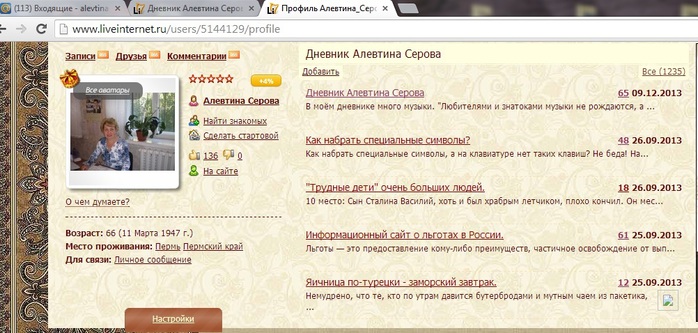
    Запустите "Фотошоп", или "Paint", или любую другую графическую программу, откройте в программе "Новый" лист и нажмите на клавиатуре одновременно две клавиши Ctrl+V. На чистом поле нового документа появится фотография экрана.

    Профиль  (700x333, 107Kb)

    Дальше работайте с этим изображением на своё усмотрение - кадрируйте, или сохранить целиком. В конце "Сохранить как". Тип сохраняемого файла JPEG.
    Желаю успехов!

    Рубрики:  Полезное для компа

    Метки:  

    уроки фотошопа

    Воскресенье, 02 Февраля 2014 г. 23:13 + в цитатник
    Это цитата сообщения Semenova_Irina [Прочитать целиком + В свой цитатник или сообщество!]

    64 видео-урока для Фотошопа.(для начинающих)


    Примерно так Вы подумали, когда впервые
    открыли фотошоп, не так ли?

    Увидев перед собой сотни странных инструментов,
    тысячи функций на незнакомом вам языке,
    скорее всего Вы подумали что фотошопом вам
    никогда не овладеть...

    Но, не падая духом
    вы продолжили поиски более лёгкому пути...

    Вам нужна чёткая пошаговая инструкция,
    чтобы всё объяснили на простом понятном языке,
    показали на интересных примерах
    и ответили на ваши вопросы?

    Предлагаю вам проити курс по ФШ,
    состоящий из 64 видео-уроков
    от Алексей Захаренко.

    В курсе практически после каждого
    урока мы будем получать домашку.
    Благодаря этому запомним всё, что изучали
    на всю жизнь, а не на пару часов.
    Итак,начнем!
    Все уроки ЗДЕСЬ!


    Нашла и оформила для Вас@Lorhen
    Рубрики:  ФОТОШОП

    Метки:  

    Как создать клип из фотографий?

    Воскресенье, 02 Февраля 2014 г. 23:12 + в цитатник
    Это цитата сообщения shapo4ka90 [Прочитать целиком + В свой цитатник или сообщество!]

    Как создать клип из фотографий?

      Часто сталкиваемся с ситуаций когда хочется или есть повод  сделать для наших близких приятное. У меня был повод день рождения подруги, подарок подарком, а сюрприз, который как говорится, сделан своими руками всегда вдвойне приятно. Идея пришла сама собой и я решила попробовать создать слайд-шоу. Мне показалась это приятно будет именинницы и она обязательно оценит.  Я подумала, что у меня получится объединить и воспоминания  и эмоции с ними связанные, и ее любимую песню, вообщем можно создать классный клип.

     

    скачать программу для создания слайд-шоу

    Я нашла отличную программу как создать клип из фотографий. Название программы «ФотоШОУ».  Все оказалось еще легче, чем мне изначально показалось. За семь шагов можно получить готовое слайд-шоу на любой вкус и цвет. Первый шагом является скачивание и установка программы. Вторым шагом будет выбор самих фотографий , все легко и просто с папки с фотографиями перетаскивается при помощи мышки.
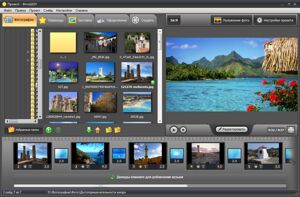
    Добавление фотографий в слайд-шоу

    Для третьего

    Читать далее...
    Рубрики:  ФОТОШОП

    Метки:  

    Фотогенераторы

    Воскресенье, 02 Февраля 2014 г. 23:09 + в цитатник
    Это цитата сообщения Алевтина_Серова [Прочитать целиком + В свой цитатник или сообщество!]

    Замечательный фото редактор поможет изменить Ваше фото.

    foto (131x38, 6Kb)
    Редактируйте фото онлайн, рамки, коллажи,
    фотоэффекты Ваших фотографий.


    Вы любите фотографировать, но вашим снимкам не хватает «изюминки»?
    Сервис позволяет любому пользователю
    сделать красивый, красочный фотомонтаж.
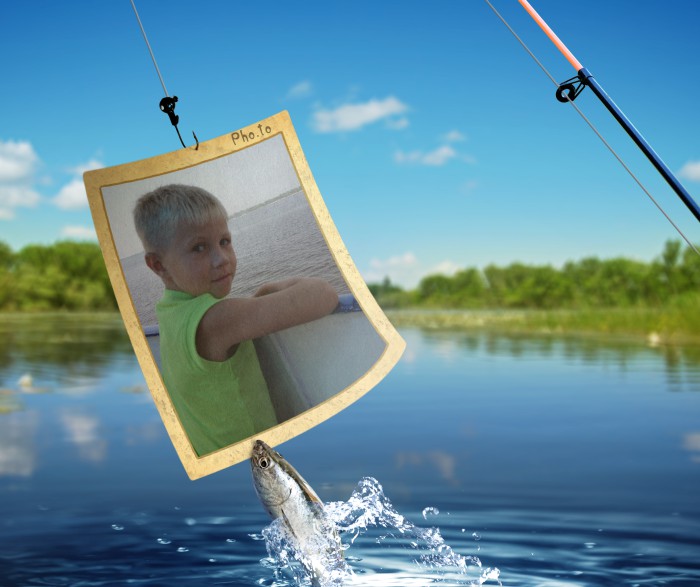
    Я сделала фотоэффекты с фотографией внука.
    895EB619-91F9-4B7D-BDBC-CB02BBFA2A60 (700x587, 70Kb) 44B7CFC5-A2A9-4D5E-BFF6-B63C7A0E51E2 (700x627, 80Kb)


    Этот бесплатный онлайн фоторедактор поможет изменить фото: обрезать фото, сделать цветокоррекцию, изменить размер фото и улучшить портрет.

    Имеется большой набор художественных фото фильтров.

    • обрезать фото;
    • произвести поворот фото;
    • уменьшить или увеличить размер фото;
    • сделать комплексное улучшение фотографии за один клик;
    • произвести ретушь портрета;
    • применить художественные фотофильтры.

    Вам требуется всего лишь загрузить фото с диска или по ссылке, и выбрать операцию по редактированию фото.

    3290568_0_8fea2_d0d2901f_M (160x21, 4Kb)


    Серия сообщений "фотогенераторы ":

    Часть 1 - Создаём свои Валентинки к Дню Святого Валентина.
    Часть 2 - Генератор любовных писем.
    ...
    Часть 5 - Создание ежемесячных календарей из Ваших фотографий.
    Часть 6 - Каждый день новый фотоэффект! Фото генератор Вашего фото.
    Часть 7 - Замечательный фото редактор поможет изменить Ваше фото.
    Часть 8 - С Днём Рождения, Дедушка Мороз! Фото эффекты вашей фотографии с Дедом Морозом и множество других фото эффектов.
    Часть 9 - Фоторамки и открытки с Вашей фотографией на детском сайте.


    Рубрики:  ФОТОШОП


    Понравилось: 1 пользователю

    из лета в осень

    Воскресенье, 02 Февраля 2014 г. 23:09 + в цитатник
    Это цитата сообщения MissKcu [Прочитать целиком + В свой цитатник или сообщество!]

    Из лета в осень. Урок Фотошопа


    Автор урока Mitchell Kutney.

    Я просто перевела и немного доработала его идею...

    Мне он показался легким...и по сезону...

    4337340_1 (650x500, 241Kb)


    Рубрики:  ФОТОШОП

    Метки:  

    водяной знак на ваше фото

    Воскресенье, 02 Февраля 2014 г. 23:07 + в цитатник
    Это цитата сообщения _Lyubasha_K_ [Прочитать целиком + В свой цитатник или сообщество!]

    Как добавить водяной знак на ваше фото


    Здравствуйте...

    Сегодня по вашей просьбе мы поговорим про

    Нанесение водяного знака на фото

    Что это такое и для чего это нужно?

    Водяной знак на фото это своего рода ваша подпись, сделанная именно на ваших фотографиях и выложенная в Сеть. Делают так для того, чтобы избежать копирования фото или их присвоении. Для этого существует много программ, в том числе и онлайн сервисы. И если вы не умеете работать в программах фоторедакторах, то онлайн это как раз для вас.

    Сервис онлайн называется

    WaterMarquee

    Читать далее


    урок провела
    Любаша К

    Рубрики:  ФОТОШОП

    ФОТОШОП-бродилка по урокам Валентины

    Воскресенье, 02 Февраля 2014 г. 23:02 + в цитатник
    Это цитата сообщения Mademoiselle_Viv [Прочитать целиком + В свой цитатник или сообщество!]

    Бродилка по моему дневнику


    **


    12 (200x100, 8Kb)13 (200x100, 10Kb)78598073_12 (200x100, 8Kb)
    78598073_12 (200x100, 8Kb)


    11 (200x100, 10Kb)a8318636981f (200x100, 9Kb)864902d4512e (200x100, 6Kb)

    бродилка (517x174, 50Kb)

    Метки:  

    Поиск сообщений в moray
    Страницы: 16 ... 8 7 [6] 5 4 ..
    .. 1 Календарь