Винтажная брошь. Мастер-класс. |
|
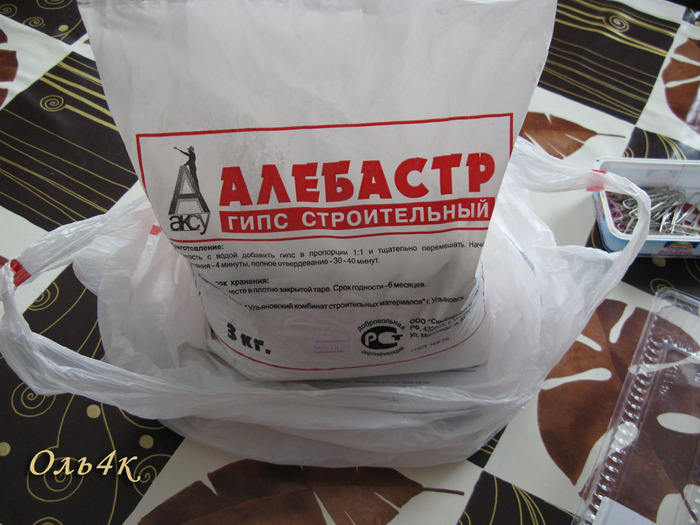
Гипсовые заготовки для декупажных работ... |
Написано ОЛЬ4К
По многочисленным просьбам. Вот такой гипс у меня.
|
Книга: Хильда Стокс. Объемный декупаж. |
Скачать http://depositfiles.com/files/6kgyth6xv


|
Тонкости декупажa. |
Тонкости декупажa. Много полезных советов.
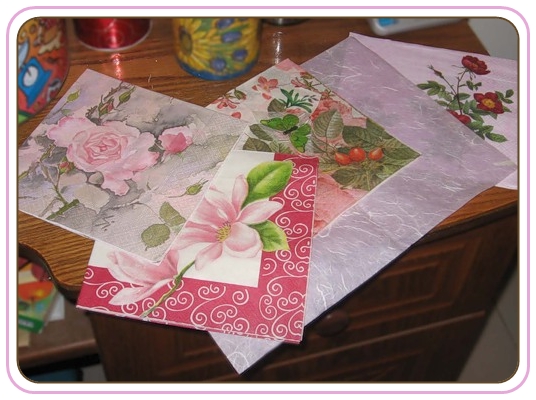
Описание материалов для Декупажа. Способы и особенности приклеивания салфеток.
Работа с другими материалами. Что такое "декупажная карта"...и...многое другое...
читать дальше
Источник: ссылка
|
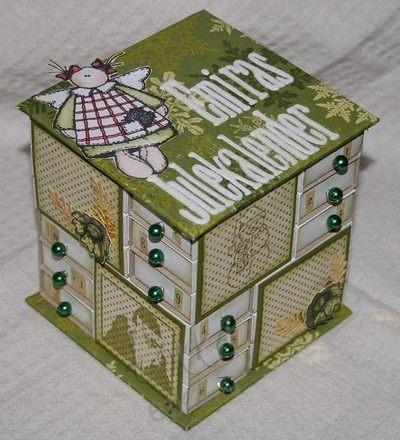
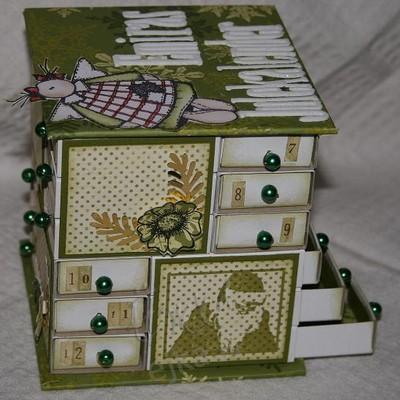
Шкатулка из спичечных коробков |
Украсьте шкатулку на свой манер и она станет неординарной, единственной в своем роде.
|
Новогодний чемодан. Мастер класс по декупажу |
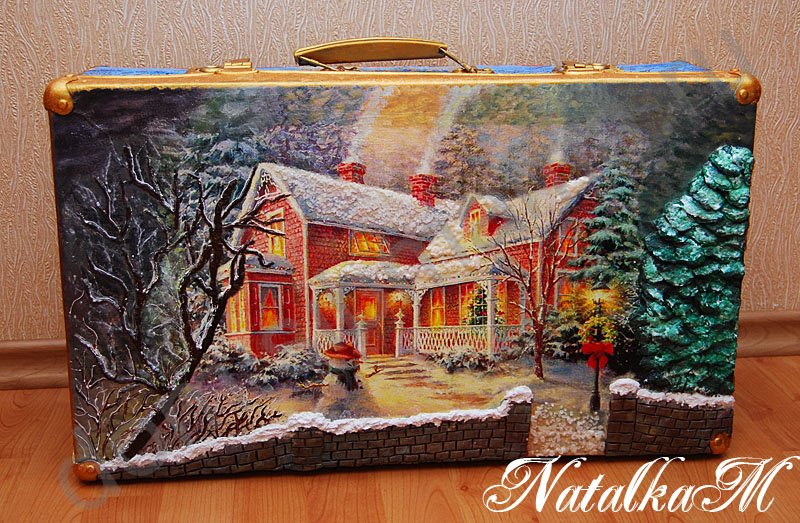
Теперь игрушкам хорошо в таком красивом домике
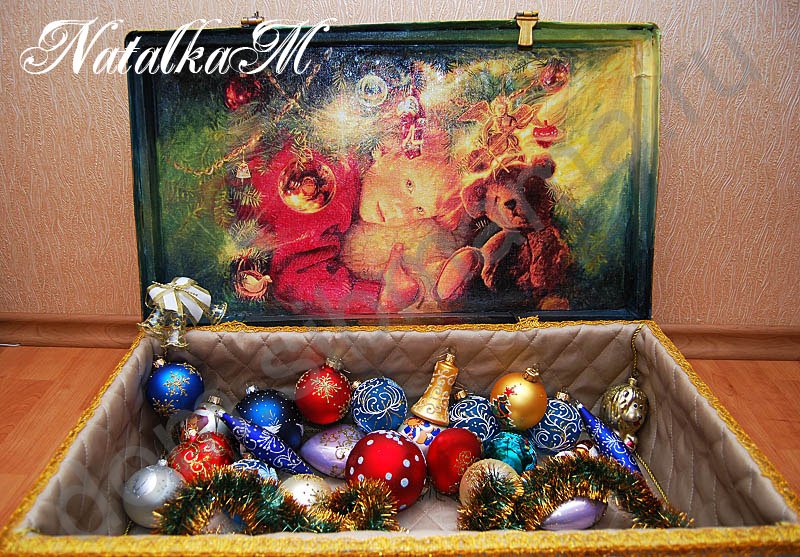
В наличии был очень старый чемодан, с ним еще свекровь ездила в институт поступать, то есть ему примерно лет 35 и в нем действительно последние годы хранились елочные игрушки. Чемодан был старый, грязный, с потертостями и пятнами.
|
Объёмный декупаж |
|
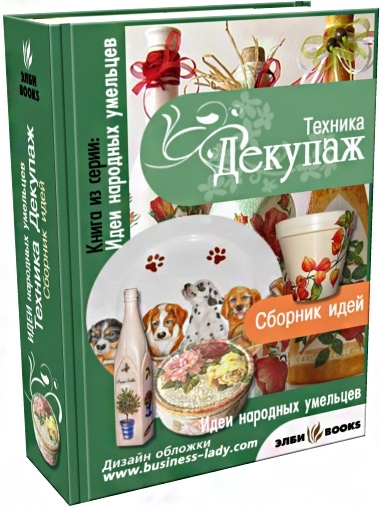
ДЕКУПАЖ,СБОРНИК ИДЕЙ |
|
МК-видео "малахитовой" шкатулки с Арт франчезе. |
МК-видео "малахитовой" шкатулки с Арт франчезе.

BAD CAT2008
|
Как создать фон по методу aguilaralina.МК(ч.1) |
Многие декупажницы знакомы с прекрасными работами aguilaralina.Кроме того,что это замечательная декупажница,это еще очень добрый,искренний друг,который делится своими секретами и наработками в технике декупаж.
Здесь я хочу рассказать о некоторых приемах,которые использует aguilaralina в своих работах.
Все взято на сайте http://decoupage-in.ru/forum
"Я делаю основу для фонов различными предметами, в основном это
полиэтиленовый пакет,свёрнутый жгутом, пакет, оплавленный на свече,часть
пакета, свёрнутая в виде звёздочки, половина звёздочки и т.д. Иногда это
может быть сетка, губка с большими отверстиями, в общем всё, что может
оставить отпечаток на акриловой краске.
Сначала о полиэтиленовом пакете.Так как я делаю в основном тарелки и практически всегда это обратный декупаж, то сначала расскажу о них.
Сразу хочу предупредить, что пакет должен совершенно свободно скользить
по поверхности, любое препятствие, как то, обилие разных мотивов будет
ему мешать, будут возникать подтёки и другие погрешности, поэтому, чтобы
сделать красивый фон вы должны в этом случае сделать свой выбор: или
один мотив,например в середине, и красивый фон, или обилие мотивов на
тарелке, но фон идеальным не получится. Потом надо потренироваться на
чём-либо, а не делать сразу фон на тарелке. Вы должны увидеть сами какой
густоты акриловую краску применять, силу давления, какой отпечаток у вас получается
при различном свёртывании, сколько медиума использовать и т.д.. Первый
свой МК о применении пакета при обратном декупаже и обязательном
использовании медиума при этом. Но это не замедлитель. Замедлитель сильно
разжижает краску и она плывёт, что недопустимо для получения чёткого
рисунка, особенно когда это имитация инея, кружев и т.д.
Медиум для акриловых красок gloss staining medium, это жидкость,
которая служит для создания эффекта теней, дымки, прозрачности, как бы
плавучести /flotado/. На английском: for glazes,transparency and woodstaned effects. В любом магазине для художников и в магазинах для
рукоделия продаётся этот медиум. Просто спросить medium для акриловых
красок".
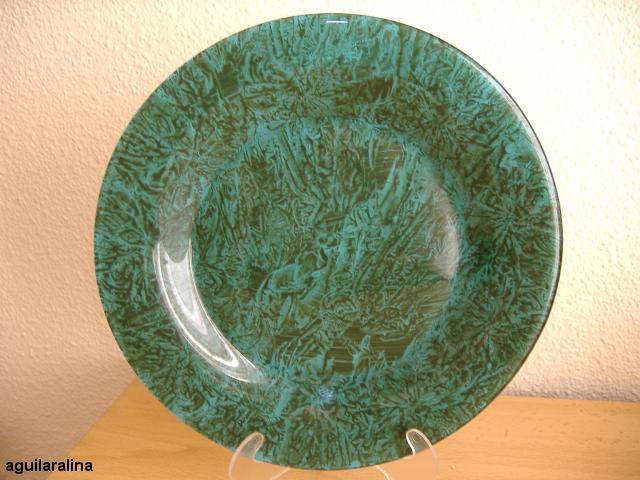
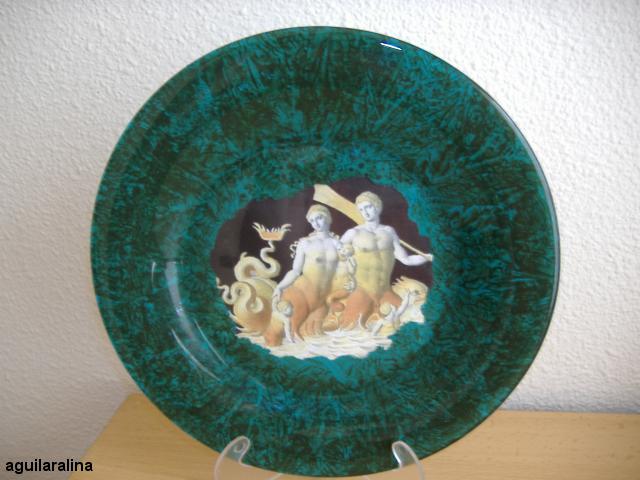
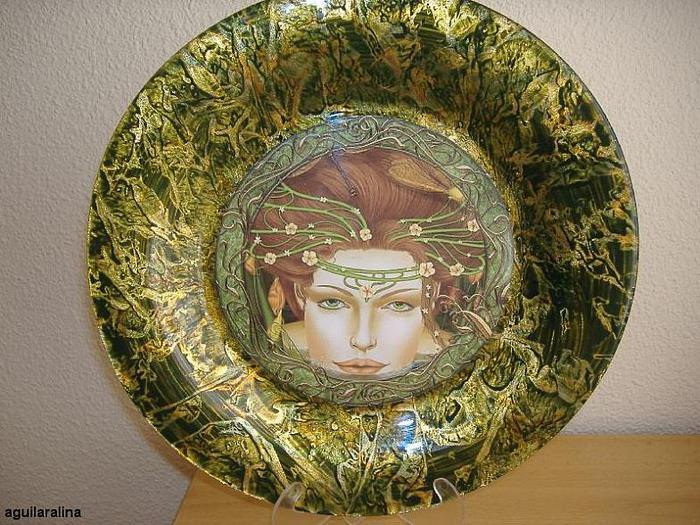
Имитация малахита при обратном декупаже
Для этого нам нужны акриловые краски двух, а лучше трёх зеленых оттенков
и медиум для акриловых красок. Я всегда использую для этой цели краски
Decoart PATIO PAINT. Я пробовала и другими красками, но рисунок не
получается таким чётким.
Тарелка с обратной стороны обезжиривается. На губку наносим немного
медиума и на неё же краску самого тёмно-зелёного цвета и размазываем по
тарелке. Медиума надо немного, чтобы рисунок впоследствии не
расползался. После того как краска нанесена, простым полиэтиленовым
пакетом, свернутым жгутом, чпокаем по краске. Пакет оставляет очень
красивый рисунок. После высыхания краски, наносим более светлую зелёную
какую угодно акриловую краску, а лучше сразу два цвета не сильно смешанные друг с другом.
Имитация мрамора. /Простой способ/.
Нанести голубую краску, оттиск пакетом. После высыхания нанести белую
краску.
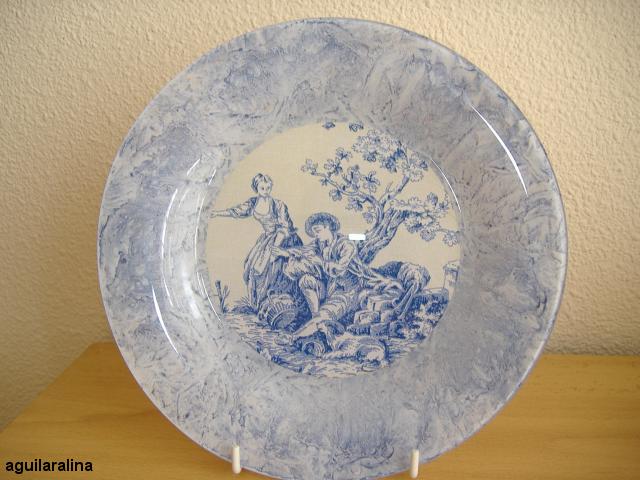
Фон, выполненный пакетом и наклеиванием потали.
Этот способ можно применять и с поталью, только после применения первой и единственной краски, её надо закрепить. Хорошо высушить и покрыть акриловым лаком. Когда лак хорошо высохнет, нанести клей для потали и по истечению нужного времени её наклеить.
|
Декупаж. Бутылка с прямым и обратным декупажем к Новому году и Рождеству. Мастер-класс |
 Дизайнер: Анна Жданова
|
Мега коллекция декупажных карт, более 1000 изображений! |
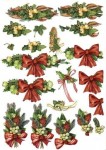
Нужный рисунок нужно распечатать на принтере и использовать для декупажа.
Для распечатки лучше всего брать тонкую, желтоватую бумагу самого низкого качества, т.к. она лучше впитывает в себя краску и значительно тоньше качественной бумаги, следовательно, не так возвышается над поверхностью. Можно использовать так называемую "бумагу для завтраков" (калька).
Для распечатки на белом (нижнем) слое салфетки требуется определенная аккуратность.
Салфетка должна быть шире листа бумаги А4. Проглаживаем салфетку, удаляя складки. Оборачиваем ею лист бумаги и закрепляем с обратной стороны скотчем.
Подготовленный таким образом лист вкладываем в принтер и распечатываем мотив. Первой в принтер идет та сторона, где салфетка завернута и закреплена скотчем.
Для того, чтобы переход от распечатки к основе был менее заметен, можно обработать распечатку с обратной стороны – аккуратно потереть сухой наждачной бумагой («нулевкой») до тех пор, пока не начнет проглядывать рисунок.
Чтобы краски на распечатке не расплывались при наклеивании, её нужно сбрызнуть любым аэрозольным лаком (или лаком для волос).
 |
 |
 |
 |
 |
 |
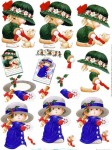 |
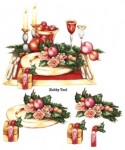
Альбом здесь >>>>> 203 изображения
 |
 |
 |
 |
 |
 |
 |
Альбом здесь >>>>> 490 изображений
 |
 |
 |
 |
 |
 |
 |
 |
Альбом здесь >>>>> 37 изображений
 |
 |
 |
 |
 |
 |
 |
Альбом здесь >>>>> 266 изображений
 |
 |
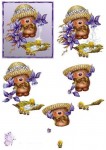 |
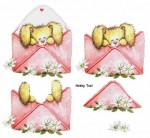 |
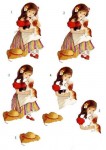 |
Альбом здесь >>>>> 354 изображения
 |
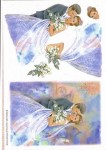 |
 |
 |
 |
 |
 |
 |
Альбом здесь >>>>> 52 изображения
|
Потрясающе красивые обои на рабочий стол-Цветы |


|
Красивые обои на рабочий стол-Цветы часть 2 |
|
Как с помощью подручных средств сделать хороший снимок украшения |
ср, 14/04/2010 - 13:44 — busenica

Уроков на тему правильного фотографирования и обработки фото в сети предостаточно,
и самые интересующиеся могут без труда найти нужные статьи, я же расскажу,
как не особо заморачиваясь сделать приличную фотографию украшения.
Необходимый минимум:
1. Фотоаппарат
2. Два обычных листа А4
3. Обычное окно
4. День за окном
5. Собсна, само украшение
6. Две руки, можно кривые и обе левые, ну и фотошоп
Итак, приступим.
Самый лучший в мире источник света это солнце. Потому чтоб сфотографировать наше творение,
используем обычный подоконник. Он может быть любой, даже самый страшный, например, такой вот,
ждущий ремонта  :
:

Облезлые стенки? Старая краска? Фигня, сейчас мы это всё скроем!
Для этого берем два листика А4, и располагаем их следующим образом: один ставим к стенке,
второй – кладем на подоконник. На него мы кладем фотографируемый объект, вот примерно так:

Если солнце слишком яркое и на фото образуются сильные пересветы, то можно затемнить свет,
поставив еще один листочек бумаги на само окно. Здесь я этого не делала, мне очень нравится
вид серёжек в лучах солнца. 
Уточнение
С тонкими листиками бумаги фотографировать может оказаться не очень удобно,
они могут гнуться, или падать, имейте в виду, что в идеале нужно брать ватман,
да ещё и отражатель ставить напротив окна. Этого всего у меня обычно под рукой
не оказывается, потому здесь используется именно необходимый минимум. Так же,
если украшение светлое, то для фона можно использовать цветной картон.
Далее располагаем нашу вещицу на листе так, как нам подсказывает наше высокохудожественное чутье,
и беремся за фотик. Фотик у меня достаточно хороший, но не все имеют зеркалки. Не стоит бояться –
благодаря хорошему освещению и обычная мыльница вполне подойдёт. Фотографируем наш шедевр
так и эдак, лучше делать сразу несколько снимков, чтоб было из чего выбрать. Как только решаем,
что фотографий уже достаточно, перебираемся к компьютеру и открываем фотошоп.
Выбираем уже на компьютере самый удачный снимок, и загружаем его.
File -> Open (или жмём Ctrl+O)

На мой взгляд, снимок получился довольно удачный, почти ничего редактировать не придется.
Первое, что я обычно делаю, это кадрирую его. Для этого нужно выбрать инструмент Crop Tool
в панели инструментов слева, или просто нажать клавишу C.

Обводим этим инструментом наш снимок, зажимаем клавишу Shift, чтоб сохранялись пропорции,
и стягиваем прямоугольничек до нужных размеров. На этом этапе можно подкорректировать
композицию, убрать лишнее.

(Кликните картинку, чтоб просмотреть мини-анимацию)
Далее я обычно уменьшаю размер изображения, т.к. для публикации картинки в веб особо
большие размеры ни к чему, дополнительный вес изображения лишь увеличивает время
его загрузки. Этот пункт можно опустить, у кого в настройках фотика изначально стоит
небольшой размер изображения, т.е. ваше фото уже является размером
где-то пикселей 1200 на 800 или около того. У меня фото размером 2013х3019 px,
так что уменьшаем: Image -> Image Size (или жмём Alt+Ctrl+I)

В обведенных моей кривой рукой полях меняем цифры, меняя в одном поле,
второе меняется автоматически, сохраняя пропорции. Я делаю 525х788. Жмём ок,
потом идем в пункт меню View -> Actual Pixels (или жмём Alt+Ctrl+0) Это покажет
нам теперешние реальные размеры фото.

Уф. Пол дела сделано!
Теперь подкорректируем свет.
Идём в Image -> Adjustments -> Levels… (Или жмем Ctrl+L)

В появившемся окошке активно таскаем ползунки, пока не добьемся
удовлетворительного результата:

Дальше добавим немного косметики и здесь главное не переборщить!
Идем в Image -> Adjustments -> Hue/Saturation (или жмем Ctrl+U)
Сделаем наш снимок чуточку красочнее.
Хватаем и тащим ползунок Saturation вправо. Ок.

Если фото не хватает резкости, то можно её добавить.
Идем в Filter -> Sharpen -> Smart Sharpen…

Крутим ползунки, за достижением нужного эффекта наблюдаем в окне просмотра.
Нормально получается? Ага. Жмем Ок.

Так же, если весь снимок не нуждается в повышении резкости, а лишь
некоторые места, то можно сделать это вручную. На панели инструментов
выбираем Sharpen Tool (или жмем клавишу R), ставим Strength на небольшое
значение. Теперь вручную смело шарпим нужные участки.
Размер кисти меняем клавишами Х и Ъ.

Теперь можно немного «подсветить» наши ягодки, для этого на панели инструментов
выбираем Dodge Tool (или жмем клавишу O), наверху, в появившемся выпадающем
списке выбираем Range: Highlights, Exposure ставим на маленькое значение, примерно
на 14 (у меня на скрине стоит большое значение, это я забыла исправить, не обращайте
внимания, если поставить такое значение, вы просто «выжжете» снимок  )
)
Выставили настройки, размер кисти меняем клавишами Х и Ъ, и водим немного
и аккуратно по нашим ягодкам. О, вот теперь они засверкали по-настоящему  ).
).
Этим инструментом надо пользоваться очень аккуратно, и подсвечивать нужно только
те участки, которые уже подсвечены солнцем, но на снимке этого недостаточно.

Ну, вот почти и всё. Теперь украшаем наше фото как хотим (об этом подробно
написано в МК у stasia007), или просто перетаскиваем или рисуем свой логотип, как это сделала я:

Осталось только правильно сохранить снимок.
Идем в пункт меню File -> Save for Web & Devices… (Или жмем Alt+ Shift +Ctrl+S)

В появившимся окне выставляем настройки. Тип файла – JPEG, силу сжатия регулируем или
ползунком, или выбираем в выпадающем списке усредненные значения. От сильного сжатия
качество снимка страдает, но конечный результат и все изменения мы можем просмотреть
и увидеть в этом окошке. Если вы сдвинете ползунок Quality в минимальное значение,
вы увидите, как снимок будет искажен. Если ставить качество на среднее, примерно на 80-50,
то сам снимок будет весить не много, что важно для его быстрой загрузки в интернете,
а выглядеть будет вполне прилично. Внизу слева можно увидеть вес изображения и скорость
его загрузки при выставленных настройках.
Выбираем, сохраняем. Публикуем в веб и чувствуем себя счастливыми! Ура, мы это сделали 

Ну вот и всё. Я постаралась проиллюстрировать все шаги, если у кого-то возникнут
вопросы – с радостью отвечу. Удачных вам снимков!
P.S. Во второй части я расскажу, как фотографировать, когда уже вечер,
а нам «срочно надо!» Продолжение следует..
|
Как подписать свою работу |

|
Фотошоп для начинающих! |









|
Фотошоп: Работа с фото. 69 уроков |
Фотошоп: Работа с фото. 69 уроков
|
|
|
|
|
|
|
|
|
|
|
|
|
|
|
|
|
|
|
|
|
|
|
|
|
|
|
|
|
|
|
|
|
|
|
|
|
|
|
|
|
|
|
|
|
|
|
|
|
|
|
|
|
|
|
|
|
|
|
|
|
|
|
|
|
|
|
|
|
|
|
|
|
|
|
|
|
|
|
|
|
|
|
|
|
|
|
|
|
|
|
|
+ 35 сайтов для фотошопера от Sheree
+ Фотошоп: Работа с текстом. 69 уроков

|
Чистим ковры натуральными средствами |
 Для того чтобы очистить ковры и обивку мягкой мебели на сегодняшний день в основном используются специальные средства, которые есть в любом магазине. Но, если вы подвержены аллергии или просто заботитесь о своем здоровье и здоровье своих близких (специальные средства для чистки ковров содержат вредные химикаты, которые не вымываются, а остаются на поверхности ковра, и вы дышите этими испарениями, или, что еще хуже, ваши маленькие детки, ползая по полу и соприкасаясь ручками с поверхностью напичканного химикатами ковра, суют потом эти ручки в ротик), то полезней использовать натуральные средства для очистки ковровых покрытий.
|
Протестировала порошок для мытья волос! |
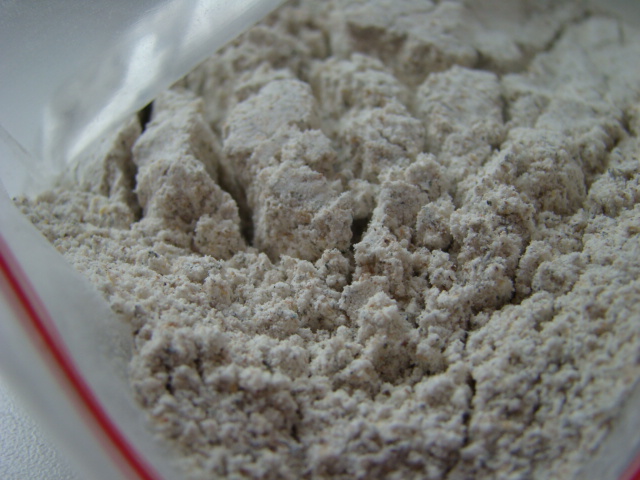
В сухом виде выглядит он так (если кто все-же соберется самостоятельно изготовить его:)
|