-Поиск по дневнику

Поиск сообщений в MMMause

 -Подписка по e-mail


 -Сообщества

Читатель сообществ (Всего в списке: 3) ЯРМАРКА_ДИЗАЙНА Мой_цитатник О_Самом_Интересном

 -Статистика

Статистика LiveInternet.ru: показано количество хитов и посетителей
Создан: 02.01.2011
Записей: 3664
Комментариев: 54
Написано: 3744


УРОК = КАК РАЗРЕЗАТЬ РАМОЧКУ ФОТОШОП И ВСТАВИТЬ В СООБЩЕНИЕ =

Воскресенье, 03 Марта 2013 г. 10:24 + в цитатник
Это цитата сообщения Novichok56 [Прочитать целиком + В свой цитатник или сообщество!]

УРОК = КАК РАЗРЕЗАТЬ РАМОЧКУ ФОТОШОП И ВСТАВИТЬ В СООБЩЕНИЕ =


ВСЕ МОИ УРОКИ ЗДЕСЬ

Меня попросили рассказать, как я делаю свои рамочки в программе фотошоп.
Дизайн рамочки каждый придумывает сам, пользуясь инструментами в фотошоп, то ли она прямоугольная, то ли овальная, то ли нестандартной формы. Используя картинки, рисунки в формате PNG (т.е. на прозрачном слое), анимацию и фоны мы фантазируем и творим наши шедевры. Главное нужно помнить, что средняя часть рамочки должна быть без рисунка (желательно однотонной), чтобы лучше был виден текст.
Также в уголочке рамочки напишите свой логин, чтобы было видно кто ее автор.
Ну вот рамочка окончена и теперь нам нужно ее перенести в простой редактор нашего сообщения. Есть много способов, о них написаны много сообщений, но я расскажу как это делаю я.
ПЕРВОЕ - если ваша рамочка не находится на прозрачном слое ( т.е. если границы рамочки имеют стандартную форму), мы ее сохраняем в формате JPEG.
ФАЙЛ-СОХРАНИТЬ КАК- ТИП ФАЙЛОВ (выбираем формат JPEG).
ВТОРОЕ - если ваша рамочка необычной формы, с выходящими за границу цветами, фигурной рамкой и т. д., мы сохраняем ее в формате PNG.
ФАЙЛ-СОХРАНИТЬ КАК-ТИП ФАЙЛОВ (выбираем формат PNG).
ТРЕТЬЕ - если в вашей рамочке присутствует анимация, сохраняем ее в формате GIF. ФАЙЛ-СОХРАНИТЬ ДЛЯ WEB И УСТРОЙСТВ- выбираете один из вариантов изображения, щелкаете по нему и затем выставляете значения как на картинке. В строчке , где написано МАТОВЫЙ - выбираете НЕ ПОКАЗЫВАТЬ:


Читать далее...
Рубрики:  Фотошоп

Меняем цвет в фотошопе. Урок от MissKcu

Воскресенье, 03 Марта 2013 г. 10:24 + в цитатник
Это цитата сообщения MissKcu [Прочитать целиком + В свой цитатник или сообщество!]

Рубрики:  Фотошоп

Урок для фотошопа : Как сделать фон картинки прозрачным. Выделение с помощью инструмента Волшебная Палочка

Воскресенье, 03 Марта 2013 г. 10:24 + в цитатник
Это цитата сообщения Фима-Собак [Прочитать целиком + В свой цитатник или сообщество!]

Урок для фотошопа : Как сделать фон картинки прозрачным. Выделение с помощью инструмента Волшебная Палочка

Урок для фотошопа : Как сделать фон картинки прозрачным. Выделение с помощью инструмента Волшебная Палочка

Автор: Леди
more]


Этот инструмент служит для выделения пикселей примерно одного оттенка на всем изображении или на его определённом участке. Для того чтобы ваша волшебная палочка выделила все пиксели оттенка выбранного вами на изображении вам всего лишь нужно убрать галочку которая стоит по умолчанию на параметре "Смежные пиксели"


Ширину цветового диапазона пикселей которые будет захватывать волшебная палочка можно задать значениями от 0 до 255, чем меньше будет это число тем более похожими по оттенку будут выделяемые пиксели. Задать этот параметр можно здесь :


Давайте на примере рассмотрим как пользоваться инструментом Волшебная палочка. Возьмем любой рисунок и откроем его в фотошопе. Лично я пользуюсь этим инструментом в основном для выделения однотонных фонов или НЕ многоцветных фонов. Например вот :


Смотрите на рисунке выше чудесно видно как волшебная палочка четко делит фон на разные оттенки, но нам сейчас это неважно, вам нужно просто выделять каждый из кусочков и удалять их клавишей Del, я увеличила диапазон до 50 и в результате количество этих кусочков значительно уменьшилось. [/spoiler]Удаляем наш фон и вот что получается в итоге :


Вот эти вот разноцветные квадратики на фоне девушки и есть наш прозрачный фон. Осталось только сохранить нашу девушку. Напомню что прозрачный фон умеют отображать только 3 формата GIF, PNG и PSD поэтому выберите формат который вам подходит и сохраните в нем.
Рубрики:  Фотошоп

Урок для фотошопа : Как сделать фон картинки прозрачным.Выделение с помощью Фильтра Извлечь

Воскресенье, 03 Марта 2013 г. 10:24 + в цитатник
Это цитата сообщения Фима-Собак [Прочитать целиком + В свой цитатник или сообщество!]

Урок для фотошопа : Как сделать фон картинки прозрачным.Выделение с помощью Фильтра Извлечь

Урок для фотошопа : Как сделать фон картинки прозрачным.Выделение с помощью Фильтра Извлечь

Автор: Леди

Сегодня я хочу познакомить вас с удивительным способом выделения объектов которым с удовольствием и довольно часто пользуюсь сама. Метод необычайно просто и показывает потрясающие результаты. Итак, сегодня мы рассмотрим Выделение с помощью Фильтра Извлечь. Откроем наше изображение в фотошопе


Читать далее
В итоге я получила вот такой вот результат :


Я думаю немного потренировавшись у вас будет получаться работать с этим фильтром очень быстро и качественно, поверьте, он сэкономит вам ещё очень много времени и сил.
PS : Для того чтобы переместиться к нужному вам участку картинки зажмите пробел и двигайте курсором по изображению )
Рубрики:  Фотошоп

Онлайн редактор фото 3в1

Воскресенье, 03 Марта 2013 г. 10:23 + в цитатник
Это цитата сообщения Марина_Кузьмина [Прочитать целиком + В свой цитатник или сообщество!]

Онлайн редактор фото 3в1


Pixlr Editor


Oчень удачный вариант этакого бесплатного варианта фотошопа с самыми необходимыми для редактирования фото и изображений функциями. Рядовому пользователю он еще и более подходит тем, что в его настройках можно выбрать любой из 30 языков, в том числе и русский! Надо отдать должное разработчикам этого редактора – перевод выполнен очень хорошо, а не через Promt, как это частенько бывает у иностранных сервисов))).

онлайн редактор фото

Окошки с инструментами смотрятся симпатично, иконки тоже не подкачали, функционал более чем доступный. Тем, кто боится работать с фотошопом, скажу сразу: здесь всё намного понятней, меньше лишних настроек и функций, поэтому работать можно даже на интуитивном уровне. Ну а те, кого от вида окна Photoshop не бросает в дрожь,  вовсе  сразу почувствуют себя в своей тарелке )).

Pixlr Express – второй онлайн редактор сервиса Pixlr. С помощью этого редактора фото Вы можете легко и очень быстро сделать самые необходимые операции. Фактически это то же самое, что Pixlr Editor, но с более интересным интерфейсом, визуальными подсказками и настройками в виде ползунков. Смысл операций, которые символизируют иконки, интуитивно понятен.

Интерфейс этого редактора не переведен на русский язык, поэтому «расшифрую» для Вас основные разделы его меню, и что в них можно делать.

Adjustments – настройки изображения. Здесь доступны инструменты кадрирования, изменения размеров, поворота, изменения цвета, контраста, размытия и пр.

photoeditor-adjustments

Effect – применение к фото различных цветовых эффектов. Переводить все опции на русский бессмысленно, так как надо применять и смотреть, что получилось. Более того, для каждого эффекта в окошке виден конечный результат, поэтому можно ориентироваться буквально на ходу.

photoeditor-effect

Overlay – добавление спецэффектов к фото. Применяется все таким же образом, как и предыдущем случае.

photoeditor-overlay

Border – добавление рамки к изображению.

photoeditor-border

Text – возможность добавить текстовые надписи (кириллица, к сожалению, не поддерживается).

photoeditor-text

Лично мне очень понравился этот онлайн редактор фото своей простотой и быстротой работы. Он как нельзя лучше подойдет для начинающего пользователя!

Pixlr-o-matic – третий онлайн редактор из компании Pixlr. Это усеченная версия Pixlr Express, но с более оригинальным интерфейсом. В нем можно только применять эффекты к изображению.

редактор эффектов

Этот редактор фотографий хорош тогда, когда вы хотите быстро получить какой-либо эффект и абсолютно не хотите возиться с настройками. Перебирая все эффекты по очереди, вы мгновенно видите результат и можете комбинировать их между собой как угодно. Вот какой результат я получил с исходной фотографии (слева) меньше, чем за минуту:

фотоэффекты онлайн

Все три описанных онлайн фото редактора написаны с использованием технологии Flash, поэтому для работы в браузере им необходим соответствующий плагин (во многих браузерах он установлен по умолчанию).

Для тех, кто заботится о сохранности своих данных, приведу цитату из FAQ разработчиков сервиса: “начиная с  Flash 10, изображения открываются напрямую в Вашем браузере, т.е. мы никаким образом не видим их, и они не покидают Ваш компьютер”.

Друзья, надеюсь Вам придутся по вкусу данные онлайн редакторы фото. Они прекрасно подойдут для не слишком требовательного пользователя, который хочет быстро получить необходимый результат. Желаю удачи!

http://webtous.ru/grafika/onlajn-redaktor-foto.htm...%80%D0%B2%D0%B8%D1%81%D1%8B%29


Рубрики:  Фотошоп

Видео-урок от Зоси - "Красная роза"

Воскресенье, 03 Марта 2013 г. 10:23 + в цитатник
Это цитата сообщения Лариса_Гурьянова [Прочитать целиком + В свой цитатник или сообщество!]

Видео-урок от Зоси - "Красная роза"


ПАМЯТКА НАЧИНАЮЩИМ ФОТОШОППЕРАМ

Урок ФШ - "Красная роза"


для вас Лариса Гурьянова


Серия сообщений "Видео-уроки от Зоси":

Часть 1 - Видео-урок от Зоси "Разговорное облачко"
Часть 2 - Видео-урок от Зоси "Текстовой эффект"
...
Часть 20 - Видео-урок от Зоси "Новогодняя открытка"
Часть 21 - Видео-урок от Зоси "РАЗВЕВАЮЩИЕСЯ ВОЛОСЫ" в программе Fanta Morph
Часть 22 - Видео-урок от Зоси - "Красная роза"
Часть 23 - Анимация с помощью архивной кисти - вилео-урок от Зоси
Часть 24 - ОБРЕЗКА ВИДЕО В ФОТОШОПЕ.
Часть 25 - Прекрасные видео-уроки CS5 от Зоси


Рубрики:  Фотошоп

Справочник по программе ProShow Producer

Воскресенье, 03 Марта 2013 г. 10:23 + в цитатник
Это цитата сообщения Лариса_Гурьянова [Прочитать целиком + В свой цитатник или сообщество!]

Справочник по программе ProShow Producer


ПАМЯТКА НАЧИНАЮЩИМ ОПЕРАТОРАМ

Справочник по программе ProShow Producer

Прекрасное пособие на русском языке для тех, кто только начал работать в программе ProShow Producer для создания видео-презентаций и слайд-шоу.

Скачайте руководство на свой компьютер и у вас исчезнут все вопросы по работе в этой программе.
Удачи всем!!


Файл скачался в формате PDF. Если ваш компьютер его не читает, значит вам нужна программа Adobe Reader .


А здесь, на форуме, вы сможете задать любые интересующие вас вопросы, касающиеся программы proshow producer


для вас Лариса Гурьянова


Серия сообщений "Памятка начинающим операторам":

Часть 1 - КАК СДЕЛАТЬ СЛАЙД-ШОУ
Часть 2 - Программа Ulead VideoStudio
...
Часть 28 - УЧИМСЯ РАБОТАТЬ В ProShow Producer
Часть 29 - Видео-уроки от Зоси для начинающих в ProShow Producer
Часть 30 - Справочник по программе ProShow Producer
Часть 31 - Adobe Reader - программа для чтения файлов формата PDF
Часть 32 - ProShow Producer 5.0.3206
...
Часть 46 - Футажи к 8 Марта
Часть 47 - Программа Ulead VideoStudio - ШИКАРНЫЕ УРОКИ ПО СОЗДАНИЮ ВИДЕО
Часть 48 - Учимся делать видео-ролики и слайд-шоу


Рубрики:  Фотошоп

Уроки по Photoshop: Написание текста по окружности и по кривой линии.

Воскресенье, 03 Марта 2013 г. 10:23 + в цитатник
Это цитата сообщения mirela-MONI4KA [Прочитать целиком + В свой цитатник или сообщество!]

Уроки по Photoshop: Написание текста по окружности и по кривой линии.


Итак, Написание текста по окружности и по кривой линии...

Читать далее


Рубрики:  Фотошоп

Сделаем свою надпись на фото или любой другой картинке.

Воскресенье, 03 Марта 2013 г. 10:23 + в цитатник
Это цитата сообщения DragooonFly [Прочитать целиком + В свой цитатник или сообщество!]

Сделаем свою надпись на фото или любой другой картинке.


Сделаем свою надпись на фото или 
любой другой картинке.


Я уже рассказывала вам о ФШ - онлайн. 
Сегодня я расскажу как на этом сайте 
вы сможете подписать картинку или фото!

Я взяла вот такую картинку.

Изображение - savepic.org — сервис хранения изображений

Читать далее...
Рубрики:  Фотошоп

Action Эффекты дождя

Воскресенье, 03 Марта 2013 г. 10:22 + в цитатник
Это цитата сообщения pasigut [Прочитать целиком + В свой цитатник или сообщество!]

Action Эффекты дождя


Интересный экшен для фотошопа, создающий эффект дождя на стекле
Формат: rar / Размер: 6,4мб

Читать далее

Рубрики:  Фотошоп

Как вставить фото в готовую рамочку формата JPG

Воскресенье, 03 Марта 2013 г. 10:21 + в цитатник
Это цитата сообщения EFACHKA [Прочитать целиком + В свой цитатник или сообщество!]

Как вставить фото в готовую рамочку формата JPG

Здесь мы рассмотрим как вставть фото в рамку в двух программах: Фотошоп и Photo Filtre Studio 

1. Нам понадобится программа Фотошоп.
Правой кнопкой щелкаем по рамке и выбираем пункт Открыть с помощью Фотошоп.


Читать далее...
Рубрики:  Фотошоп

Как сделать тень для сложных обьектов в фотошопе.

Воскресенье, 03 Марта 2013 г. 10:20 + в цитатник
Это цитата сообщения Фима-Собак [Прочитать целиком + В свой цитатник или сообщество!]

Как сделать тень для сложных обьектов в фотошопе.

Как сделать тень для сложных обьектов.

Простой и быстрый способ создания реалистичной тени от сложного обьекта.
Для начала вам необходимо определится где находиться источник освещения на изображении и какова его интенсивность. Для упрощённого примера я просто затянул фон градиентом
Читать далее
Ну а так выглядит конечный результат.


PS хочу заметить , что способов создания тени очень много. Это просто простой пример для того , чтобы понять сам принцип. На самом деле при создании тени нужно учитывать много факторов. Например: источников света может быть несколько, на изображении уже могут быть тени от других предметов и по ним нужно ориентироватся в направлении создаваемой тени её интенсивности. И так далее..

Ну и на всякий случай , если что то не понятно : Исходник PSD

Рубрики:  Фотошоп

Ледяной текст в фотошопе.

Воскресенье, 03 Марта 2013 г. 10:19 + в цитатник
Это цитата сообщения ЭМИЛЛИ [Прочитать целиком + В свой цитатник или сообщество!]

Ледяной текст в фотошопе.

3134042_24 (598x421, 49Kb)

Урок ЗДЕСЬ

Рубрики:  Фотошоп

Урок для фотошопа : Выделение краев

Воскресенье, 03 Марта 2013 г. 10:18 + в цитатник
Это цитата сообщения Фима-Собак [Прочитать целиком + В свой цитатник или сообщество!]

Урок для фотошопа : Выделение краев

Урок для фотошопа : Выделение краев

Автор: Леди

В этом уроке я покажу вам как сделать акцент на краях изображения с помощью выделения контура. Для урока вам понадобится какой-то рисунок и немного времени. Я взяла для примера 2 изображения :
Читать далее


Как видите урок действительно очень простой, единственное что нужно учесть, для того чтобы получился четко выделенный контур - исходная картинка должна иметь четкие края! Иначе ваше изображение просто обесцветится.
Рубрики:  Фотошоп

Видео уроки Adobe Photoshop онлайн

Воскресенье, 03 Марта 2013 г. 10:17 + в цитатник
Это цитата сообщения _Lyubasha_K_ [Прочитать целиком + В свой цитатник или сообщество!]

Видео уроки Adobe Photoshop онлайн


Аватары и анимация на GIFr.ru


Набор из 30 наглядных уроков по фотошопу. Видеоуроки по основным и необычным эффектам в фотошопе. Отлично подойдут как для тех, кто только что купил и установил себе Photoshop, так и для более продвинутых пользователей.

Остальные слайды урока на skillopedia.ru


автор поста
Любаша К
есть ко мне вопросы,заходи,обсудим


Серия сообщений "фотошоп":
Часть 1 - САЙТ ВИДЕОУРОКОВ ПО ПРОГРАММАМ
Часть 2 - БРОДИЛОЧКА ПО УРОКАМ Photoshop
...
Часть 15 - Как установить шрифты в фотошоп
Часть 16 - ФОТОШОП ОН ЛАЙН
Часть 17 - Видео уроки Adobe Photoshop онлайн
Часть 18 - ДЕТСКИЕ РАМКИ
Часть 19 - ХОРОШИЙ ПОМОЩНИК ПО ФОТОШОПУ
Часть 20 - ДЛЯ ТЕХ, КТО ЗАНИМАЕТСЯ ФОТОШОПОМ
Часть 21 - Adobe Flash CS6 Portable
Рубрики:  Фотошоп

Из простой картинки очень быстро сделать анимированную,благодаря сайту Glitter Graphics Maker - Myspace

Воскресенье, 03 Марта 2013 г. 10:16 + в цитатник
Это цитата сообщения fatima62 [Прочитать целиком + В свой цитатник или сообщество!]

Из простой картинки очень быстро сделать анимированную,благодаря сайту Glitter Graphics Maker - Myspace

 (388x109, 12Kb)

Простую картинку очень быстро можно сделать анимированной, благодаря сайту Glitter Graphics Maker - Myspace. Всего в четыре шага.


"ДАЛЕЕ..."
Из блога ГАЛИНЫ ШАДРИНОЙ
 (388x109, 12Kb)
Рубрики:  Фотошоп

Отличный сайт по обработке фотографий!

Воскресенье, 03 Марта 2013 г. 10:13 + в цитатник
Это цитата сообщения tanuuusa [Прочитать целиком + В свой цитатник или сообщество!]

Отличный сайт по обработке фотографий!

 (500x90, 5Kb)

Хочу познакомить вас, с новыми фоторамками и другими интересными эффектами, на простои и замечательном сайте PhotoFaceFun. Где можно сделать очень много всего оригинального. Например увидеть свой портрет на скале.

Читать далее...
Рубрики:  Фотошоп

О программе Sqirlz Water Reflections

Воскресенье, 03 Марта 2013 г. 10:12 + в цитатник
Это цитата сообщения IrchaV [Прочитать целиком + В свой цитатник или сообщество!]

О программе Sqirlz Water Reflections


Меня попросили рассказать о программе Sqirlz Water Reflections!

Об этой программе много уроков, и она очень проста в работе!

Не требует регистрации, и активации!

По этому я ставлю, урок о функциях этой проге, какая из них что делает, и какой дает эффект, а так же ее настройки!

Скачать ее можно тут +руссификатор!

Как работать в этой программе, подробно рассказала Бастет, за что огромное спасибо!

Читать далее...
Рубрики:  Фотошоп

Как из большой картинки сделать маленькую и наоборот.

Воскресенье, 03 Марта 2013 г. 10:11 + в цитатник
Это цитата сообщения Джоан [Прочитать целиком + В свой цитатник или сообщество!]

Как из большой картинки сделать маленькую и наоборот.

Этот урок я написала по просьбе моей постоянной читательницы.

1. Если вы хотите ,чтобы ваши картинки в последствии разворачивались в полный
   размер, вам нужно:- загрузить картинки на какой нибудь хостинг ,
   для хранения картинок или фотографий,на пример Яндекс или Радикал.
   Эти хостинги сами переводят картинку в ссылку и поэтому при нажатии на превью
   (превью -это уменьшенная копия)получается переход на ту страницу или сайт ,где
   хранится ваша картинка в полном размере.
2. На Яндексе - при получении кода на картинку мы указываем размер,выбрав один из  
   предложенных вариантов.Смотрим на скриншоте(Все шаги которые Вам нужно сделать
   здесь и на последующих скриншотах ,я буду выделять красным.)
 3869504_Bez_imeni1_1_ (600x327, 118Kb)
Откроется следующая страничка.

3869504_82884041_75415414_75066770_DAL2 (228x73, 15Kb)

Джоан.

Рубрики:  Фотошоп

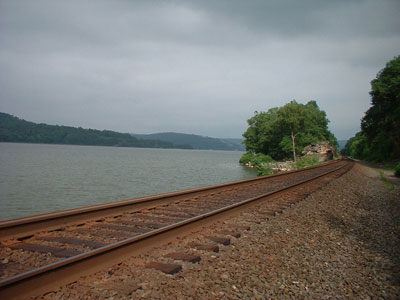
Уроки фотошопа. Тучи и молнии

Воскресенье, 03 Марта 2013 г. 10:09 + в цитатник
Это цитата сообщения Cadmii [Прочитать целиком + В свой цитатник или сообщество!]

Уроки фотошопа. Тучи и молнии

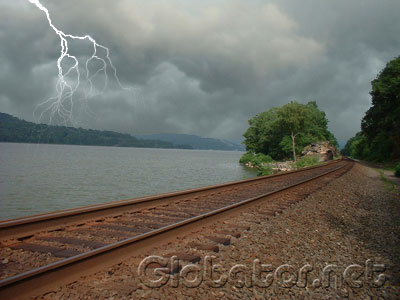
Тучи и молнии

Источник-http://globator.net/photomontage/23-tuchi-i-molnii.html Молнии в тучах


Результат урока:

Молнии в тучах


ЖМИ чтобы увидеть дальше-
1734256_kotyonokjmi (99x153, 69Kb)
Рубрики:  Фотошоп


Поиск сообщений в MMMause
Страницы: 183 ... 95 94 [93] 92 91 ..
.. 1 Календарь