http://zlataya.ucoz.kz/publ/n_uch/org_p/perenabor/13-1-0-155 Механический перенабор схемы PDF в XSD (Pattern Maker)
*Loreleyа*
Перегон схем формата PDF в XSD
на примере Golden Kite 1533
"Wood Landscape with Herons"
(600х418 символов, 157 цветов)
Как сделать безошибочный перенабор большой схемы за пару дней?
Ручные перенаборы имеют свои недостатки. Это очень долговременный и кропотливый процесс. Случаются ошибки, опечатки. А при программном перегоне вероятность ошибки почти исключается. И времени занимает в разы меньше.
Эта система перенабора действует для большинства схем PDF за редким исключением.
И невозможно с отсканированными схемами, где символы в виде картинки, и их нельзя выделить как текст.
Нам нужно:
Уметь ориентироваться в программах Word, Exsel, Paint, и конечно же Pattern Maker.
Установить STDU Viewer версия 1.5.424.0 (скачать в Приложениях).
В общем все просто, но не слишком удобно, зато относительно перенабора вручную - быстро и без ошибок.
Краткая инструкция:
Копируется первая страничка PDF как текст.
Вставляется в Word, затем копируется из Word.
Вставляется в Exsel. Выбирается кол-во символов в ширину + выбирается сколько обрезать слева и сверху (т.к. в ГК повторяются символы на последующих страницах).
Нажимается в Exsel кнопочка "старт" и комп секунд 5-45 (в зависимости от кол-ва символов на листе и мощности компа) "думает". Затем автоматически перебрасывается на страницу с цветными квадратиками, которые получились из этих символов. Т.е. один символ - один цвет. (Там еще есть лист с таблицей "палитра" где напротив символов, взятых из PDF стоит новый присвоенный цвет rgb). Эти цветные квадратики вместе с рамочкой надо скопировать и вставить в новый лист (у меня он называется "сборка")+ я подписываю рядом что это за страница.
Проделать все это с каждой страницей PDF.
На листе "сборка" соединить эти страницы вместе путем удаления пустых строк и столбцов, но не все... Большую схему поделить на 4-9 частей. Копируем одну из этих частей и вставляем в Paint и сохраняем в формате png.
Открываем Pattern Maker и прогоняем картинку, точно указывая размер клеточек, дальше можно указать кол-во клеточек по вертикали и горизонтали. Использовать палитру не DMC, а generik color с шагом rgb цветов 20.
Получается картинка, цвета которой не совпадают с DMC, а вот их месторасположение у каждого точно такое же как в PDF. Подсвечиваем по очереди каждый цвет на экране и сверяемся с PDF для определения какой именно символ должен там быть. Находим его=> находим цвет DMC и меняем.
Перенабор готов.
И далее все по порядку очень подробно с картинками:
В начале - большая просьба к тем, кто воспользуется этим способом:
Нажимаем «Файл»-«Информация» и заполняем поля.
1. Открываем файл pdf схемы.
Выделяем Страницу схемы как текст, нажимаем «ctrl c» (копировать)
2. Открываем пустую страницу в Word, нажимаем поочередно: «ctrl v» (вставить),
далее «ctrl a» (выделить все), «ctrl x» (вырезать).
Это необходимо, т.к. напрямую в Exsel символы вставляются не корректно.
3. Открываем Exsel файл «PDF2XSD.xlsm» (скачать в Приложениях), нажимаем на «Параметры» и включаем содержимое
выбираем лист «Вход», нажимаем «ctrl v».
Смотрим сколько символов по ширине на 1 странице схемы (у меня 49) и вставляем в поле «Ширина»
(увеличение фото по клику)
Нажимаем «Старт»
Так как на схемах Golden Kite символы на последующих страницах повторяются, есть еще два поля «Срезать слева» и «Срезать сверху», ну и соответственно в дальнейшем поставим там значение 3.
Если ничего срезать не надо, то должен стоять «0».
Если забудете, то не страшно. Там выпадет окошко с предупреждением об ошибке, нажмете End, и поставите нолик на место
4. Спустя 5-45 секунд нас выкидывает на лист «Выход», нажимаем «ctrl c»
(увеличение фото по клику)
Открываем лист «Сборка», нажимаем «ctrl v»
(увеличение фото по клику)
Я нумерую каждый лист в соответствии со схемой.
Обязательно сохраняем каемку (рамку) в одну ячейку вокруг листа.
5. Повторяем пункты 1-4 столько раз, сколько страниц в схеме.
Хочу обратить внимание, что на последнем листе в ряду обычно другое количество символов в ширину.
Не забываем изменить его на листе «Вход» в поле «Ширина».
Если забудем, то получится такая картина
(увеличение фото по клику)
Это связано с тем, что на оригинальной схеме сбоку идут цифры ряда.
Указывая ширину по количеству символов на схеме, все что левее (т.е. ненужное) обрезается
Обратите внимание! В схемах с 200 цветов обычно присутствует символ равно(=), и если он находится в начале ряда, то Exsel начинает считать его функцией
Перед этим знаком надо поставить любую цифру/букву (кроме других математических знаков). Так глючит только когда (=) стоит первыми символом на странице.
Если даже сразу этого не заметить, то потом на листе "Выход" будет виден пропущенный ряд
(увеличение фото по клику)
6. Примерно так выглядит вся схема после правильного перегона
(увеличение фото по клику)
Теперь нужно удалить лишние строки и столбцы, чтобы загнать в Paint.
Лучше всего чтобы получилось 9 примерно равных частей (когда делала большую схему и поделила на 4 части, то она не влезла в Paint)
(увеличение фото по клику)
Эта схема меньше, так что я разделила на 6 частей
(увеличение фото по клику)
7. Теперь выделяем первый кусок схемы,
(увеличение фото по клику)
нажимаем «Delete» (чтобы удалить все символы), «ctrl c»,
(увеличение фото по клику)
открываем Paint, нажимаем «ctrl v». Потом входим в «Файл»-«Сохранить как» выбираем место для сохранения.
Обращаю Ваше внимание на то, что сохранять надо обязательно в формате «PNG»
8. Повторяем п.7 сколько надо раз.
(Именно поэтому в Exsel заранее удаляются столбцы и строки, чтоб не делать лишней работы)
9. Открываем Pattern Maker. Удаляем все цвета, что есть в палитре.
Нажимаем «Файл»-«Импорт рисунка»-«В текущий образец»
Нажимаем «Обзор», находим папку, где сохранены наши картинки из Exsel в формате «png». Их сразу не видно, в «Тип файлов» нужно выбрать формат «png»
Выбираем первую картинку. Ждем когда она загрузится и нажимаем «Далее»
(увеличение фото по клику)
Ставим галочку (если не стоит) в «Преобразовать рисунок в полный крестик» (больше там "галок" не надо) и нажимаем «Далее»
Следующие пункты пропускаем, нажимаем «Далее» (1, 2, 3, 4)
Теперь открываем Exsel со схемой лист «Сборка», пишем в ячейке «1», затем в соседней «2» и растягиваем по длине первой части для автозаполнения. Чтоб посчитать сколько крестиков по ширине
(увеличение фото по клику)
Получилось 189 (это для данной схемы, для другой схемы будет другое число)
И то же самое делаем по вертикали для первого рисунка. У меня 203.
Обращаю внимание на то, что начинать надо с первой пустой ячейки и заканчивать в последней пустой ячейке первого рисунка, т.е. следующую картинку надо считать с первой пустой ячейки второго рисунка.
Можно заранее посчитать так для каждого рисунка и где нибудь записать, чтоб не лазить в Exsel после каждого последующего рисунка.
По табличке видно, что ширина и высота повторяются. Так что нужно только подсчитать горизонталь и вертикаль до мест разбивки на рисунки
Номер рисунка
Ширина
Высота
1
189
203
2
186 203
3
231 203
4
189 219
5
186 219
6
231 219
Возвращаемся к Pattern Maker.
Отжимаем галочку с «Сохранять пропорции», вставляем наши числа и нажимаем «Далее»
Выбираем «Использ. цвета из этого файла палитры», нажимаем «Обзор», находим нашу палитру Палитра.pal (Palitra.pal скачать в Приложениях) нажимаем «Открыть», потом указываем «использовать максим. количество цветов» больше 240,
(увеличение фото по клику)
нажимаем «Дополнительно», выбираем как на рисунке
нажимаем «OK» и «Далее»
Следующий пункт нажимаем «Import» (1), потом «Close» (2)
Вот и получилась первая часть схемы.
Нажимаем «Файл»-«Сохранить как» и папку назначения
10. Повторяем п.9 столько раз, сколько у нас частей схем (картинок)
11. Теперь объединяем схему.
Нажимаем «Файл»-«Создать». Выпадает окошко, в которое вставляем размер схемы (всей)
Удаляем палитру
Открываем окно с первой частью схемы, нажимаем «Прямоугольное выделение», выделяем всю схему кроме желтого бортика, нажимаем «ctrl c»
(увеличение фото по клику)
Открываем окно общей схемы и вставляем
Соединяем в нем все части.
Получаем примерно такую картинку
(увеличение фото по клику)
На ней в принципе видны очертания того, что должно быть.
12. Теперь осталось самое трудное: поменять цвета Generic Color из палитры - на DMC по схеме.
Вернее разобраться, что на что менять.
a) Открываем в Exsel лист «Палитра». Все цвета, что там есть соответствуют по порядку тем цветам, которые получились в Pattern Maker.
Те символы, что выглядят так же, как и в оригинальной схеме идентифицировать не надо.
Надо только найти номер ниток (или два номера если это бленд) и записать заранее где-нибудь (я это делаю в Exsel на листе «Палитра»).
(увеличение фото по клику)
b) Если символ отображен как то иначе, то находим его адрес в Pattern Maker, потом его отображение в схеме, потом какому номеру ниток он соответствует, потом подписываем в палитре
(увеличение фото по клику)
Лучше заранее распечатать из схемы страницы, на которых указано какой символ каким номерам ниток соответствует. И хотя бы первую страницу оригинальной схемы.
13. Открываем Pattern Maker, дважды щелкаем левой кнопкой мышки по любому цвету в палитре и у нас открываются настройки палитры.
Если цвет бленд то выбираем «Blends», нажимаем «Создать», выбираем мулине из списка (DMC (R)), ставим номера, нажимаем «Ok»
Вот он появился в самом конце. Перетаскиваем его мышкой на Generic Color 001
(увеличение фото по клику)
Следующий цвет (не бленд)
Выбираем мулине DMC, вводим номер в окошке и перетаскиваем на заменяемый цвет
Будет проще, если сначала заменить все бленды, а потом обычные цвета
Что из этого получилось
Точный перенабор схемы ГОТОВ!
Примечания:
1. На другом компьютере у меня, кстати, стоит не тот studviewer что нужен, и видно, что он иначе выделяет символы - сначала левую серую часть, потом правую.
И вообще из-за него как-то неправильно вставляются символы. Хотела прогнать 1105 схему и вот что получилось.
2. Если Вы начали перегонять схему, а потом решили, что хотите другую, то не забудьте на листе "Палитра" удалить столбцы с ней.
И вообще перед началом перегона лучше сделать копию файла Excel, переименовать ее (копию) в номер схемы (чтоб не путаться).
3. Также после перегона всей схемы на листе "Палитра" можно проконтролировать количество получившихся цветов, с тем сколько их в схеме.
Приложения:
stduviewer.exe
версия 1.5.424.0 (в архиве)
PDF2XSD.xlsm
файл Exsel
Palitra.pal


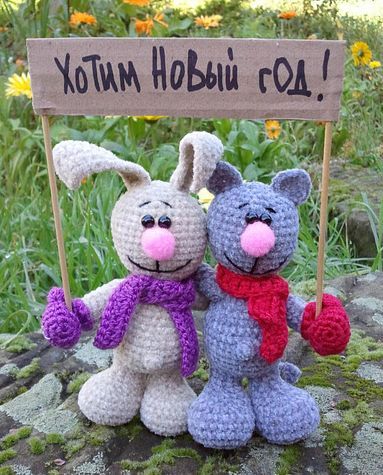
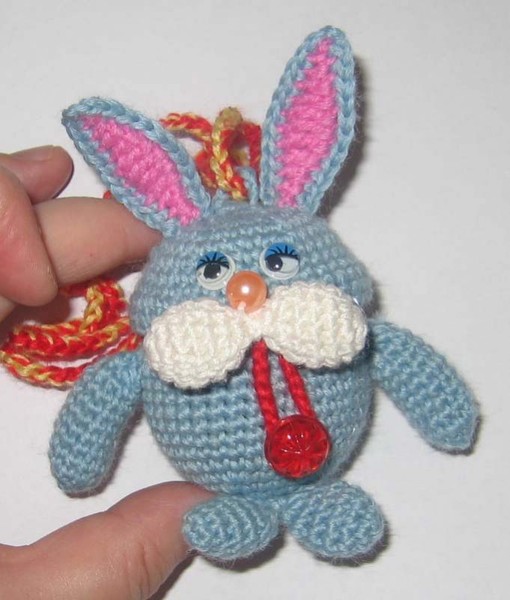
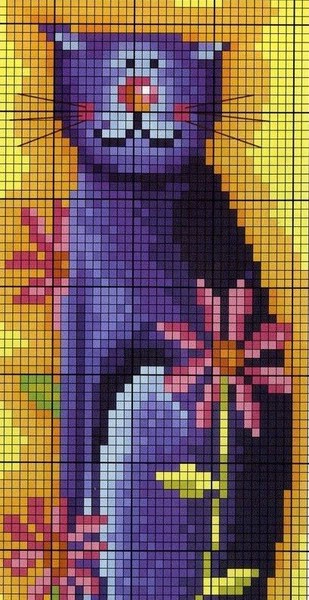 Так как Новый год имеет тенденцию стремительно приближаться, идей для творчества прибавляется и приходится... да да приходится! делать вот такие длинные посты!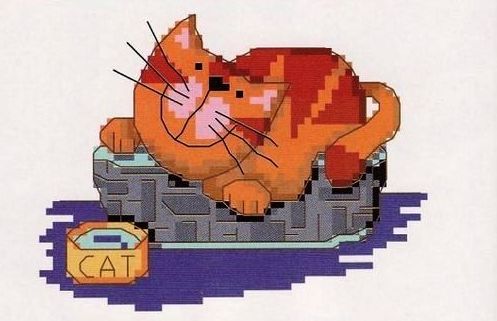





















 METEL
METEL