Цитата сообщения EFACHKA
Видео-запись: Как правильно нанести макияж глаз в фотошопе |

6411 просмотров |

|
|
Комментарии (0) |
Как снять блокировку?... |
Как снять блокировку?...
 У многих часто возникает вопрос, вот скачали материал, а ничего с ними сделать не можем, объясняю, нужно просто снять замочек, как смотрите и читайте далее... Например, вот такая рамка , у меня она в формате png с прозрачным слоем  при попытке что либо с ней сделать ничего не происходит, обратите внимание, в слоях стоит замочек  заходим в изображение - режим - (кликаем мышкой ) ставим галочку на RGB  замочек снят, можно работать. ВАРИАНТ №2 Если у вас стоит режим RGB, а замочек на месте, кликаем два раза левой кнопкой мыши по слою с замочком, в открывшемся окне нажимаем ОК  замочек снят. ВАРИАНТ №3 Если и после этого ничего у вас не изменилось, тогда продублируйте этот слой с замочком нажимаем на слой - создать дубликат слоя или Ctrl+J  отключаете глазок на слое с замком и преспокойно работаете с копией. Всем удачи. |
Серия сообщений "ФШ полезности":
Часть 1 - если у меня рамка форматом "гиф" и белое окошко как вставить туда фотографию (лицо)
Часть 2 - как вставить в рамку "гиф" формат - фотку
Часть 3 - Как загрузить в фотошопе формат PSP
Часть 4 - Клипарт, Photoshop, графика и многое другое
Часть 5 - Как создать качественный превью
Часть 6 - Уроки фотошоп. Преобразование фотографии в пунктирные линии.
Часть 7 - Как отделить объект от фона в Photoshop CS 5
Часть 8 - Открыть в фотошопе файлы формата psp, pspimage, tub
Часть 9 - УРОК по переводу рамок-масок из непрозрачного в прозрачный формат. Это - ПРОСТО!
Часть 10 - Полупрозрачность изображения (Формат PNG)
Часть 11 - Эффект сеточка мелкая
Часть 12 - О блестяшках. Заготовки Fills
Часть 13 - Перевод масок jpeg в png
Часть 14 - Водяные знаки
Часть 15 - Как повторить рисунок.
Часть 16 - Азы фотошоп, онлайн шпаргалка 1 :-)
Часть 17 - All for Photoshop ( Советы и подсказки )
Часть 18 - секреты и советы по работе с Adobe Photoshop ( часть 2)
Часть 19 - секреты и советы по работе с Adobe Photoshop
Часть 20 - Фотошоп полезности.
|
Новая фигура без скальпеля - урок фотошопа |
|
Выход из кадра или 3D эффект - урок Фотошоп |
Photoshop: Выход из кадра или 3D эффект
Интересный способ, который позволяет добавить объем простым двухмерным фотографиям: 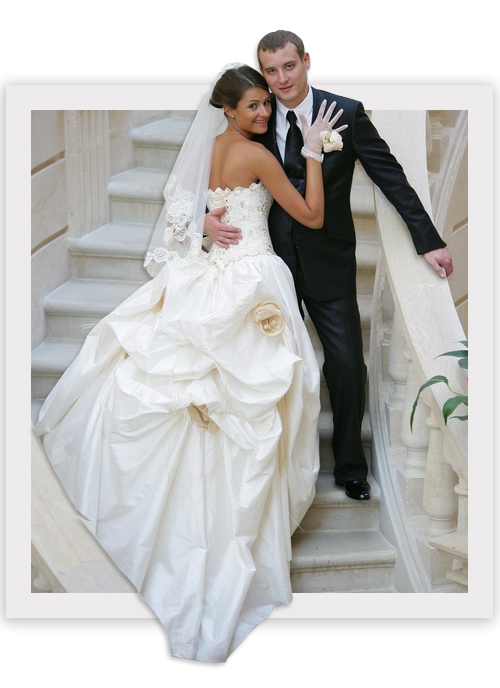
|
Ссылки на качественные уроки фотошоп |
Основы работы в фотошоп
1.Как создать качественный превью - http://www.liveinternet.ru/community/new_photoshopinka/post107691232/
2.Как пишут экшены - http://www.liveinternet.ru/users/pechalnaya_ya/post110492426/
3.Как защитить свои фотографии? - урок проставления копирайта на изображения http://www.liveinternet.ru/users/radioheads/post92687878/
4.Режимы рисования или алгоритмы наложения -http://www.liveinternet.ru/users/pechalnaya_ya/post110049155/
5.http://www.egraphic.ru/viewid.php?lnkid=9729 – перо
6.http://www.egraphic.ru/photoshop-tutorials/basics/9089-izmenenie-cveta.html - изменение цвета
7.http://www.egraphic.ru/photoshop-tutorials/basics/...ist-bazovoe-predstavlenie.html - инструмент кисть. Базовое представление
8.http://www.egraphic.ru/viewid.php?lnkid=7705 – параметры кисти
9.http://www.egraphic.ru/photoshop-tutorials/basics/7277-ramka-dlja-fotografii.html - рамка для фотографии
10.http://www.egraphic.ru/photoshop-tutorials/basics/7244-rezhimy-nalozhenija.html - режимы наложения
11.раскрашивание кистей - http://www.alldesign.biz/photoshop/uroki/10077-yeffekt-babochki.html http://photoshop.rukoyatka.ru/53-ubu-bpubshseb-usjojais.html
12.переводим текст в вектор - http://www.goldenone.ru/?go=post&id=336
13.как создать кисти - http://umka.kharkov.ua:8000//html/article5.html
14.водяной знак - http://globator.net/photoeffects/302-watermark.html
Фотоэффекты
1.Эффект разбивающегося стекла - http://bravedefender.ru/post110319231/?upd
2.Картинка с отражением - http://www.liveinternet.ru/users/djiliya_peiton/post89973235/
3.сказочный лес - http://malahitovaya.ru/forum/showthread.php?t=300
4.размытый фон - http://www.photoshop-master.ru/lessons.php?rub=3&id=58
5.карандашная растушевка - http://freetemp.net/index.php?option=com_content&a...k=view&id=62&Itemid=63
6.рваный край - http://www.diano4ka.ru/029.php
7.хорошие уроки работы с фото - http://mgraphics.ru/show_articles.php?kid=2
8.отличные уроки работы с фото - http://tutorials.psdschool.ru/
9.ксеноновые фары - http://photoshop-forever.ru/foto-i-photoshop/48-ks...fary-na-mashinu-besplatno.html
10.старое фото - http://web-silver.ru/photoshop/tutorials/old-photo.php
11.смешивание слоев - http://artjunkies.net/tutorials/575-smeshivanie-izobrazhenijj.html
12.сказочный эффект - http://startgraphics.ru/photoshop/tutorials/photoe...hnyjj-jeffekt-v-photoshop.html
13.объединение фото - http://startgraphics.ru/photoshop/tutorials/photoeffects/25-obedinenie-fotok.html
14.дождливый день - http://artjunkies.net/2007/10/13/dozhdlivyjj-den..html
15.фары машин - http://artjunkies.net/2007/10/21/fary-avtomobilja..html
16.3d – коробка http://tutorials.psdschool.ru/web-graphics/designing-a-software-box.html#more-2849
17.лейбл компакт-диска - http://artjunkies.net/2007/12/09/label-kompakt-diska..html
18.раздеваем девушку - http://photoweb.com.ua/view_post.php?pho=3&id=102
19.работа с шаблоном - http://www.liveinternet.ru/users/3071837/post108958277/
Коллажирование
1.слияние 2х изображений - http://apple.fcreator.ru/viewtopic.php?pid=30780#p30780
2.Коллаж из квадратов - http://www.liveinternet.ru/users/djiliya_peiton/post85273565/
3.безупречный коллаж - http://rukurs.com/content/view/942/103/
4.коллаж «коктейльный улет» - http://www.interface.ru/home.asp?artId=10098
5.простой коллаж - http://www.world-of-love.ru/forum/showthread.php?t=12387
6.цветной коллаж - http://www.alltutorials.ru/2008/07/cvetnoj-kollazh-uroki-fotoshopa.html
7.фрагментированная рамка - http://rukurs.com/content/view/1442/103/
8.солнечный свет (лучи) - http://psd.at.ua/publ/7-1-0-161
9.http://photoshop-forever.ru/foto-i-photoshop/94-jeffekt-golubogo-svechenija.html - эффект голубого свечения
10.http://photoshop-forever.ru/foto-i-photoshop/86-glamur.html - гламур
11.искрящийся след - http://demiart.ru/forum/index.php?showtopic=37000
12.солнечный свет (лучи) - http://psd.at.ua/publ/7-1-0-161
13.луч света - http://malahitovaya.ru/forum/showthread.php?t=293
14.http://photoshop-forever.ru/foto-i-photoshop/13-reklama-dukhov.html - реклама духов
15.http://photoshop-forever.ru/foto-i-photoshop/95-fotomontazh-menjaem-fon.html - замена фона
16.http://photoshop-forever.ru/jeffekty/134-vospominanija-o-lete.html - коллаж
17.http://balbesof.net/article/a-113.html - коллаж
18.урок создания сияния - http://photoshop-forever.ru/foto-i-photoshop/14-urok-o-sozdanii-sijanija-i-sveta.html
19.интересный эффект коллажа - http://photoshop-school.in.ua/publ/15-1-0-276
20.день и ночь - http://artjunkies.net/tutorials/910-den-i-noch.html
21.открытка к дню св.валентина - http://www.photoshop-master.ru/lessons.php?rub=28&id=311
22.интересные переходы - http://www.photoshop-master.ru/lessons.php?rub=28&id=242
Колорирование
1.http://photoshop-forever.ru/foto-i-photoshop/88-cvetovaja-obrabotka.html - цветовая обработка
2.http://photoshop-forever.ru/foto-i-photoshop/84-retro-jeffekt-v-2-klika.html - ретро в 2 клика
3.http://photoshop-forever.ru/jeffekty/124-krossprocessing-chto-jeto-takoe.html - цвет фото
4.http://photoshop-forever.ru/foto-i-photoshop/88-cvetovaja-obrabotka.html - цветовая обработка
5.колоризация - http://all-graphics.narod.ru/
6.эффект цветовой - http://ruthenia-alba.livejournal.com/13059.html
7.эффект винтаж - http://www.diano4ka.ru/040.php
8.карандашный рисунок из фото - http://www.diano4ka.ru/057.php
9.слияние двух картинок - http://www.diano4ka.ru/058.php
10.перекрашиваем фото - http://www.goldenone.ru/?go=post&id=410
11.изменение цвета - http://www.egraphic.ru/photoshop-tutorials/basics/9089-izmenenie-cveta.html
Текстовые эффекты
1.http://ps-school.org/index.php?option=com_content&...=view&id=437&Itemid=76 – собирающийся текст
2.пишем в стиле Web - http://web-silver.ru/photoshop/tutorials/web-2-0-text-edge-reflection.php
3.надпись на аватаре - http://www.diano4ka.ru/025.php
4.http://arty-shock.ru/uroki-photoshop/animatsiya/rassyipanie.htm - рассыпание
5.http://demiart.ru/forum/index.php?showtopic=6037 – неоновый эффект букв
6.http://virtualreklama.narod.ru/statica.htm - эффект текста
7.http://forum.33b.ru/topic1831741.html - поднимающиеся буквы
8.http://www.photoshop-planet.ru/forum/index.php?showtopic=2683 - текст по кругу (движение)
9.http://forum.33b.ru/topic1784865.html - текст по контру сложного объекта
10.http://forum.33b.ru/topic36553.html - изломанный текст
11.текст-мозаика - http://zerolayer.ru/2007/05/01/tekstmozajjka.html
12.взрывная волна - http://www.photoshop-master.ru/lessons.php?rub=2&id=140
13.обтекание текстом - http://www.photoshop-master.ru/lessons.php?rub=28&id=232
Анимация
1.http://forum.33b.ru/topic1806208.html - крутящийся мяч и глобус
2.http://www.gifzona.com/e107/news.php?extend.158 – бегущий блик на рамке
3.http://arcanumclub.ru/autohtml0.php?filename=manual_art/manual_art_002.html - уроки анимации
4.http://photoshop-forever.ru/animacija/188-jeffekt-uvelichenija.html - эффект увеличения
5.анимация печатного текста - http://all-graphics.narod.ru/
6.стереокартинка - http://avatarochka.ru/forum/49-1439-1
7.вращающийся элемент - http://forum.33b.ru/posting.php
8.текст из звезд - http://forum.33b.ru/topic1821762.html
9.слайд шоу - http://www.diano4ka.ru/034.php
10.анимация блика - http://avatarochka.ru/forum/49-1615-1
11.блики - http://forum.rc-mir.com/topic1806238.html
12.исчезающее слово - http://forum.rc-mir.com/topic1798423_10.html
13.проявляющийся текст - http://www.liveinternet.ru/community/photoshopinka/post97859882/
14.анимация переливающейся рамки - http://paint.3dn.ru/forum/4-626-1
15.блестящая картинка - http://avatarochka.ru/forum/49-288-1
16.звездный текст - http://forum.rc-mir.com/topic1821762.html
17.анимация рукописного текста - http://globator.net/animation/44-animaciya-rukopisnogo-teksta.html
18.сияющий текст - http://paint.3dn.ru/forum/4-423-1
19.мигающая аватарка - http://www.photoshop-master.ru/lessons.php?rub=8&id=386
20.бегущий блик - http://www.diano4ka.ru/026.php
21.бьющееся сердце - http://apple.fcreator.ru/viewtopic.php?id=108
22.появляющийся текст - http://apple.fcreator.ru/viewtopic.php?id=952
23.окно загрузки - http://photoshop4u.ru/tutorials/animation/218-okno-zagruzki.html
24.дышащий текст - http://photoshop4u.ru/tutorials/animation/157-dyshashhijj-tekst.html
25.анимация радуги - http://avatars.mybb.ru/viewtopic.php?id=179
26.дождик - http://www.diano4ka.ru/018.php
27.юзебар - http://www.diano4ka.ru/progulka.php
28.падающий снег - http://www.liveinternet.ru/community/photoshop_tricks/post61472104/
29.эффект старого фильма - http://www.diano4ka.ru/022.php
30.мигающие буквы - http://apple.fcreator.ru/viewtopic.php?id=2051
31.слайд-шоу - http://apple.fcreator.ru/viewtopic.php?id=2062
32.проявляющейся текст - http://apple.fcreator.ru/viewtopic.php?id=952
33.сверкающий аватар - http://avatarochka.ru/forum/40-1758-1
34.лучи солнца - http://avatarochka.ru/forum/49-1821-1
35.запотевшее стекло - http://avatarochka.ru/forum/49-1694-2
36.гламурный эффект - http://forum.33b.ru/urok-sozdanie-glamurnyh-jeffektov-topic1824333
37.Эффект прожектора - http://freetemp.net/index.php?option=com_content&a...k=view&id=57&Itemid=63
38.разбрасываем звезды - http://www.diano4ka.ru/010.php
39.мерцание - http://www.diano4ka.ru/017.php
40.бриллианты - http://www.diano4ka.ru/020.php
41.блестящая надпись - http://www.diano4ka.ru/042.php http://www.photoshop-master.ru/lessons.php?rub=8&id=545
Web-дизайн
1.http://www.photoshop-free.ru/publ/11-1-0-369 - нарезка шаблона
2.анимированный баннер - http://www.diano4ka.ru/037.php
3.разноцветная шапка сайта - http://www.liveinternet.ru/users/pechalnaya_ya/post112336338/
4.шапка для сайта – коллаж http://paint.3dn.ru/forum/4-322-1
5.прозрачный переход для шапки сайта - http://www.photoshop-master.ru/lessons.php?rub=4&id=277
6.http://www.egraphic.ru/viewid.php?lnkid=9425 – стильная шапка
Рисование
1.http://photoshop-forever.ru/jeffekty/175-flag-v-stekljannom-share.html - значок
2.округляем края - http://ollyfun.ucoz.ru/forum/2-10-1#190
3.красивый аватар - http://avatarochka.ru/forum/40-1995-1
4.открытка или приглашение - http://mgraphics.ru/show_articles.php?act=read&aid=628
5.рисуем обои - http://cc-studio.ru/forum/index.php?showtopic=208
6.лунная дорожка - http://photoshop4u.ru/tutorials/drawing/48-lunnaja-dorozhka.html
7.лист в клетку - http://worldps.ru/effects/674-tetradnyjj-listok-v-kletku.html
8.стикер - http://blogs.privet.ru/community/YANA_2008?tag_id=220175#post46516890
9.лесной пейзаж - http://ua-arts.com/102-lesnojj-pejjzazh.html
10.шар с помощью фильтра - http://demaker.ru/page-id-21.html
11.коробка для диска - http://www.2photo-paint.com/design_lessons/advert-cover-for-dvd-disk
12.обложка диска - http://photoshop-master.ru/adds.php?rub=14&id=103
13.тетрадный лист - http://forum.33b.ru/urok-tetradnyj-list-v-kletochku-topic1836411
14.снежный фон для открытки - http://www.photoshop-master.ru/lessons.php?rub=28&id=296
Много уроков по фотошоп - http://www.liveinternet.ru/showjournal.php?journalid=3053021&keywordid=1133486
http://pechalnaya.ru/rubric/1133486/
Авторские аватарки - http://pechalnaya.ru/rubric/1133485/
Все для фотомонтажа (костюмы, шаблоны) –
http://www.yarfoto.ru/
|
Небольшая подборка хороших Онлайн-Фотошопов |
Подборка мне оч понравилась, и я решила, что хватит ей томиться в недрах рабочего стола, и - пусть её она увидит свет.
10 хороших онлайн-фоторедакторов
Наиболее популярный сайт. Красивый понятный интерфейс, имеет возможность интеграции с с другими функциями Web2.0. Можно загружать изображения с Flickr, Picasa Web Albums, Facebook, Photobucket. Удобное управление: если вы даже ничего не знаете о редактировании, вы запросто сможете пользоваться Picnik.
Ранее известный как Fauxto. Интерфейс настольного приложения - любой пользователь Photoshop будет чувствовать себя “как дома”. Закачивает озибражения с Интернета, компьютера и веб-камеры, имеет функцию “Слои”, как Gimp, Photoshop.
Ему не хватает такой функции, как закачка фото с известных фоторесурсов, но открыть изображение, указав его URL, вы можете.
Не основан на флэш-редакторе. Качает фото из сети, фоторесурсов и компьютера, сохраняет фото в различных форматах - JPG, PNG, TIF, BMP, PDF, Photoshop PSD.
Удобный интерфейс. Вы можете редактировать фото из сети, из компьютера, а также сохранять их в вашем фотоальбоме на Flickr.
Очень полезен для начинающих: интерфейс организован таким образом, что меню носит описательный характер, а изменения, которые вы хотите внести, вы видите сразу.
http://www.lunapic.com/editor/
Отличительная особенность этого ресурса - возможность редактирования анимированных изображений в формате GIF.
Один из самых мощных онлайн-редакторов.
Кроме функций редактирования фото, также имеет функции управления картинками и их хранения - в вашем распоряжении 2 ГБ.
Четыре онлайн-инструмента, один из которых - Phoenix - содержит огромное количество видео-инструкций и фотопримеров возможностей редактирования.
Сайты-генераторы фонов:
Также весьма мощный инструмент. Вы можете выбрать фон для сайта в галерее из 147 различных дизайнов. После этого предоставляется опция поменять цветовое решение выбранного фрагмента и размер бэкграунда для использования на сайте. Отличительной чертой сервиса есть то, что все примеры background очень и очень оригинальны – чтобы это понять достаточно взглянуть на картинку выше или зайти разок на их сайт. Максимальная оригинальность! При работе с Pattern Cooler есть лишь одна сложность – регистрации, все остальное предельно просто.
http://www.pixelknete.de/dotter/
Позволяет создавать точечный бэкграунд – для этого вы выбираете различные цвета (фона, точек), а также расстоянии между ними. Получается весьма прикольно – для сайтов сервисов подойдет очень кстати.
Наверное, самое простое на вид и самое забавное приложение. В центре располагается форма 12х12 пикселей, где вы рисуете себе фон:) При этом готовый background сразу же отображается на заднем плане – такое себе рисование в реальном времени. Есть галерея, где можно найти очень много готовых фонов. В принципе, создать в Bgmaker что-то оригинальное и сложно вряд ли получится, в основном получаются очень простые рисунки.
Причем все они сгенерированы с помощью одного очень классного и просто потрясающего сервиса для бэкграундов – BgPatterns. Работать с ним легко и приятно, за пару минут и в несколько кликов вы сможете получить абсолютно оригинальный и подходящий вам background для сайта.
В BgPatterns имеется всего 4 раздела настроек
Цвет шрифта и фона
Текстура для бэкграунда – есть различные потертости. Можно задавать размен текстуры и ее прозрачность.
Изображения для background, которые тиражируются на фоне. Имеется достаточно широкий выбор, хотя весьма жаль, что нельзя добавлять свои. Здесь можно править размер и прозрачность фигуры.
Поворот – задает наклон изображения в шаге 3.
С помощью комбинирования всех 4 настроек вы сможете получить действительно более-менее уникальный бэкграунд. После этого кликаете в меню на кнопку Apply background и видите как собственно он будет смотреться на вашем сайте – что-то вроде превью. Замечу, что это весьма удобно. Далее нажимаем на Download image и сохраняем готовое изображения для фона. На сайте имеется также список уже сгенерированных бэкграундов, где вы сможете выбирать понравившиеся вам работы других людей.
Безусловно, BgPatterns – это лучшее, что я видел. Но есть и другие не менее оригинальные сервисы.
зы: честно не помню и не знаю © но он по-любому молодец
|
Огромный урок по фотомонтажу |
|
Фотошоп - идеальная кожа |
В этом уроке по Photoshop вы узнаете как делают ретушь кожи профессионалы. Кожа будет выглядеть здоровой, без пластмассового эффекта или размытия.

Шаг 1 Попробуем использовать высокое разрешение изображения, где можно увидеть текстуру кожи.
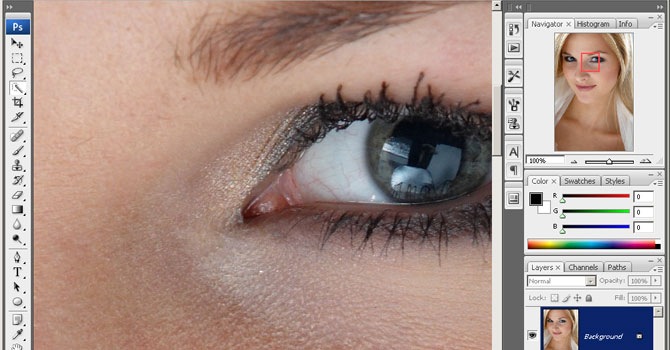
Шаг 2 Создайте дубликат слоя и поместить его в группу. Для этого нажмите Ctrl + J, чтобы дублировать слой, затем Ctrl + G, чтобы разместить новый слой в группу. Название группы "Аэрограф", а слой "Blur". Первый слой мы создали (слой Blur) будет использоваться для размытия кожи. После этого, мы добавим еще один слой, чтобы восстановить естественную текстуру кожи. 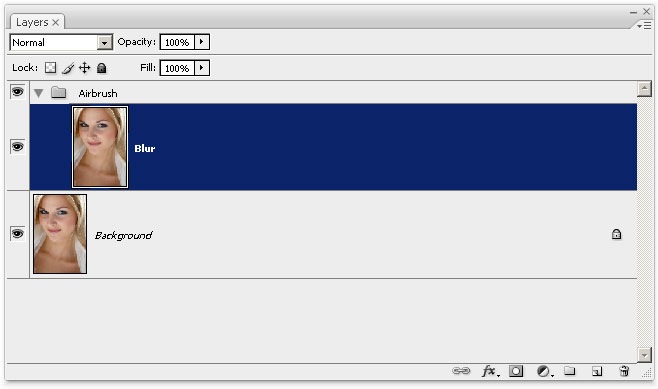
Шаг 3 Чтобы размыть этот слой, использование поверхности фильтра Blur. Этот фильтр размывает как фильтром Gaussian Blur, за исключением может сохранить краю детали. Нам нужно, чтобы размыть слой так, что кожа разглаживается и несколько размыто без края 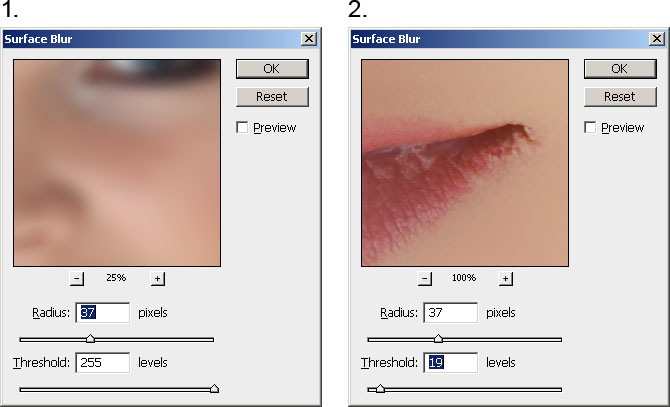
Вот как выглядит изображение после поверхности фильтра Blur. Ваше изображение должно выглядеть примерно с так же, и незабудьте, что глаза должны остаться нетронутыми. 
Шаг 4 Создайте новый слой и переместите его выше слоя Blur. Назовем этот слой "Текстура" и измените режим наложения на Hard Light. Этот слой, будет использоваться для добавления небольших текстуру кожи, а также для того что бы настроить тональность кожи. 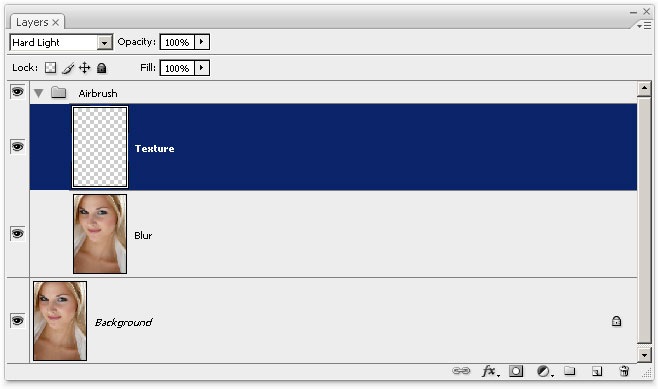
Текстуры, созданной в этом слое, на окончательном изображении практически не будет видно. Её можно будет разглядеть, если только применить большое увеличение. Но, несмотря на это кожа не будет выглядеть слишком гладкой или как будто из пластика. Ниже приведён пример полученного результата. Изображение справа есть небольшой шум шаблон, чтобы сделать кожу выглядеть более реалистично. 
Шаг 5 Убедитесь, что у вас есть "Фактура" и выберите именно этот слой. Нажмите Shift + F5 или выбрать Правка> Заполнить. В инструмента Fill, установите параметры в соответствии с изображении ниже. Это позволит заполнить ваш слой с 50% серого цвета. 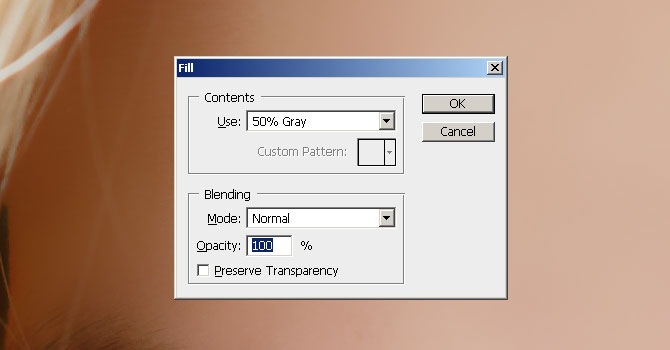
Шаг 6 Далее идём в меню Filter > Noise. Тем самым Вы добавите немного шума на изображение, что позволит избежать «эффекта кожи из пластика». После применения фильтра изображение может выглядеть очень резко, но на следующем шаге мы это исправим, применив фильтр Gaussian Blur. 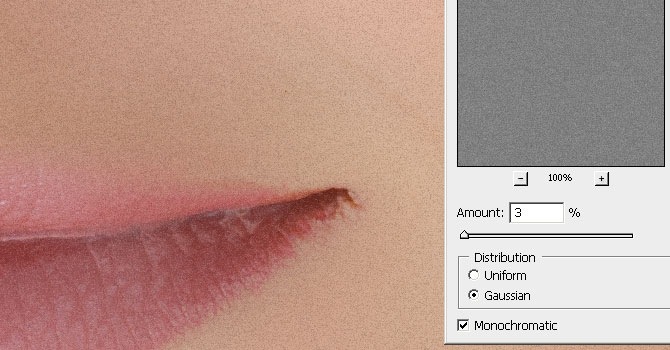
Шаг 7 Выберите Filter> Blur> Gaussian Blur. Тут нужно размыть слой на 1 пиксель. 
Шаг 8 Сейчас мы возьмём образец цвета с этого слоя. С начала выберите инструмент Eye Dropper. Послн этого выберете образец цвета кожи, который Вам кажется более подходящим, вы можете быть не очень точными, поскольку окончательно настраивать цвет мы будем позже. В палитре цветов Color нажмите на маленький треугольник в кружке и в всплывающем меню выберите HSB sliders. Мы должны видеть HSB значения для следующего шага. 
Шаг 9 Откройте панель Hue / Saturation инструментов, нажав Ctrl + U или выбрав Image> Adjustments> Hue / Saturation. Поставьте галочку Colorize и проверьте параметры Hue, Saturation и Lightness, чтобы они совпадали с параметрами HSB из верхнего шага. 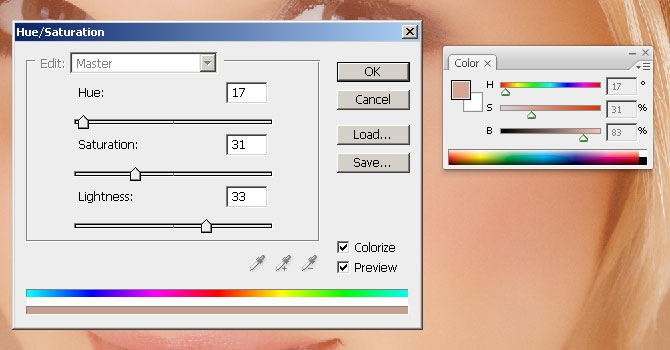
Шаг 10 Выберите группу “Airbrush” в палитре слоев и добавить Перейти к Layer> Layer Mask> Hide All. Это создаст маску слоя заполнены черным цветом, что будет скрывать группы. В этой маске слоя мы будем рисовать области, в которых мы хотим добавить ретушь. 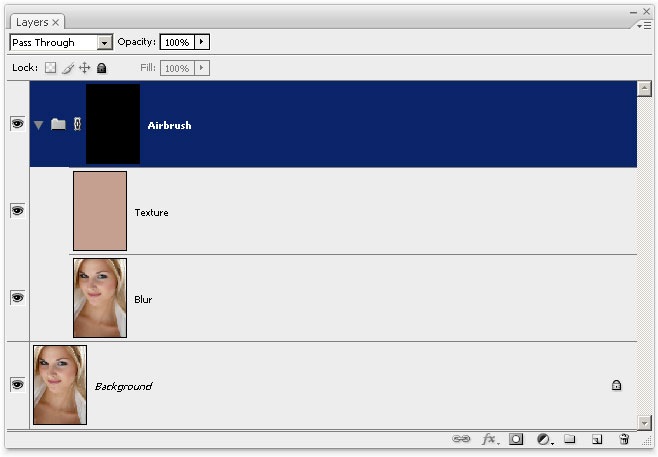
Шаг 11 Во-первых, выберете D на клавиатуре, чтобы установить цвета текста и фона по умолчанию черный и белый. Выберите инструмент Кисть и примените настройки указанные ниже. 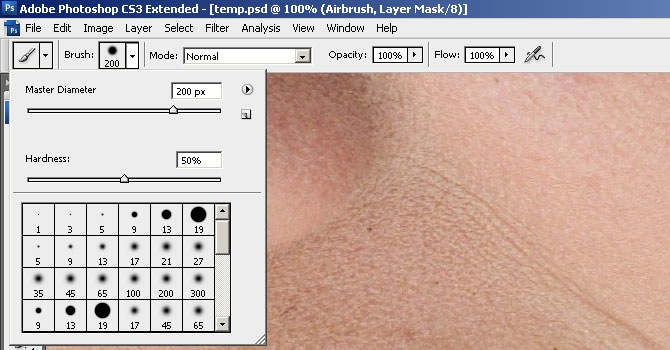
Увеличьте изображение до 100% и закрасьте кожу. Не волнуйтесь, если тон кожи вам покажется неправильным. Это происходит потому, что мы не выбрали правильный цвет, когда мы использовали Hue/Saturation с оттенком на слое Texture, так как сразу это очень сложно сделать. К правильному результату мы придём позже. Используйте следующие горячие клавиши, для того чтобы изменить размер кисти и твердость:
• Уменьшение размера кисти: [ • Увеличение размера кисти: ] • Уменьшить мягкость кисти на 25%: Shift + [ • Увеличить мягкость кисти на 25%: Shift + ] 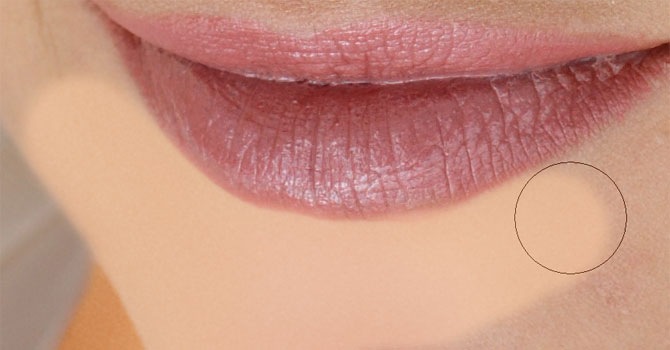
В тех местах где вы закрашивали кожу ваша маска слоя должна иметь области белого цвета, а кожа выглядеть гладкой: 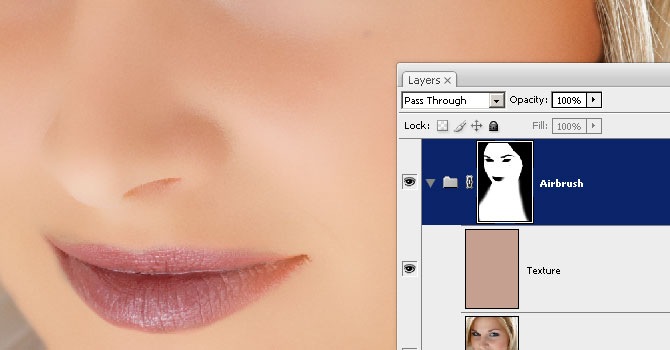
Шаг 12 Теперь мы собираемся исправить обратно цвет и тонус кожи, как мы уже упоминалось в учебнике. Выберите "Фактура" слой и нажмите Ctrl + U, чтобы получить доступ к Hue / Saturation инструментом. Измените настройки для получения естественного вида кожи тон. В Hue настройки как правило правильные. Увеличиваем на 10 единиц, добавив жёлтого оттенка, этим мы уменьшим красные области. Настройки Saturation придёться значительно уменьшать. Регулируйте этот параметр пока оттенок кожи не будет выглядеть естественно, но не очень бледно. Lightness требует незначительных изменений, когда вы будете его регулировать, вы увидите как чувствителен этот параметр. 
Шаг 13 Для востановления деталей кожи идём в меню . Choose Image > Apply Image. Используйте приведенные ниже настройки. 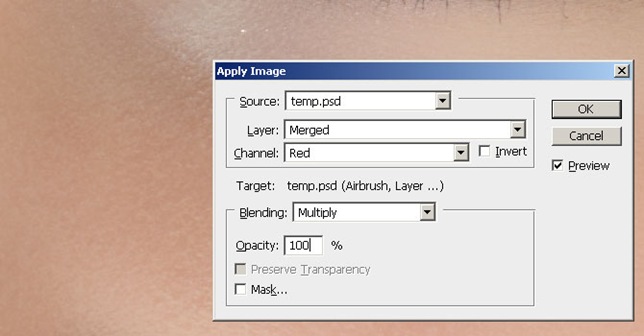
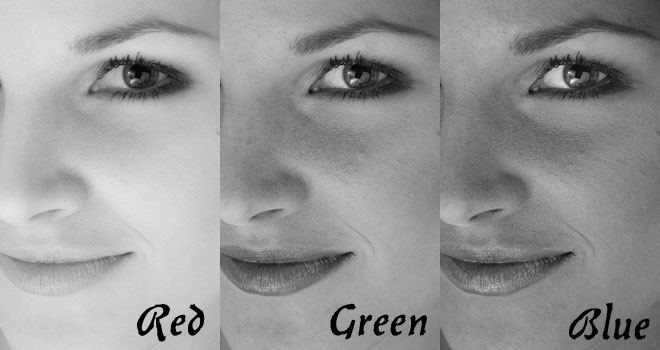
Мы добавили данные красного канала, т.к. в нём кожа смотрится более совершенной. На картинке ниже вы можете видеть различия между каналами:
Окончательные результаты. Здесь вы видите окончательный результат после применения техники аэрографа. 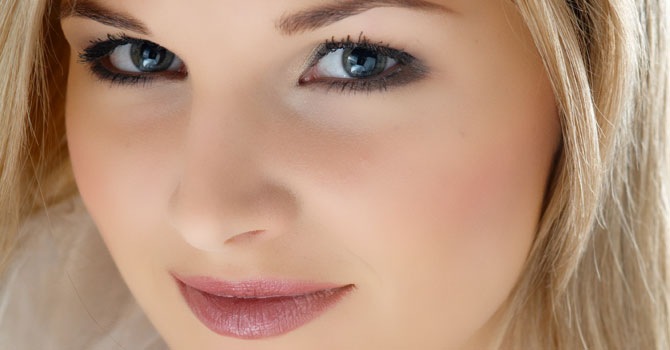
Сравниваем что было и что стало после всех наших действий 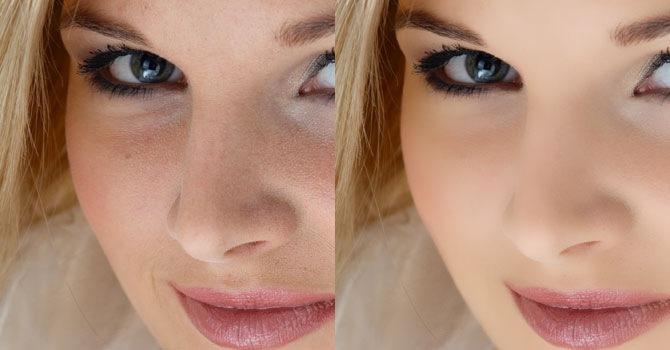
Серия сообщений "ФОТОШОП":
Часть 1 - Вставить фото в рамку.
Часть 2 - Фотошоп - Наложение текстуры на части тела
Часть 3 - Фотошоп - Как убрать цифры
Часть 4 - Фотошоп - оказаться там где Вас не было
Часть 5 - Вставить фото в рамку в Фотошопе
Часть 6 - Фотошоп - идеальная кожа
Часть 7 - Уроки Photoshop. Азы. Создание рамок и календарей
Часть 8 - Огромный урок по фотомонтажу
Часть 9 - Заливка с учётом содержимого для С5
Часть 10 - Небольшая подборка хороших Онлайн-Фотошопов
Часть 11 - Сто пятнадцать программ для работы с графикой
Часть 12 - ГЕНЕРАТОРЫ
|
Фотошоп - Как убрать цифры |
Сразу предупреждаю, что убирать цифры будем самым простым и быстрым способом, так что Вы не получите идеальной картинки, так как убрать цифры «под ноль», конечно, можно, но это не легкий и кропотливый процесс. Возможно мы поговорим о нём…, но уже в другой раз.
Итак, готовы? - приступим! Работать будем в Фотошопе.
1. Первым делом самый простой вариант: цифры ни на что не налезают, никому не мешают.

а) Открываем фотографию в Photoshop
b) Выбираем в панели инструментов Crop Tool
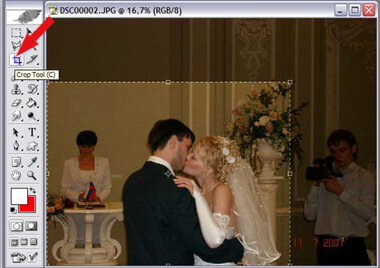
c) Выделяем нужную часть (левой кнопкой мыши жмем в углу будущей картинки и не отпуская тянем по диагонали к противоположному углу, отпускаем кнопку мыши). При необходимости, можно подправить получившееся выделение, потянув в нужную сторону любой «квадратик» на стороне прямоугольника-выделения.
d) Всё устраивает? Дважды щелкаем левой кнопкой мыши в центре выделенной части – фотография обрезается. С «обрезками» мы избавились и от ненужных цифр и заодно от ненужного персонажа 

e) Не забудьте File – Save as… (Файл – Сохранить как…)
2. Вариант: цифры рядом с «нужным» объектом, но они располагаются на однотонном «объекте».
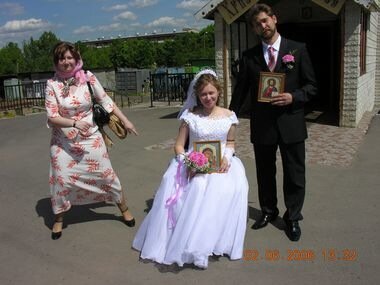
а) Открываем фотографию в Photoshop
b) Выбираем в панели инструментов Rectangular Marquee Tool (прямоугольное выделение)

c) Выделяем рядом (в данном случае под) кусок асфальта нужной величины (левой кнопкой мыши жмем в углу будущей картинки и не отпуская тянем по диагонали к противоположному углу, отпускаем кнопку мыши).
d) Правой кнопкой мыши щелкаем внутри выделения и выбираем Layer via Copy (скопировать в новый слой).

e) Теперь нужно полученным фрагментом асфальта «закрыть» цифры. Берем инструмент Move (Перемещение) в панели инструментов и перемещаем кусочек вверх.

Если не особо приглядываться, то всё готово, но стоит, однако, «доработать»: подправить переход «заплатки» в реальную картинку.
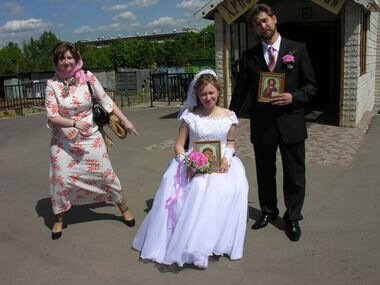
Cклеить слои Layer – Merge Down (Слои - Склеить с нижним) – останется 1 слой.
Теперь немного подрисуем - подправим фрагмент:
- сделать это можно при помощи инструмента Smudge Tool (размазать)

или
- использовать инструмент Clone Stamp Tool (клонировать фрагменты): зажав на клавиатуре Alt, выбираете похожий кусочек, отпускаете Alt и «рисуете» полученным кусочком-клоном новый фрагмент (таким образом можно было все закрасить без выделения, копирования, перемещения, но было б дольше). Время от времени можно и нужно заново брать «пробу» в помощью Alt.

Вот и готово!

f) Не забудьте File – Save as… (Файл – Сохранить как…)
3. Мы имеем дело с довольно пестрой картинкой и цифры «размещаются» на разных предметах, разного цвета и фактуры.

а) Открываем фотографию в Photoshop
b) Выделяем все оранжевые цифры.
Для этого Select – Color Range (Выделить – Цветовой диапазон).

Появится окошко и пипетка (как указатель мыши). Вам необходимо этой пипеткой «взять пробу цвета» с оранжевых цифр. Затем подвигать ползунок, чтобы настроить «контрастность выбора цвета» - в фотографии есть цвета, близкие к цвету цифр и нам надо их отсеять. Главное, чтобы в том месте, где стоят цифры, кроме них ничего не выделялось, если есть в другой части фото – не страшно.

c) Полученное выделение не совсем охватывает цифры, надо, чтобы и черный ободок цифр «захватился», поэтому мы чуть расширим границы выделения:
Select – Modify – Expand (Выбор - Изменить - Раздвинуть)

Появится окошко, где можно указать: на сколько пикселей расширить границы выделения

Не жадничайте и захватите достаточно

Если уменьшить картинку (зажимаем одновременно на клавиатуре Alt и «пробел», кликаем по изображению до нужного масштаба), то мы увидим и другие места выделений, но это не страшно, «работать будем только с цифрами.
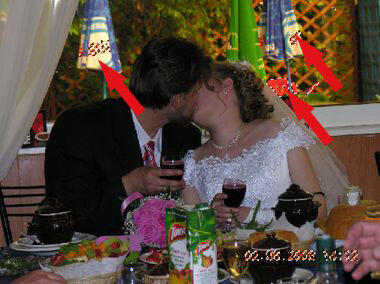
Увеличим обратно нужный нам фрагмент фотографии (зажимаем одновременно на клавиатуре Ctrl и «пробел», кликаем по изображению до нужного масштаба).
d) Принимаемся за редактирование. Упрощенное устранение дефекта
- берем инструмент «пипетка» Eyedropper, указатель стрелки принял вид пипетки, подводим его к, например, к горшочку, на котором есть цифры и кликаем левой кнопкой – мы «берем» цвет с него.

Теперь, если взять инструмент «кисть» Brush Tool в панели инструментов, то рисовать мы будем именно выбранным с помощью пипетки цветом.

И, заметьте, что кисть будет красить только в области выделения, не задевая остальную часть фотографии.

e) Продолжаем редактировать: берем «пипетку» и получаем новый нужный (близкий) цвет для другого кусочка выделенных цифр. Вновь берем кисть и уже этим цветом закрашиваем нужный кусочек.

Продолжаем в том же духе, пока все цифры не будут закрашены "своим" цветом.

f) Пора убирать выделения и смотреть, что получилось: Select – Deselect (Выделение – Убрать выделения)

Ну, как вам?
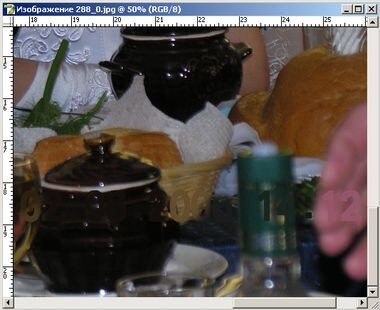
Теперь уменьшим фотографию и составим общее впечатление от проделанной работы. Конечно, не идеально, но быстро и нет больше раздражающих оранжевых цифр. Как довести до иделала, посмотрим уже в другой раз.
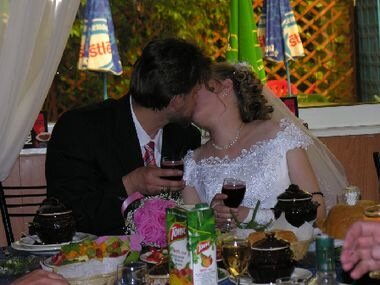
g) Не забудьте File – Save as… (Файл – Сохранить как…)
Серия сообщений "ФОТОШОП":
Часть 1 - Вставить фото в рамку.
Часть 2 - Фотошоп - Наложение текстуры на части тела
Часть 3 - Фотошоп - Как убрать цифры
Часть 4 - Фотошоп - оказаться там где Вас не было
Часть 5 - Вставить фото в рамку в Фотошопе
Часть 6 - Фотошоп - идеальная кожа
Часть 7 - Уроки Photoshop. Азы. Создание рамок и календарей
Часть 8 - Огромный урок по фотомонтажу
Часть 9 - Заливка с учётом содержимого для С5
Часть 10 - Небольшая подборка хороших Онлайн-Фотошопов
Часть 11 - Сто пятнадцать программ для работы с графикой
Часть 12 - ГЕНЕРАТОРЫ
|
Фотошоп - Наложение текстуры на части тела |
Это то чего мы хотим добиться

А это две картинки над которыми мы будем работать.


2. Положите картинку с текстурой поверх лица, и установите ему 50% прозрачности так чтобы вы смогли подогнать масштаб и увидеть насколько текстура совпала с лицом

3. Устанавливая текстуру как на представленной картинке, вы избежите неприятностей, которые могут появиться позже. Примените к текстурному слою маску и установите низкую прозрачность, чтобы видет сквозь неё лицо и спрячьте кистью ту часть текстуры под маской, которая вне лица.

4. Поверх лица (между лицом и текстурой) добавьте пустой слой, залейте его черным цветом и установите режим прозрачности Color. Проделав эту операцию, лицо станет черно-белым, но при этом сохранит свои цвета, тем самым у вас будет доступ к оригинальным цветам самой картинки, если понадобится позже.Теперь вернитесь на слой-текстуру и установите его в режиме смешивания Multiply со 100% прозрачностью

5. Продублируйте этот слой-текстуру и установите его режиме смешивания Color Dodge с 80% прозрачности. Вы можете сделать этот слой более прозрачным, если хотите в итоге получить менее насыщенный результат.

Следующий шаг часто используется, но не всегда – это искажение текстуры. Иногда результат действительно подходит, но иногда и нет. Можно применить следующую операцию на ваше усмотрение. Искажение текстуры должно быть проделано до того, как вы продублируете её т.е. до шага 5. (сначала вы исказите текстурный слой и только после применяйте к нему шаг 5.)
Итак, а) создайте полную копию всего файла, нажав на кнопку указанную на картинке в панели History

b) На этой копии обьедините все слои кроме лица, затем идите в Image > Mode > Greyscale, при появившемся окне нажмите на Flatten и сохраните эту картинку как файл PSD. ( обычно сохраняют её на рабочем столе под именем "displace.psd"). Затем закройте его и возвращайтесь к своему главному файлу.
c) Удостоверьтесь, что вы находитесь на слое-текстуре, разблокируйте (unlock) слой-маску, и идите в Filter > Distort > Displace... установите параметры: Х-10% Y-10% и нажмите на ОК. Затем найдите файл, который вы сохранили ранее и выберите его. Посмотрите понравится ли вам результат, всё зависит от типа текстуры, если вам результат покажется плоским придайте немного обьема текстуре.

На левой картинке показан результат после применения Filter/Distort/Displace, а на правой оригинальная текстура.
6. Теперь художественные дополнения
В каждой работе над текстурой самое сложное – это сохранить обьем. Как только вы смешиваете плоскую текстуру вы теряете обьем, теперь мы вернем его )) Photoshop имеет замечательные инструменты для этого, которые вы видите на картинке

Самые используемые – это первые два Dodge Tool и Burn Tool. Оба инструмента применяйте с 40 % максимум прозрачности.

Если вам всё удалось, то следующий шаг будет легче
7. Чтобы придать большую плотность вашей текстуре, особенно если она из скалы/камня/песка придайте ей отчетливость. Установите не более 20 % инструменту Sharpen и большой кистью пройдитесь по всему изображению. Вы увидете как картинка стала более четкой, тогда возьмите кисть размером поменьше с той же прозрачностью (20 %) и попытайтесь как бы выразить некоторые части. Только будьте осторожны, чтобы не нарушить качество картинки появлением на изображении не желательных пикселей, в этом случае отменяйте действие при лишнем зашумлении. При необходимости применяйте инструмент Blur

Результат (справа) после применения инструмента Sharpen

8. А сейчас самая интересная часть обработкиВы можете настроить уровни, яркость и насыщенность этой опцией (красная стрелочка)

9. Этот шаг не обязателен, все зависит от того, какой результат вы хотите. Как и для Displace создайте копию вашего файла, объедините все слои в Layers > Flatten, а затем идите в Filters > filter gallery. Со временем вы сами почувствуете какой фильтр лучше подходит к вашей работе, автор часто использует Neon Glow, который придает картинке некий эффект «сюрреализма», или Plastic Wrap или Ink Outlines, когда возникают некоторые проблемы связанные с достижением обьема. На данный момент попробуйте Neon Glow с следующими настройками:

Затем перетащите готовую картинку на ваш главный файл и установите его поверх всех слоев, поиграйте с прозрачностью и режимами наложения слоев. Советует установить прозрачность до 30%, для того чтобы не перекрыть текстуру и обьем нижних слоев. Вы также можете добавить к этому слою маску и частично спрятать его, оставив к примеру только на глазах.

Результат

Серия сообщений "ФОТОШОП":
Часть 1 - Вставить фото в рамку.
Часть 2 - Фотошоп - Наложение текстуры на части тела
Часть 3 - Фотошоп - Как убрать цифры
Часть 4 - Фотошоп - оказаться там где Вас не было
Часть 5 - Вставить фото в рамку в Фотошопе
Часть 6 - Фотошоп - идеальная кожа
Часть 7 - Уроки Photoshop. Азы. Создание рамок и календарей
Часть 8 - Огромный урок по фотомонтажу
Часть 9 - Заливка с учётом содержимого для С5
Часть 10 - Небольшая подборка хороших Онлайн-Фотошопов
Часть 11 - Сто пятнадцать программ для работы с графикой
Часть 12 - ГЕНЕРАТОРЫ
|
Отличная вещь для тех, кто хочет делать отличные фотографии |
|
Трёхмерные рисунки на Асфальте: Julian Beever |
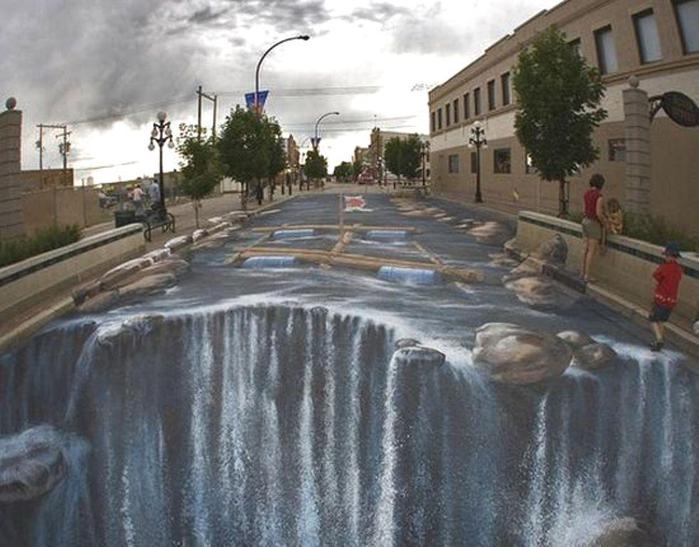
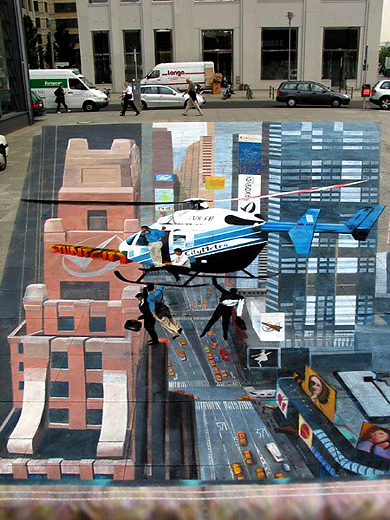
Julian Beever – британский художник, известный своими рисунками, которые он делает мелом на тротуарах. И известен он тем, что создает росписи на асфальте, а также трёхмерные изображения, которые вы можете увидеть в этой статье.
Впервые его работы обрели известность в середине 90-х годов, когда он создал трёхмерное изображение, которое при правильном расположении угла зрения казалось невероятно реальным!
Эти изображения создаются с применением анаморфного проектирования и бросают вызов законам перспективы!
|
5 вариантов вечера, который западёт в душу навсегда |

|
Астрологический приворот, или Как удержать мужа |

|
ФОТОСЕССИЯ - ПОЗЫ СИДЯ |
Позы для фотосессии, позы для портфолио, позы для начинающих фотомоделей
Очень важный момент для фотосессии – умение позировать. У некоторых эта способность врожденная, других же камера пугает и парализует, лишает естественности. Позы для фотосессии – это особое искусство, которому чаще всего нужно учиться.

|
Как отомстить мужчине. Памятка для Девушек |
- Если мужчина разбросал по комнате носки, то разлейте по кухне борщ.
- Если он после секса отворачивается и храпит – захрапите во время секса.
- Если мужчине не нравятся ваши тупые и страшные подружки, то заведите себе красивых, умных, богатых друзей.
- Если мужчине не нравится ваша работа – устройтесь стриптизершей. Это всем мужчинам нравится.
- Если мужчина все время замечает ваши маленькие недостатки – не замечайте его маленькое достоинство.
- Если мужчина не встает с дивана – не выходите из туалета. Посмотрим, кто быстрее сломается.
- Если мужчина не помогает вам на кухне – не помогайте ему в постели. Пусть корячится.
- Если мужчина отказывается называть тещу – мамой, откажитесь называть его в постели: «Мой неутомимый ковбой».
- Если мужчина отказывается мыть за собой посуду, тут все просто – кормите его яблоками.
- Если мужчина поднял на вас руку, то пусть с этой рукой и каратает все оставшиеся ночи.
- Если мужчина в постели назвал вас другим именем – скажите, что он не угадал и что в финал выходит другой участник.
- Если мужчина купил летнюю резину, а не вечернее платье, как вы хотели – пойдите на вечеринку в летней резине.
- Если мужчина называет вас капушей – назовите него скорострелом.
- Если мужчина отказывается идти курить на балкон и курит в постели – постелите ему на балконе.
- Если мужчина забывает починить в ванной кран – устройте ему ролевую игру, где он будет сантехником. А когда он починит кран, дайте ему денег и ложитесь спать.
- Если мужчина называет вас бревном – скажите ему, что б этот дятел искал себе другое дупло.
- Если мужчина начал контролировать ваш шопинг – начните контролировать его саунинг.
- Если он смеется над вашей логикой – напомните ему, как он 5 раз бегал за водкой.
- Если мужчина не снимает во время секса носки – не снимайте во время секса колготки.
- Если мужчина отказывается играть с вашим чихуахуа – откажитесь играть с его чихуахуа.
- Если мужчина не носит подаренные вами стринги с сердечками - расскажите всем его друзьям, что у него есть стринги с сердечками.
- Если мужчина упрекает вас в том, что вы симулируете оргазм - не симулируйте. Пусть старается!
|
Создать фото прикол онлайн |
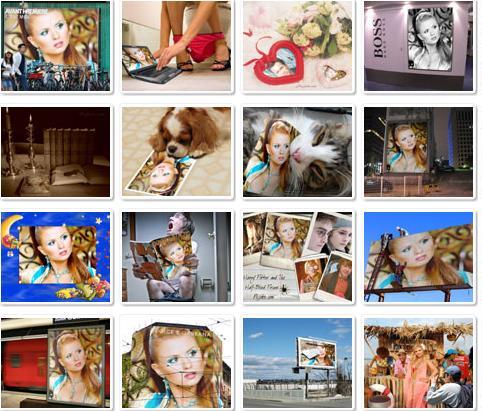
Если Вы не владеете фотошопом, то это не беда - предлагаю Вам посмотреть пять сайтов где можно создать фото приколы онлайн, можно и не приколы, а просто вставить свою фотографию в оригинальную рамочку и создать свой фотоэффект.
Работать с этими сайтами очень легко и просто - нужно зайти - выбрать понравившийся фотоэффект - нажать кнопочку - загрузить своё фото = и всё эффект готов.
Сайт - на нём Вы ничего не перепутаете, он полностью на русском языке, как утверждают создатели каждый день появляется новый фотоэффект
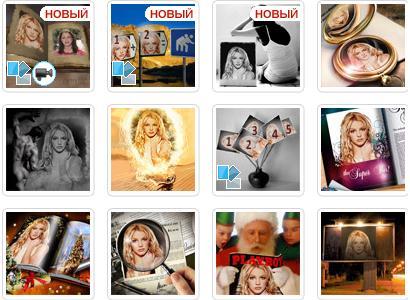
Сайт - принцип работы точно такой же, но эффекты другие и интересных рамок на мой взгляд гораздо больше.
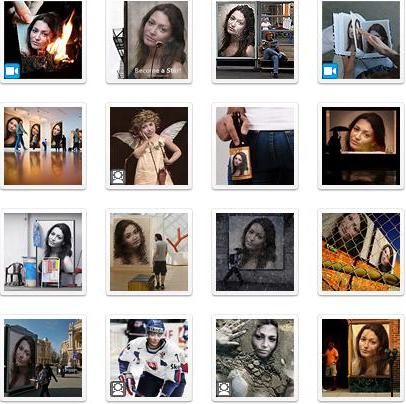
Сайт - рамок не так уж и много, но есть достаточно оригинальные
Сайт - он на английском языке, но если Вы зашли в три предыдущих, то проблем у Вас не возникнет даже если языка Вы не знаете, так как принцип работы идентичен.
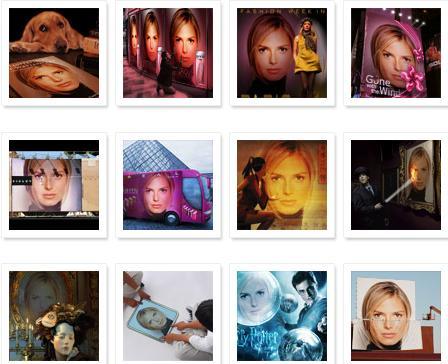
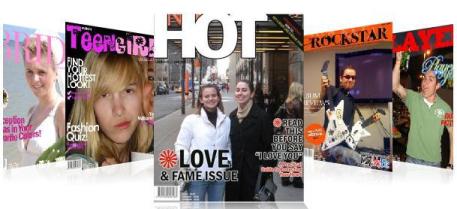
Хотели когда-нибудь увидеть своё лицо на обложке журнала? С сайтом Ваша мечта осуществиться, сайт на анг.языке, но управление простое, заходите и видите с правой стороны кнопочку Обзор - нажимаете и загружаете своё фото, далее Вам предложат выбрать журнал - выбираете и всё Ваше лицо на обложке журнала.
|
Переводчик страниц |
ПЕРЕВОДЧИК ЦЕЛЫХ СТРАНИЦ ТЕКСТА ПРОСТО ВСТАВЬТЕ АДРЕС СТРАНИЦЫ И ВЫБИРИТЕ ЯЗЫК! |
|
Небольшая подборка хороших Онлайн-Фотошопов |
Подборка мне оч понравилась, и я решила, что хватит ей томиться в недрах рабочего стола, и - пусть её она увидит свет.
10 хороших онлайн-фоторедакторов
Наиболее популярный сайт. Красивый понятный интерфейс, имеет возможность интеграции с с другими функциями Web2.0. Можно загружать изображения с Flickr, Picasa Web Albums, Facebook, Photobucket. Удобное управление: если вы даже ничего не знаете о редактировании, вы запросто сможете пользоваться Picnik.
Ранее известный как Fauxto. Интерфейс настольного приложения - любой пользователь Photoshop будет чувствовать себя “как дома”. Закачивает озибражения с Интернета, компьютера и веб-камеры, имеет функцию “Слои”, как Gimp, Photoshop.
Ему не хватает такой функции, как закачка фото с известных фоторесурсов, но открыть изображение, указав его URL, вы можете.
Не основан на флэш-редакторе. Качает фото из сети, фоторесурсов и компьютера, сохраняет фото в различных форматах - JPG, PNG, TIF, BMP, PDF, Photoshop PSD.
Удобный интерфейс. Вы можете редактировать фото из сети, из компьютера, а также сохранять их в вашем фотоальбоме на Flickr.
Очень полезен для начинающих: интерфейс организован таким образом, что меню носит описательный характер, а изменения, которые вы хотите внести, вы видите сразу.
http://www.lunapic.com/editor/
Отличительная особенность этого ресурса - возможность редактирования анимированных изображений в формате GIF.
Один из самых мощных онлайн-редакторов.
Кроме функций редактирования фото, также имеет функции управления картинками и их хранения - в вашем распоряжении 2 ГБ.
Четыре онлайн-инструмента, один из которых - Phoenix - содержит огромное количество видео-инструкций и фотопримеров возможностей редактирования.
Сайты-генераторы фонов:
Также весьма мощный инструмент. Вы можете выбрать фон для сайта в галерее из 147 различных дизайнов. После этого предоставляется опция поменять цветовое решение выбранного фрагмента и размер бэкграунда для использования на сайте. Отличительной чертой сервиса есть то, что все примеры background очень и очень оригинальны – чтобы это понять достаточно взглянуть на картинку выше или зайти разок на их сайт. Максимальная оригинальность! При работе с Pattern Cooler есть лишь одна сложность – регистрации, все остальное предельно просто.
http://www.pixelknete.de/dotter/
Позволяет создавать точечный бэкграунд – для этого вы выбираете различные цвета (фона, точек), а также расстоянии между ними. Получается весьма прикольно – для сайтов сервисов подойдет очень кстати.
Наверное, самое простое на вид и самое забавное приложение. В центре располагается форма 12х12 пикселей, где вы рисуете себе фон:) При этом готовый background сразу же отображается на заднем плане – такое себе рисование в реальном времени. Есть галерея, где можно найти очень много готовых фонов. В принципе, создать в Bgmaker что-то оригинальное и сложно вряд ли получится, в основном получаются очень простые рисунки.
Причем все они сгенерированы с помощью одного очень классного и просто потрясающего сервиса для бэкграундов – BgPatterns. Работать с ним легко и приятно, за пару минут и в несколько кликов вы сможете получить абсолютно оригинальный и подходящий вам background для сайта.
В BgPatterns имеется всего 4 раздела настроек
Цвет шрифта и фона
Текстура для бэкграунда – есть различные потертости. Можно задавать размен текстуры и ее прозрачность.
Изображения для background, которые тиражируются на фоне. Имеется достаточно широкий выбор, хотя весьма жаль, что нельзя добавлять свои. Здесь можно править размер и прозрачность фигуры.
Поворот – задает наклон изображения в шаге 3.
С помощью комбинирования всех 4 настроек вы сможете получить действительно более-менее уникальный бэкграунд. После этого кликаете в меню на кнопку Apply background и видите как собственно он будет смотреться на вашем сайте – что-то вроде превью. Замечу, что это весьма удобно. Далее нажимаем на Download image и сохраняем готовое изображения для фона. На сайте имеется также список уже сгенерированных бэкграундов, где вы сможете выбирать понравившиеся вам работы других людей.
Безусловно, BgPatterns – это лучшее, что я видел. Но есть и другие не менее оригинальные сервисы.
зы: честно не помню и не знаю © но он по-любому молодец
|
Сто пятнадцать программ для работы с графикой |

Сто пятнадцать программ для работы с графикой.
Все представленные программы для работы с графикой, распространяются бесплатно.
Список всех программ.
|


