-Поиск по дневнику

Поиск сообщений в magark

 -Подписка по e-mail


 -Сообщества

Читатель сообществ (Всего в списке: 1) О_Самом_Интересном

 -Статистика

Статистика LiveInternet.ru: показано количество хитов и посетителей
Создан: 28.11.2013
Записей: 666
Комментариев: 42
Написано: 800


[flash=650,500,<a 


Как вставить вырезанный фрагмент.Подробное описание.

Суббота, 01 Марта 2014 г. 16:18 + в цитатник
Это цитата сообщения LudmelaRU [Прочитать целиком + В свой цитатник или сообщество!]

Как вставить вырезанный фрагмент.Подробное описание.


"ШПАРГАЛКА"  КЛАССНАЯ!!!

Теперь расскажу, как вставить вырезанный фрагмент и какие инструменты для этого понадобятся.

Ластик-С помощью инструмента Ластик можно стереть изображение или часть его.

Штамп- С помощью инструмента штамп можно скопировать часть изображения и вставить в другое место (можно закрыть нежелательный объект скопированным рисунком.)

Волшебная палочка-.Выделяет на картинке область одного(одинакового) цвета, для дальнейшего его удаления.

Заходим на сайт


Читать далее...

Это полезно знать - Бродилка по проблемам

Суббота, 01 Марта 2014 г. 16:15 + в цитатник
Это цитата сообщения _Lyubasha_K_ [Прочитать целиком + В свой цитатник или сообщество!]

Это полезно знать - Бродилка по проблемам


Читать далее


пост подготовила
Любаша К


.Быстрое вырезание сложных объектов

Суббота, 01 Марта 2014 г. 16:12 + в цитатник
Это цитата сообщения TamSanna [Прочитать целиком + В свой цитатник или сообщество!]

Урок№15.Быстрое вырезание сложных объектов


>>>>>>>>

Бродилка по урокам Ledy OlgA

Суббота, 01 Марта 2014 г. 15:34 + в цитатник
Это цитата сообщения Anela-Alena [Прочитать целиком + В свой цитатник или сообщество!]

Бродилка по урокам Ledy OlgA

БРОДИЛКА

по урокам Ledy OlgA,

которые находятся в моём блоге на mail.ru.

Если вы только начали осваивать Фотошоп,то они вам очень помогут.


Урок 1.

Моргающие

глазки

Урок 2.

Как сделать

дождь?


Урок 3

Вставить фото

или картинку

в рамку PNG

Урок 4.

Надпись

глитерами

Урок 5.

Мерцающие

звёздочки

Урок 6.

Сделать блики

Урок 7.

Поставить рамку

на картинку

или аватар

Урок 8.

Рамка с

применением

шумов

Урок 9

Цветные блики

Урок 10

Яркий

фрагмент на

ч/б картинке

Урок 11.

Сделать фон

из картинки

Урок 12.

Разрезанное фото

Урок 13.

Картинка

в картинке

Урок 14.

Как загрузить

кисти в ФШ

Урок 15.

Эффекты

размытия

Урок 16.

Как сделать

текст не

громоздким?

Уррок 17.

Плавающее фото

Урок 18.

Как вставить

глитеры

в ФШ

Урок 19.

Как загрузить

стили

в ФШ

Урок 20.

Летящие....

Урок 21.

Выпрыгивание

из картинки

Урок 22.

Мигание точек,

звездочек и

любых фигур

Урок 23.

Мигание звездочек 2

Урок 24.

Яркий фрагмент

на ч/б картинке

Урок 25.

Выделение в

режиме быстрой

маски

Урок 26.

Как добавить

что-либо, при

помощи

штампа

Урок 27.

Украсить глиттерами

что-либо

Урок 28.

Несколько рамок

на одной картинке

Урок 29.

Поменять цвет

чего-либо

Урок 30.

Убрать дефекты

кожи

Урок 31.

Радужная рамка

Урок 32.

Как совместить

форматы

GIF и JPG

Урок 33.

Коллаж из 2-х и

более

картинок.

Урок 34.

Плавный переход

одной картинки

в другую

Урок 35.

Появляющиеся

буквы

Урок 36

Появляющаяся

надпись.

Урок 37.

Поменять оттенок

картинки

Урок 38.

Как поменять

размер

картинки

Урок 39.

Вырезать JPEG и

GIF картинки из

фона

Урок 40.

Эффект

маятника)

Урок 41.

Собирающаяся

надпись

Урок 42.

Изменить цветовой

формат

Урок 43.

Фильтр -

ПЛАСТИКА

Урок 44.

Применение

фильтра Xenofex

Урок 45.

Блестящие полоски

на картинке

Урок 46.

Картинка овальной

формы

Урок 47. Reflet

Урок 48.

Двигаем руками)))

Урок 49.

Слияние двух

картинок.

Способ 3

Урок 50.

Как сделать

бесшовным фон

Урок 51.

Бесшовный фон

с рисунком по

диагонали

Урок 52.

Как сделать

рамку для фото

из любой картинки

Урок № 53.

Сделать блестки

фильтром по краю

рамки

Урок № 54.

Как уменьшить

вес

картинки

Урок № 55.

Ползающие))

Урок № 56.

Бриллиантики

Урок 57.

Как сделать очень

простенькие рамки

Урок 58.

Сделать текст из

картинки

Урок 59.

Как сделать свой

логотип?

Урок 60.

Простейшие

надписи со

снегом

Урок 61.

Снег или летящие

снежинки

Урок 62.

Еще один способ

выделения

Урок 63.

Знакомство с

уровнями

Урок 64.

Появляющийся

рисунок

Урок 65.

Сделать схему

для вышивания

крестом

Урок 66 -

забытая программка -

Reflet

Урок 67.

Сделать фон для

дневника в

фотошопе

Урок 68.

Пазлы (2 варианта

применения)

Урок 69.

Пазлы (3-й

вариант

применения)

Урок 70.

Эффект с

загнутыми

уголками

Урок 71.

Сделать

красивые

иконки на

рабочий стол

Урок 72.

Движущийся луч

Урок 73.

Как сделать

картинку с

прозрачными

краями в

формате PNG

Урок 74.

Как сделать луч

света

Урок 75.


Урок 76.

Применение маски


Урок 77.

Как сделать пузырьки

в шампанском

. . .
. . . . .
. . . . .
ИЗ БЛОГА ГЕС

Серия сообщений "Уроки от Ledy OlgA":
Часть 1 - Урок 1. Моргающие глазки
Часть 2 - Бродилка по урокам Ledy OlgA

Серия сообщений "Сборник уроков":
Часть 1 - 50 новых уроков Photoshop
Часть 2 - Бродилка по урокам Ledy OlgA
Часть 3 - Уроки, Ибо на Лиру такое не найдешь.
Часть 4 - Уроки Flash, 3D Studio MAX, Photoshop, Adobe Illustrator и других программ
...
Часть 6 - БРОДИЛКА ПО УРОКАМ АНИМАЦИИ
Часть 7 - БРОДИЛКА ПО УРОКАМ БЕЗ АНИМАЦИИ
Часть 8 - Бродилочка по урокам от Колибри

Как открыть два ОДНОВРЕМЕННО РАБОТАЮЩИХ ОКНА на рабочем столе

Суббота, 01 Марта 2014 г. 13:52 + в цитатник
Это цитата сообщения милена70 [Прочитать целиком + В свой цитатник или сообщество!]

Как открыть два ОДНОВРЕМЕННО РАБОТАЮЩИХ ОКНА на рабочем столе

Иногда необходимо открыть два окна браузера одновременно. Тогда можно читать какие-либо уроки в одном окне, а применять, то что мы изучаем, в другом окне браузера.

Или как я, например. В одном окне смотрю "фоновый" сериальчик. А в другом занимаюсь текущими делами...


8 (453x213, 69Kb)


Как открыть второе окно, все наверняка знают. Но на всякий случай ...

Нужно найти строчку меню в верхней части экрана. Верхняя строка у каждого может быть разная, но в любом случае в ней должно быть слово "файл". Щёлкнуть на слово "файл" (у  меня Mozilla. Для Google Chrome скрин чуть ниже).


3 (414x52, 24Kb)


Меню Файл откроется на вашем экране. Щёлкнуть на слова "Новое окно.


4 (311x369, 84Kb)


Далее, в первом окне наводите курсор на самую верхнюю строку, щёлкаете, двигаете. Окно уменьшится в размере.

Читать далее...

Программа для захвата видео с экрана

Суббота, 01 Марта 2014 г. 13:47 + в цитатник
Это цитата сообщения Ejkova [Прочитать целиком + В свой цитатник или сообщество!]

Программа для захвата видео с экрана


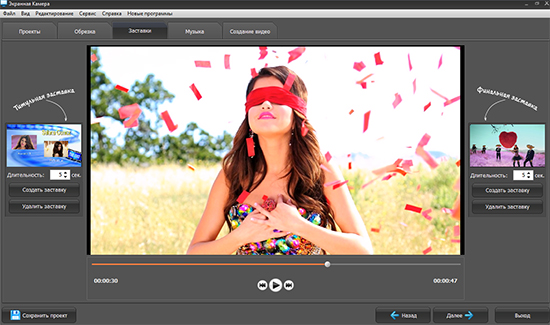
Экранная камера


Экранная камера

Боитесь пропустить любимую онлайн-передачу, хотите создать познавательный видеоурок или просто запечатлеть разговор в скайпе? Если вы до сих пор мучаетесь вопросом, какая программа, записывающая видео с экрана, способна на все это, мы готовы подсказать подходящий вариант. Это - программа для записи видео с экрана на русском под названием «Экранная Камера». Эта утилита проста и наглядна в обращении. Она позволит вам снимать качественные видеоролики с монитора, редактировать их во встроенном редакторе и даже сохранять в наиболее предпочтительном формате.

«Экранная Камера» оснащена тремя режимами захвата – всего экрана полностью, отдельного фрагмента или выбранного окна. Особую ценность представляет функция озвучивания ролика - в процессе съемки можно комментировать происходящее в подключенный микрофон. В отличие от многочисленных приложений конкурентов, эта программа, записывающая видео с экрана, обладает высокой степенью наглядности и предлагает пользователям удобную навигацию действий.

UQ79KkpCycth (60x60, 8Kb)

Урок"Делаем рамку 8 слоев" (по просьбе)

Суббота, 01 Марта 2014 г. 13:05 + в цитатник
Это цитата сообщения mimozochka [Прочитать целиком + В свой цитатник или сообщество!]

Урок"Делаем рамку 8 слоев" (по просьбе)

По просьбе сделала урок"Как делать вот такую рамочку."
Рамку делайте в простом редакторе.


ВАШ ТЕКСТ


Копируете код,что между точек и в него ставите значения свои по скрину.
.......................................................


ВАШ ТЕКСТ


...............................................

Вот скрин формулы этой рамки

1.
28 (600x344, 275Kb)  
Давайте разберем ее по выделенным цветам.
1 Розовый цвет это фон обводка 1 .Ставим вместо слов адрес фона (строго от кавычек до кавычек.)Адрес можно взять на яндексе например, нижнее окно под картинкой фоном (ссылка на картинку) Цифры помеченные розовым это ширина фона ,можно менять по желанию.
2 Желтый цвет это фон 2 узкий и цифры желтым можно менять.(от кавычек до кавычек осторожно)
3 Синий цвет это фон3 широкий . Цифры синим можно менять это ширина фона.
4 Зеленый фон основной 4,где будет текст или ваши картинки
5 Коричневый цвет: Ваш адрес дневника,а черный адрес картинки и также размеры ее (можно менять).При нажатии этой картинки откроется ваш дневник.
6 Если надо поменять цвет текста то смотрите это (color:#ffffff) перед словами Ваш текст.Менять с осторожностью код цвета после решетки и до кавычек
7 Если нужно картинку- ник поменять расположение, то вместо (div align="right")меняете на center или left


Серия сообщений "мои уроки":

Часть 1 - Урок делаем рамочку в фотошопе.(для новичков)
Часть 2 - Урок рамка фотошоп с картинкой. в Photoshop CS5 .
...
Часть 13 - Урок в Кореле"Janic"
Часть 14 - Мой перевод к уроку"Ilona"
Часть 15 - Урок"Делаем рамку 8 слоев" (по просьбе)


Перевод английских терминов ФШ на русский язык

Суббота, 01 Марта 2014 г. 12:39 + в цитатник
Это цитата сообщения Тигрунька [Прочитать целиком + В свой цитатник или сообщество!]

Перевод английских терминов ФШ на русский язык

Перевод Английских терминов в Фотошопе на Русский
Английские Термины Русский Перевод
File Файл
New новый (Cntr+N)
Open открыть (Cntr+O)
Browse обзор (Alt+Cntr+O)
Open As открыть как (Alt+Shft+Cntr+O)
Open Resent последние документы
Edit in ImageReady редактировать в ImageReady (Shft+Cntr+M)
Close закрыть (Cntr+W)
Close All закрыть все (Alt+Cntr+W)
Close and Go To Bridge закрыть и перейти в Bridge (Shft+Cntr+W)
Save сохранить (Cntr+S)
Save As сохранить как (Shft+Cntr+S)
Save a Version сохранить версию
Save for Web сохранить для Web (Alt+Shft+Cntr+S)
Revert восстановить (F12)
Place поместить
Import Variable Data sets Annotations WIA Support импорт Переменные Наборы данных Комментарии Поддержка WIA
Export Data Sets as Files Paths to illustator Sand Video Previewto Device Video Preview Zoom View экспорт Переменные Наборы данных Контуры в Illustator Отправить просмотр видео на устройство Просмотр Видео Представление Увеличения масштаба изображения
Automate Batch PDF Presentation Creat Droplet Conditional Mode Change Contact Sheet II Crop and Straighten Photos Fim Image Picture Package Web Photo Gallery Photomerge Merge to HDR автоматизация Пакетная обработка PDF-презентация Создать дроплет Изменить размеренность Изменить цветовой формат Кадрировать и выпрямить фотографию Контрольный лист II Раскладка изображения Фотогалерея Web Объединение фото Объединить в HDR
Scripts Export Layers To File Image Processor Layer Comps To Files Layer Comps To PDF Layer Comps To WPG Script Events Manager Browse сценарии
File Info сведения о файле (Alt+Shft+Cntr+I)
Page Setup параметры страницы (Shft+Cnt+P)
Print with Preview просмотр и печать (Alt+Cntr+P)
Print печать (Cntr+P)
Print One Copy печать одного экземпляра (Alt+Shft+Cntr+P)
Print Online печать онлайн
Jump To перейти в …
Exit выход (Cntr+Q)
Английские Термины Русский Перевод
Edit Редактирование
Undo отменить (Cntr+Z)
Step Forword шаг назад (Shft+Cntr+Z)
Step Backword шаг вперед (Alt+Cntr+Z)
Fade ослабить (Shft+Cntr+F)
Cut вырезать (Cntr+X)
Copy скопировать (Cntr+C)
Copy Merged скопировать совмещенные данные (Shft+Cntr+C)
Past вклеить (Cntr+V)
Past Into вклеить в… (Shft+Cntr+V)
Clear очистить
Check Spelling проверка орфографии
Find and Replace Text поиск и замена текста
Fill выполнить заливку (Shft+F5)
Stroke выполнить обводку
Free Transform Again Scale Rotate Skew Distort Perspective Warp Rotate 180* Rotate 90* CW Rotate 90* CCW Flip Horizontal Flip Vertical свободное трансформирование (Cntr+T)(Shft+Cntr+T) - применить снова масштабирование поворот наклон искажение перспектива деформация поворот на 180* поворот на 90* по ч/с поворот на 90* против ч/с отразить по горизонтали отразить по вертикали
Define Brush Preset определить кисть
Define Pattern определить узор
Define Custom Shape определить фигуру
Purge Undo Clipboard Histories All удалить из памяти отмены буфер обмена историю все
Adobe PDF Presets настройка преобразования в Adobe PDF
Preset Manager управление библиотеками
Collor Settings настройка цветов (Shft+Cntr+K)
Assign Profile назначить профиль
Convert to Profile конвертировать цвета
Keyboard Shortcuts клавишные сокращения (Alt+Shft+Cntr+K)
Menus меню (Alt+Shft+Cntr+M)
Preferences General File Handling Display & Cursors Transparency & Gamut Units & Rulers Guides, Grid & Slices Plug-Ins & Scratch Disks Memory & Image Cache Type установки (Cntr+K) - основные обработка файлов отображения и курсоры прозрачность и цветовой охват единицы измерения и линейки направляющие, сетка и фрагменты внешние модули и рабочие диски память и КЭШ память шрифты
Английские Термины Русский Перевод
Image Изображение
Mode Bitman Grayscale Duotone Indexed Color RGB Color CMYK Color Lab Color Multichannel 8 Bits/Channel 16 Bits/Channel 32 Bits/Channel Color Table режим битовый формат градации серого дуплекс индексированные цвета RGB Color CMYK Color Lab Color многоканальный 8 бит/канал 16 бит/канал 32 бит/канал таблица цветов
Adjustment Levels Auto Levels Auto Contrast Auto Color Curves Color Balance Brightness/Contrast Hue/Saturation Desaturation Match Color Replace Color Selective Color Channel Mixer Gradient Map Photo Filter Shadow/Highlight Exposure Invert Equalize Threshold Posterize Variations коррекция (Cntr+L) - уровни (Shft+Cntr+L) - автоматическая тоновая коррекция (Alt+Shft+Cntr+L) - автоконтраст (Shft+Cntr+B) - автоматическая цветовая коррекция (Cntr+M) кривые (Cntr+B) - цветовой баланс яркость/контрастность (Cntr+U) - цветовой тон/насыщенность (Shft+Cntr+U) - обесцветить подобрать цвет заменить цвет выборочная коррекция цвета микширование каналов карта градиента фотофильтр света/тени экспозиция инверсия выровнять яркость изогелия постеризовать варианты
Duplicate создать дубликат
Apply Image внешний канал
Calculations вычисления
Image Size размер изображения (Alt+Cntr+I)
Canvas Size размер холста (Alt+Cntr+C)
Pixel Aspect Patio попиксельная пропорция
Rotate Canvas 180* 90* CW 90* CCW Arbitrary Flip Canvas Horizontal Flip Canvas Vertical повернуть холст 180* 90* по ч/с 90* против ч/с произвольно отразить холст по горизонтали отразить холст по вертикали
Crop кадрировать
Trim тримминг
Reveal All показать все
Variables Define Data Sets переменные определить наборы данных
Apply Data Set применить набор данных
Английские Термины Русский Перевод
Layer Слои
New Layer Layer From Background Group Group from Layers Layer via Copy Layer via Cut новый (Shft+Cntr+N) слой преобразовать в задний план группа группа из слоев (Cntr+J) - скопировать на новый слой (Sheft+Cntr+J) - вырезать на новый слой
Duplicate Layer создать дубликат слоя
Delete Layer Hidden Layers удалить слои скрытые слои
Layer Propeties свойства слоев
Layer Style Blending Options Drop Shadow Inner Shadow Outer Glow Inner Glow Bevel and Emboss Satin Color Overlay Gradient Overlay Pattern Overlay Stroke Copy Layer Style Paste Layer Style Clear Layer Style Global Light Creatе Layer Hide All Effects Scale Effects стиль слоя параметры наложения тень внутренняя тень внешнее свечение внутреннее свечение тиснение глянец наложение цвета наложение градиента перекрытие узора обводка скопировать стиль слоя вклеить стиль слоя очистить стиль слоя глобальное освещение образовать слой спрятать все эффекты воздействие слой эффектов
New Fill Layer Solid Color Gradient Pattern новый слой-заливка цвет градиент узор
New Adjustment Layer Levels Curves Color Balance Brightness/Contrast Hue/Saturation Selective Color Channel Mixer Gradient Map Photo Filter Invert Threshold Posterize новый корректирующий слой (Cntr+L) - уровни (Cntr+M) - кривые (Cntr+B) - цветовой баланс яркость/контрастность (Cntr+U) - цветовой тон/насыщенность выборочная коррекция цвета микширование каналов карта градиента фотофильтр (Cntr+I) - инверсия изогелия постеризовать
Changе Layer Content изменить содержимое слоя
Layer Content Options параметры содержимого слоя
Layer Mask Reveal All Hide All Reveal Selection Hide Selection Delete Apply Disable Unlink слой-маска показать все скрыть все показать выделенные области спрятать выделенные области удалить применить запретить развязать
Vector Mask Reveal All Hide All Current Path Delete Enable Link векторная маска показать все скрыть все активный контур удалить разрешить связать
Create Clipping Mask создать обтравочную маску (Alt+Cntr+G)
Smart Objects смарт-объекты
Type текст
Rasterize растрировать
New Layer Based Slice новый фрагмент из слоя
Group Layers сгруппировать слои
Ungroup Layers разгруппировать слои (Cntr+G)
Hide Layers спрятать слои (Shft+Cntr+G)
Arrange Bring to Front Bring Forward Send Backward Send to Back Revers монтаж (Shft+Cntr+]) на передний план (Cntr+]) переложить вперед (Cntr+[) переложить назад (Shft+Cntr+[) на задний план инверсия
Align Layers To Selection выровнять
Distribute распределить
Lock All Layers in Group закрепить слои
Link Layers связать слои
Dеselect Linked Layers развязать связанные слои
Merge Down объединить слои (Cntr+E)
Merge Visible объединить видимые слои (Shft+Cntr+E)
Flatten Image выполнить сведение
Matting Defringe Remove Black Matte Remove White Matte обработка краев устранить кайму удалить черный ореол удалить белый ореол
Английские Термины Русский Перевод
Select Выделение
All все (Cntr+A)
Deselect отменить (Cntr+D)
Reselect выделить снова (Shft+Cntr+S)
Inverse инверсия выделения Shft+Cntr+I)
All Layers все слои (Alt+Cntr+A)
Deselect Layers отменить выбор слоев
Similar Layers подобные слои
Color Range цветовой диапазон
Feather растушевка (Alt+Cntr+D)
Modify модификация (граница, оптимизировать, расширить, сжать)
Grow смежные пикселы
Similar подобные оттенки
Transform Selection трансформировать выделение
Load Selection загрузить выделение
Save Selection сохранить выделение
Английские Термины Русский Перевод
Filter Фильтр
Last Filter Последний фильтр (Ctrl+F)
Extract Извлечь (Alt+Ctrl+X)
Filter Gallery Галерея фильтров
Liquify Пластинка (Shft+Ctrl+X)
Pattern Maker Конструктор узоров (Alt+Shft+Ctrl+X)
Vanishing Point Исправление перспективы (Alt+Ctrl+V)
Video De-Interlace NTSC Colors Видео Устранение чересстрочной развертки Цвета NTSC
Artistic Watercolor Cutout Sponge Film Grain Paint Daubs Neon Glow Poster Edges Rough Pastels Smudge Stick Underpainting Dry Brush Fresco Colored Pencil Plastic Wrap Palette Knife Имитация художественных эффектов Акварель Аппликация Губка Зернистость фотопленки Масляная живопись Неоновый свет Очерченные края Пастель Растушевка Рисование на обороте Сухая кисть Фреска Цветные карандаши Целлофановая упаковка Шпатель
Distort Wave Pinch ZigZag Shear Lens Correction Ocean Ripple Polar Coordinates Diffuse Glow Ripple Twirl Displace Glass Spherize Искажение Волна Дисторсия Зигзаг Искривление Коррекция дисторсии Океанские волны Полярные координаты Рассеянный свет Рябь Скручивание Смещение Cтекло Cферизация
Pixelate Crystallize Mezzotint Mosaic Pointillize Facet Fragment Color Halftone Оформление Kристаллизация Меццо-тинто Мозаика Пуантилизм фасет Фрагмент Цветные полутона
Blur Smart Blur Radial Blur Blur Blur More Motion Blur Gaussian Blur Surface Blur Box Blur Shape Blur Lens Blur Average Размытие "Умное" размытие Радиальное размытие Размытие Размытие + Размытие в движении Размытие по Гауссу Размытие по поверхности Размытие по рамке Размытие по фигуре Размытие при малой глубине резкости Среднее
Sharpen Smart Sharpen Unsharp Mask Sharpen Sharpen More Sharpen Edges Резкость "Умная " резкость Контурная резкость (нерезкая маска) Резкость Резкость + Резкость на краях
Rеnder Lens Flare Fibers Clouds Difference Clouds Lighting Effects Рендеринг Блик Волокна Облака Облака с наложением Эффект освещения
Stylize Wind Find Edges Diffuse Trace Contour Tiles Glowing Edges Solarize Emboss Extrude Стилизация Ветер Выделение краев Диффузия Оконтуривание Разбиение Свечение краёв Соляризация Тиснение Экструзия
Texture Stained Glass Grain Graquelure Mozaic Tiles Texturizer Patchwork Текстура Витраж Зерно Кракелюры Мозаичные фрагменты Текстуризатор Цветная плитка
Brush Strokes Accented Edges Sprayed Strokes Angled Strokes Ink Outlines Grosshatch Spatter Sumi-e Dark Strokes Штрихи Акцент на краях Аэрограф Наклонные штрихи Обводка Перекрестные штрихи Разбрызгивание Сумми-э Тёмные штрихи
Noise Add Noise Median Dust & Scratches Despeckle Reduce Noise Шум Добавить шум Медиана Пыль и царапины Ретушь Уменьшить шум
Sketch Graphic Pen Plaster Photocopy Conte Crayon Chalk & Charcoal Water Paper Halftone Pattern Note Paper Torn Edges Bas Relief Reticulation Stamp Charcoal Chrome Эскиз Волшебный карандаш Гипс Ксерокопия Линогравюра Мел и Уголь Мокрая бумага Полутоновый узор Почтовая бумага Рваные края Рельеф Ретикуляция Тушь Уголь Хром
Other Custom High Pass Maximum Minimum Offset Другие Заказной Цветовой контраст Максимум Минимум Сдвиг
Digimarc Embed Watermark Read Watermark Водяной знак Встроить водяной знак Читать водяной знак
Режимы наложения слоев
Английские Термины Русский Перевод
Normal Hормальный
Dissolve растворение
Darken Pамена темным
Multiply Умножение
Color Burn Затемнение основы
Linear Burn Линейный затемнитель
Lighten Замена светлым
Screen Осветление
Color Dodge Осветление основы
Linear Dodge Линейный осветлитель
Overlay Перекрытие
Soft Light Мягкий свет
Hard Light Жесткий свет
Vivid Light Яркий свет
Linear Light Линейный свет
Pin Light Точечный свет
Hard Mix Жесткий микс
Difference Разница
Exclusion Исключение
Hue Цветовой тон
Saturation Насыщенность
Color Цветность
Luminosity Свечение
Источник Информации Данную тему для Вас подготовила
r>

Установлено происхождение камней Стоунхенджа

Пятница, 28 Февраля 2014 г. 12:24 + в цитатник
x-files.org.ua/news.php?readmore=4164 /x-files.org.ua/themes/subfusion/images/cellpic3.gif" target="_blank">http://x-files.org.ua/themes/subfusion/images/cellpic3.gif); padding: 3px 4px; height: 25px; vertical-align: middle;"> Установлено происхождение камней Стоунхенджа
Открытие, однако, поднимает новые вопросы о том, как доставлялись камни к месту строительства. 

Ричард Бевинс из Национального музея Уэльса и его коллеги утверждают, что им удалось найти место, в котором добывались так называемые синие камни Стоунхенджа. 

Первые следы человеческой деятельности на месте уилтширского памятника относятся к неолиту. Сосновые столбы были поставлены там ещё 10,5 тыс. лет назад, а мегалиты появились 5 тыс. лет назад, после чего на протяжении примерно тысячи лет какие-то другие культуры продолжали достраивать монумент. Результатом стали концентрические кольца из 30-тонных валунов песчаника и синих камней поменьше. Синими их назвали по оттенку, который они приобретают после дождя или если их поцарапать. 

Назначение Стоунхенджа остаётся загадкой. Его считают то символом объединения кочевых племён скотоводов, то знаком священного пространства, то источником звуковых иллюзий. 

По ряду вопросов, однако, учёным удалось достичь консенсуса. В 1923 году геолог Герберт Томас указал на то, что те синие камни, которые являют собой разновидность крупнокристаллического базальта, некогда известную как долерит, а ныне называемую диабазом, добывались в скальном обнажении Карн-Мейни в холмах Пресели-хиллс, что на западе Уэльса. Другие синие камни (вулканическая порода), по его мнению, ведут своё происхождение из местности Карн-Алу. Тем самым родилось предположение, что камни везли на юг, под горку, к Бристольскому заливу, после чего доставляли как можно ближе к Стоунхенджу морем. 

Несколько лет назад г-н Бевин и его коллеги обнаружили, что по крайней мере некоторые из синих камней прибыли из другого региона, расположенного чуть ниже, — Крайг-Рос-и-велин. Если это действительно так, строителям приходилось тащить камни сначала в гору на верхушку холмов, потом вниз — к морю. 

Существует также предположение о том, что о транспортировке камней непосредственно к Стоунхенджу позаботились ледники ещё до появления там людей. 

Озадаченные специалисты решили ещё раз изучить минеральный состав породы. Обычно при формировании породы из магмы определённые минералы, входящие в группу так называемых несовместимых элементов, прячутся в остаточной магме, пока другие принимают участие в кристаллизации магмы. Раньше, поясняет г-н Бевинс, происхождение камней пытались выявить только по остатку несовместимых элементов. 

На этот раз учёные уделили внимание хрому, никелю, оксиду магния и оксиду железа, которые входят в состав кристаллизовавшихся структур. Оказалось, что по меньшей мере 55% долеритовых синих камней родом из местности под названием Карн-Гойдог, расположенной севернее той локации, на которую грешил Томас в 1923 году, и примерно в 140 км от Стоунхенджа. 

Гипотеза о том, что камни доставлялись морем, становится менее вероятной, заключает г-н Бевинс. Каким же образом в таком случае велась транспортировка? 

Прежде чем отвечать на этот вопрос, надо дождаться археологов, которые попытаются найти в этом месте следы человеческой деятельности. Может быть, куски породы действительно добрались до Стоунхенджа благодаря ледникам... 


Фото Howard Ignatius


АНИМАЦИОННЫЙ ГЕНЕРАТОР

Вторник, 25 Февраля 2014 г. 18:45 + в цитатник
Это цитата сообщения DEIZI [Прочитать целиком + В свой цитатник или сообщество!]

АНИМАЦИОННЫЙ ГЕНЕРАТОР.

Выбираете анимационный эффект, нажимаете на картинку,после загрузки генератора выбираете свое фото из компьютера и загружаете. После краткого просмотра,как это будет выглядеть, нажимаете на иконку хлопушки. Ждете обработку вашей анимации и сохраняете опять же себе в комп. Вот так я поработала на этом генераторе со своим фото
giftbox (400x300, 1400Kb)


book (400x300, 119Kb)
 

Серия сообщений "***ГЕНЕРАТОРЫ***":
Часть 1 - Генератор цвета (быстрое и удобное получение кода)
Часть 2 - ГЕНЕРАТОР МУЗЫКАЛЬНЫХ ОТКРЫТОК...
...
Часть 8 - ГЕНЕРАТОР КАРТИНОК.
Часть 9 - ИНСТРУМЕНТ ДЛЯ ПОДАВЛЕНИЯ УНЫНИЯ.
Часть 10 - АНИМАЦИОННЫЙ ГЕНЕРАТОР.
Часть 11 - ГЕНЕРАТОР. ДЕЛАЕМ БЛЕСТЯШКУ ИЗ КАРТИНОК.
Часть 12 - САМИ АНИМИРУЕМ КАРТИНКУ ИЛИ ФОТО.
...
Часть 22 - Учимся редактировать фото на imikimi.com
Часть 23 - Делаем Анимацию без Фотошопа
Часть 24 - КАЛЕНДАРЬ С ВАШИМ ИЗОБРАЖЕНИЕМ НА РАБОЧИЙ СТОЛ

Как простой фотографии придать эффект в Эдиторе

Вторник, 25 Февраля 2014 г. 18:43 + в цитатник
Это цитата сообщения Тигрунька [Прочитать целиком + В свой цитатник или сообщество!]

Как простой фотографии придать эффект в Эдиторе

Как простой фотографии придать эффект.Вы наверно не раз уже замечали, что профессионалы в своих фотографиях своим работам придают различные эффекты, тем самым фотографии приобретают загадочность и неповторимость.Сегодня в уроке мы с вами сделаем размытый фон.Фон размытый можно сделать как во всем фото, так и в какой - то определенной части.Для примера я взяла только середину фона.Начнем, загружаем в рабочее окошко наше фото.Заходите на сайт, жмите...

Я взяла вот это.
Берем многоугольное лассо и обводим по контуру девушку.Берем прямоугольное выделение, ставим такие настройки, выделяем нужную часть фона.Становимся на слой с девушкой, увеличиваем ее, придаем тень, резкость.Вот, что у нас получилось.Можно просто самим сделать очень оригинальный фон с размытием.Для этого рабочее окошко заливаете любым цветом, чертите квадратики и круги и заливаете разным цветом или градиентом.У нас получился вот такой красивый фон. Такой фон можно использовать для любого коллажа.Желаю удачи!!!


Понравилось: 1 пользователю

«Применение Маски» один из способов

Воскресенье, 23 Февраля 2014 г. 20:00 + в цитатник
Это цитата сообщения Novichok56 [Прочитать целиком + В свой цитатник или сообщество!]

УРОК - «Применение Маски» один из способов

(500x7)

«Применение Маски» один из способов
Большое спасибо АВТОРУ УРОКА!
ИСТОЧНИК


Как сделать фон в фотошопе.Мой урок

Воскресенье, 23 Февраля 2014 г. 18:04 + в цитатник
Это цитата сообщения aleksandrina-60 [Прочитать целиком + В свой цитатник или сообщество!]

Как сделать фон в фотошопе.Мой урок .

Я не умею работать в серьёзном фотошопе типа Adobe Photoshop,не умею делать бесшовные фоны,да и научиться не получается по разным причинам.Поэтому я делаю фоны,которые мне надо,сама в своём любимом и простом фотошопеhttp://xvatit.com/photoshop/.Мне нравятся цветочные фоны,но в одних тонах-лиловые,розовые и сиреневые. Пёстроту я не люблю.Написала урок,как используя готовые бесшовные фоны, сделать всё, по своему вкусу.Быстро и несложно.Примеры применения различных фильтров - в конце урока.


1.
12 (700x534, 59Kb)

2.

3.
2 (700x550, 66Kb)

4.


Читать далее...

Подборка шаблонов

Воскресенье, 23 Февраля 2014 г. 16:54 + в цитатник
Это цитата сообщения wita121 [Прочитать целиком + В свой цитатник или сообщество!]

Подборка шаблонов


4195696_jgf (700x698, 298Kb)

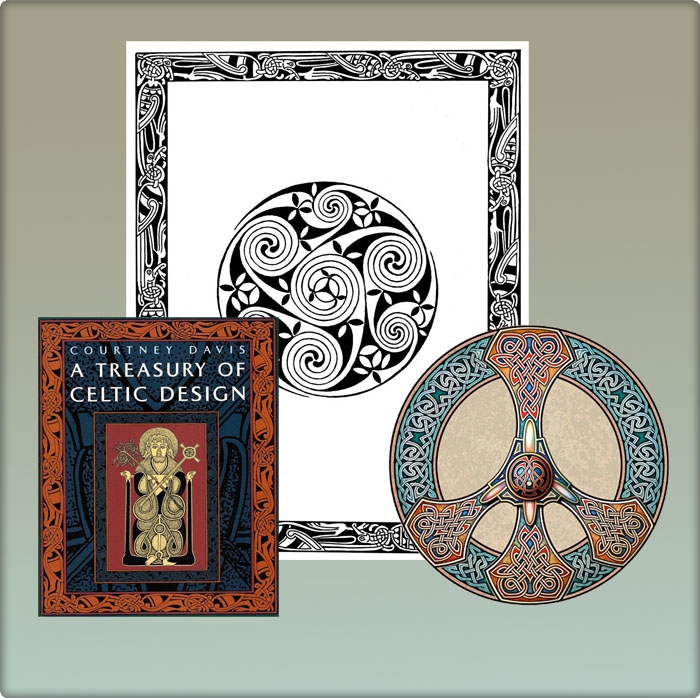
Кельтский дизайн. Сборник.


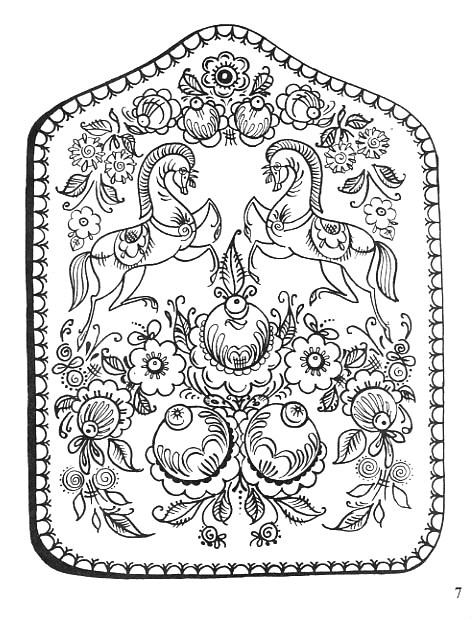
Раскраска Городец. Роспись.

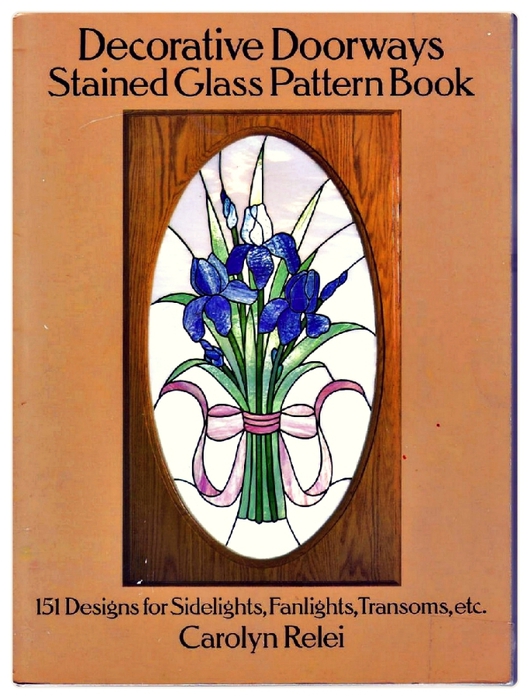
Decorative Doorways Stained Glass (530x700, 282Kb)

Витражи. Шаблоны Узоров.

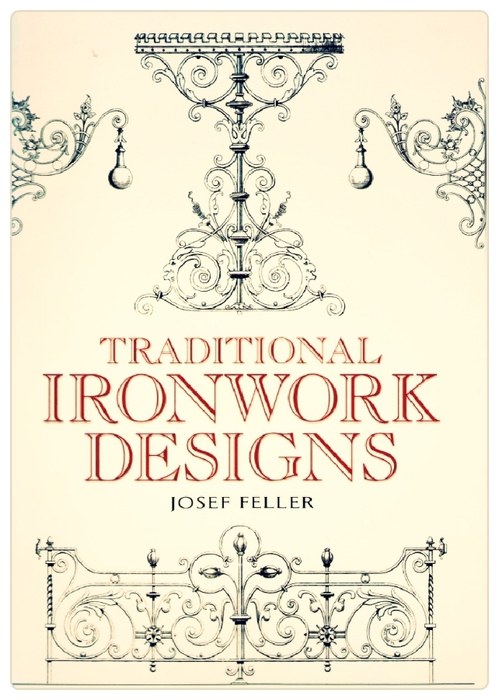
orn70001 (499x700, 225Kb)

Традиционные узоры кованых изделий.


3678000_b2268642a754d4812cd6ab9f7ef237e4 (300x300, 57Kb)

шаблоны

Восточный орнамент.

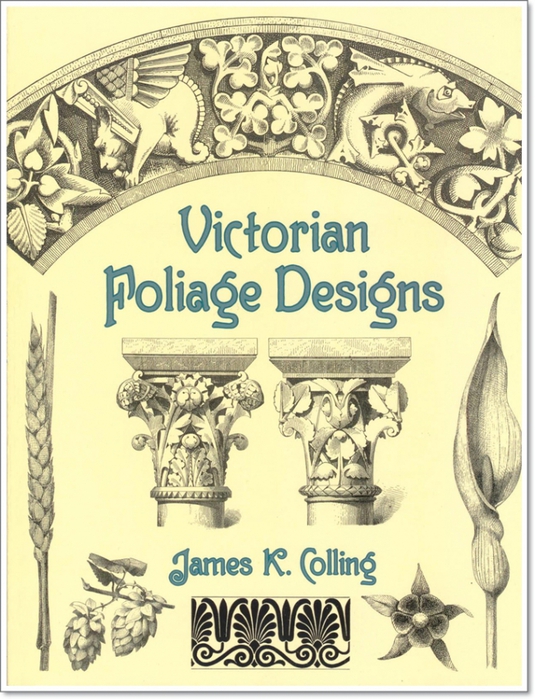
4195696_uzor_v0001 (535x700, 304Kb)

Викторианский лиственный орнамент.

Китай. Шаблоны для росписи.

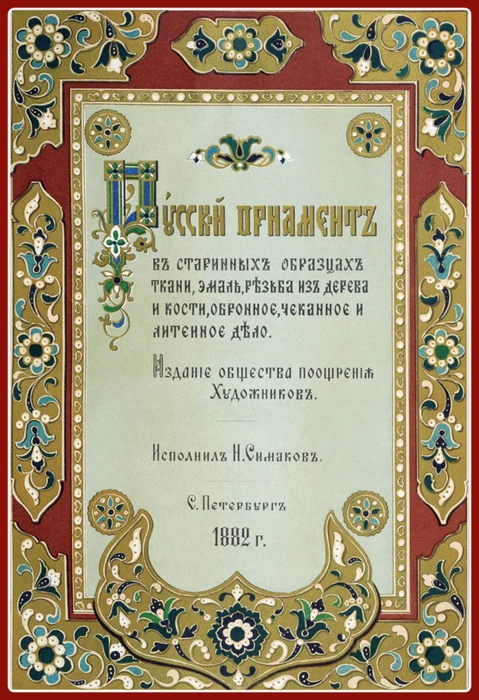
4195696_rusor0001trtr (479x700, 320Kb)

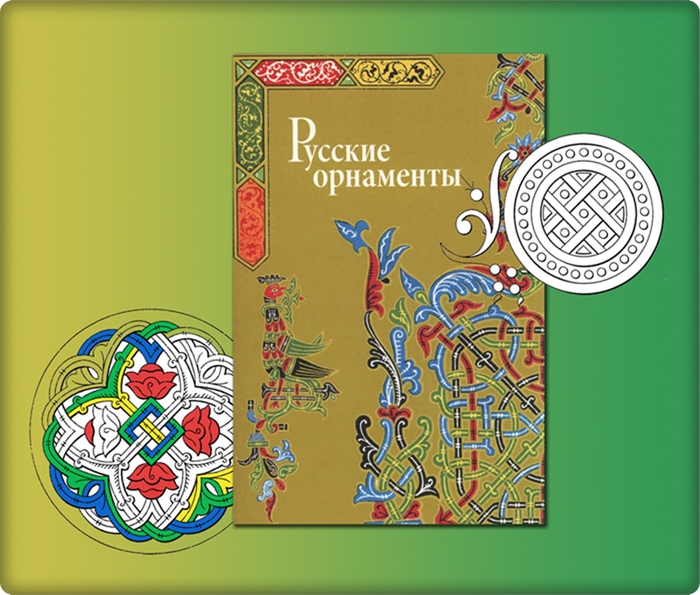
Русский старинный орнамент.

4195696_ (700x595, 284Kb)

Стародавние Русские орнаменты.

4195696_df_2_ (700x632, 414Kb)

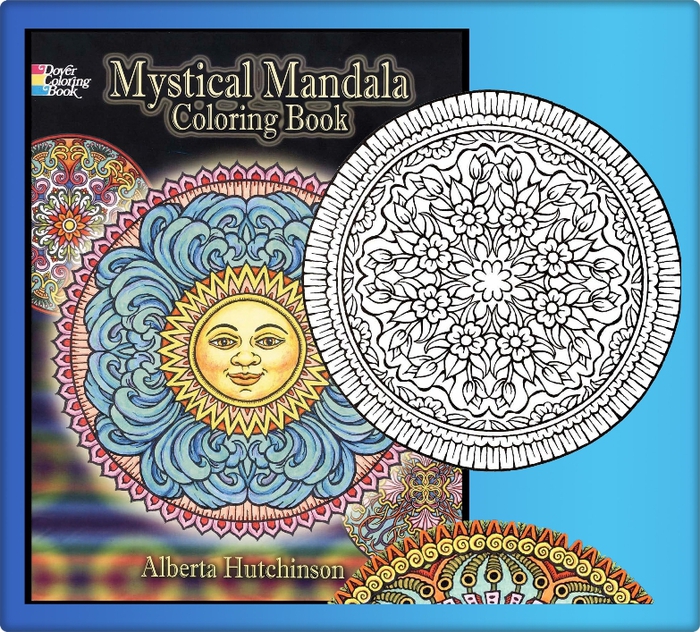
Магия Мандалы. Раскраска.

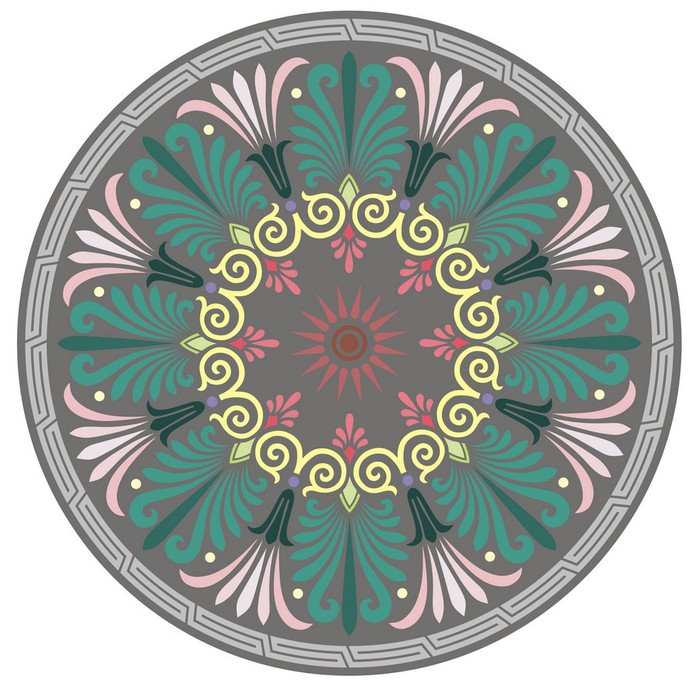
74709400_large_Greek_round_pattern (700x694, 120Kb)

Узоры, мандалы.

шаблоны

Мандалы.

Восточные мотивы. Много...

http://irenabatik.ru/wp-content/uploads/2011/05/128820_7_o.jpg

Узор для росписи "Индийский огурец". Шаблоны

Шаблоны мандал для росписи.

Шаблоны мандал для росписи (цветные).

Шаблоны мандал для росписи (цветные,2)

Кельтский орнамент от Лу Херингер. шаблоны


Трафареты, орнаменты разных народностей

борд (5)trtr (700x333, 159Kb)

Лиственный орнамент. Часть - I.

4195696_opl (700x549, 166Kb)

Лиственный орнамент. Часть - II.

4195696_suprs (692x700, 231Kb)

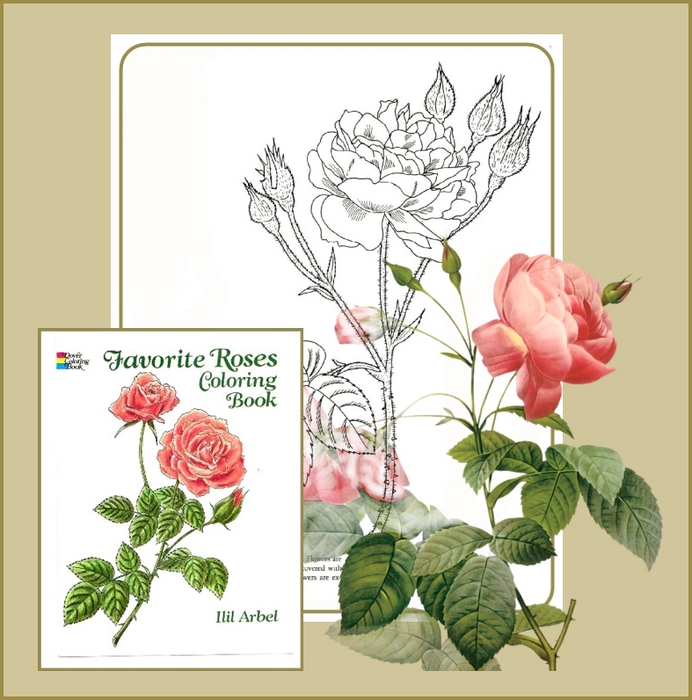
Любимые розы. Раскраска.

4195696_3567 (626x700, 275Kb)

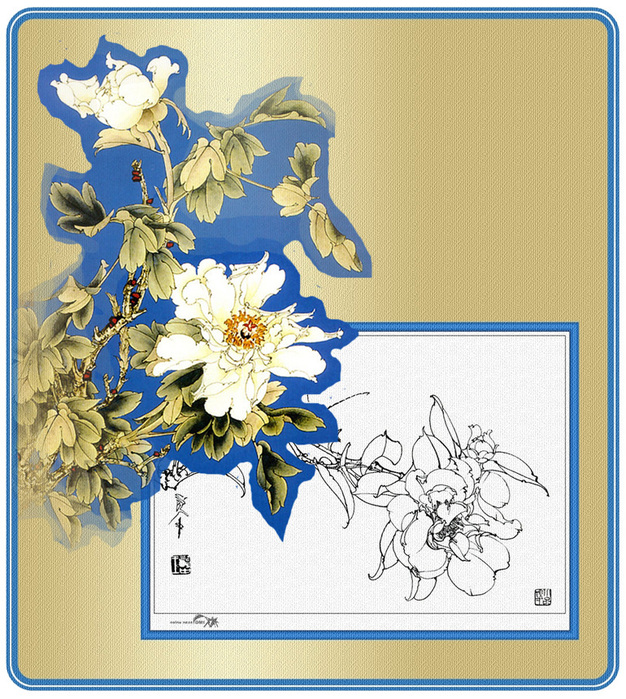
Изящество востока. Цветы.

//img0.liveinternet.ru/images/attach/c/4/82/643/82643856_large_n_acantus003_l.png

Большая коллекция трафаретов. Разное.

Маки....

4390899_18439141863956m750x740u7287a (350x700, 66Kb)

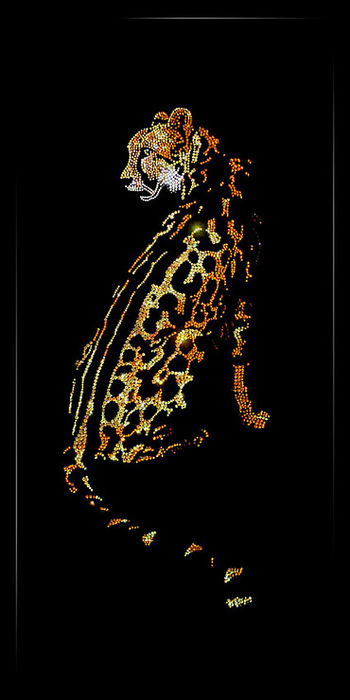
Использование картинок Сваровски для точечной росписи.

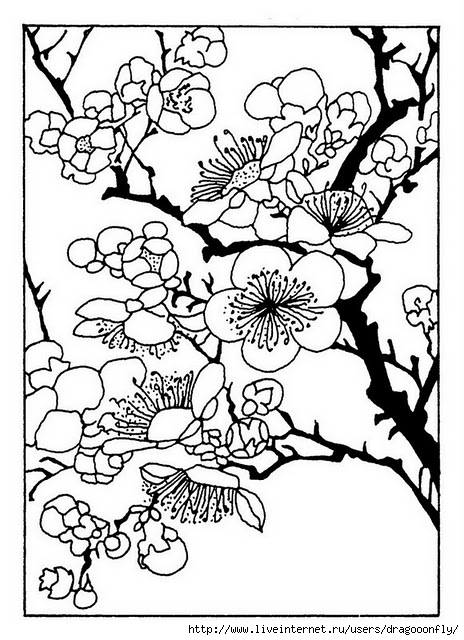
rosev (529x700, 207Kb)

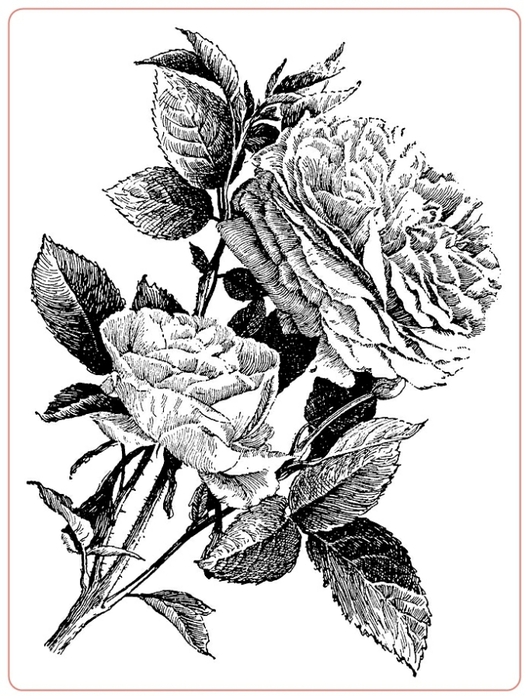
Розы. Чёрно-белые рисунки.

4195696_post489391203248947rd (443x571, 228Kb)

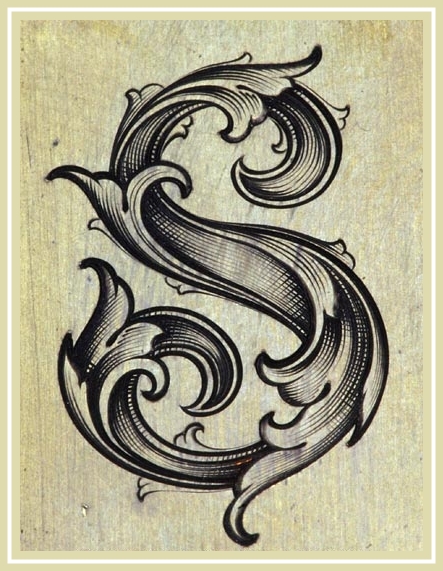
Рисуем Лиственный шрифт.

4195696_90687702_4195696__1_ (699x370, 130Kb)

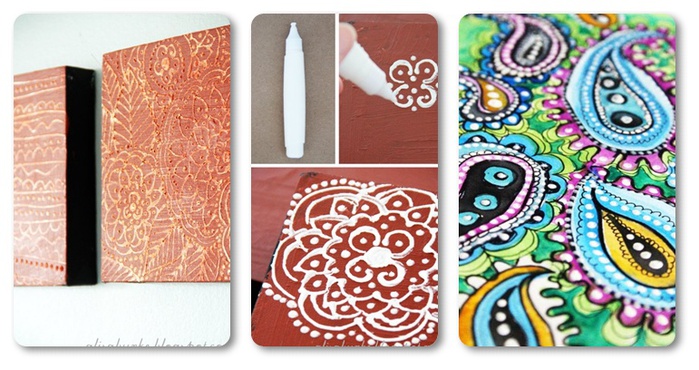
Интересный декор контурами + галерея дудлов

Еще эскизы для витража и не только...

удачи Вам


Календарь с часами - фон меняется - 24 картинки-шикарных роз.

Воскресенье, 23 Февраля 2014 г. 16:52 + в цитатник
Это цитата сообщения наташа_Проценюк [Прочитать целиком + В свой цитатник или сообщество!]

Календарь с часами - фон меняется - 24 картинки-шикарных роз.

Наконец-то я сделала из 24-картинок.Каждый час новая роза.Все розы безумно красивы.


Как легко и быстро сделать свой, оригинальный разделитель в программе ЭДИТОР

Воскресенье, 23 Февраля 2014 г. 16:10 + в цитатник
Это цитата сообщения Шадрина_Галина [Прочитать целиком + В свой цитатник или сообщество!]

Как легко и быстро сделать свой, оригинальный разделитель в программе ЭДИТОР


По просьбам читателей, показываю как легко и быстро сделать свой, оригинальный разделитель в программе ЭДИТОР


Серия сообщений "Уроки для блогов":

Часть 1 - Как скопировать текст с сайта, который защищен от копирования.
Часть 2 - Как взять картинку с альбомов Яндекс -фото
...
Часть 7 - Украшаем праздничные надписи и фотографии анимированными картинками, - без фотошопа легко и быстро!
Часть 8 - Как убрать белую стрелочку с превью альбомов на Яндекс-фото
Часть 9 - Как легко и быстро сделать свой, оригинальный разделитель в программе ЭДИТОР
Часть 10 - Как избавится от однотонного фона вокруг анимашки прямо в презентации
Часть 11 - Что такое клипарт, как их ставить, хранить и где использовать.
Часть 12 - КАК просто и быстро ВСТАВИТЬ В ДНЕВНИК НА ЛИ.Ру ВИДЕО С ЮТУБА.
Часть 13 - Этот пост для тех, кто еще не смог сохранить свой блог!


Серия сообщений "Фотошоп онлайн/ЭДИТОР":

Часть 1 - Убираем ненужные объекты на фотографиях.
Часть 2 - Как сделать коллаж с фотографией в рамке ОКНО, в Эдиторе Pixlr.com
...
Часть 4 - Учимся делать свои, авторские надписи с цифрами в Editorе
Часть 5 - Как красиво надписать ленточку с поздравлением, не владея фотошом.
Часть 6 - Как легко и быстро сделать свой, оригинальный разделитель в программе ЭДИТОР
Часть 7 - Как легко и быстро анимировать любую картинку в фотошопе онлайн -editor.
Часть 8 - КАК ИЗБАВИТСЯ ОТ ОДНОТОННОГО ЗАДНЕГО ФОНА НА КАРТИНКЕ
Часть 9 - Как сделать простой клипарт из любой картинки
Часть 10 - Как сделать свою, оригинальную кнопочку, для ссылок на сайты, в ЭДИТОРЕ
Часть 11 - Делаем свой, несложный, но оригинальный фон для дневника в Эдитор


Как сделать простой клипарт из любой картинки

Воскресенье, 23 Февраля 2014 г. 15:53 + в цитатник
Это цитата сообщения Шадрина_Галина [Прочитать целиком + В свой цитатник или сообщество!]

Как сделать простой клипарт из любой картинки


По просьбам читателей, показываю ка сделать простой клипарт из любой картинки в ЭДИТОРЕ.


Серия сообщений "Фотошоп онлайн/ЭДИТОР":

Часть 1 - Убираем ненужные объекты на фотографиях.
Часть 2 - Как сделать коллаж с фотографией в рамке ОКНО, в Эдиторе Pixlr.com
...
Часть 7 - Как легко и быстро анимировать любую картинку в фотошопе онлайн -editor.
Часть 8 - КАК ИЗБАВИТСЯ ОТ ОДНОТОННОГО ЗАДНЕГО ФОНА НА КАРТИНКЕ
Часть 9 - Как сделать простой клипарт из любой картинки
Часть 10 - Как сделать свою, оригинальную кнопочку, для ссылок на сайты, в ЭДИТОРЕ
Часть 11 - Делаем свой, несложный, но оригинальный фон для дневника в Эдитор


С праздником 23 февраля.

Воскресенье, 23 Февраля 2014 г. 15:24 + в цитатник
Это цитата сообщения mimozochka [Прочитать целиком + В свой цитатник или сообщество!]

С праздником 23 февраля.

Дорогие мужчины!
Поздравляю Вас с Днем Защитника Отечества.
Желаю вам счастья и радости, благополучия во всех делах и начинаниях.
Пусть будет мирное небо над Вашими головами,пускай в доме царит любовь, а в сердце гармония.
Желаю Вам с достоинством и честью защищать Отечество,
родных и любимых людей.
m


Серия сообщений "рамки праздники":

Часть 1 - Рамка"Ночь перед Рождеством"
Часть 2 - Рамка"Подарок для тебя"
...
Часть 16 - Рамка"23февраля"
Часть 17 - Рамка"К дню защитника Отечества"
Часть 18 - С праздником 23 февраля.


>Что происходит с Лиру последние несколько часов?

Суббота, 22 Февраля 2014 г. 15:14 + в цитатник
Это цитата сообщения _Lyubasha_K_ [Прочитать целиком + В свой цитатник или сообщество!]

Что происходит с Лиру последние несколько часов?


Здравствуйте...

Пишу этот пост экстренно, для тех у кого при входе на Лиру или
при переходе на другие Дневники выходит вот такое окно...


или вот такое...


Что можно сделать в таких случаях?

Читать далее

всегда ваша Любаша К


Разрезная рамка с применением маски в Эдиторе от Виктории

Суббота, 22 Февраля 2014 г. 13:03 + в цитатник
Это цитата сообщения Тигрунька [Прочитать целиком + В свой цитатник или сообщество!]

Разрезная рамка с применением маски в Эдиторе от Виктории

Разрезная рамочка с применением маски.

Заходите на сайт, жмите...


Для примера я взяла вот эту маску.

//img-fotki.yandex.ru/get/6429/160780412.15/0_9a411_1aac1dcf_XL

Сохраняем маску себе на компьютер и загружаем в рабочее окошко.


Удаляем черный фон.


Выбираем цвет будущей рамки.


Берем ведерко и заливаем нашу маску.


Если цвет не устраивает, его можно изменить, жмите "Коррекция", "Цветовой тон/Насыщенность..."


Обводим края.


Добавляем шум...


Наша рабочая маска готова.

Теперь сохраняем ее на компьютер.

Жмите..


Теперь приступаете к украшению верхней части рамочки...

Украшаете по своему усмотрению... и сохраняете в формате PNG.

Открываем в новой вкладке Эдитор и указываем размеры.

Расчет будем делать так:ширина 800 пик (не меняем), наш коллаж в длину 600 пик. плюс нижняя часть рамочки, прибавляем еще 450 пик. (эту цифру меняете в зависимости от вашего желания) и получается 1050 пик., ставим галочку на прозрачность и жмем "Да"

В рабочее окно загружаете коллаж и нижнюю часть (готовую маску) и уменьшаете длину, соединение рамочки делаете по своему желанию. 


Чтобы перемещать и уменьшать коллаж и маску жмите...


При переходе к следующему действию появится табличка, жмите "Да"

Объединяете видимые слои.

Вот, что у нас получилось.


Теперь нам осталось разрезать рамку на три части.

Берем инструмент "Обрезка" режим на три части и сохраняем каждую часть по отдельности в формате PNG. Чтобы разрезанные части получались одинаковой ширины, после того как вы выделили нужную часть, не жмите на "да", а аккуратно растяните в ширину за уголочки выделенную часть рамочки, затем мышкой щелкаете по серому фону и нажмите "Да", затем сохраните.


После сохранения первой части рамочки, жмите "Редактировать", "Отменить".


Теперь вырезаем серединку и нижнюю часть рамочки и сохраняем.


Если вам что то непонятно, можете посмотреть урок №1 и урок №2

Желаю удачи!!!

Вопросы будут обращайтесь


Поиск сообщений в magark
Страницы: 33 ... 20 19 [18] 17 16 ..
.. 1 Календарь