прогп для снятия скриншотов с видео |
  Если вы хотите поделиться снимком области экрана, быстро загрузить картинку, фотографию, файл или даже целую папку файлов – эта программа создана для вас! Программа бесплатна, предельно проста и не требует много времени на изучение! Все свои уроки я делаю с помощью этой программы. После скачки и установки, значок программы всегда находится на нижней панели (рядом с языковой панелькой) и выглядит вот так.  или более крупно  Программа простая и понятная, когда скачаете и запустите, быстро разберетесь. если не сможете разобраться, читайте здесь, я напишу поподробнее. Когда вам надо сделать снимок с экрана, вы просто щелкаете по этому значку мышкой  и выделяете ту область на экране, которую хотите сфоткать.  Все делаете левой клавишей мыши.  Начнете выделять мышкой, у вас будет видна вот такая рамочка, которая будет показывать какую область вы выделили. 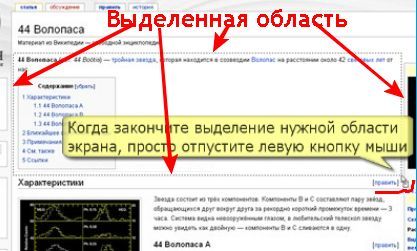 После прекращения выделения, появится окно, где ваше выделение превратится уже в картинку.  С помощью кнопочек вверху, вы можете нарисовать, написать и пометить все, что вам нужно. 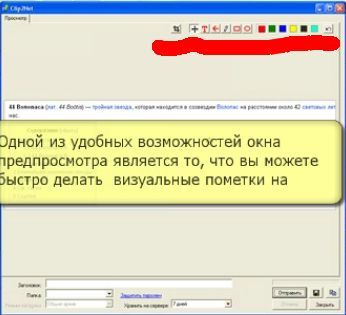 Поподробнее о каждой 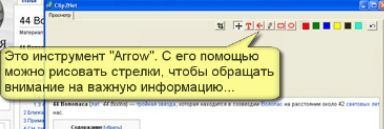  Нажав на эту кнопочку в появившемся окне можно подписать текст (как это сделано у меня в примере), выбрать цвет шрифта, размер и прикрепить его к любому месту в картинке.  Остальные кнопки выделения текста. Можно выделять карандашом, кисточкой, цветом. Чтобы отменить задания жмем кнопку  Можно изображения сохранять в интернете, указав срок хранения его, и сразу получить коды. Но я всегда для надежности сохраняю в комп. Для этого нажимаем на дискеточку внизу. 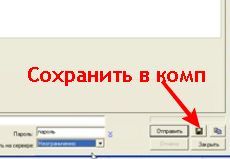 Вот и все. Как видите сделать снимок с экрана, подписать его, отредактировать очень просто. Незаменима программа и тем кто делает уроки, или хочет показать свою проблему на экране или в блоге, а так же вырезать любую картинку, которую нельзя сохранить (например некоторые сайты блокируют свои картинки, и их нельзя сохранить) Тогда вы просто нажимаете на эту стрелочку, выделяете картинку, и сохраняете ее себе в комп. Скачать программу МОЖНО ЗДЕСЬ Скачается у вас архив, сначала его разархивируйте, в папку, а затем установите. Просто щелкните по ней и жмите кнопку далее. Язык РУССКИЙ.Устанавливается программы легко, в два клика. Значок все время на нижней панели. Программа постоянно обновляется, добавляется много новых возможностей.Работать с ней одно удовольствие! |
Серия сообщений "Программы":
Часть 1 - Программа-20Х 20, легко делающая бесшовные фоны из любой картинки.
Часть 2 - Программой Clip2net – которая предназначенная для снятия скриншотов и захвата видео с экрана .
Серия сообщений "полезности":
Часть 1 - сочетания клавиш
Часть 2 - для слайд шоу
...
Часть 4 - надпись на фото
Часть 5 - скачиваем видео
Часть 6 - прогп для снятия скриншотов с видео
Часть 7 - прога для бесшовных обоев
Часть 8 - анимированный текст
...
Часть 12 - как перенести картинки из яндекс фото
Часть 13 - Сохранение закладок в др браузере
Часть 14 - нужные веб-сайты
| Комментировать | « Пред. запись — К дневнику — След. запись » | Страницы: [1] [Новые] |


