павлин Павлин начинаем работу с клюва набираем на 2 куска проволоки (по 2,5м каждый)1 бисерин...
Без заголовка - (0)Красивые серьги в технике ганутель Это старинное эксклюзивное мальтийское рукоделие было известно...
Без заголовка - (0)МК безумной тары Серия сообщений "мастер-...
Без заголовка - (0)Уроки росписи-1
Без заголовка - (0)Башмачки
Без заголовка |


|
Без заголовка |

Деньги, богатство играет в нашей жизни явно не последнюю роль. Очень трудно быть бедным и счастливым, и фен-шуй разработал специальные ритуалы и символы, позволяющие привлечь материальное благополучие в ваш дом.
|
Без заголовка |
|
Это - Богиня Денег Лакшми. Скопируйте в дневник и через 4 дня она принесёт Вам деньги. Вы получите неожиданные деньги. Взяла у  GALINA Enns |
|
Полный список горячих клавиш Windows |
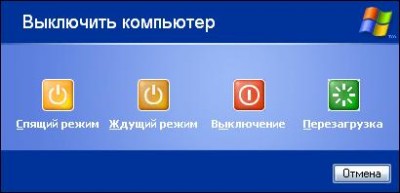 Эти клавиши предоставляют простой альтернативный доступ к часто используемым командам, для доступа к которым мышью придётся совершить несколько обременительных, особенно если функция часто повторяющаяся, кликов.
Самые малоизвестные команды — это с использованием клавиши флажка виндовса
Комбинации Windows Logo Key (WIN)+клавиша
WIN - Открыть меню пуск.
WIN-Tab - Если интерфейс Aero активен, включает Windows Flip 3D. (only for Vista)
WIN-Pause/Break - Запускает свойства системы.
WIN-пробел - Показывает Sidebar. (only for Vista)
WIN-B, пробел - Перемещает фокус в трей (WIN, пробел позволяет открыть скрытые иконки)
WIN-D - Свернуть все окна и дать фокус рабочему столу.
WIN-E - Запуск проводника.
WIN-F - Запуск поиска.
Ctrl-WIN-F - Поиск компьютера в сети (требует Active Directory).
WIN-L - Заблокировать компьютер, для разблокировки потребуется пароль.
WIN-M - Свернуть данное окно.
Shift-WIN-M - Откат сворачивания данного окна.
WIN-R - Запустить диалоговое окно "Выполнить..."
WIN-U - Запустить Ease of Access Center. (only for Vista)
|
Горячие клавиши в Windows. |
Основные сочетания клавиш:
• CTRL+C: копирование
• CTRL+X: вырезание
• CTRL+V: вставка
• CTRL+Z: отмена действия
• DELETE: удаление
• SHIFT+DELETE: удаление выбранного объекта без возможности восстановления, не помещая объект в корзину
• CTRL с перетаскиванием объекта: копирование выделенного объекта
• CTRL+SHIFT с перетаскиванием объекта: создание ярлыка для выбранного объекта
• Клавиша F2: переименование выбранного объекта
• CTRL+СТРЕЛКА ВПРАВО: перемещение точки ввода в начало следующего слова
• CTRL+СТРЕЛКА ВЛЕВО: перемещение точки ввода в начало предыдущего слова
• CTRL+СТРЕЛКА ВНИЗ: перемещение точки ввода в начало следующего абзаца
• CTRL+СТРЕЛКА ВВЕРХ: перемещение точки ввода в начало предыдущего абзаца
• CTRL+SHIFT + клавиши со стрелками: выделение блока текста
• SHIFT + клавиши со стрелками: выбор нескольких объектов в окне или на рабочем столе, а также выделение текста в документе
• CTRL+A: выделение всего документа
• Клавиша F3: поиск файла или папки
• ALT+ВВОД: просмотр свойств выбранного объекта
• ALT+F4: закрытие активного окна или завершение работы активной программы
• ALT+ВВОД: просмотр свойств выбранного объекта
• ALT+ПРОБЕЛ: вызов контекстного меню активного окна
• CTRL+F4: закрытие активного документа в приложениях, в которых одновременно можно открыть несколько документов
• ALT+ТАБУЛЯЦИЯ: переход между открытыми объектами
• ALT+ESC: просмотр объектов в том порядке, в котором они были открыты
• Клавиша F6: поочередный просмотр элементов интерфейса в окне или на рабочем столе
• Клавиша F4: отображение панели адресов в папке «Мой компьютер» или в обозревателе Windows Explorer
• SHIFT+F10: вызов контекстного меню для выделенного элемента
• ALT+ПРОБЕЛ: вызов системного меню для активного окна
• CTRL+ESC: вызов меню «Пуск»
• ALT+подчеркнутая буква в названии меню: вызов соответствующего меню
• Подчеркнутая буква в имени команды открытого меню: выполнение соответствующей команды
• Клавиша F10: активация строки меню в используемой программе
• СТРЕЛКА ВПРАВО: вызов следующего меню справа или подменю
• СТРЕЛКА ВЛЕВО: вызов следующего меню слева или закрытие подменю
• Клавиша F5: обновление активного окна
• Клавиша BACKSPACE: просмотр содержимого папки, расположенной выше на один уровень в каталоге «Мой компьютер» или обозревателе Windows Explorer
• Клавиша ESC: отмена выполняемого задания
• SHIFT при загрузке компакт-диска в привод для компакт-дисков: предотвращение автоматического воспроизведения компакт-диска
• CTRL+SHIFT+ESC: вызов диспетчера задач
|
Обыкновенное хозяйственное мыло!!! |
Вот какие отзывы о хозяйственном мыле на просторе интернета!!! Прочитайте! Будет интересно!!!
 |
Лучшим по микробиологическим показателям оказалось... мыло "Хозяйственное".
Почему-то я не сомневался в "Хозяйственном" - эта коричневая субстанция отмывает даже мазут... куда уж тут бактериям.
А меня свекровь научила курицу, окорочка там всякие перед приготовлением обязательно с хоз. мылом помыть. Она очень крутой повар и уже 35 лет так готовит.
Тогда в душевой текла только холодная вода, и мыло выдавали хозяйственное. Но зато когда отец приходил стричься, парикмахерши удивлялись: такие густые волосы - и совершенно нет перхоти! Всё допытывались, чем это он таким голову моет...
Моя одноклассница (давненько дело было!) имела густую роскошную шевелюру ниже попы. Такую, что сама расчесывать не могла. Ей все вслед ахали, а я не удержалась и выпытала, как она за ними ухаживает. Первый помыв - шампунем (смываем основную грязь), потом - хоз. мылом. Я попробовала! Через полгода вместо моих трех тонких волосин - клевые волосы и 0 перхоти. Уже 9 лет прической довольна.
Наша соседка рассказывала, что в войну мыла голову именно хозяйственным мылом, и волосы выглядели лучше, чем после мытья шампунем.
Кто-то из знакомых, по совету воспитателя, избавил ребенка от начинающегося серьезного воспаления на ноге при помощи хозяйственного мыла.
Хозяйственное мыло успешно применяется для лечения воспалительных процессов (вплоть до начинающейся гангрены).
Хозяйственным мылом успешно лечат даже гинекологические заболевания (в некоторых роддомах его используют для мытья пола в отделениях, где находятся новорожденные).
Хирурги знают об удивительной способности хозяйственного мыла заменять хирургические перчатки (если его намылить на руки и оставить подсыхать) – говорят, что тогда даже при порезе во время операции риск заражения минимален.
Хозяйственное мыло является и противовирусным средством. И с этим назначением с успехом применяется в интимной сфере для профилактики различных заболеваний.
Моя голову хозяйственным мылом, можно добиться того, что волосы становятся густыми и здоровыми (исчезает и перхоть, и ломкость волос). Правда, чтобы кожа головы не была после такого мытья пересушена, нужно все же затем ополоснуть голову кислым раствором на основе уксуса или лимонного сока.
|
Горчичная маска, ускоряющая рост волос. |
|
Оригинальное платье. Очень впечатляет! |
Это универсальное платье может пошить любая из вас! Очень эффектно! Обязательно посмотрите.
Инструкция к пошиву


|
Мастерская подпись :) |
http://samodelki.com.ua/node/5527
Приветствую
Сегодня расскажу и покажу как сделать мастерскую подпись с помошью ФОтоШопа.
Поехали:
1. Открываем новый документ через меню ФАЙЛ-новый. В открывшемся окошке выбираем содержимое фона ПРОЗРАЧНЫЙ.

2. Вот такое должно получиться.

3. Сейчас будем творить мастерскую подпись . Выбираем на панеле инструментов слева ИНСТРУМЕНТ ТЕКСТ (значок буквой Т). И будем писать текст. На панеле вверху (в левой части Шопа) выбираем понравившийся шрифт и размер (в инете можно добыть много дополнительных красивых шрифтов).

4. Теперь выделяем на поле в клеточку то место  , внутри которого расположится текст. Для этого ставим курсор на поле, и тянем, удерживая левую ножку мышки. Вы сразу поймете принцип действия и если ошибетесь, то рамка убирается простым нажатием Esc. Вот так примерно должно получиться.

5. Далее ставим курсор внутри выделенной области и пишем мастерскую подпись

6. А сейчас сделаем нашу подпись КИСТЬЮ. Это значит, что подпись будет находиться в прямом доступе (там где все ваши бабочки, мишки, цветочки), вы сможете менять цвет подписи, размер и все это будет просто и легко. Для этого мышкой давим на левую панель инструментов в инструмент КИСТЬ. Появится окно с таким вот текстом.

Нажимаем ОК. И так, мы растрировали текст
Работаем дальше...
7. Можно остановиться на этом и сразу перейти к шагу 8. А для усердных покажу волшебство
К надписи добавим картинку, чтобы была не просто подпись, а СУПЕРподпись
И так, выбираем кисть с рисунком, который вам наиболее симпатичен (левая панель, инструмент КИСТЬ, виды КИСТЕЙ сверху выбираются)

8. Подгоняем размер, выбираем местечко и рисуем.

Теперь весь этот шедевр (подпись и цветок сделаем КИСТЬЮ). В меню РЕДАКТИРОВАНИЕ выбираем ОПРЕДЕЛИТЬ КИСТЬ>

Даем КИСТИ имя

Готово! Вуа-ля, у вас есть своя Подпись-кисть, хранится она там же, где и все другие ваши кисти.

9. Теперь подписать вашу неповторимую работу можно вашей неповторимой подписью, можно менять ее цвет, размер... На пример, вот так

Автор мастер-класса —Masolka.
|
Обработка фотографий в Photoshop (осветляем фон) |
http://samodelki.com.ua/photoshop
Дорогие мастера и посетители сайта! Решила поделиться с вами приемами улучшения фотографий работ.
1. Выбираем фото с которым предстоит работать и открываем его в Photoshop (у меня CS2) как показано на рис.1.
Рис.1

Либо сначала открываем Photoshop и там через меню «Файл»-«Открыть» ищем и открываем необходимый файл.
2. Так выглядит фото в Photoshop (Рис.2) На мой взгляд фото темное, не красочное и с серым мрачным фоном. Вот это и будем исправлять.
Рис.2

3. Переходим к обработке фотографии. Открываем меню «Изображение»-«Коррекция»-«Уровни…» и двигаем самый правый (белый) бегунок влево, примерно на ¼ шкалы. И нажимаем «Да» (или «ОК», у кого какой Photoshop)
Рис.3

Рис.4

На этом этапе мы осветили фон. Но, как вы видите, в уголках фотографии фон еще грустно серый. И так, идем дальше
4. Открываем меню «Изображение»-«Коррекция»- «Заменить цвет»
Рис.5

Так выглядит окно меню "Заменить цвет"
Рис.6

Выбираем пипетку с плюсиком и «тычем» ею на темно-серые участки фотографии (в серединку и по углам).
Рис.8

Примерно вот так у вас должно получиться.
Рис. 9

Далее работаем в этом окне с параметром «яркость». Бегунок шкалы необходимо подвинуть вправо, а вот на какое значение, смотрите сами. Фотография не должна потерять свое «Лицо» не должно быть неестественных теней и сильной потери цвета. Фон, возможно и не станет белым-белым, но он явно станет светлее, что нам и необходимо. Нажимаем «Да» и приступаем к следующему шагу.
Рис.10

5. Открываем меню «Коррекция»-«Цветовой тон/Насыщенность»
Рис. 11

Работаем со шкалой «Насыщенность» (с «Яркость» мы баловались в предыдущих шагах). Тут все просто легонько подвиньте бегунок вправо.
Рис. 12

Вот что у нас получилось. Сравним с тем, что было изначально.
До

После

Удачи
Автор мастер-класса —Masolka.
|
Цветы из бисера! |
|
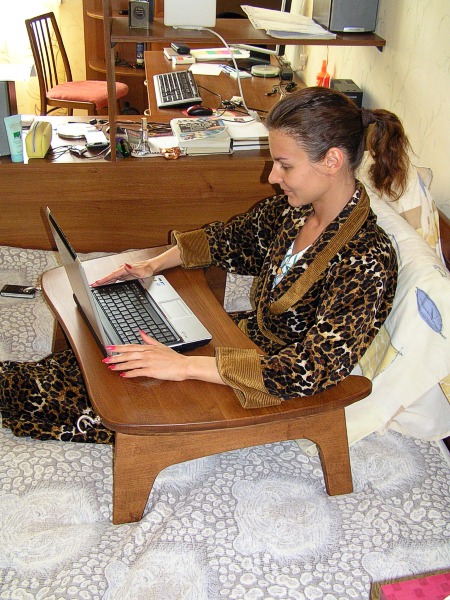
Столик для ноутбука. 4 варианта от Сергея Сергелина |
|
Изготовление визиток (бесплатная прога) |
|
Колье " Милен Фармер" |
|
РИСУЕМ капельки росы. |
|
Урок фотошопа. |
Kisska67 

 Потом включите инструмент градиент
 и нарисуйте градиент на Вашей картинке от черного к белому. Поскольку Вы в режиме Быстрой Маски, то белый цвет выглядит прозрачным, а черный красным. Чем краснее, тем прозрачнее будет это место на картинке


Серия сообщений "~ Фотошоп - Коллажи, эффекты, фотоманипуляции":
Часть 1 - Урок фотошопа. Слияние (соединение) двух картинок.
Часть 2 - Фотомонтаж - меняем фон
Часть 3 - Урок Слайд ШОУ
Часть 4 - Голливудский постер из фотографий
Часть 5 - Фотошоп - Закругляем края картинки
Часть 6 - 3-D ЛЬФИН. Выход в трёхмерное пространство.
Часть 7 - Фотошоп - Размытые края.
Часть 8 - Фотошоп - маска выделения
Часть 9 - Фотошоп - красивый эффект "капель на стекле"
Часть 10 - Фотошоп - слияние двух картинок (коллаж)
Часть 11 - Фотошоп - Работа с маской
Часть 12 - Уроки по фотошопу. Спасибо Sexy Lady
Часть 13 - Фотошоп - Уроки от Sexy_Lady.
Часть 14 - Фотошоп - Уроки от Sexy_Lady.
Часть 15 - Фотошоп - Уроки от Sexy_Lady.
Часть 16 - Фотошоп - Уроки от Sexy_Lady.
Часть 17 - Фотошоп - создание фона
Часть 18 - Фотошоп - Спасибо за находку Sexy_Lady.
Часть 19 - Фотошоп - Уроки от Sexy_Lady.
Часть 20 - Фотошоп - Уроки от Sexy_Lady.
Часть 21 - Фотошоп - фотомонтаж
Часть 22 - Урок от Kisska67, Спасибо Танюша!!!
Часть 23 - Фотошоп. Уроки от DJILIYA
Часть 24 - Фотошоп - Уроки от Sheree
Часть 25 - Фотошоп - Урок от Альбины
Часть 26 - Фотошоп - Уроки от Sexy_Lady.
Часть 27 - Фотошоп - Кисти
Часть 28 - Фотошоп - Соединение двух картинок
Часть 29 - Фотошоп - Урок от ФОТОКРЕАТИФа
Часть 30 - Фотошоп - Урок от ФОТОКРЕАТИФа
Часть 31 - Фотошоп - Урок от ФОТОКРЕАТИФа
Часть 32 - Фотошоп - Коллаж
Часть 33 - Фотошоп - Уроки из сообщества
Часть 34 - Фотошоп -Урок из сообщества "создаем коллаж"
Часть 35 - Фотошоп - Урок из сообщества "Сливаем две фотографии"
Часть 36 - Фотошоп - Урок из сообщества "третий глаз"
Часть 37 - Фотошоп - Урок из сообщества "Сливаем две фотографии"
Часть 38 - Урок от Знойная. Спасибо ей.
Часть 39 - Урок от Sexy_Lady
Часть 40 - Цветовой эффект в Photoshop
Часть 41 - Фотошоп - Урок от Sheree
Часть 42 - Фотошоп
Часть 43 - Фотошоп - Урок от Sexy_Lady
Часть 44 - Фотошоп - Коллаж "Царица океана"
Часть 45 - Фотошоп - очистить фото от лишних деталей
Часть 46 - Фотошоп - Урок с сайта
Часть 47 - Фотошоп - Урок от Sexy_Lady
Часть 48 - Фотошоп - Работа с маской
Часть 49 - Коллаж
Часть 50 - Яркий фрагмент на ч/б картинке
Часть 51 - Фотошоп - Урок от Ledy_OlgA
Часть 52 - Фотошоп - Урок от Ledy_OlgA
Часть 53 - Фотошоп - Урок от Ledy_OlgA
Часть 54 - Фотошоп - Урок от Ledy_OlgA
Часть 55 - Фотошоп - Урок от Sexy_Lady.
Часть 56 - Фотошоп - Урок от Ledy_OlgA - СПАСИБО ОЛЕНЬКА!!!
Часть 57 - Фотошоп - Урок от Ledy_OlgA - СПАСИБО ОЛЬГЕ!!!
Часть 58 - Фотошоп - Урок от Ledy_OlgA - СПАСИБО ОЛЕНЬКА!!!
Часть 59 - Фотошоп - Урок от Sheree
Часть 60 - Фотошоп - Урок от Alexeevna
Часть 61 - Фотошоп - Урок от Sheree
Часть 62 - Фотошоп -Отделение волос от фона - три способа
Часть 63 - Фотошоп - Коррекция фотографии
Часть 64 - Фотошоп - слияние двух картинок
Часть 65 - Фотошоп - слияние картинок
Часть 66 - Фотошоп - отделение с помощью маски
Часть 67 - Фотошоп - Отделение объекта от фона - инструмент Лассо
Часть 68 - Фотошоп - Урок от Ledy_OlgA - СПАСИБО ОЛЕНЬКА!!!
Часть 69 - Фотошоп - Урок от Ledy_OlgA
Часть 70 - Фотошоп - Урок от Ledy_OlgA. Спасибо Олечка за очередной урок.
Часть 71 - Фотошоп - Урок от Ledy_OlgA. Спасибо Олечка за очередной урок.
Часть 72 - Фотошоп - Урок от Sexy_Lady.
Часть 73 - Фотошоп - Урок от Ledy_OlgA - СПАСИБО ОЛЕ!!!
Часть 74 - Фотошоп - урок от Ledy_OlgA
Часть 75 - Урок от avalona
Часть 76 - Фотошоп урок от Жагуара
Часть 77 - Фотошоп урок от Pechalnaya_ya
Часть 78 - Фотошоп - Методы обработки векторных изображений
Часть 79 - Фотошоп - Убираем белый кант вокруг картинки без фона.
Часть 80 - Фотошоп - Объединение фотографий
Часть 81 - Фотошоп - выделяем волосы
Часть 82 - Фотошоп - урок от ЭМИЛЛИ
Часть 83 - Фотошоп - Урок от Ledy_OlgA - СПАСИБО ОЛЬГЕ!!!
Часть 84 - Как совместить форматы GIF и JPG
Часть 85 - Фотошоп - вырезаем объекты (выделение)
Часть 86 - Эффект собирающейся мозаики и текст
Часть 87 - Картинка «Thank you»
Часть 88 - Сияние лучей
Часть 89 - Урок от Mademoiselle_Viv - Эффектное появление картинки
Часть 90 - Урок от Mademoiselle_Viv - "Открытка"
Часть 91 - Урок от Mademoiselle_Viv - Эффект звездного сияния
Часть 92 - Спецэффекты : Градиентная заливка портрета
Часть 93 - Очень простой и лёгкий способ перекрасить под золото.
Часть 94 - Урок Елены Медведевой - Снег-снежок, белая метелица (коллаж)
Часть 95 - Вырезаем объект
Часть 96 - Как правильно вырезать объект в Фотошопе
Часть 97 - Как сделать картинку с прозрачными краями в формате PNG
Часть 98 - Использование масок слоев
Часть 99 - вставить фото в рамку
Часть 100 - Тигры на воле!
Часть 101 - >Оттенок градиентом на изображении
Часть 102 - Вырезаем сложные объекты
|
Браслет. Петельки и бусинки |
 http://www.biser.info/node/107935
Сегодня мы будем делать вот такой интересненький ажурненький браслетик.
Я плела из шелковой белой рубки и серебряного круглого бисера. Но, можно взять обычную рубку или круглый бисер вместо шелковой рубки. Можно попробовать сочетать матовый и блестящий бисер. Здесь уже все зависит от вашей фантазии. Кроме бисера нам понадобятся большие бусины.

На фотографии изображены прозрачные бусины, но я пока делала браслет, передумала и вставила другие, непрозрачные белые бусины (их можно увидеть на первой фотографии).
Итак, начнем. Начинаем мы с петелек. Для этого набираем 14 бисеринок.

После чего нам нужно сделать петельку. Вставляем иголку по ходу движения нити в 11 бусинку (если считать от последней нанизанной) и немножко затягиваем.


Теперь набираем 12 бисеринок. И снова по ходу движения нити вставляем иголку в 11 бисеринку (от последней нанизанной). Таким образом, у нас получается вторая петелька.


Нанизываем еще 12 бисеринок и снова также замыкаем в круг.


Первый фрагмент нашего браслетика почти готов. Нанизываем 2 бисеринки. И вставляем иголку в самую первую бисеринку нашего фрагментика, как показано на рисунке.

Первый трилистник готов.

Далее приступаем к следующему фрагментику. Нанизываем 22 бисеринки (из которых 8 бисеринок для связки между фрагментами и 14 бисеринок для следующего лепесточка).

Снова замыкаем в круг нашу низку, вставляя иголку в 11-ю бисеринку от конца.

Далее повторяется все как в первом фрагменте. Снова нанизываем 12 бисеринок.

Замыкаем в круг и нанизываем еще 12 бисеринок. Теперь у нас получается три петельки на втором фрагментике.

Нанизываем 2 бисеринки и вставляем иголку в 3-ю бисеринку от основания петелек.


После этого нанизываем 30 бисеринок (16 для связки и 14 для следующего фрагмента)
Наверняка у вас возникнет вопрос: почему в первой связке у нас 8 бисеринок, а во второй 16. Ответ очень прост: таким образом у нас получится поворот браслетика. Ведь мы делаем петельки по кругу и в конце нужно соединиться с самой первой петелькой, а чтобы к ней прийти и при этом, чтобы рисунок хорошо лег, без всяких волн или покареживаний, нам нужно изменить количество бисеринок между фрагментиками.

Итак, опять повторяемся. Замыкаем в круг, войдя в 11 бисеринку от конца.

Так продолжаем, пока не получим нужную длину браслета (он немного стянется после сшивки). У меня получилось 5 верхних петелек плюс 1, самая первая (она у нас боковая). После этого нам нужно завернуть. Для этого нанизываем не 30 бисеринок, а 22. Делаем фрагментик и снова нанизываем 22 бисеринки. Делаем еще один фрагментик. И у нас получился своеобразный заворотик в браслете.


После этого нанизываем снова 30 бисеринок и делаем еще 5 фрагментиков из петелек. Доделая последний, нанизываем 8 бисеринок.

И вводим иголку в самую первую бисеринку нашего браслетика, т.е. основание самого первого фрагмента.

У нас получился замкнутый круг из петелек. На рисунке больше 5 верхних фрагментиков, так что не обращайте внимание (я сначала сделала, а потом поняла, что из 7 верхних браслет получится очень большим, поэтому потом укоротила).

Приступаем теперь к обшивке браслетика. Итак, вводим иголку в первую петельку (любого фрагмента) и выводим из второй бусинки.

Нанизываем одну бусинку (у меня это серебристая круглая) и вводим иголку в эту же вторую бусинку, только с противоположной стороны.

Далее вводим иголку в следующую бусинку. Нанизываем еще одну бисеринку и пришиваем ее.

Знаю, это процесс довольно долгий и трудоемкий, но что поделаешь, как говориться красота требует жертв. Итак, продолжаем обшивать так каждую петельку. Есть только один или даже два нюанса. Наш фрагмент состоит из трех петелек. Петелька по середине обшивается полностью боковыми бусинками, а петельки по бокам обшиваются полностью кроме первых крайних. И второе, все петельки как бы сшиваются друг с другом у основания, т.е. первые бусинки у петелек общие. Вы обшиваете одну петельку полностью, когда приступаете ко второй, то уже первую бисеринку не нанизываем и прошиваем бисеринку соседней петельки. На рисунке видно как сшиваются две петельки, а также видно, что крайних бисеринок боковых петелек нет.


Итак, один фрагмент у нас готов.

Переходим ко второму и проделываем теже действия. Только боковые петельки всех фрагментов соединяются друг с другом, т.е. имеют одну общую бисеринку. Соединяем мы в каждой пятой бисеринке основания петельки (т.е. считаем бисеринки-рубку в моем случае).


Так делаем с каждым фрагментом браслета. И вот что у нас должно получиться.

Теперь нам нужно сделать серединку браслета. Серединке у каждого может быть разная, как по количеству бисеринок (в зависимости от их размера), так и рисунку. Я предложу свой вариант, как основу.
Итак, разложите браслетик, как на предыдущем рисунке. Найдите боковые петельки, т.е. те, у которых по бокам по 8 бисеринок связки. Иголка должна выходить из третьей бисеринки от основания фрагмента.

Нанизываем две бисеринки, 1 большую бусину, 10 бисеринок, 1 большую бусину и т.п. заканчиваем нанизывать 1 большой бусиной и двумя бисеринками. Сразу скажу: я показываю на примере 10 бисеринок, но в результате я переделала и сделала на 12 бисеринок. Если серединка будет на 10 бисеринок (т.е. браслет немного стягивается), то браслет будет более волнистым, если же в серединке бисеринок будет больше, то и браслет будет ровным, без всяких складок. Это кому уже что больше нравится. Вернемся к нашим бусинам. Бисеринок между бусинами должны быть столько, чтобы большая бусина хорошо ложилась в промежутке-ромбике. Итак, нанизали.

Закрепляем нашу низку на противоположной стороне браслета, также войдя иголкой в третью бисеринку от основания первого фрагмента.

Закрепили низку. Проходимся по бисеринкам и выходим с противоположной стороны из третьей бисеринки. Нанизываем две бисеринки и вводим иглу в большую бусину нашей низки.


Далее идем иголкой по низке. Выходим из 4-й бисеринки.
И следуя технике, как вначале мы пришивали серебристые бусинки к петелькам, пришиваем низку к браслету. Пришиваем с двух сторон. Смотрите рисунки.


И вот что у нас получается в итоге.

То же самое делаем до конца браслета. В конце браслета выходим из большой бусины, нанизываем две бисеринки и вводим иглу в третью бисеринку от основания первого фрагмента.

Итак, браслет готов. То что я говорила. Этот браслет на 10 бисеринок между большими бусинами.

А это на 12.

Возможно разница не очень заметна. Но в живую когда смотришь, разница очень и очень заметна.
Теперь приделываем застежку и все браслет готов!!!
Застежку как делать описывать не буду, так как уже видела буквально недавно описание в схемах или мастер-классах, хотя хотела поставить ссылку, а почему-то не нашла. Но если кому нужно описание застежки, его можно найти на этом сайте, ну а сам оригинал этого мастер-класса вы найдете здесь.
Всем приятного дня!!!
Мы будем делать застежку на основе жгутика ндебеле на три бусины (т.е. трехгранный жгутик). Поэтому конечно можно сделать и обычный жгут по данному мастер-классу, и застежку для нашего беленького браслетика (http://artbiser.com.ua/content/31-mk11).
Начинаем. Для начала посмотрите, что у нас должно получится в результате.

Набираем на иголку 4 бисеринки.

Замыкаем в круг. Но при этом замыкаем не на одной бисерине, а на двух, чтобы получился такой квадратик, в каждой стороне которого по две бусины.

Набираем еще 2 бисерины и замыкаем также в круг на две бисерины.


Как показано на рисунке, вставляем иголку в самые первые две бисерины. Таким образом, мы образуем наш треугольничек, пирамидку с тремя одинаковыми гранями.

Затягиваем.

Так вот выглядит наш треугольничек сверху.

Продолжаем делать наш жгутик. Мы начинаем плести вверх. Набираем две бисерины и вводим иголку в соседнюю бисерину, как показано на рисунке.

Иголка (смотрим рисунок) вышла из бисеринки второго ряда. Теперь вводим иголку в соседнюю бисерину того же ряда и поднимаемся наверх по этой бисерине и той, что только что нанизали. Таким образом, бисерина станет вертикально и плотнее ляжет в жгуте.

Нанизываем одну бисерину и вводим иголку в незакрытую бисерину второго ряда.

Снова возвращаемся наверх по соседней бисерине второго ряда и бисерине третьего ряда.

Снова нанизываем две бисерины и начинаем делать четвертый ряд. Так продолжаем, пока застежка (или жгут) не получится нужной длины (у меня 8 рядов).


После этого приступаем к ножке нашей застежки. Находим центр жгутика, т.е. в нашем случае это 4 и 5ряды. Нанизываем две бисерины. Замыкаем их по кругу, как это делали в самом начале (самые первые рисунки).

Пройдя по кругу и закрепив две бисерины, вводим иголку снова в эти две бисерины. Нанизываем еще две бисерины и снова замыкаем в круг.

Или же можно пришивать бисерины по одной штучке тем же способом.

Итак, сделали ножку нужной длины (в данном случае это три ряда).

Теперь пришиваем нашу застежку к браслету. Я буду показывать, как пришивать на примере нашего беленького браслета (http://artbiser.com.ua/content/31-mk11), ну а вы уже сориентируйтесь, когда будете пришивать застежку к другому изделию.
Находим две центральные бусины и за них пришиваем нашу застежку. (В застежке две бисерины в основе и поэтому мы пришиваем к центральным двум бисеринкам петельки).


Хорошенько закрепите, т.е. пройдитесь по кругу несколько раз (это же все-таки застежка, мы ведь ее будем дергать туда-сюда, поэтому чтобы не оторвалась при первом же нажиме )
Застежка готова!! А часть самого браслета будет служить петелькой.

Всем хорошего дня!!
Метки: бисер Браслет |
котятки из обычных х/б перчаток |


Метки: тильда |
Сердечный кот |
Метки: тильда |
Прикольные игрушки своими руками |
Всем привет! Удачного Вам дня и хорошего настроения!
Нашла инструкции по изготовлению прикольных игрушек для маленьких деток, надеюсь Вас заинтересуют, они хоть и не на русском языке, но всё изображено достаточно подробно так что думаю проблем с изготовлением не возникнет.

 ДАЛЕЕ инструкции по изготовлению в картинках...
Метки: тильда |