-Поиск по дневнику

Поиск сообщений в lyuba39

 -Подписка по e-mail


 -Интересы

 -Статистика

Статистика LiveInternet.ru: показано количество хитов и посетителей
Создан: 09.02.2010
Записей:
Комментариев:
Написано: 220


Без заголовка

Понедельник, 22 Ноября 2010 г. 10:53 + в цитатник
Это цитата сообщения -lapusik- [Прочитать целиком + В свой цитатник или сообщество!]

Мастер-класс. Дерево из бисера


МАСТЕР-КЛАСС

Рубрики:  Вязание бисером

Без заголовка

Понедельник, 22 Ноября 2010 г. 10:44 + в цитатник
Это цитата сообщения Леонардо [Прочитать целиком + В свой цитатник или сообщество!]

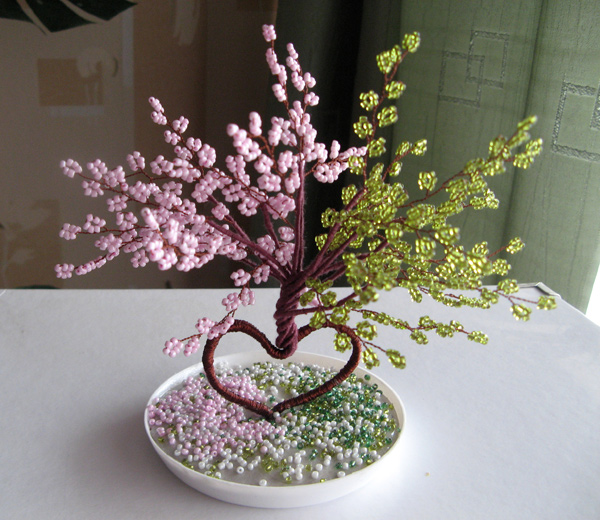
деревце на счастье

Вид творчества/техника/стиль: Сувениры.Цветы из бисера

Материалы: Проволока, бисер

Время работы: 4 часа

Сложность2


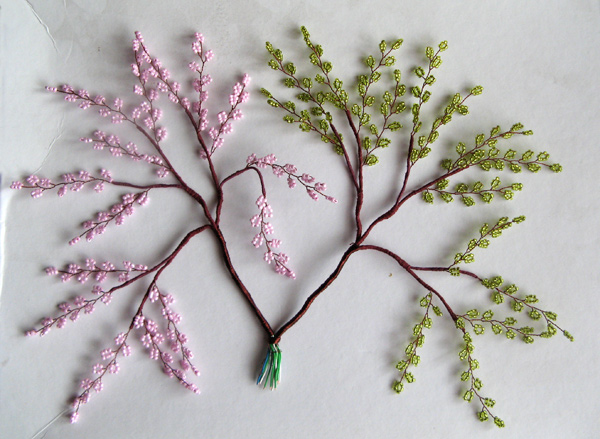
Розовое и зеленое деревца одинаковые. Каждое деревце состоит из трех веточек. Каждая из трех веточек состоит из двух маленьких веточек. Маленькие веточки: одна из двух листочков, другая из трех листочков:
 (600x439, 124Kb)
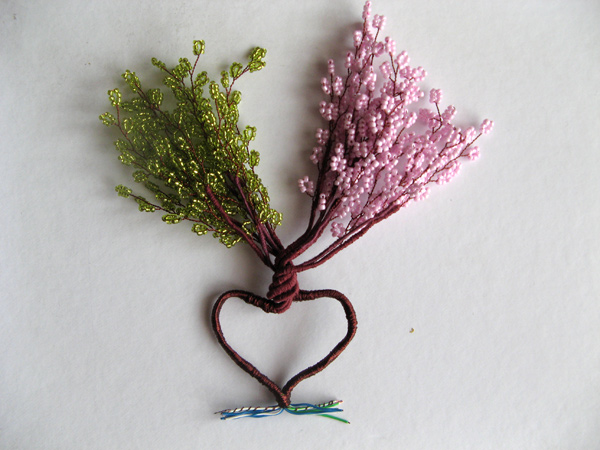
Ветки двух деревцев перекрутить до начала стволов. Стволы изогнуть в форме сердечка:

 (600x450, 106Kb)
Развожу алебастр, 1 ст. ложки водой до консистенции сметаны, и быстро заливаю в блюдце. Все нужно делать очень быстро (алебастр застывает до безобразия быстро, 1-2 минуты и все пропало). Беру деревце и корни быстренько в середину раствора. Придерживаю несколько минут. Потом ставлю между двумя, тремя опорами, и оставляю до полного застывания. Через полчаса, если раствора мало (блюдца-то тоже разные), развожу еще алебастр и аккуратно добавляю.

Минут через 5-10 наношу на алебастр клей. Я всегда работаю только с титановым клеем. Он прозрачный, не оставляет желтых пятен. С ним тоже нужно работать быстро. Клей нанесла и сразу все засыпала бисером. Под розовым деревцем больше розового бисера. Под зеленым деревцем больше зеленого. Добавила белый бисер. Я повторюсь, что клей сохнет мгновенно, поэтому и бисер приклеится не равномерно.
 (600x520, 157Kb)
Деревце готово. Извините, что мало снимков.

Деревце, которое я сейчас показала — очень хороший подарок. И как «Валентинка», и как просто подарок по любому случаю. Идем к семейной паре, одни пожелания, например, чтобы всю жизнь были тесно связаны, жить в дружбе, согласии и чтобы сердца ваши... и т. д., идем к подруге одинокой, чтобы ты нашла свою половинку и чтобы у вас..., и т. д.

С уважением, Нина Булгакова.
Блог мастера тут http://www.livemaster.ru/bulgakova/workshop
Рубрики:  Вязание бисером

Без заголовка

Понедельник, 22 Ноября 2010 г. 10:40 + в цитатник
Это цитата сообщения Леонардо [Прочитать целиком + В свой цитатник или сообщество!]

Каштан из бисера.

Автор - Елена.

Описание взято из французского журнала Magic Loisir # 158
Перевод, комментарии и фото мои.


далее
Рубрики:  вязание

Без заголовка

Понедельник, 22 Ноября 2010 г. 10:17 + в цитатник
Это цитата сообщения Васёна7 [Прочитать целиком + В свой цитатник или сообщество!]

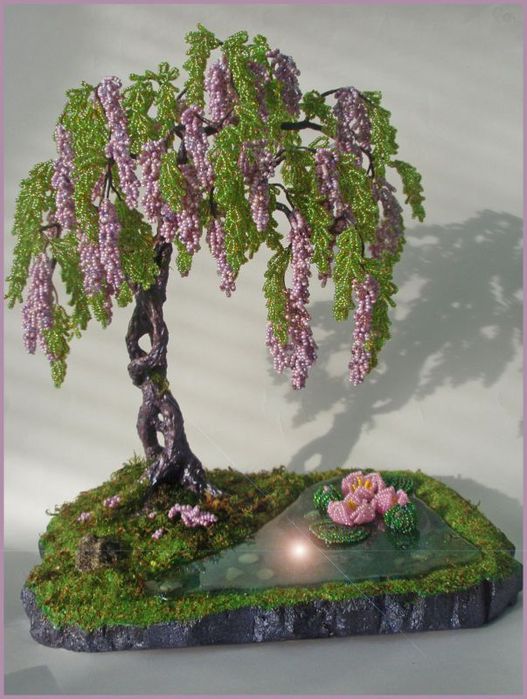
Глициния "Сказка странствий"

 (527x699, 70Kb)
Читать далее...

Без заголовка

Понедельник, 22 Ноября 2010 г. 09:53 + в цитатник
Это цитата сообщения ОЛЬ4К [Прочитать целиком + В свой цитатник или сообщество!]

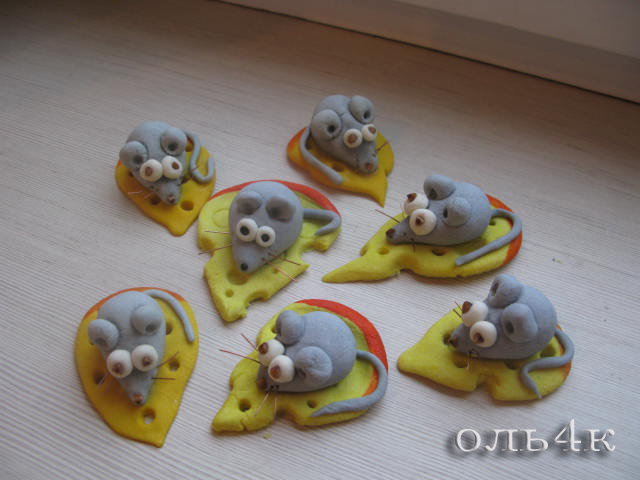
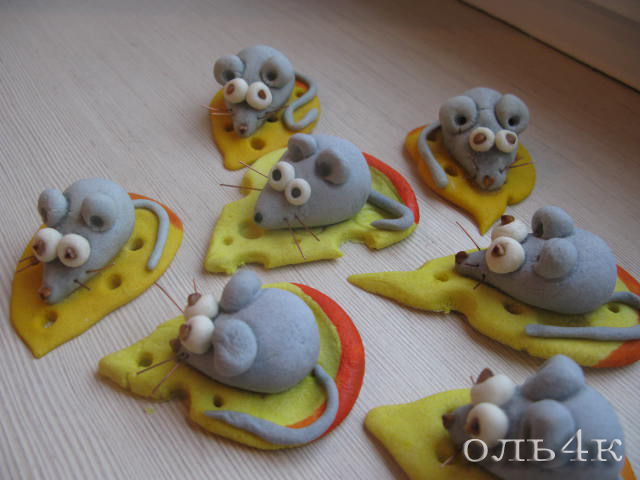
Мыши МК

Видимо настало время для очередного урока лепки. Точнее я его провела на прошлой неделе Результатом осталась довольна сама (т.к. дети справились), довольны дети и их родители. Таких мышек в инете не мало, но для начинающих пошаговость думаю будет интересна.
 (640x480, 150Kb)
 (640x480, 161Kb)
Для создания мышки нам нужно
Читать далее...


Понравилось: 1 пользователю

Без заголовка

Воскресенье, 21 Ноября 2010 г. 17:59 + в цитатник
Это цитата сообщения Сундучок_хозяюшки [Прочитать целиком + В свой цитатник или сообщество!]

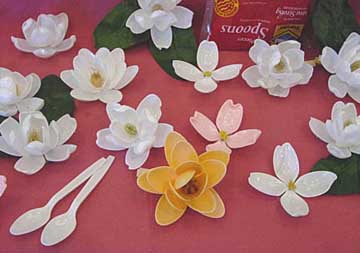
35

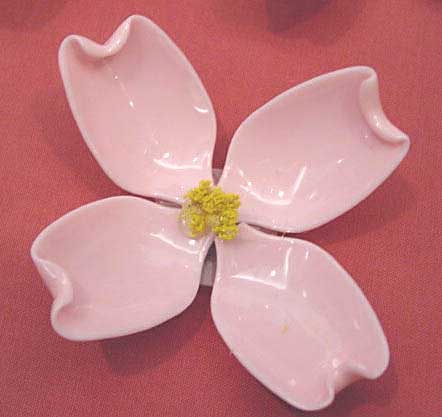
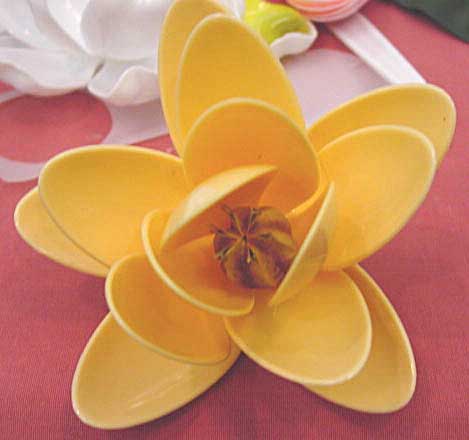
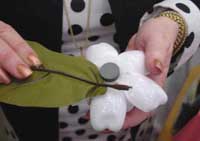
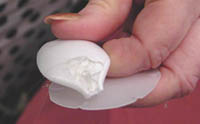
Не сразу догадалась, что цветочки из одноразовых ложек....забавно....


Без заголовка

Воскресенье, 21 Ноября 2010 г. 07:53 + в цитатник
Это цитата сообщения belo4ka5 [Прочитать целиком + В свой цитатник или сообщество!]

Приспособление для навивки пружин для ганутели.

 (450x353, 19Kb)
читать далее

Без заголовка

Суббота, 20 Ноября 2010 г. 21:41 + в цитатник
Это цитата сообщения Aelios [Прочитать целиком + В свой цитатник или сообщество!]

Тесто, которое покорило!

Хочу рассказать о своей находке.
Нашла чудесный рецепт теста для пирожков. И оно сразу стало моим любимым. Много раз проходила мимо этого рецепта, надеялась когда-нибудь опробовать, а сейчас сожалею, что так поздно его для себя открыла.


Готовится довольно быстро и без особых хлопот, самое главное - смешать все ингредиенты. Тесто не требует долгого вымешивания и выстаивания. Хочу обратить особое внимание на дрожжи, они должны быть хорошего качества.

Читать далее...

Без заголовка

Суббота, 20 Ноября 2010 г. 20:33 + в цитатник
Это цитата сообщения царевна_Тата [Прочитать целиком + В свой цитатник или сообщество!]

Домики-ночники

Автор этого чуда Елена


мастер-класс


Без заголовка

Суббота, 20 Ноября 2010 г. 20:29 + в цитатник
Это цитата сообщения Tatianka3 [Прочитать целиком + В свой цитатник или сообщество!]

Рулет из сельди

Взяла у Елены-Елены

САЛАТ-РУЛЕТ "СЕЛЁДКА ПОД ШУБОЙ" Впечатлилась рецептом


Этот рецепт я нашла на сайте Кулинар у Марины.

Девочки,что я могу вам сказать...

ЭТО ЧТО-ТО!!! Любая шуба просто отдыхает по сравнению с этим
великолепием....Уж насколько я была уверена,что вкуснее моей шубы
нет...Ан нет....

Думаю,что в преддверии Нового года этот рецепт пригодится вам как никак лучше.

Не сложно,доступно и очень вкусно!

Читать далее

Цитата сообщения elena_110

Сообщение добавлено через MovableType API


Без заголовка

Воскресенье, 14 Ноября 2010 г. 07:38 + в цитатник
Это цитата сообщения Nafanya_Nafanya [Прочитать целиком + В свой цитатник или сообщество!]

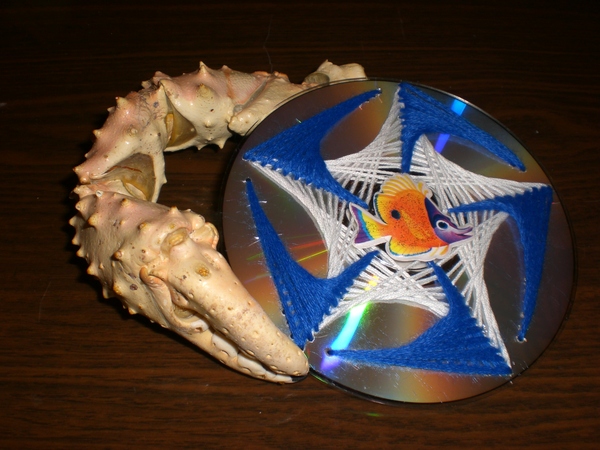
СD-изонить

СD-печворк
 

ИСТОЧНИК: http://dom.ya1.ru/index.php?newsid=459


Вот что можно сделать из неиспользуемых CD-дисков с помощью красивых ниток, страз, бусин и фантазии...


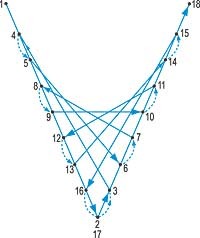
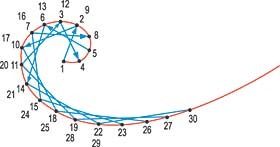
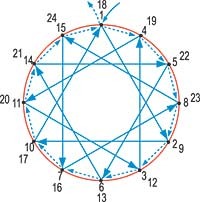
Схемы:


А если Вас вдохновят эти заготовки, можно сделать большое панно, все состоящее из этих разноцветных блестящих деталей - "CD-печворк" - было бы время и желание!


Без заголовка

Воскресенье, 14 Ноября 2010 г. 07:36 + в цитатник
Это цитата сообщения Филькина_жена [Прочитать целиком + В свой цитатник или сообщество!]

Изонить мастер- класс

изонить

Изонить или как еще говорят изображение нитью, нитяная графика это создание изображения нитью на твердой основе, бумаге, картоне, cd-дисках.

Существует еще несколько других названий нитяной графики. В качестве основания еще можно использовать бархат (бархатную бумагу) или плотную бумагу. Нитки могут быть обычные швейные, шерстяные, мулине или другие. Также можно использовать цветные шелковые нитки.


Вот и я решила попробовать свои способности в этом виде рукоделия. Оказывается это действительно не сложно, зато безумно увлекательно.


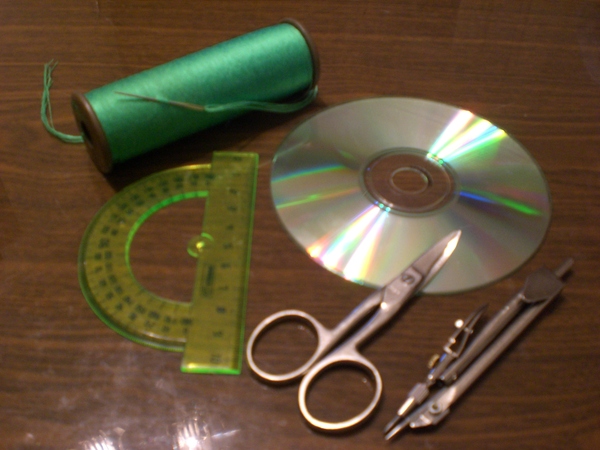
Для работы нам потребуется:
* Твердое основание - диск CD
* Ножницы
* Игла
* Нити разных цветов
* Линейка
* Циркуль


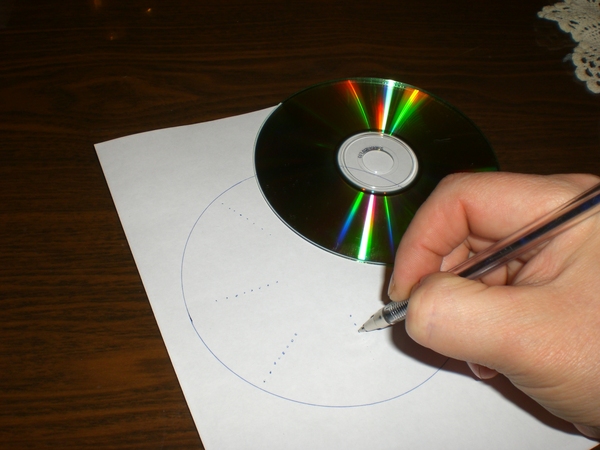
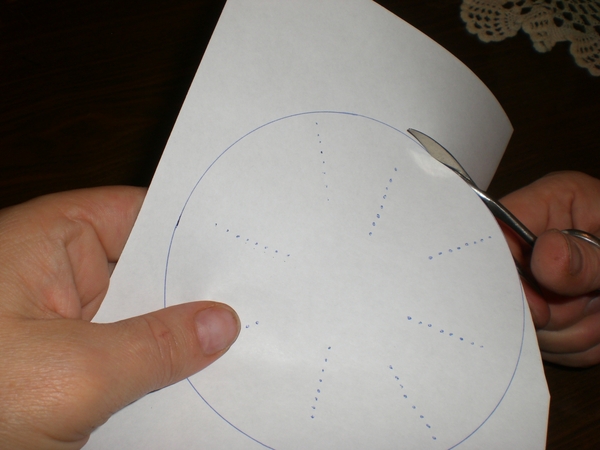
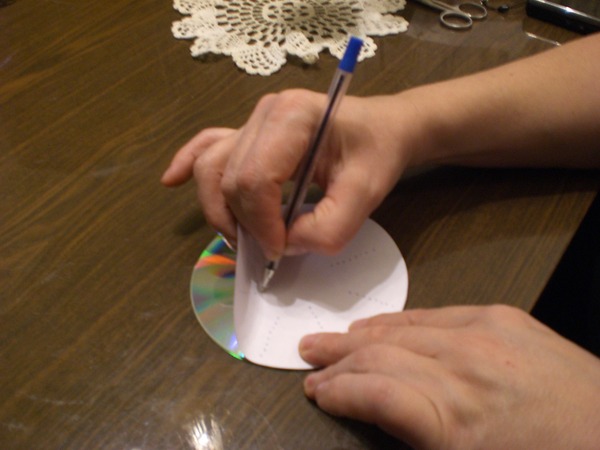
1 На бумаге рисуем эскиз диска и наносим карандашом точки для создания необходимого рисунка


2 Вырезаем шаблон ножницами


3 Переносим рисунок с шаблона на диск


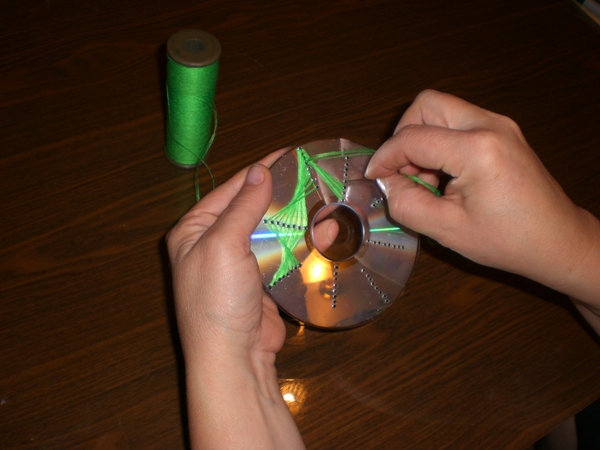
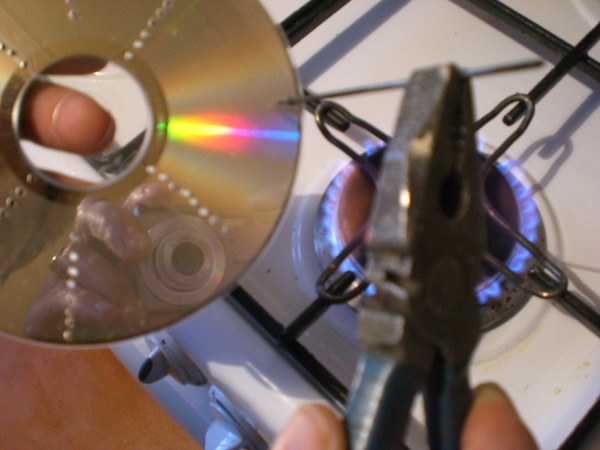
4 далее иголкой разогретой на огне делаем точечные отверстия по уже нанесенным точкам.( для этого можно использовать электро дрель с тонким сверлом)


5 Теперь при помощи иголки с нитью заполняем нужные углы получая замысловатый рисунок.


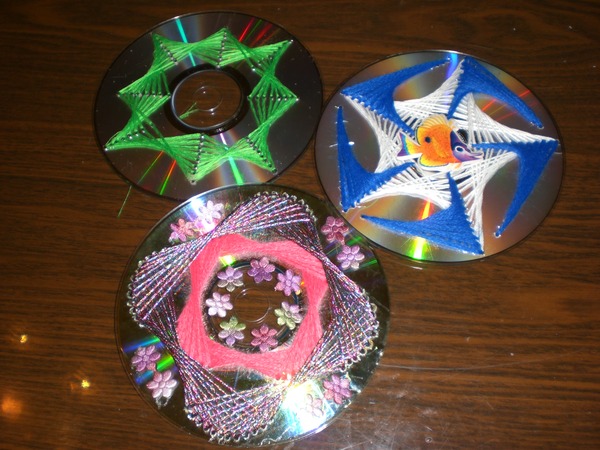
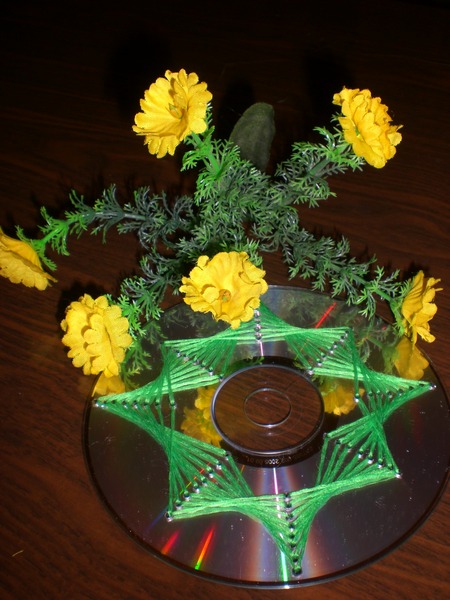
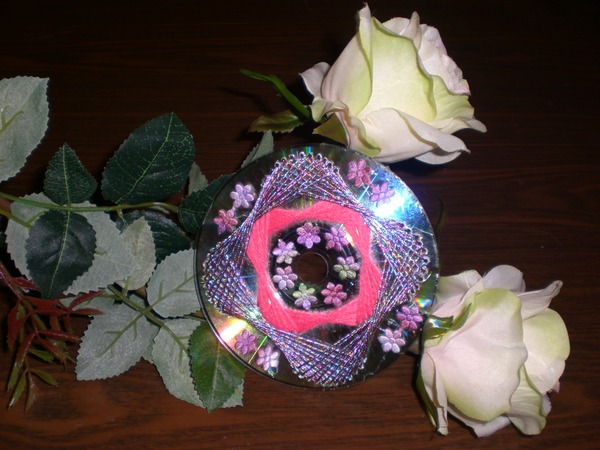
Вот и готовы мои маленькие шедевры:


P,S, Изонить - это интересный вид рукоделия. Рисовать нитью по картону очень просто. Поэтому этот вид творчества доступен людям разного возраста. Каждый свою первую работу может выполнить аккуратно, красиво и правильно с первого раза. Изонить сродни калейдоскопу. Сочетая треугольники, окружности, прямые линии, овалы, ромбы, прямоугольники и т.д. получаются множество узоров и картин.

Основные приемы выполнения вышивки изонить:


Заполнение угла. На изнанке картона начертите угол, разделите каждую сторону на равное количество частей. Проколите точки булавкой или тонким шилом, вденьте нить в иглу и заполните угол по схеме.


Заполнение дуги. Начертите дугу, разделите ее на равные части, сделайте проколы в точках деления. Вденьте нитку в иголку и заполните фигуру по схеме.


Заполнение окружности. Начертите циркулем окружность, поделите ее на 12 равных частей, сделайте проколы булавкой в точках деления. Вденьте нитку в иголку и заполните окружность по схеме.


Без заголовка

Вторник, 06 Апреля 2010 г. 07:09 + в цитатник
Это цитата сообщения Martina25 [Прочитать целиком + В свой цитатник или сообщество!]

Твоя новая квартира.


Твоя новая квартира.
Ваше имя
Спальняimage
Кухняimage
Гостинаяimage
Ваннаяimage

все гадания на aeterna.ru

Без заголовка

Среда, 31 Марта 2010 г. 06:45 + в цитатник
Это цитата сообщения maranafa [Прочитать целиком + В свой цитатник или сообщество!]

Вяжем без отрыва.


Вяжем без отрыва.


Без заголовка

Суббота, 20 Марта 2010 г. 07:04 + в цитатник
Это цитата сообщения Сундучок_хозяюшки [Прочитать целиком + В свой цитатник или сообщество!]

20


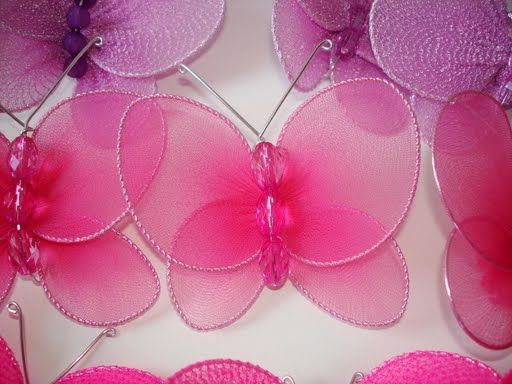
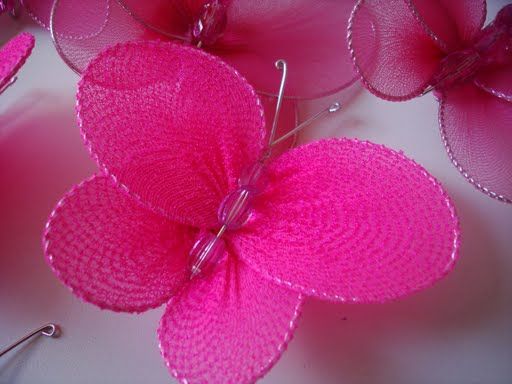
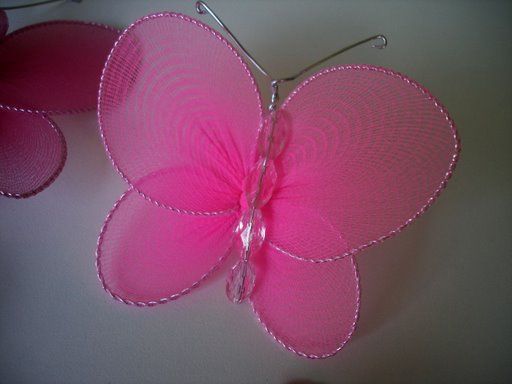
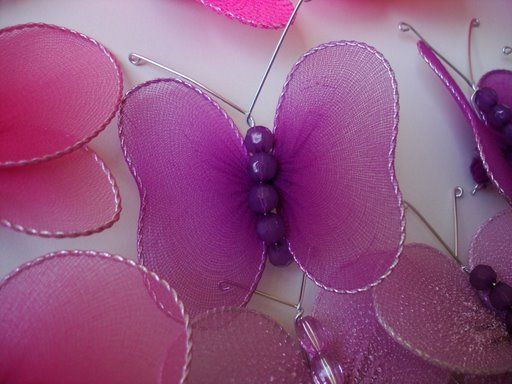
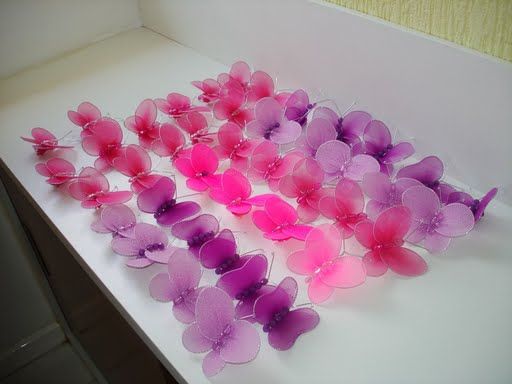
 Когда то, еще в школьные годы, делали вот такие бабочки, а тут повстречала вот такой, своеобразный мастер класс...


смотрим дальше

Цитата сообщения людмила_храпова

Без заголовка

Цитата

Понедельник, 01 Марта 2010 г. 13:25 + в цитатник
Просмотреть видео
27 просмотров
фотошоп


Это чудо_фотошоп...


Комментарии (0)

Без заголовка

Понедельник, 01 Марта 2010 г. 12:11 + в цитатник
Это цитата сообщения Сприн [Прочитать целиком + В свой цитатник или сообщество!]

Создание бигбара


Этот урок посвящен созданию бигбара

1. Создаем новый документ. Я буду делать бигбар с размером 350х40 px.

Читать далее

Без заголовка

Понедельник, 01 Марта 2010 г. 12:02 + в цитатник
Это цитата сообщения Nataly_Nataliya [Прочитать целиком + В свой цитатник или сообщество!]

Урок фотошоп Летящие бабочки


Читать далее...

Без заголовка

Понедельник, 01 Марта 2010 г. 11:22 + в цитатник
Это цитата сообщения Ирина_Шаманникова [Прочитать целиком + В свой цитатник или сообщество!]

Уроки фотошопа (Adobe Photoshop CS4 Extended) на русском языке для начинающих


Сообщество Магический Мир Рамок
Как обрезать фотографию в Фотошопе – Урок третий

 (539x112, 13Kb)
Как обрезать фотографию в Фотошопе – Урок третий

Обрезка фотографии, наряду с изменением её размера в Фотошопе, – операция, с которой приходится сталкиваться чуть ли не каждый день. Для этого в Adobe Photoshop CS4 Extended (и более ранних версиях тоже) существует специальный инструмент под названием Crop Tool («Рамка»).


Главной особенностью инструмента Crop Tool является то, что с его помощью можно обрезать фотографии до нужного формата: 10x15, 13x18, 20х30 (2:3), а также любого другого. Для этого нужно просто задать нужные размеры в панели опций (например: 10 cm х 15 cm – в сантиметрах, 4 in х 6 in – в дюймах).


Вариант первый


Как обрезать фотографию – Урок Adobe Photoshop CS4 Extended


Скажем, у нас есть фотография, которую нужно просто обрезать, и при этом нам не важно какой формат получится в итоге.


Как обрезать фотографию – Урок Adobe Photoshop CS4 Extended


Открываем исходную фотографию в «Фотошопе», и выбираем инструмент Crop Tool из панели слева.


Как обрезать фотографию – Урок Adobe Photoshop CS4 Extended


Далее выделяем область, которую нужно оставить.


Как обрезать фотографию – Урок Adobe Photoshop CS4 Extended


Нажимаем «Enter» на клавиатуре (или кликаем на галочке в панели опций).


Важно отметить, что Adobe Photoshop CS4 Extended при открытии исходной фотографии подгоняет её масштаб под окно просмотра. В нашем случае разрешение исходного изображения составляло 1600х901 пиксель, и «Фотошоп» изменил масштаб просмотра до 50% (то есть в два раза меньше).


Масштаб и Crop Tool в  Урок Adobe Photoshop CS4 Extended


Поэтому размеры обрезанной фотографии, в нашем случае, на самом деле в два раза больше:


Итог работы с Crop Tool в Adobe Photoshop CS4 Extended


В общем, про масштаб забывать не стоит, а как изменить размер фотографии можно узнать из нашего первого урока по Фотошопу.


В итоге мы получили «на глазок» обрезанную фотографию, которую осталось только сохранить через меню File > Save As… или Save for Web (Файл > Сохранить как... или Файл > Сохранить для Веб и устройств...).


Вариант второй


Подгоняем исходную фотографию под нужный формат для последующей печати на бумаге. Допустим, мы хотим фотографию в формате 10х15 сантиметров.


Как обрезать фотографию в нужном формате – Урок Adobe Photoshop CS4 Extended


Смотрим на размер исходной фотографии: меню Image > Image Size (Изображение > Размер изображения...). Область Pixel Dimensions («Размерность») показывает нам «компьютерный» размер изображения в пикселях и нас это особо не волнует. Нам сейчас гораздо более интересна область Document Size («Размер печатного оттиска»). Сначала выставим нужные единицы измерения, в нашем случае это сантиметры. Как видим размеры нашей фотографии, при разрешении 300 пикселей на один дюйм, вписываются в формат 13,55 х 7,63 см – а нам нужны стандартные 10 х 15.


Панель опций инструмента Crop Tool в Adobe Photoshop CS4 Extended


Для этого мы вбиваем нужные нам размеры в панель опций инструмента Crop Tool. Выделяем область, которую хотим увидеть на распечатанной фотографии (выделение автоматически сохранит пропорции формата 10х15 и не позволит вам ошибиться и выйти за эти пределы).


Готовое фото в формате 10х15, сделанное с помощью Crop Tool в Adobe Photoshop CS4 Extended


Фотография готова для печати, осталось только сохранить (File > Save As… или Save for Web).


Вариант третий


Рассмотрим последний случай, когда вы не собирались подгонять фотографию под печать. А хотели бы обрезать фотографию, сохранив при этом пропорции исходного изображения.


Шаг 1


Выделим всю область исходной фотографии через меню Select > All (Выделение > Все) или просто нажав Ctrl+A:


Инструмент выделения (Select) в Adobe Photoshop CS4 Extended


Шаг 2


Далее выбираем в меню Select пункт Transform Selection (Трансформировать выделенную область) и, зажав клавишу Shift, трансформируем выделенную область до приятных глазу размеров.


Инструмент Transform Selection в Adobe Photoshop CS4 Extended


Чтобы постоянно не держать клавишу Shift, можно просто кликнуть на специальную кнопочку сохранения пропорций (отмечено на изображении выше). Выделенную область можно передвигать. По окончанию – нажать Enter.


Шаг 3


Осталось только обрезать фотографию, выбрав из меню Image (Изображение) команду Crop (Кадрировать):


Пункт Crop в меню Image у Adobe Photoshop CS4 Extended


Таким образом Фотошоп удалит невыделенную область фотографии. Осталось только убрать выделение через меню Select > Deselect (Выделение > Отменить выделение) или нажав Ctrl+D.


Снимаем выделение (Deselect) в Adobe Photoshop CS4 Extended


В итоге получим фотографию, сохранившую пропорции оригинала:


На этом, собственно, пора заканчивать, так как рассмотренных вариантов по обрезке фотографии в Adobe Photoshop CS4 Extended хватит на большинство случаев в жизни (если не на все).
 (539x112, 13Kb)


Без заголовка

Понедельник, 01 Марта 2010 г. 08:10 + в цитатник
Это цитата сообщения Ирина_Шаманникова [Прочитать целиком + В свой цитатник или сообщество!]

Уроки фотошопа (Adobe Photoshop CS4 Extended) на русском языке для начинающих


Сообщество Магический Мир Рамок
Как удалить эффект красных глаз – Урок второй

Сколько людей использует редактор Adobe Photoshop – столько и существует способов избавиться от эффекта красных глаз. Спросите знакомых фотографов насчет самого лучшего способа и узнаете, что каждый использует свой собственный.

Вообще, этот эффект возникает из-за отражения на сетчатке глаза света от вспышки фотоаппарата. Обычно проявляется на портретах, когда взгляд человека направлен непосредственно в объектив. В любом случае, несмотря на наличие во многих современных камерах возможности подавления эффекта красных глаз, описанные ниже способы в будущем пригодятся любому владельцу цифрового фотоаппарата.


Итак, мы имеем участок фотографии, на которой проявился эффект красных глаз. Для того чтобы его удалить, можно воспользоваться следующими инструментами Photoshop CS4 Extended: Red Eye Tool, Color Replacement Tool, Brush Tool, Sponge Tool, а также командой Selective Color.


Как удалить эффект красных глаз – Урок Adobe Photoshop CS4 Extended


Все перечисленные техники отлично справляются с поставленной задачей, но в отдельных случаях какая-то одна из них будет давать более приемлемый эффект, нежели другая.


Кстати, у животных зрачки на фотографии получаются зелеными, а не красными как у людей. И стандартным инструментом «Фотошопа» Red Eye от них не избавиться. Но зато с ними справятся Color Replacement Tool.


Red Eye Tool (Инструмент «Красные глаза»)


Инструмент Red Eye перекочевал в свое время из программы Photoshop Elements в CS2 и до сих пор с успехом используется в CS4 Extended.


Red Eye Tool – Урок Adobe Photoshop CS4 Extended


Red Eye Tool – Урок Adobe Photoshop CS4 Extended


Чтобы воспользоваться инструментов выберете Red Eye Tool из панели слева, а затем на фотографии выделите курсором область вокруг зрачка глаза.


Color Replacement Tool (Инструмент «Замена цвета»)


Метод одинаково эффективен как для удаления эффекта красных глаз у людей, так и зеленых у домашних питомцев.


Color Replacement Tool – Урок Adobe Photoshop CS4 Extended


Использовать нужно следующие настройки:


  • Brush Size: 1/3 от диаметра зрачка

  • Mode: Luminosity

  • Sampling: Once


  • Limits: Contiguous

  • Tolerance: 50%

  • Anti-aliasing: Yes


Sponge Tool (Инструмент «Губка»)


Редко используемый инструмент Sponge Tool находится в одном меню с Dodge и Burn в Photoshop Toolbox. С помощью «губки» можно изменять насыщенность небольшой области фотографии.


Sponge Tool – Урок Adobe Photoshop CS4 Extended


Чтобы избавиться от эффекта красных глаз нужно выставить настройки:


  • Mode: Desaturate


  • Flow: 100%


Brush Tool (Инструмент «Кисть»)


Широко используемым инструментом Brush Tool можно немного «подкрасить» зрачки:


Brush Tool – Урок Adobe Photoshop CS4 Extended


Цвет кисти – черный, настройки:


  • Mode: Multiply

  • Opacity: 25%

  • Flow: 60%


Selective Color («Выборочная коррекция цвета»)


Чтобы воспользоваться командой Selective Color, нужно предварительно выделить область зрачка на фотографии (или последовательно сразу двух, зажав клавишу Shift) с помощью инструмента Elliptical Marquee («Овальная область»):


Selective Color – Урок Adobe Photoshop CS4 Extended


Затем нужно непосредственно выполнить команду через меню Image > Adjustments > Selective Color («Изображение > Коррекция > Выборочная коррекция цвета»). Кликнуть внизу на кнопку Absolute, затем выставить ползунок Black до +100% (до упора вправо). Через меню выбрать Neutrals вместо Reds и снова переместить ползунок Black до +100%.

Вот и всё. В большинстве случаев для удаления эффекта красных глаз удобнее всего использовать Red Eye Tool. Это сэкономит вам время: открыть в Adobe Photoshop CS4 Extended фотографию, выделить область, применить Red Eye – дело одной минуты. Если от эффекта избавиться не удалось, то можно «поиграться» с Selective Color или кистью (Brush) с «губкой» (Sponge).


 (539x112, 13Kb)


Поиск сообщений в lyuba39
Страницы: 10 ..
.. 4 3 [2] 1 Календарь