Тапочки))) |
|
Три гепарда и антилопа: удивительная история |
Удивительную сцену запечатлел фотограф Michel Denis-Huot в кенийском заповеднике Масаи Мара. Три гепарда играются с молодой антилопой, не проявляя никакой агрессии, а та не убегает в панике, а наоборот - льнет к ним.
|
|
Ванкувер – лучший город на Земле |

Сегодня Ванкувер известен всем, как столица Зимней олимпиады 2010, а в 2005 году он прославился еще и как «лучший город Земли» - по качеству жизни.
|
|
Селам - язык цветов |
На Востоке цветы были своеобразным языком, с помощью которого влюбленные могли объясниться. Этот язык известен в Европе с XVIII в. под персидским названием "селам" - приветствие. Он стал "звучать" на балах, в семейных играх и письмах, постоянно изменяясь и получая новый смысл. Цветок мог означать целую фразу, заключать в себе ответ, вопрос, пожелание.


Россию с языком цветов познакомил Д. П. Ознобишин, известный тогда поэт и переводчик, фольклорист. Он перевел с персидского и издал в 1830 г. книгу "Селам, или Язык цветов", где каждому растению (а их упоминалось в книге более 400) соответствовала какая-либо фраза. Символика роз, лилий, незабудок, ромашек связана с эмоциональным образом цветка: яркостью, нежностью, благоуханием. Послав избраннице, например, ландыш, кавалер тем самым признавался ей в любви, потому что на языке цветов ландыш "звучит" так: "Долго и тайно я любил тебя".
Книга "Селам, или Язык цветов" была очень популярна среди молодежи. Молодые люди, зная значение цветов и растений, могли говорить о своих чувствах на их языке. В наши дни язык цветов почти забыт, и, посылая роскошный букет из тюльпанов, роз, анемон, лютиков, гиацинтов и медвежьих ушек, мы уже не уславливаемся о месте и времени тайного свидания. Но и до сих пор мы считаем белую розу и белую лилию символами невинности, красную розу - символом любви, а махровые бархатцы - короткого счастья.
|
|
Как правильно пилить бабло |
|
|
Покупаем маргарин, бреем яйца |

|
Эльдар Рязанов |

|
|
Фото роз |
|
|
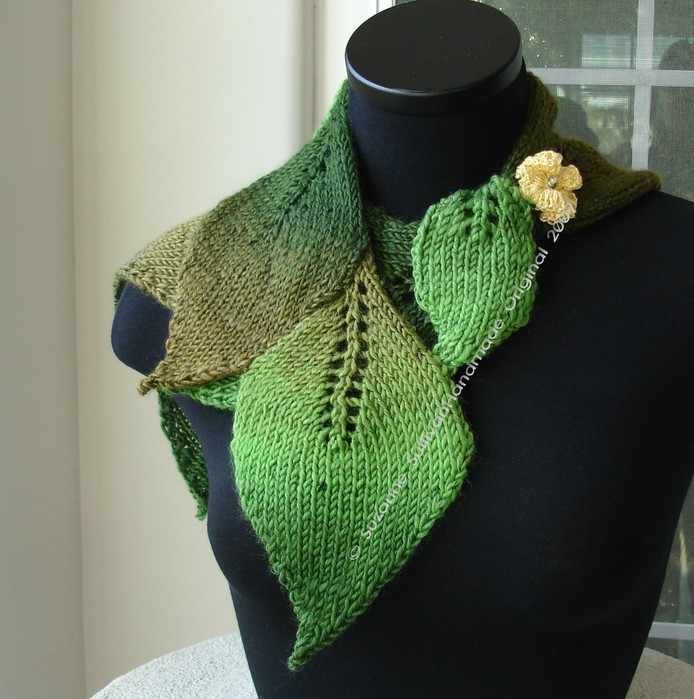
Интиресная идея для шарфа. |
|
БЛИ-И -ИН! |

|
|
Сдобные булочки и плюшки |
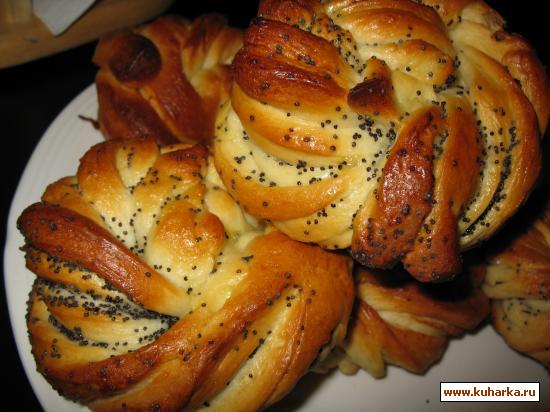
Булочки из этого теста получаются очень мягкие и вкусные!!!
|
Булочки из сметано-кефирного теста |
|
сдобные пироги |
|
|
Печем вкусные булочки с яблоками "Нежные" |


|
В помощь только что начинающим друзьям |
 Rostу огромное спасибо!!!
 Сама_овца, но с очень интересным содержанием. Многие ссылки взяты из эпиграфа этого сообщества.dandr.Gatekeeper):
|
То, чего я не знал про WINDOWS |

1.
В некоторых программах, которыми мы пользуемся ежедневно, есть кнопка со значком круглой стрелки, которая служит для того, чтобы отменить последнее действие.
Функция отката последнего действия встречается, например в Microsoft Office, но о том, что эта функция есть в Windows (начиная с Windows 2000) знают не все.
Если вы случайно переместили документ (или удалили его) и сразу же поняли, что это было сделано неправильно, то восстановить всё на своё место можно простым нажатием комбинации Ctrl + Z (раскладка клавиатуры должна быть английская). Последнее ваше действие будет отменено и удалённый или перемещённый документ вернётся на своё место.
Помните об этой функции и пользуйтесь ею чаще, ведь гораздо быстрее и проще нажать Ctrl + Z, чем искать потерянный файл и восстанавливать его с помощью специальных команд.
|
Булочки Бухтельн |
|
ПЛАТЬЕ И СУМОЧКА |
|
14 хитростей Mozilla Firefox. |

Полезные советы для пользователей Mozilla Firefox
1. Чтобы быстро найти любое слово на веб-странице, напечатайте «/слово» – слэш вызывает функцию быстрого поиска, и искомое слово будет подсвечено, а затем нажмите Ctrl+G, чтобы «снова найти» это слово.
2. Если вы хотите удалить какой-либо элемент списка из выпадающего меню адресной панели, выделите его наведением курсора – и просто нажмите Shift+Delete.
3. Периодически очищайте историю загрузок, чтобы менеджер загрузок лучше работал, это настраивается в английской версии браузера здесь: Tools | Options | Privacy, а в русифицированной – здесь: Инструменты | Настройки | Загрузки.
4. Напечатайте about :cache?device=disk в адресной полосе, чтобы просмотреть/сохранить объекты, которые находятся в дисковом кэше Firefox.
5. Напечатайте about :cache?device=memory в адресной полосе, чтобы просмотреть/сохранить объекты в кэше Firefox.
6. Перетащите любую ссылку в окно менеджера загрузки (Download Manager), чтобы добавить и загрузить ссылку.
7. Если вы случайно удалили закладку и хотите ее восстановить, откройте менеджер закладок (Bookmarks Manager) и нажмите Ctrl+Z или в меню: Edit | Undo (Правка | Отменить).
8. Двойное нажатие кнопкой мыши на пустое пространство в полосе вкладок (Tab Bar) открывает новую вкладку.
9. Удерживайте клавишу «Ctrl», нажимая правой кнопкой мыши в контекстном меню «Показать изображение» (View Image) или «Показать фоновое изображение» (View Background Image), чтобы открыть изображение в новой вкладке или новом окне.
10. Папку закладок также можно перетаскивать на другое место, но при этом следует удерживать клавишу «SHIFT».
11. Чтобы не дать веб-сайту заменить/изменить ваше контекстное меню, вызываемое правой кнопкой мыши, пойдите по пути Инструменты > Опции > Функции Веб, а затем нажмите на строку «передовая вкладка» и отмените выбор меню «Удалять или заменять контекстные меню». В Firefox 2: Tools > Options > content > Advanced (Инструменты > Настройки > Содержимое > Дополнительно).
12. Вы можете работать с Firefox в режиме оффлайн – просто откройте меню File > Work Offline (Файл > Работать автономно). Это означает, что вы можете даже в режиме оффлайн просматривать ранее открытые страницы – отличная функция, но немногие ею пользуются.
13. Вы можете поместить открытую страницу в закладки, перетащив значок из строки местоположения в папку закладок. Вы также можете перетащить его на рабочий стол, чтобы создать иконку для этой страницы.
14. Чтобы прекратить проигрывание анимированных изображений формата gif, нажмите на кнопку «ESC».
И в дополнение… Сочетания клавиш для удобной работы в Firefox с клавиатуры!
- Закрыть вкладку: Ctrl+W Ctrl+F4
- Закрыть окно: Ctrl+Shift+W Alt+F4
- Новая вкладка: Ctrl+T
- Новое окно: Ctrl+N
- Выбрать вкладку (от 1 до 8): Ctrl+(1 - 8)
- Выбрать последнюю вкладку: Ctrl+9
- Поместить все вкладки в папку закладок: Ctrl+Shift+D
- Выбрать адресную панель: Ctrl+L F6 Alt+D
- Открыть адрес в новой вкладке: Ctrl+Enter
- Поиск в Веб: Ctrl+E Ctrl+K
- Следующая вкладка: Ctrl+Tab Ctrl+Page Down
- Предыдущая вкладка: Ctrl+Shift+Tab Ctrl+Page Up
|
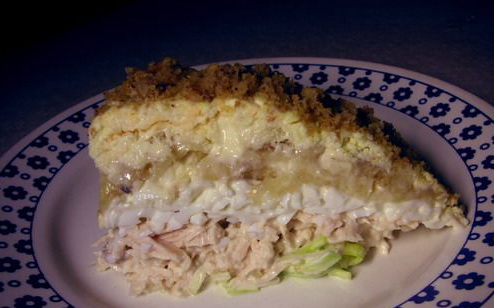
Слоенный салат "Нежность" |
|