-Метки

Маски аудиоспектакль афган афган - в память о братишках. афганистан аэропорту батальон береги фигуру-не жри! большую бордюры бронетехники бросили весна видео видео. вкуснятина гороскоп декор длился доктор веб евгеника единиц живой живопись животные ищут хозяина зима извечный ремонт искусство клипарт книги с моим дизайном луганска мои простые рамочки мои работы мои рамочки. мои стихи моя христианская вера моя шкатулка мудрые мысли музыка новороссия обои оборону объявление объявление-читать всем одесса-родина моя! он и она ополчения ополченцев палитра цвета память плееры погадаем поздравления позитив политика помогите помощь потерь приглашение природа притчи программы пройти прорвать против противника радиоспектакли разделители. рамочки для видео рамочки кулинарные сад скрапы среди стихи стихи друзей тест украина украшение блюд уроки уроки фотошопа уроки-делаем флешки фильтр флаги россии флешки фоны фото фотошоп фракталы часть часы чтобы шрифты это интересно юмор

 -Поиск по дневнику

Поиск сообщений в LUSIUS

 -Подписка по e-mail


 -Статистика

Статистика LiveInternet.ru: показано количество хитов и посетителей
Создан: 18.09.2010
Записей:
Комментариев:
Написано: 11011


Перенос папки Мои документы на другой диск

Суббота, 25 Сентября 2010 г. 15:50 + в цитатник
Это цитата сообщения kupava_12 [Прочитать целиком + В свой цитатник или сообщество!]

Перенос папки Мои документы на другой диск


Перенос папки Мои документы на другой диск

Автор: Андрей Курганов

В операционной системе Windows большинство документов, с которыми работает пользователь, по умолчанию сохраняются в папке Мои документы. Всё бы ничего, если бы не одно но…
Эта папка по умолчанию расположена на системном диске, т.е. на диске С, а это значит, что в случае отказа системы (и последующей её переустановке) все данные которые будут находиться в этой папке будут уничтожены.
А внутри этой папки, как мы знаем, есть также папки Мои рисунки, Моя музыка, Мои видеозаписи, в которых, например, могут оказаться ценные фото или видеозаписи с памятными событиями.

Я всегда и всем рекомендую НЕ ХРАНИТЬ ценную информацию на диске С, потому как никогда не угадаешь в какой момент Windows выйдет из строя (через год или через пять минут). Однако очень многие пользователи всё равно продолжают использовать папку Мои документы в качестве хранилища своих файлов, т.к. в этом случае не надо заботиться о создании специальной папки на другом диске, а можно просто нажать кнопку Сохранить и всё! Такое хранение важных документов можно назвать легкомысленным.
Кроме этого, если файлов в этой папке очень много (или они большие), то они будут занимать драгоценное место на системном диске, что в итоге может сказаться на быстродействии всей системы и Windows будет "тормозить". Запомните, что на системном диске всегда должно быть достаточно свободного места (например, для Windows XP желательно держать пустым 1 Гб).

Но не всё так мрачно!


Есть очень простое решение, позволяющее убить сразу трёх зайцев – сохранять файлы в папке Мои документы, не потерять их в случае выхода Windows из строя и не загружать системный диск – это перенос папки Мои документы в другое место (на другой диск). Действия по переносу займут одну минуту, а польза очень большая и очевидная.


Итак, чтобы перенести эту папку (в Windows XP) делаем следующее: в меню Пуск или в окне Мой компьютер находим пункт Мои документы и щёлкнув по нему ПРАВОЙ кнопкой мыши выбираем пункт Свойства:


В открывшемся окне на вкладке Папка назначения мы можем видеть, что папка Мои документы действительно расположена на диске С, а именно в папке C:Documents and Settings-Ваша учётная- запись-Мои документы:


Меняем месторасположение папки, обязательно указав другое имя диска (в моём случае это диск D) и нажимаем кнопку Применить:


В следующем окне надо всё проверить и подтвердить перенос папки Мои документы в новое место, нажав кнопку Да:


Как видите, ничего сложного нет, а мы теперь можем спокойно сохранять все документы в эту папку не боясь их потерять и не загромождая системный диск.


Желаю удачи!


Всё для " Чайников"
здесь


Метки:  

Создать свою иконку и заменить стандартный значок.

Суббота, 25 Сентября 2010 г. 15:49 + в цитатник
Это цитата сообщения kupava_12 [Прочитать целиком + В свой цитатник или сообщество!]

Создать свою иконку и заменить стандартный значок.


Создать свою иконку и заменить стандартный значок.

Значок, иконка — элемент графического интерфейса, небольшая картинка, представляющая приложение, файл, каталог, окно, компонент операционной системы, устройство и т. п. В ответ на щелчок, совершённый мышью или другим подобным устройством ввода на значке, обычно выполняются стандартные действия (запуск приложения, открытие файла и т. д.)

Чтобы создать свою иконку, откроем Paint Net.

1. Файл → Открыть → выбираете из папки картинку → Открыть.
2. Затем нужно изменить размер картинки: Изображение → Изменить размер.
В выпавшем окне указываем ширину - 32 и высоту - 32 и жмём ОК.
3. Файл → Сохранить как → вписываем название файла и выбираем расширение BMP → Сохранить.
Сохраняем в папку (я создала папку Иконки, в которую и сохраняю все созданные иконки).
4. Теперь откроем эту папку, найдём нашу иконку и сменим расширение BMP на ICO (щелчок правой кнопкой мыши по картинке → Переименовать → выделяем bmp и на клавиатуре печатаем ico).
На вопрос системы "Вы действительно хотите сменить расширение?" отвечаем ДА.
Иконка наша готова.

Если вы решите сами нарисовать иконку, то сначала Файл - Создать - проставляете размеры 32х32 - рисуете. А дальше точно так, как описано.

Чтобы сменить иконку:

Выбираем папку, для которой мы делали новую иконку ,
кликаем по ней правой кнопкой мыши → Свойства → Настройка → Сменить значок → Обзор → находим нашу иконку → Открыть → ОК → ОК

Смотрим, что получилось

Всё для " Чайников"
здесь.


Метки:  

Самоучитель по устранению сбоев и неполадок домашнего компьютера

Суббота, 25 Сентября 2010 г. 15:48 + в цитатник
Это цитата сообщения kupava_12 [Прочитать целиком + В свой цитатник или сообщество!]

Самоучитель по устранению сбоев и неполадок домашнего компьютера


Самоучитель по устранению сбоев и неполадок домашнего компьютера


Метки:  

РАМКА ФОТОШОП

Суббота, 25 Сентября 2010 г. 15:47 + в цитатник
Это цитата сообщения kupava_12 [Прочитать целиком + В свой цитатник или сообщество!]

РАМКА ФОТОШОП


Метки:  

Урок 50. Как сделать бесшовным фон

Суббота, 25 Сентября 2010 г. 15:46 + в цитатник
Это цитата сообщения Ledy_OlgA [Прочитать целиком + В свой цитатник или сообщество!]

Урок 50. Как сделать бесшовным фон

Каждый может менять себе фоны, хоть каждый день, не копируя чужие.
Бесшовным фон можно сделать при помощи фильтра - seamlessborder2
архив можно скачать внизу урока

Из любой картинки можно сделать бесшовный фон,
главное чтобы размер картинки был не более 80 кб
возьмем, к примеру, эту картинку - она большого размера, но легкая -
вы видите, размер ее - 40,3 кб - допустимый


продолжение>>>>>>>>>>>>>>>>>>>>>

Метки:  

Как пользоваться паттернами в photoshop.

Суббота, 25 Сентября 2010 г. 15:46 + в цитатник
Это цитата сообщения Inmira [Прочитать целиком + В свой цитатник или сообщество!]

Как пользоваться паттернами в photoshop.

Бесшовные фоны (паттерны) мы часто используем для дизайна, заливая ими свои странички. В фотошопе есть библиотека паттернов.
Давайте рассмотрим способы заливки файла паттерном.

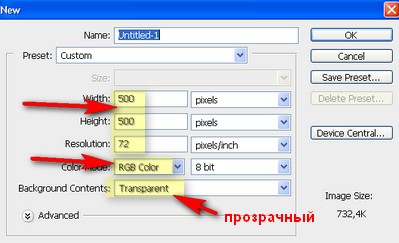
Создадим новый файл (как создать файл тут) 500-500 пкс, настройки:
уроки photoshop

Приступим. Итак:

Дальше > > >

Метки:  

Photoshop. Пара советов

Суббота, 25 Сентября 2010 г. 15:45 + в цитатник
Это цитата сообщения Inmira [Прочитать целиком + В свой цитатник или сообщество!]

Photoshop. Пара советов :-)

Действительно, ровно два совета, которые помогут photoshop'у быстрее открываться и работать.

Мы качаем (как правило :-) неимоверное кол-во стилей, градиентов, паттернов, кистей, плагинов и прочих очччень нужных вещей. И наш бедный трудяга photoshop пыхтит, сопит, но упорно пытается работать.

Поэтому давайте постараемся облегчить жизнь и фотошопу и себе :-)

Итак:
1. Кисти, стили, градиенты, паттерны, формы храним не в родных папках фотошопа.
А создаем отдельную папку на том диске, где нам удобнее, называем эту папку, например, "Для photoshop". В этой нашей, совершенно независимой от фотошопа, папке, создаем привычные папки :"Actions", "Shapes", "Gradients", "Brushes", "Patterns", "Styles".
Вот в эти папки и распаковываем все найденное, скачанное, красивое. Лучше с превьюшками, чтобы, открыв папку, сразу видеть, как выглядят именно эти стили, например. Я обычно просто нумерую. Файл со стилем №1 и превью к нему в jpeg тоже №1. Тогда они в папке рядом встают и все наглядно. Так примерно у меня выглядит папка со стилями:

Дальше > > >

Метки:  

Анимация. Урок photoshop. Вращаем, уменьшаем, передвигаем

Суббота, 25 Сентября 2010 г. 15:45 + в цитатник
Это цитата сообщения Inmira [Прочитать целиком + В свой цитатник или сообщество!]

Анимация. Урок photoshop. Вращаем, уменьшаем, передвигаем :-)

Делала под диктовку сына ему баннер, этот:
Legion, обучение,уроки
Под диктовку - в смысле, что он видел то, что хочет получить, а я пыталась это изобразить в фотошопе. Верите - весьма сложно было:-))) Ибо диктовал он примерно так "Должны буквы выплыть, ну примерно, как в Гарри Поттере газетная статья выплывает, помнишь?".
Я, естественно, не помню.. и начинается объяснение, как примерно должны буквы выплывать. В общем возились мы долго :-)))
Фон для баннера я рисовала в иллюстраторе переходами и кругами, но об этом - после)) Очень люблю бленды-переходы, обязательно расскажу:-)))
Сейчас расскажу, как мы делали первую часть баннера. Анимацию с вращением. С мечом все просто, как мне кажется. :-) Хотя и с вращением - очень просто, а результаты очень интересные получаются.

Делать мы будем не сразу баннер, - просто будем учиться анимировать. Ибо для создания баннеров - нужно писать длинную теоретическую часть о размерах, основных правилах и пр., пр.

Приступим)

Дальше > > >

Метки:  

Уголки в Png, в цвете и ч/б. Мини-урок:-)

Суббота, 25 Сентября 2010 г. 15:44 + в цитатник
Это цитата сообщения Inmira [Прочитать целиком + В свой цитатник или сообщество!]

Уголки в Png, в цвете и ч/б. Мини-урок:-)

Уголки такие вот. :-) Вариант в цвете мне не слишком нравится. Но т.к. оригиналы в ai, вполне. Ибо все можно перекрасить и переделать. Для тех, у кого нет иллюстратора, - вытащила все картинки в png. И в цвете, и ч/б. Можно сделать формами. Все изображения увеличиваются, большие, от 2000 пкс по большей стороне. В фотошопе, на мой взгляд, их идеально бы довести до примерно такого вида:
photoshop, уроки
Дальше > > >

Метки:  

Делаем линию-разделитель.

Суббота, 25 Сентября 2010 г. 15:43 + в цитатник
Это цитата сообщения Inmira [Прочитать целиком + В свой цитатник или сообщество!]

Делаем линию-разделитель.

Очень люблю эти 4 горячие клавиши, которые значительно облегчают нашу жизнь - Ctrl + Alt + Shift + T.

Я их использовала в каких-то уроках, но, как-то не с акцентировала на них внимание. А клавиши замечательные.

Давайте попробуем, используя их, сделать несколько простейших новогодних работ. Почему "несколько"? - чтобы запомнить:-) Почему "новогодних"? - потому что скоро Новый год! :-) С Наступающим вас! :-)

Итак, работа первая:-)))

1. Делаем простенькую линию-разделитель.
разделители

Дальше > > >

Метки:  

Поиск сообщений в LUSIUS
Страницы: 150 ... 16 15 [14] 13 12 ..
.. 1 Календарь