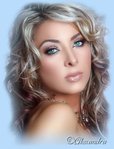
Урок №24
Коллаж "Savane"

Материал к уроку
Фильтры:
Nik Software Color Efex Pro 3.0
Unlimited_2
Penta.com
Приготовление:
Папку "Selection" поместите в My PSP Files "Элементы выбора"
Откройте прелагаемый материал в PSP,и на время сверните. Выберите 2-а цвета в вашем клипарте модели - темный передний план,и светлый цвет фона - Подготовим прямоугольный градиент:

********************
И так, мы можем начать:
1 - Открыть новое прозрачное изображение 650x530 – Заливаем ранее установленным градиентом - Настройка / Размытость / Размытость по Гауссу = 30.
2 – Создать растровый слой – Элементы выбора / Выделить все.
3 - Открываем JHanna-245 background.jpg Правка / Копировать – переходим к работе, Правка / Вставить в выделение - режим смешивания меняем на Освещенность – Слои/ Слить/ Слить видимые – Выделение отменить.
4 – Дублируем изображение – Слои / Дублировать – Изображение / Изменить размер 60%, галочку с "изменить размер всех слоев" снять – Эффекты/ Эффекты краев/Улучшение.
5 - Геометрические эффекты / Сферизация: Интенсивность = - 100,Фигура- Эллипс,

Эффекты искажения / Полярные координаты: применить 2 раза:

6 - Эффекты искажения / Деформация:

Эффекты/Трехмерные эффекты/Тень: 10, 10, 70, 25, черный - Переименовать этот слой в "Анимация".
7 – Слои/Создать растровый слой – Элементы выбора/Загрузить /сохранить выделенный элемент/Загрузить выделенный элемент с диска - Выберите "@ matou_Savane1.
8 – Открываем клипарт "T2009-angie332" Правка / Копировать - Правка / Вставить в выделение - режим смешивания меняем на Освещенность - Элементы выбора/Отменить выбор – Слои/Упорядочить/Вниз.
9 - Открываем клипарт вашей девушки- Правка / Копировать- Правка/ Вставить как новый слой - Переместить влево - Тень как и в шаге № 6.
10 - Слои/Создать растровый слой - Слои/Упорядочить/На нижний уровень, Элементы выбора - Выделить все -Изображение / Размеры холста…:

11 - Элементы выбора / Инвертировать, и удалить все лишнее с изображения.
12 - Элементы выбора/Загрузить /сохранить выделенный элемент/Загрузить выделенный элемент с диска - Выберите "@ matou_Savane2 – заливаем это выделение нашим градиентом - Элементы выбора/Отменить выбор.
13 - Элементы выбора/Загрузить /сохранить выделенный элемент/Загрузить выделенный элемент с диска - Выберите "@ matou_Savane3 – снова заливаем выделение нашим градиентом - Элементы выбора/Отменить выбор.
14 - Настройка / Резкость / Повышение резкости - Элементы выбора/Загрузить /сохранить выделенный элемент/Загрузить выделенный элемент с диска - Выберите "@ matou_Savane4 – Эффекты/ Подключаемые модули/ Unlimited2/Paper Texstures / Canvas, Fine с настройками по умолчанию (156-87)

- Элементы выбора/Отменить выбор.
15 - Открываем клипарт" secos517-sandi.pspimage" Правка / Копировать -Правка/ Вставить как новый слой, Слои/Упорядочить/На верхний уровень. - Эффекты изображения / Смещение: 0, 297, "прозрачной":

16 – Меняем режим смешивания на Освещенность – Эффекты / Трехмерные эффекты / Тень: 2, 2, 70, 5, черный.
17 – Слои/ Дублировать, Изображение/ Переворот – Слои / Слить / Слить с нижним.
18 - Слои/Создать растровый слой - Слои/Упорядочить/На нижний уровень, Изображение / Размеры холста:

Заполните этот слой вашим темным цветом.
19 -Элементы выбора - Выделить все - Элементы выбора / Изменить / Уменьшить на 2пик. - Эффекты/ Подключаемые модули/ Penta.com / color dot с настройками по умолчанию (90-2-255-255-255) – Выделение не снимаем.
20 - Элементы выбора / Изменить / Уменьшить на 30пик. – Эффекты/ Трехмерные эффекты / Тень: 5, 5, 70, 15, черный - Повторите с -5 - Эффекты/ Подключаемые модули/ Penta.com / jeans с настройками по умолчанию (62-4) - Выделение не снимаем.
21 - Элементы выбора / Изменить / Уменьшить на 16пик. Правка / Очистить – Заполните это выделение вашим светлым цветом - Элементы выбора/Отменить выбор.
22 – Становимся на верхний слой – активируем инструмент, Текст, находим шрифт«Civitype», и пишем темным цветом название нашего коллажа.
Эффекты/ Трехмерные эффекты / Тень: 2, 2, 70, 5, ваш светлый цвет.
23 – Подпишите вашу работу.
Если вы не хотите, делать анимацию, объединить все слои - Экспорт в JPG оптимизирован знач.коэфф.сжатия 20%.
Анимация:
1 - Встаньте на слой "Анимация" - Правка / Специальное копирование/ Копировать слияние.
2 - Перейти в Animation Shop - Правка / Вставить как новую анимацию.
3 - Возвращаемся в PSP – стоим все также на слое"Анимация", Эффекты/ Подключаемые модули/ Nik Software / Color Efex Pro 3.0:

Выберите "Duplex" - вы можете сохранить цвет по умолчанию, или выбрать свой, из вашего изображения. Цвет выбран, жмем ОК. Правка / Специальное копирование/ Копировать слияние.
4 – Переходим в Animation Shop - Правка / Вставить /Следующий фрейм.
5 – Жмем на иконку «Просмотр анимации», и если все устраивает
- Сохранить как GIF.
Все готово! Желаю всем творческого вдохновения, и получить как можно больше удовольствия от создания этого коллажа!
Еще один вариант:

Перевод BelayaLiliya
Оригинал © Matou |
|
|
|