-Поиск по дневнику

Поиск сообщений в love55

 -Подписка по e-mail


 -Статистика

Статистика LiveInternet.ru: показано количество хитов и посетителей
Создан: 27.02.2012
Записей: 751
Комментариев: 377
Написано: 4055


Вырезаем с помощью Быстрой маски

Суббота, 25 Октября 2014 г. 11:19 + в цитатник
Это цитата сообщения Mademoiselle_Viv [Прочитать целиком + В свой цитатник или сообщество!]

Вырезаем с помощью Быстрой маски и функции Уточнить край

47525151_66046 (80x77, 2Kb)
Дары осени_25_10_2014.jpg

tut mv here1 (202x58, 14Kb)
Рубрики:  фотошоп

Метки:  

Моя работа и плейкаст

Суббота, 25 Октября 2014 г. 02:29 + в цитатник
cавана.jpg
мой плейкаст
Бабочка

Автор плэйкаста:lubov55
Создан: сегодня, 2:18
Рубрики:  мои работы


Понравилось: 4 пользователям

Смешивание 3D элементов и фотографии

Пятница, 24 Октября 2014 г. 18:32 + в цитатник
Это цитата сообщения Алёна_48 [Прочитать целиком + В свой цитатник или сообщество!]

Рубрики:  уроки от Алёна_48

композиция с 3D объектами

Пятница, 24 Октября 2014 г. 18:30 + в цитатник
Это цитата сообщения Алёна_48 [Прочитать целиком + В свой цитатник или сообщество!]

Рубрики:  уроки от Алёна_48

Он-лайн сервис для сжатия фото

Пятница, 24 Октября 2014 г. 12:39 + в цитатник
Это цитата сообщения Лариса_Гурьянова [Прочитать целиком + В свой цитатник или сообщество!]

Он-лайн сервис для сжатия фото

Он-лайн сервис для сжатия фото
http://www.jpegmini.com/


Серия сообщений "* Генераторы":

Часть 1 - On-line генераторы
Часть 2 - Как сделать слайд онлайн. Вариант 1
...
Часть 34 - Подбираем сочетания цвета легко
Часть 35 - ГЕНЕРАТОР ПЛЕЕРОВ MP3
Часть 36 - Он-лайн сервис для сжатия фото
Часть 37 - Генераторы он-лайн
Часть 38 - Отличный генератор кода цвета - в помощь для ваших работ
Часть 39 - Генератор кода цвета 2


Рубрики:  различные генераторы

Метки:  

Без заголовка

Пятница, 24 Октября 2014 г. 03:23 + в цитатник
Это цитата сообщения Tanja_Boitcova [Прочитать целиком + В свой цитатник или сообщество!]

Уроки фотошоп. Свет-тень, придание реалистичности вашим коллажам.
взяла здесьМила-Милена

Секреты манипуляции в Фотошоп: Тени и свет

Тени – очень важный аспект в любом коллаже. Это же касается и световых эффектов, если тени применяются правильно, то ваше изображение в итоге может получиться ошеломляющим. В этом уроке я покажу вам несколько способов создания реалистичных теней в Photoshop.
В первом шаге будет только теория, которая поможет вам понять, как работают света и тени, а в последующих шагах я покажу вам, как создавать тени.

Источник света и углы падения тени.
Прежде, чем начать что-то делать со своим изображением, вы должны решить, нужны вам тени или нет. Для ориентировки вам нужно для начала определить основной источник света.

Как видите, на оригинальном изображении источник света расположен сверху слева. На коллаже небо и облака также освещаются слева сверху. Вы всегда должны соблюдать направление света. Необходимо определять элементы на изображении, которые будут служить вам ориентиром для создания света и тени.
Ниже похожий случай. Но на этот раз источник света расположен с правой стороны и снова художник использовал в качестве направляющей блики на теле модели, когда создавал (а) коллаж. Читать далее

Автор: Andrei Oprinca
Перевод: Анцыперович Александра
Ссылка на источник 


Серия сообщений "Уроки Фотошоп для начинающих":
Часть 1 - Панель инструментов Adobe Photoshop Уроки фотошоп
Часть 2 - Разбираемся с режимами наложения (Blending Modes в фотошопе) (Уроки фотошоп)
...
Часть 38 - Уроки Фотошопа: Работа с PSD и PNG шаблонами
Часть 39 - Уроки фотошоп. Основные принципы составления коллажеи "Золотое сечение"
Часть 40 - Уроки фотошоп. Свет-тень, придание реалистичности вашим коллажам.
Часть 41 - Фильтр "Пластика"- Liquify

Aleo Flash Intro Banner Maker 4.0 Rus

Четверг, 23 Октября 2014 г. 22:07 + в цитатник
Это цитата сообщения MissKcu [Прочитать целиком + В свой цитатник или сообщество!]

Aleo Flash Intro Banner Maker 4.0 Rus и урок по установке


4337340_20131112_161634 (700x540, 181Kb)

 Aleo Flash Intro Banner Maker 4.0 Rus- программка с целью сотворения разной анимации и flash баннеров. Умеет сохранять файлы в форматах GIF, SWF, AVI. Владеет многофункциональным и простым интерфейсом в стиле мастера, какой поможет с легкостью и профессионализмом сотворить невиданные по красе и креативности анимированные кнопки, разные ролики, баннеры либо простые надписи, всего используя пару щелчков мыши.

В программу Aleo Flash Intro Banner Maker встроено огромное колличество фоновых и текстовых эффектов, которые способны украсить всякий проект, это касается звуков и шрифтов. Коль вы почитатель в данной области, данная прога вам просто нужна. В программу дозволено встраивать разные ссылки на файлы и ресурсы в сети.

Возможности Aleo Flash Intro and Banner Maker:
—Много функциональное средства проектирования мультипликации в GIF, SWF, AVI форматы, создаст вам хороший баннер с следующим внедрением где угодно в том числе и на вашем возлюбленном сайте.
—Простой мастер проведет вас в несколько шагов к созданию конечного прекрасного результата.
—Очень много разных эффектов, переходов, шрифтов, звуков и т.д.
—Интуитивно ясный пользовательский интерфейс.

Название: Aleo Flash Intro Banner Maker
Версия: 4.0
Язык: Русский
Платформа: Windows XP, Windows Vista, Windows 7, Windows 8
Лекарство: Присутствует
Размер: 14.24 Мб
Официальный сайт: aleosoft.com


жмем на кнопку и качаем

http://li-web.ru/

Серия сообщений "Aleo (серия программ для флеш)":
http://li-web.ru/
Часть 1 - Урок по созданию флеш в программке Aleo Flash Intro Banner Maker
Часть 2 - Флэш анимация своими руками
...
Часть 15 - Урок по добавлению флешь файлов в программе Aleo Flash Banner Maker
Часть 16 - Aleo Flash Intro Banner Maker 4.0 Rus
Часть 17 - Aleo Flash Intro Banner Maker 4.0 Rus и урок по установке
Часть 18 - Aleo flash intro banner maker - работа с текстом
Часть 19 - Создаем слайд-шоу в Aleo Flash Intro Banner Maker 4.0.Авторский урок от MissKcu
...
Часть 24 - Урок - как сделать во флеш слайд-шоу
Часть 25 - Делаем флешку с видео
Часть 26 - Flash Magic - Программы для создания флеш Aleo Flash Intro and Banner Maker + видео урок

Серия сообщений "Мои уроки по флеш":
Часть 1 - Aleo Flash Intro Banner Maker 4.0 Rus и урок по установке
Часть 2 - Создаем слайд-шоу в Aleo Flash Intro Banner Maker 4.0.Авторский урок от MissKcu
Часть 3 - Простейшая анимация в Aleo Flash Intro Banner Maker 4.0. Авторский урок от MissKcu
...
Часть 7 - Урок "Как конвертировать анимированные GIF в SWF"
Часть 8 - Уроки от MissKcu. Портабельная версия SWFQuicker
Часть 9 - Анимация движения в программе SWFQuicker. Урок от MissKcu
Рубрики:  разные проги

создание "Призрака"

Четверг, 23 Октября 2014 г. 20:14 + в цитатник
Это цитата сообщения MissKcu [Прочитать целиком + В свой цитатник или сообщество!]

Урок "Преобразование фотографии в графический рисунок или создание Призрака" от MissKcu


1 (700x571, 99Kb)

Вот такую анимацию я создала с помощью этого урока

4337340_ (650x575, 919Kb)

Как создать анимацию движения смотрим в ЭТОМ уроке ТУТ

и использовала в плейкасте

 
Рубрики:  анимация

анимация самолета

Четверг, 23 Октября 2014 г. 20:09 + в цитатник
Это цитата сообщения MissKcu [Прочитать целиком + В свой цитатник или сообщество!]

Авторский урок от MissKcu. Самолет в облаках. Анимация


Урок Авторский...

попыталось прописать так, чтоб даже начинающий

мог повторить...

Фон и клипарт самолета взят из свободного доступа в сети

4337340_img1343814513 (700x393, 67Kb)

4337340_0_b12c3_c7d3f2d5_L (400x188, 77Kb)

Кисти Облака качаем ТУТ

Как устанавливать кисти в ФШ, смотрим урок ТУТ

в этом касте я применила данный эффект

Рубрики:  анимация

Метки:  

Анимация движения по спирали

Четверг, 23 Октября 2014 г. 18:49 + в цитатник
Это цитата сообщения T-Abissinka [Прочитать целиком + В свой цитатник или сообщество!]

Анимация движения по спирали

3853021_dlyaLiry (578x450, 111Kb)

В этом уроке мы с вами будем учиться рисовать спираль, помещать в нее объект и закручивать вокруг него по спирали в движении линию. Поняв урок, вы сможете уже сами вращать вокруг какой то картинки сердечки, цветочки, все, что вам будет нужно. В уроке вы познакомитесь с инструментом Перо и Маска.

Перейти к уроку >>

Друзья, на сайте в уроках мы открыли обсуждения - теперь вы сможете задать вопрос тому, кто для вас расписал урок, если что то в нем будет для вас не совсем понятным. Ждем ваши комментарии!

Рубрики:  анимация

уроки

Среда, 22 Октября 2014 г. 23:45 + в цитатник
Это цитата сообщения Semenova_Irina [Прочитать целиком + В свой цитатник или сообщество!]

Коллаж № 60 -урок для фотошопа


коллаж60.png
Данный коллаж является моей фантазией и любое совпадение случайно)))
Используйте другой материал и фантазируйте. У вас все получится. Желаю творческого вдохновения!
Материал использованный в уроке взят из открытых источников и авторские права принадлежат их авторам.
Материал используемый в уроке:

Фильтры:
*VM Distortion --Скачать
*ААА Frames--Скачать
*Len K’s--Скачать
*VM Stylize--Скачать
*Flaming Pear--Скачать
*FM Tile Tools--Скачать
* Simple--Скачать
*Toadies – Plain Mosaic Blur –в папке материал

Урок здесь
Рубрики:  Уроки от Ирины Семеновой

коллаж

Среда, 22 Октября 2014 г. 23:43 + в цитатник
Это цитата сообщения Semenova_Irina [Прочитать целиком + В свой цитатник или сообщество!]

Коллаж № 59 -урок для фотошопа


коллаж59.jpg
Данный коллаж является моей фантазией и любое совпадение случайно)))
Используйте другой материал и фантазируйте. У вас все получится. Желаю творческого вдохновения!
Материал использованный в уроке взят из открытых источников и авторские права принадлежат их авторам.
Материал используемый в уроке:

Фильтры:
*Mehdi--Скачать
*Redfield--Скачать
*Unlimited2.0--Скачать
*Flaming Pear--Скачать
*AAA Frame--Скачать
*Bkg Kaleidoscope --Скачать
VM1- в материалах к коллажу

Урок здесь
Рубрики:  Уроки от Ирины Семеновой

коллаж

Среда, 22 Октября 2014 г. 21:29 + в цитатник
Это цитата сообщения Алёна_48 [Прочитать целиком + В свой цитатник или сообщество!]

Урок.Коллаж с применением Эффекта пикселя.


Урок.Коллаж с применением Эффекта пикселя.

1.Откройте изображение в Adobe Photoshop

Теперь используем этот эффект в создании коллажа.

Материал для работы:


Фильтры:
Filters I.C.NET Software - Unlimited 2.0 Best pack (Волшебная графика):
Tile & Mirror-Radial Mirror,
Tile & Mirror-Distortion Mirror (horizontal),
Neology-Polar checkers,
penta.com-color dot и
penta.com-VTR2.
Фильтр MurA's Filter Meister-Persperctive Tiling 1.1
Фильтр FM Tile Tools-Dilate-Blend Emboss.
..........

..........


Благодарю всех,кто нажал Кнопку "нравится"...
Благодарю за внимание к моим работам!


Мадамочка Алюнь


Серия сообщений "••мои уроки•• ":

Часть 1 - Фотоколлаж из фрагментов картинки.
Часть 2 - Урок•1•Делаем Коллаж .
...
Часть 28 - Урок.Коллаж.Happy Halloween.
Часть 29 - Урок.Фото Коллаж.Мистическая сцена..
Часть 30 - Урок.Коллаж с применением Эффекта пикселя.
Часть 31 - Урок.Коллаж.Воспоминания о прошлом...


Рубрики:  уроки от Алёна_48

коллаж

Среда, 22 Октября 2014 г. 21:25 + в цитатник
Это цитата сообщения Алёна_48 [Прочитать целиком + В свой цитатник или сообщество!]

Урок.Коллаж.Воспоминания о прошлом...


Урок.Коллаж.Воспоминания о прошлом...
..........


Материал для работы:


Фильтры:
Filters Unlimited 2.0:
Photo Aging Kit-Dust & Scratches
Photo Aging Kit-Photo Frame 01
Фильтр FM Tile Tools-Dilate-Blend Emboss

Кисти СЕРДЕЧКИ
..........

..........

..........


Благодарю всех,кто нажал Кнопку "нравится"...
Благодарю за внимание к моим работам!


Мадамочка Алюнь


Серия сообщений "••мои уроки•• ":

Часть 1 - Фотоколлаж из фрагментов картинки.
Часть 2 - Урок•1•Делаем Коллаж .
...
Часть 29 - Урок.Фото Коллаж.Мистическая сцена..
Часть 30 - Урок.Коллаж с применением Эффекта пикселя.
Часть 31 - Урок.Коллаж.Воспоминания о прошлом...


Рубрики:  уроки от Алёна_48

Без заголовка

Среда, 22 Октября 2014 г. 21:05 + в цитатник
слезы.gif
мой плейкаст
Я забываю Любимого ೈ

Автор плэйкаста:lubov55
Создан: сегодня, 20:59
Рубрики:  мои работы


Понравилось: 5 пользователям

обтравочная маска

Вторник, 21 Октября 2014 г. 11:32 + в цитатник
Источник

Рамочка и текст из фона при
помощи обтравочной маски


Дорогие друзья, есть просто множество способов при
помощи которых можно сделать текст или рамочку из фона. Но в
этом уроке мы будем делать текст и рамочку так же из фона,
но при помощи обтравочной маски. я знаю, что многие (сама
такая была когда-то))) пугаются: ооо... обтравочная маска -
это что-то сложное и не понятное..., а вот и нет! все очень
даже просто и легко, это мы сегодня и узнаем.

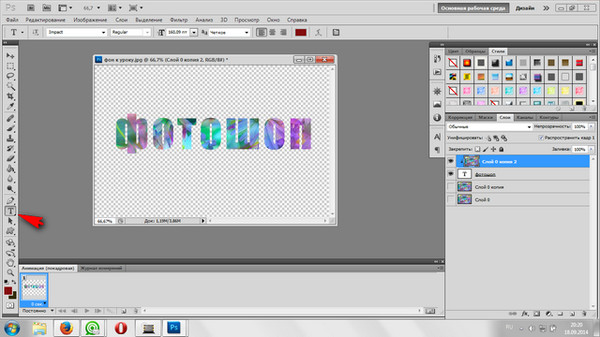
Открываем фотошоп, открываем наш фон, жмем 2 раза Ctrl+j
и у нас получается 3 слоя с фоном, все они нам пригодятся.
На двух нижних слоях глазики закрываем, они нам пока не
нужны, переходим на верхний слой, с которым и будем работать.


теперь нажимаем опять Ctrl и жмем на квадратик внизу, как у
меня на скрине, что бы добавить прозрачный слой.
Переходим на этот слой, теперь он у нас рабочий, берем
инструмент текст и пишем, например ФОТОШОП, цвет любой,
на верхнем слое с фоном глазик пока можете выключить что б
было видно какой текст вы пишете


Текст написали, переходим на верхний фон, включаем на нем
глазик, теперь он у нас рабочий. Жмем правой кнопкой мышки
по этому слою и в выпавшем окошке выбираем СОЗДАТЬ
ОБТРАВОЧНУЮ МАСКУ. Все, текст из фона у нас готов, как
видите ничего сложного


если нужно перейдите на слой с текстом и можете применить
к нему тиснение, тень и т.д... как это сделала я


Теперь будем делать рамочку тоже при помощи обтравочной
маски. Для удобства можете отключить глазки на первых
двух слоях с текстом. Переходим на второй слой с фоном,
включаем на нем глазик, под фоном точно так же как и в
первом случае делаем прозрачный слой, переходим на этот
слой. В левой панеле фотошопа берем инструмент фигура,
идем в верхнюю панель и выбираем рамочку (я выбрала
первую попавшуюся) и рисуем её


переходим на верхний слой с фоном, у меня это слой 0 копия
и так же как и с текстом щелкаем правой кнопкой мышки по
этому слою, и в выпавшем окошке выбираем СОЗДАТЬ ОБТРАВОЧ-
НУЮ МАСКУ. Все, теперь применяем тень тиснение... то что
вам нравится, вот и рамочка готова.


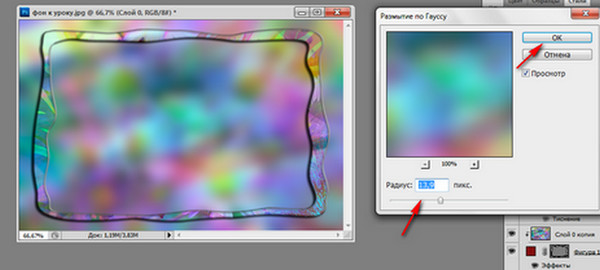
Дальше переходим на наш последний третий слой с фоном,
включаем на нем глазик и делаем его рабочим. Идем: ФИЛЬТР-
РАЗМЫТИЕ-РАЗМЫТИЕ ПО ГАУССУ..


ставите настройки какие вам нравятся, я поставила такие


жмем ОК. Все, фон размыли, включаем все глазики, идем:
СЛОИ-ОБЪЕДИНИТЬ ВИДИМЫЕ, если все нравится, сохраняем.


Я думаю, что ничего сложного здесь нет. При помощи
обтравочной маски, очень легко и быстро мы сделали и текст
и рамочку, и вот что у нас получилось.


Будут вопросы пишите, спрашивайте, всегда отвечу!

Приятного творчества и удачи!

Автор урока Сухачева Ирина

Рубрики:  фотошоп


Понравилось: 3 пользователям

Как загрузить Музыку к себе в дневник на Лиру

Вторник, 21 Октября 2014 г. 10:34 + в цитатник
Это цитата сообщения SvetlanaT [Прочитать целиком + В свой цитатник или сообщество!]

Как загрузить Музыку к себе в дневник на Лиру.


Продолжаем тему оформления своего дневника.
По вашей просьбе объясняю как вставить Музыку в свой дневник.
№1 способ.
Нажали НОВАЯ ЗАПИСЬ и вверху МУЗЫКА.Дальше делаем как у меня на картинке.

ЗДЕСЬ далее...
SvetlanaT
Рубрики:  помощь новичкам на Лиру

коллажи от Анты

Понедельник, 20 Октября 2014 г. 23:59 + в цитатник
Всем привет!
Сегодня мы с вами будем учиться делать вот такой коллаж в фотошоп :

Без-имени-3.png

Результат урока :

Без-имени-1.png

В полном размере работы можно посмотреть, кликнув по картинке.
Данный урок является адаптацией для фотошоп.
Все совпадения считать чисто случайными.
Перевод для корелл ЗДЕСЬ

Подготовка к работе.
Материал для работы – ЗДЕСЬ
Установите шрифт, который находится в материалах для работы в папке «шрифты».

Фильтры.
Mura's Meister/ Perspective Tiling – находится в материалах для работы
Mv s persepective portable – находится в материалах для работы, фильтр следует пропатчить – выбивает фотошоп.
AAA Frames

Палитра цветов.
Основной –#fd7c37
Фоновый – #361702
У меня так :
Image 1.png
Итак, начнем!
1. Файл – создать новое изображение на прозрачном фоне с размерами 800х600 пикселей.
2. Создать линейный градиент и залить слой :
Image 2.png
Заливаем сверху вниз от отметки в 150 пикселе в правый нижний угол :
Image 4.png
Получится так :
Image 5.png
3. Работаем с маской. Урок с маской ЗДЕСЬ
Откроем файл с маской и перенесем ее на нашу работу – растянем по слою с помощью редактирования-свободного трансформирования.
Переходим в каналы. Кликнем по синему слою. Зажмем клавишу Ctrl и кликем по иконке синего слоя. На работе появится выделение. Переходим в слои. Редактирование – очистить. Выделение отменить. Должно получится так :
Image 6.png
4. Создать новый слой и залить его фоновым цветом. Упорядочить слоя на нижний уровень. Слои объединить видимые. Для удобства переименуем слой в слой «Фон».Продублировать 2 раза. Должно быть так :
Image 7.png
5. Стоим на верхнем слое и применим к нему фильтр Mura's Meister/ Perspective Tiling :
Image 8.png
6. Применить тень :
Image 9.png
7. Становимся на слой «Фон копия» - средний слой.
Откроем файл с пейзажем. Выделение – все. Редактирование – скопировать. Идем на основную работу – редактирование – вставить. Слой объединить с предыдущим.
8. Применить к слою фильтр MV's Perspective Transformation:
Image 10.png
В полном размере скрин открывается кликом по картинке.
9. Применить тень :
Image 11.png
10. Становимся на слой «Фон копия 2». Откроем клипарт с девушкой и расположим как у меня на работе. Если у вас свой материал, то тень к девушке применить на свое усмотрение. Откроем клипарт с декором и расположим как у меня на работе. К декору применить тень как в п. 9.
11. Выполнить сведение. И займемся рамочкой.
12. Изображение – размер холста. По ширине и по высоте поставить 10 пикселей. Цвет расширения холста поставить #291001.
Изображение – размер холста. По ширине и по высоте поставить 40 пикселей. Цвет расширения холста – основной.
Изображение – размер холста. По ширине и по высоте поставить 10 пикселей. Цвет расширения холста поставить #291001.
13. Применить фильтр AAA Frames :
Image 12.png
В полном размере скрин открывается кликом по картинке.
14. Займемся надписью. Напишем название нашего коллажа «Sauvage». Шрифт находится в материалах для работы.
Активировать инструмент «текст» и выставим такие настройки :
Image 13.png
В полном размере скрин открывается кликом по картинке.
Применим обводку :
Image 14.png
Цвет обводки - фоноый.
Применим тиснение :
Image 15.png
Применим тень :
Image 16.png
Расположить текст как у меня на работе.
15. Работу подписать и сохранить.
Готово!
Надеюсь, Вам понравилось!
С любовью, Ваша Анта!

Из группы В ГОСТЯХ У АНТЫ
Рубрики:  уроки коллажей от Анты


Понравилось: 2 пользователям

Без заголовка

Понедельник, 20 Октября 2014 г. 23:55 + в цитатник
Всем привет!
Сегодня мы с вами будем учиться делать вот такой коллаж в фотошоп :

Анта-гиф.gif

Результат урока :

Анта.png

В оригинальном размере работы можно посмотреть, кликнув по картинке.
Данный урок является адаптацией для фотошоп.
Все совпадения считать чисто случайными.
Перевод для корелл ЗДЕСЬ

Подготовка к работе.
Материал для работы ЗДЕСЬ
Установить шрифт – находится в материалах для работы.

Фильтры.
Находятся в материалах для работы.
Panopticum_IcePattern
–
распакуйте архив с фильтром в туже папку (материалы). Откройте папку – в ней находится установочный файл. Двойным кликом запустите установку. Пропишите путь установки фильтра в программу в папку с фильтрами. При открытии фильтра в программе он запросит активацию ( в папке с фильтром находится файл с кодом активации программы). Впишите его в графу для кода и нажмите ОК. Фильтр активирован.

Mura's meister
Nickolor

Итак, начнем!
1. Файл – открыть документ «Анта» - находится в материалах для работы.
2. Открыть документ image14. Выделение – все. Редактирование – скопировать, идем на основную работу – редактирование – вставить.
3. Открыть документ с пейзажем liz (107). Редактирование – скопировать, идем на основную работу – редактирование – вставить. Применить редактирование – свободное трансформирование и скорректируем пейзаж по размеру слоя.
Слои объединить видимые.
4. Слой дублировать.
5. Применить фильтр Mura's Meister Perspective Tiling 1.1 :
Image 15.png
6. Применить тень :
Image 16.png
7. Закроем видимость этого слоя. Становимся на слой ниже.
8. Выделение – загрузить выделенную область, ищем «выделенный элемент №1» :
Image 17.png
Редактирование – очистить.
Выделение отменить.
9. Применить тень :
Image 18.png
10. Откроем видимость верхнего слоя и стоим на нем. Создать новый слой и залить его цветом # aab58b.
11. Идем фильтр – текстура – текстуризатор, настройки :
Image 19.png
Слой упорядочить в самый низ. В слоях сейчас так :
Наша работа выглядит так :
Image 20.png
Если у вас так, то вы все сделали правильно.
Слои объединить видимые.
12. Откроем документ «текстура». Выделение – все. Редактирование – скопировать. Идем на основную работу – редактирование – вставить. Слой упорядочить в самый низ.
13. Становимся на верхний слой (наша работа). Редактирование – свободное трансформирование – уменьшить на 85%. И применим тень как в п. 9. Слои объединить видимые.
14. Применить фильтр Panopticum_IcePattern:
Image 22.png
Image 23.png
В полном размере скрин открывается кликом по картинке.
15. Открыть документ с девушкой tube2073_mulher_mara_pontes уменьшить и расположить как у меня на работе справа.
16. Тень :
Image 24.png
Слои объединить видимые.
17. Сделать надпись - название коллажа как у меня на работе.
Расположить как у меня с помощью редактирования – свободного трансформирования как у меня и применить такие эффекты :
Объединить с предыдущим.
18. Применить фильтр (это не обязательно)Nickolor :
Image 25.png
19. Работу подписать и сохранить.
Готово!
Надеюсь, Вам понравилось!
С любовью, Ваша Анта!

Из группы В ГОСТЯХ У АНТЫ
Рубрики:  уроки коллажей от Анты


Процитировано 1 раз
Понравилось: 3 пользователям

Анимация дождя и луж

Понедельник, 20 Октября 2014 г. 23:25 + в цитатник
Это цитата сообщения morela4 [Прочитать целиком + В свой цитатник или сообщество!]

Анимация дождя и луж

Открываем в программе нужное фото.
Для первого раза возьмите фото небольшого размера( 500 на 350 например)

Нажимаем на овал и выделяем область, где будут лужи. (для дождя выделять ничего не нужно. Он будет идти по всему снимку). В самом начале лучше брать более простые фотографии (листья на асфальте без дальней перспективы). Здесь у меня на снимке, ставшем основой для анимации, улица в Старой Риге. Тут есть и тротуар, и бордюрные камни. Поэтому область анимации луж и получилась такой сложной формы.
Нажимаем на знак луж (первая левая стрелка).
Открывается окно с установочными параметрами.
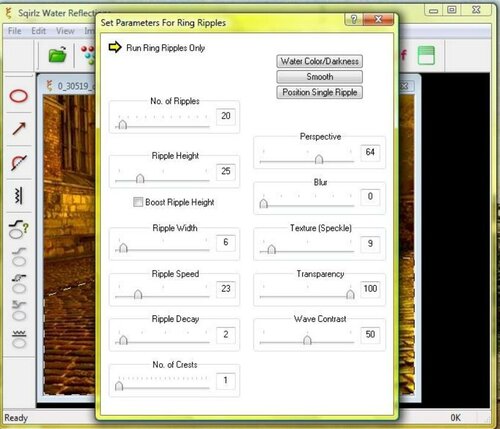


Прямоугольники в верхнем правом углу не трогайте. Без них можно вообще обойтись.
No. of Ripples регулирует число луж. Ripple Height - высота лужи. Ripple Width - ширина. Speed и Decay регулируют скорость и степень распада луж. Transparency - прозрачность.
После установки параметров закрываем окно и жмём на знак дождя (вторая стрелка слева).
В открывшемся окне ставим параметры дождя


Верхний параметр (Number) означает интенсивность дождя. Чем правее указатель, тем интенсивнее дождь. Как правило указатель лучше установить чуть левее центра.
Длина частиц дождя (Length) ставьте в пределах 30-45. Лучше поставить как у меня. Для первого раза подойдёт. Чем темнее фон фото, тем меньше нужно ставить яркость (Bridhtness) частиц. Прозрачность (Transparency) можно вообще не трогать..Мягкость падения частиц дождя (Softness) не ставьте больше 20 - дождь будет неестественным. После установки параметров закрываем окно и  нажимаем на кнопку выбора эффектов в виде антенны (третья стрелка слева). Отмечаем знак "дождь и лужи" (это один знак), потом нажимаем "gif" и сохраняем анимацию.
У меня получилось так
Старая Рига.gif
Советую сразу программу не закрывать, а просто свернуть: после предварительного просмотра скорее всего вас результат первый раз не устроит и понадобится 3-5 попыток прежде чем вы выставите нужные параметры. Одновременная анимация дождя и луж - самое сложное тут. Поэтому запаситесь терпением.
Вот ещё одна моя анимация с дождём и лужами
Ненастный день.gif

Серия сообщений "Sqirtz Water Reflections":
Часть 1 - Программа - Sqirlz Water Reflections version 2.0 + Руссификатор
Часть 2 - Простая программа для создания анимации
...
Часть 6 - Sqirlz Water Reflections 2.0 RUS (прога для анимации)
Часть 7 - Урок. Волны для Юры . С помощью программы Sqirlz Water Reflections.
Часть 8 - Анимация дождя и луж
Часть 9 - Анимация воды
Часть 10 - Sgirtz Water Reflections.
...
Часть 15 - Урок анимации в программе "Sqirlz Water Reflections"
Часть 16 - Анимация водорослей. Урок для Sqirlz Water Reflections + Photoshop CS6.
Часть 17 - Весенний ветерок в Sqirlz Water Reflections
Рубрики:  анимация


Поиск сообщений в love55
Страницы: 38 ... 8 7 [6] 5 4 ..
.. 1 Календарь