5 способов узнать пароль своей Wi-Fi-сет |
Целых пять способов найти пароли от беспроводных сетей, к которым вы однажды подключались.
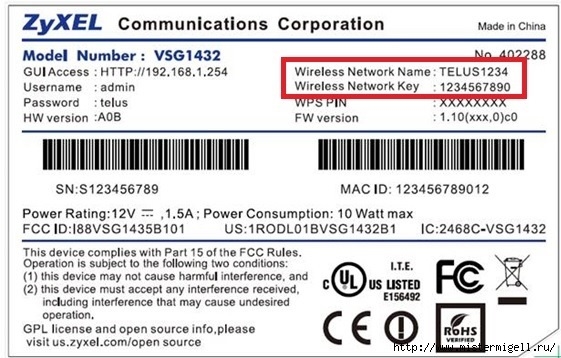
Этот способ подойдёт для вашего личного роутера или любого другого, к которому у вас есть физический доступ. У большинства современных роутеров есть уникальное имя сети и пароль, присваиваемые по умолчанию. Обычно они печатаются на этикетке с серийным номером и прочей сервисной информацией или на специальной наклейке.
Вам остаётся только добраться до роутера и внимательно обследовать его тыльную сторону. Если там ничего нет, попробуйте заглянуть в инструкцию или погуглить модель роутера. Наверняка найдёте то, что ищете.
Если вы подключены (или когда-то подключались) к сети через Windows, то она любезно подскажет вам забытый пароль. В зависимости от версии Windows названия пунктов меню могут отличаться, но смысл примерно тот же.
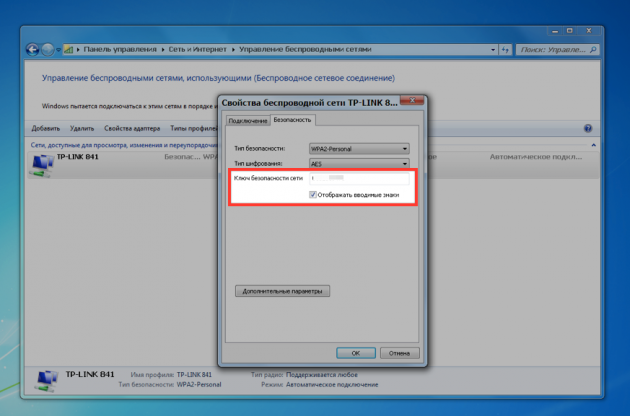
Нужно перейти в «Центр управления сетями и общим доступом» и добраться до списка беспроводных сетей. Затем открыть свойства нужной сети и посмотреть пароль в поле «Ключ безопасности сети», не забыв поставить галочку на «Отображать вводимые знаки».
С Mac всё точно так же. OS X хранит пароль от любой сети, к которой вы когда-нибудь подключались, и, разумеется, его можно увидеть.
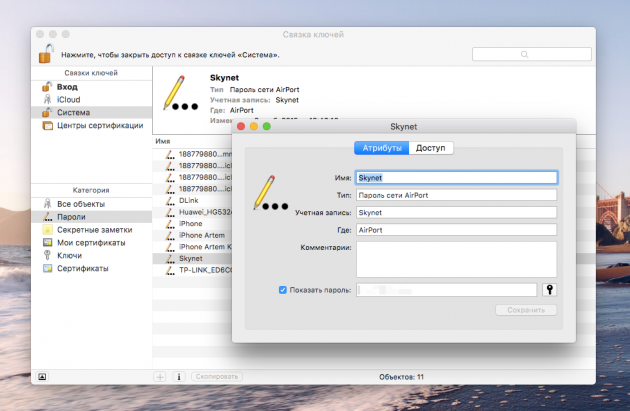
Делается это в «Связке ключей», где хранятся все ваши пароли. Запускаем её через Spotlight или из папки «Программы» и выбираем на боковой панели слева раздел «Система». Далее находим нужную сеть в списке и жмём на кнопочку «i» на панели ниже. Ставим галочку возле «Показать пароль» и после ввода пароля администратора видим наш пароль от Wi-Fi.
Если у вас есть доступ к веб-интерфейсу, то пароль роутера можно посмотреть там. Для этого надо перейти в браузере по адресу 192.168.0.1 (или 192.168.1.1) и ввести логин и пароль. Структура меню у каждого производителя отличается, но суть в том, чтобы найти раздел Wireless Network, в котором есть пункт Security с опциями защиты. В нём и содержится наш ключ, то есть пароль беспроводной сети.
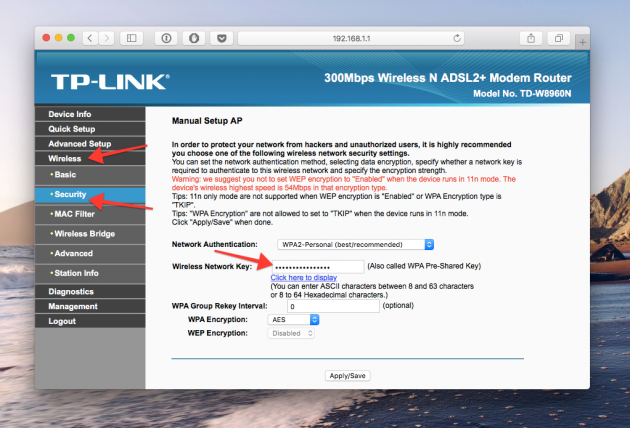
Выглядит необходимое нам меню примерно вот так. Пароль по умолчанию скрыт, и для его отображения нужно нажать на кнопку Display password или что-то в этом роде.
Ничто не устоит против грубой силы. Если пароль нельзя достать, значит, нужно его взломать, то есть сбросить. Этот способ годится только в случае, когда нужен пароль от вашего домашнего роутера, но сработает на абсолютно любом маршрутизаторе, поскольку у каждого из них есть физическая кнопка сброса. Единственный минус — если ваш провайдер использует специфические настройки подключения, его придётся настраивать заново.
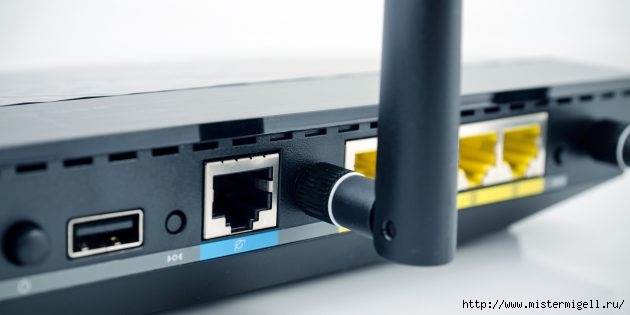
Итак, достаём роутер из шкафа, с антресолей — или где он там у вас спрятан — и внимательно смотрим на ту его часть, где расположены порты и кнопки управления. Ищите небольшое отверстие, рядом с которым написано Reset. Это и есть кнопка сброса. Её нужно нажать скрепкой или иголкой и подержать несколько секунд (если не поможет, то зажимаем reset и, не отпуская кнопки, выключаем роутер на 30 секунд, а затем, продолжая держать кнопку, включаем и отпускаем ее через 30 секунд). После этого настройки роутера сбросятся на стандартные и вы сможете узнать пароль одним из способов, описанных выше.link
Серия сообщений "КОМПЬЮТЕР и ИНТЕРНЕТ":
Часть 1 - Бесплатные компьютерные курсы
Часть 2 - Вставляем видео Youtube в запись дневника
...
Часть 5 - Как разбить текст на две колонки
Часть 6 - Код ролика с YouTube при новом интерфейсе
Часть 7 - 5 способов узнать пароль своей Wi-Fi-сет
Часть 8 - Удалить правильно? Без проблем!
Часть 9 - Как пробить человека в интернете
...
Часть 14 - Новое Оформление дневника для Лирушников
Часть 15 - Изучаем Компьютер самостоятельно
Часть 16 - Полезные онлайн редакторы и сайты
Серия сообщений "-компьютер":
Часть 1 - Бесплатные компьютерные курсы
Часть 2 - Как научиться печатать вслепую?
Часть 3 - Как обновить или удалить Adobe Flash Player
Часть 4 - Как включить Adobe Flash Player в Google Chrome (совет дня)
Часть 5 - 5 способов узнать пароль своей Wi-Fi-сет
Часть 6 - Удалить правильно? Без проблем!
Часть 7 - Как удалить Закладки все разом
Часть 8 - 17 способов скачать музыку с YouTube
Часть 9 - Изучаем Компьютер самостоятельно
| Комментировать | « Пред. запись — К дневнику — След. запись » | Страницы: [1] [Новые] |


