-Поиск по дневнику

Поиск сообщений в Linoza

 -Подписка по e-mail


 -Сообщества

Участник сообществ (Всего в списке: 3) Вязаный_вальс Hand_made_TOYS ЯРМАРКА_РУКОДЕЛИЯ
Читатель сообществ (Всего в списке: 1) О_Самом_Интересном

 -Статистика

Статистика LiveInternet.ru: показано количество хитов и посетителей
Создан: 08.07.2013
Записей: 2870
Комментариев: 73
Написано: 2993


Без заголовка

Среда, 21 Августа 2013 г. 17:12 + в цитатник
Это цитата сообщения русалла [Прочитать целиком + В свой цитатник или сообщество!]

Ключ к здоровью. Особенности применения БАД NSP


Токарская Л.В., врач-психотерапевт.
далее
Рубрики:  NSP

Покрывало

Вторник, 20 Августа 2013 г. 22:06 + в цитатник
Это цитата сообщения santa3 [Прочитать целиком + В свой цитатник или сообщество!]

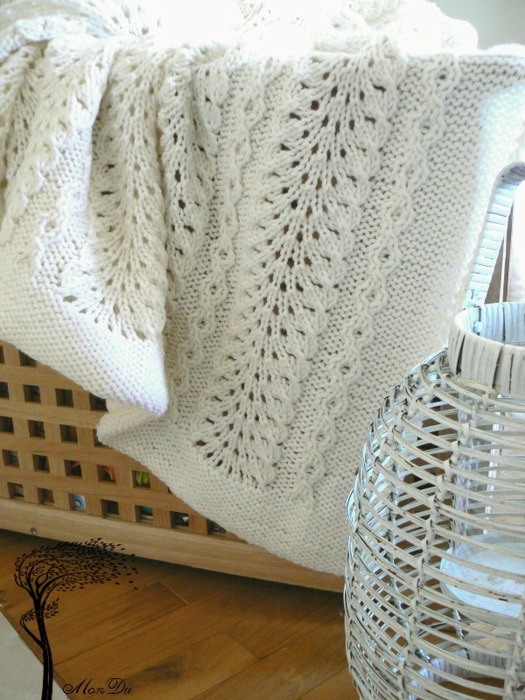
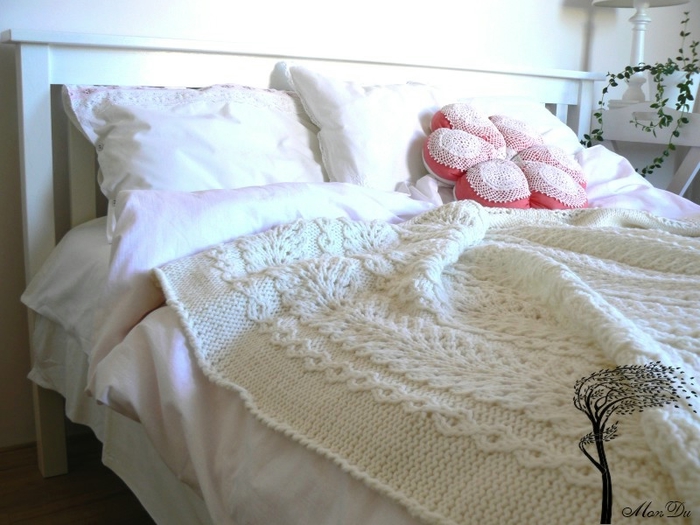
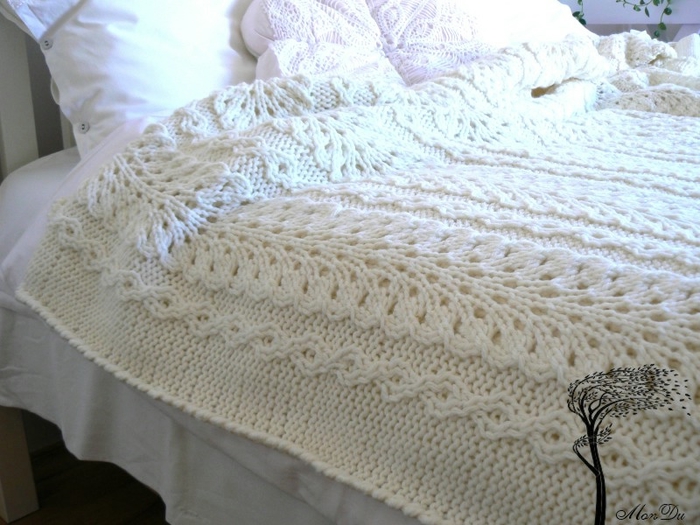
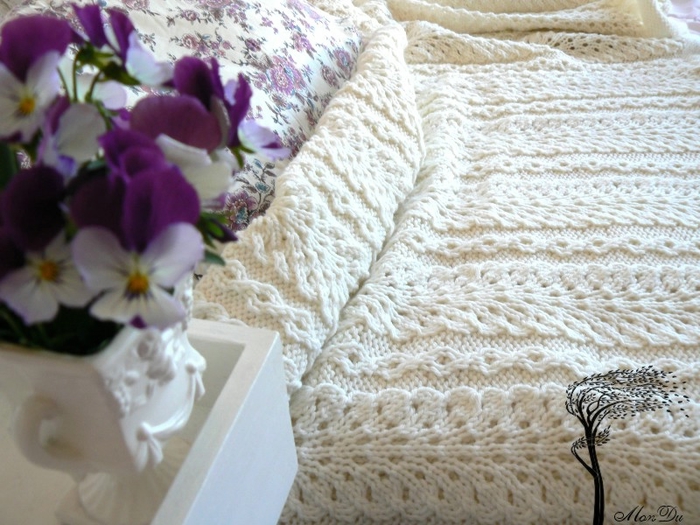
Шикарное покрывало спицами. Схемы вязания
 

Очень давно не выкладывала ничего с вязанием. Исправляюсь)) Смотрите как можно связать спицами шикарное покрывало для уюта. Я балдею о него)

Вот так!!! Ваша santa3

160 (525x700, 287Kb)

161 (700x525, 235Kb)

162 (700x525, 266Kb)

163 (700x525, 288Kb)

Читать далее...
Рубрики:  Вязание/Другое

Как скачать книги

Вторник, 20 Августа 2013 г. 22:05 + в цитатник
Это цитата сообщения Rost [Прочитать целиком + В свой цитатник или сообщество!]

Как скачать все книги Интернета к себе на компьютер?

Многие мои читатели наверняка знают, что есть такой сайт "lib.rus.ec". Но знаете ли вы, что вы можете скачать всё содержимое этого сайта к себе на компьютер?

Как это сделать? Читайте про это тут
Рубрики:  ПК

Сосиски в тесте

Вторник, 20 Августа 2013 г. 22:04 + в цитатник
Это цитата сообщения Sofa54 [Прочитать целиком + В свой цитатник или сообщество!]

Сосиски в тесте, рецепт приготовления жареной сосиски в слоеном тесте

Сосиски в тесте, рецепт приготовления жареной сосиски в слоеном тесте

Сосиски в тесте

Из этой небольшой статьи Вы узнаете о том, как приготовить сосиски в тесте своими руками.
В ароматных пирожковых и аппетитных ларьках можно купить уже готовую сосиску в тесте, цена на которую в Москве составляет примерно тридцать рублей.
Казалось бы и стоимость небольшая, да и теста хватает, только вот сосиску порой за толстым слоем отыскать очень сложно)
Эх, и всему виной экономия.
Как- то раз я торопился с работы и решил прикупить парочку жареных сосисок в слоеном тесте, чтобы унять надоедливый голод. Для пущего интереса своего занудного характера, я решил разломить тесто, чтобы поближе познакомиться с копченой сосиской. Наша первая встреча состоялась в помойке.
После этого случая я стараюсь сам подбирать понравившиеся рецепты, которые без особого труда можно приготовить в домашних условиях.


Для приготовления жареной сосиски в слоеном тесте Вам потребуется: Штук восемь молочных или сливочных сосисок. Вы можете купить слегка копченые сосиски или достаточно длинные в собственной оболочке. Лично я покупаю сливочные сосиски.; 5 куриных яиц; около 100 гр. очищенных грецких орехов; 150 гр. твердого сыра; небольшой тюбик столовой горчицы; пшеничная мука высшего сорта; соль и молотый черный перец по вкусу; растительное масло для жарки.

Способ приготовления жареных сосисок в слоеном тесте: Хочется сразу сказать, что этим рецептом со мной поделилась знакомая женщина, которая знает толк во вкусной пище. На мой вопрос, связанный с тем, что способ, описанный ниже, больше напоминает рецепт сосисок в кляре, она загадочно улыбнулась.
Отделите сосиски от прозрачной пленки и положите их в эмалированную кастрюлю. Налейте холодной воды из под крана и вскипятите сосиски, сразу погасив огонь. Слейте жидкость. Не следует варить сосиски, заливая их кипятком из чайника, как это делают многие. В случае неправильной варки, целостность сосисок может быть нарушена. Остывшие сосиски хорошенько подрумяньте на сковороде, добавив немного растительного масла. Вновь остудите продукт. На каждой из сосисок сделайте продольный разрез, внутрь которого положите тонкие пластиночки сыра. Разбейте яйца в глубокое блюдечко, хорошенько смешав их с несколькими чайными ложками столовой горчицы. Измельчите грецкие орехи в кофемолке и смешайте равными долями с пшеничной мукой. Готовьте сосиски в тесте слоями. Обмакните первую сосиску в горчичном яйце, затем обваляйте в ореховой муке. Всего должно получиться три слоя: яйцо- мука- яйцо- мука- яйцо- мука. В муку можете добавить по вкусу сыпучий перец и поваренную соль. Сформированные таким образом слоеные сосиски жарьте в сковороде на растительном масле до образования румяной корочки. Подавайте к столу вместе с картофельным пюре.
Тесто для жареных сосисок Вы можете приготовить любым другим способом, благо рецептов в интернете великое множество. Я лишь поделился тем, который испробовал сам.
Теперь Вы знаете, как приготовить сосиски в тесте, предварительно пожарив их и начинив любимым сыром.
Только мне почему- то кажется, что получился кляр))

МИР ЖЕНЩИН

Рубрики:  Вкусненько

Салфетка

Вторник, 20 Августа 2013 г. 22:04 + в цитатник
Это цитата сообщения СказкАннА [Прочитать целиком + В свой цитатник или сообщество!]

Салфетка в технике фриволите крючком ... от Let’s knit


Читать далее...
Рубрики:  Вязание/Крючком

Без заголовка

Вторник, 20 Августа 2013 г. 22:03 + в цитатник
Это цитата сообщения _Ирина-Тверичанка_ [Прочитать целиком + В свой цитатник или сообщество!]

Любой адрес впиши и смотри!

Любой адрес впиши и смотри!!!

Нажимаете на линк, вписываете in English or по-русски адрес (город, улицу, номер дома) и получаете картину. Потрясающе!

Можно и русскими буквами написать свой бывший адрес и немедленно увидеть нужный дом и всё вокруг.

Любой адрес впиши и смотри!

руднев
4360286_95814963_anime_005 (15x17, 0Kb)


Рубрики:  Интересно и полезно

5 масок

Вторник, 20 Августа 2013 г. 22:02 + в цитатник
Это цитата сообщения Sofa54 [Прочитать целиком + В свой цитатник или сообщество!]

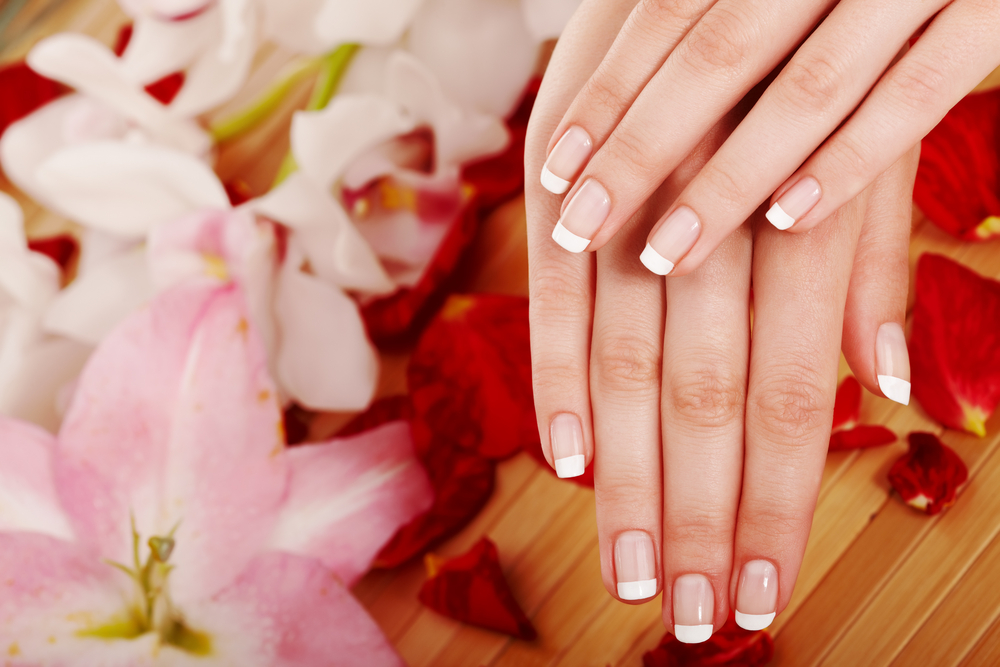
5 Домашних масок для рук

5 Домашних масок для рук

развернуть

1. Домашняя маска для рук с желтком и медом. Маска питает, разглаживает кожу, делает ее гладкой и бархатистой. Смешайте яичный желток с чайной ложкой натурального меда, добавьте половину чайной ложки овсяной муки (должна получиться консистенция густой сметаны). Нанесите смесь на кожу рук и подержите 20-30 минут или оставьте на всю ночь, надев сверху хлопчатобумажные перчатки.

2. Домашняя маска для рук с глицерином. Отлично смягчает кожу рук, делает ее нежной. 2 столовые ложки овсяной муки смешиваем с маслом (желательно оливковым – 1 столовая ложка), с 1 столовой ложкой лимонного сока и 1 чайной ложкой глицерина. Наносим маску на руки и оставляем на 15 минут, смываем. Использовать питательный крем после такой маски необязательно.

3. Домашняя маска для рук с творогом. Она сделает ваши руки шелковистыми и гладкими, поможет, если кожа постоянно трескается. 100 г свежего творога соедините с 1 чайной ложкой подогретого оливкового масла. Нанесите на руки и оставьте на 20 минут. Вместо творога можно использовать майонез – вотрите его в кожу рук, наденьте хлопчатобумажные перчатки и, по возможности, походите так 2-3 часа.

4. Домашняя маска для рук с картофелем. Сварите две неочищенные картофелины, разомните их и добавьте в пюре 2 чайные ложки натурального лимонного сока. Наложите смесь толстым слоем на руки, замотайте кисти целлофаном и наденьте сверху теплые рукавички. Подержите компресс 1-2 часа, смойте маску и нанесите любой защитный крем.


5. Домашняя маска для рук из винограда с эффектом пилинга. Возьмите 2-3 столовые ложки молотого геркулеса и смешайте с размятой мякотью винограда (должна получиться густая кашеобразная смесь). Аккуратно наносите маску на кожу рук круговыми, массирующими движениями в течение 5-10 минут. Смойте маску прохладной водой и смажьте руки теплым оливковым маслом. Наденьте перчатки и походите так в течение 1 часа. Уберите излишки масла мягкой салфеткой. Будьте всегда красивыми!


http://buduvforme.mirtesen.ru

Рубрики:  Красота и здоровье/Красота

Без заголовка

Вторник, 20 Августа 2013 г. 22:01 + в цитатник
Это цитата сообщения русалла [Прочитать целиком + В свой цитатник или сообщество!]

Необъяснимо, но факт. 046. Ангел-хранитель


Необъяснимо но факт. Список всех выпусков на канале: http://www.youtube.com/playlist?list=...
Они созданы до рождения человечества. Мы привыкли наделять их сверхспособностями. Эти существа отвечают за нашу жизнь и здоровье, но они помогают лишь тогда, когда человек балансирует на грани жизни и смерти. Люди дали им имя «Ангелы-хранители», но так и не смогла приручить небесных существ. Никто не знает, как ангелы выглядят. Никому неведемо, когда и почему они приходят на помощь. Иногда у нас появляется ощущение, что кто-то хранит нас, оберегает, советует. Древние римляне называли это «Genius loci» - добрый дух места, и считали, защиту можно ждать только в своих стенах. Немцы называют это «Rat und Hilfe», т.е. совет и помощь от кого-то незримого и неосязаемого, и утверждают: подмога может найти человека где угодно. Как узнать своего Ангела-хранителя? Можно ли наладить с ним постоянный контакт? Кто приходит к людям в обличии спасителя, и зачем падшие Ангелы искушают человека?
Список всех плейлистов на канале: http://www.youtube.com/user/North7eve...
Рубрики:  Загадки мира

Домашний салон красоты

Вторник, 20 Августа 2013 г. 22:00 + в цитатник
Это цитата сообщения Sofa54 [Прочитать целиком + В свой цитатник или сообщество!]

Домашний салон красоты

Домашний салон красоты

диагностика по лицуДомашний салон приобретает все большую популярность, не всем по карману покупать дорогостоящую косметику, содержащую сомнительные ингредиенты.

Отметим для себя некоторые важные моменты, а в конце — уникальный способ омоложения советских времен. Особую популярность получила аспириновая маска. А все дело в важном компоненте, содержащемся в этих популярных таблетках – салициловой кислоте. Это вещество обладает противовоспалительным эффектом, поэтому достаточно быстро борется с несовершенствами, прыщиками, угрями на коже.

-

Читать далее...
Рубрики:  Красота и здоровье/Красота

Маникюр

Вторник, 20 Августа 2013 г. 21:59 + в цитатник
Это цитата сообщения Sofa54 [Прочитать целиком + В свой цитатник или сообщество!]

Экспрес-маникюр: Идеальные ногти за 5 минут

Экспрес-маникюр: Идеальные ногти за 5 минут


Ухоженные ногти – первый признак женщины, которая любит и холит себя. Если ты не успеваешь сходить в салон, воспользуйся советами специалистов и сделай идеальный маникюр в домашних условиях.


Настоящая женщина должна ухаживать за своими ногтями / shutterstock.com


Подготовь инструменты и материалы

Быстрый маникюр требует от тебя собранности, поэтому убедись, что ты подготовила рабочую поверхность и все необходимые материалы.

Читать далее...
Рубрики:  Красота и здоровье/Красота

Без заголовка

Понедельник, 19 Августа 2013 г. 20:51 + в цитатник
Это цитата сообщения Любава_я [Прочитать целиком + В свой цитатник или сообщество!]

Как набрать на клавиатуре символы, которых на ней нет?


Например, знак евро и многие другие. Оказывается, сделать это очень просто. Нажимаем и удерживаем клавишу Alt и набираем вот такие цифры на клавиатуре (исключительно с правой стороны):

Alt  +  1  =

Alt  +  2  =

Alt  +  3  =  ♥

Alt  +  4  =  ♦

Alt  +  5  =  ♣

Alt  +  6  = 

Alt  +  7  =  •

Alt  +  8  =  ◘

Alt  +  9  = 

Alt  +  10  =  ◙

Alt  +  11  =  ♂

Alt  +  12  =  ♀

Alt  +  13  =  ♪

Alt  +  14  =  ♫

Alt  +  15  =  ☼

Alt  +  16  =  ►

Alt  +  17  =  ◄

Alt  +  18  =  ↕

Alt  +  19  = 

Alt  +  20  =  ¶

Alt  +  21  =  §

Alt  +  22  =  ▬

Alt  +  23  =  ↨

Alt  +  24  =  ↑

Alt  +  25  =  ↓

Alt  +  26  =  →

Alt  +  27  =  ←

Alt  +  28  =  ∟

Alt  +  29  =  ↔

Alt  +  30  = 

Alt  +  31  =   ▼

Alt  +  177  =  ▒

Alt  +  987  =  █

Alt  +  0130  =  ‚

Alt  +  0132  =  „

Alt  +  0133  =  …

Alt  +  0136  =  €

Alt  +  0139  =  ‹

Alt  +  0145  =  ‘

Alt  +  0146  =  ’

Alt  +  0147  =  “

Alt  +  0148  =  ”

Alt  +  0149  =  •

Alt  +  0150  =  –

Alt  +  0151  =  —

Alt  +  0153  =  ™

Alt  +  0155  =   ›

Alt  + 0167   =   §

Alt  +  0169  =  ©

Alt  +  0171  =  «

Alt  +  0174  =  ®

Alt  +  0176  =  °

Alt  +  0177  =  ±

Alt  +  0183  =  •

Alt  +  0187  =  »


Взято ТУТ
Рубрики:  ПК

Без заголовка

Понедельник, 19 Августа 2013 г. 20:50 + в цитатник
Это цитата сообщения Владимир_Шильников [Прочитать целиком + В свой цитатник или сообщество!]

Перенос Windows на USB.

Есть много способов  перенести Windows 7 на USB, например, при помощи программы Novicorp WinToFlash.


WinToFlash — это приложение, позволяющая полностью перенести программу установки Windows XP, Windows 2003, Windows Vista, Windows 2008, Windows 7 на флэш в несколько кликов мышки.


Это означает, что вы можете установить Windows с флэш карты, HDD, на ваш компьютер или нэтбук. И это не все, что она может делать. WinToFlash может перенести ваш live CD/DVD на флэш карту, например, BartPE. После всех технологических манипуляций вы сможете очистать флэш карту на низком уровне и отформатировать ее в Windows для ежедневного использования.


Читать далее...
Рубрики:  ПК

Без заголовка

Понедельник, 19 Августа 2013 г. 20:50 + в цитатник
Это цитата сообщения EgoEl [Прочитать целиком + В свой цитатник или сообщество!]

11 заповедей Word

11 заповедей Word


1. Не вставляйте лишние пробелы


При смене форматирования, возможно, придется ставить или убирать их заново.
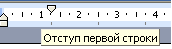
1. Чтобы поставить отступ первой (красной) строки, используйте треугольный маркер или выберите пункт меню Формат | Абзац… В поле Отступ | Первая строка задайте нужное значение. Стандартный отступ – 1,27 см. Не используйте для вставки отступов табуляторы и пробелы.



2. Чтобы текст был по центру страницы, либо справа, щёлкните по нужной кнопке на панели инструментов.


3. Чтобы отделить звание от подписи, после звания нажмите клавишу Tab. Теперь щелкните по линейке. Появится черный маркер в виде уголка. Дополнительно параметры (выравнивание, заполнитель) настраиваются через пункт меню Формат | Табуляция.

Таким простым способом можно формировать целые таблицы. При необходимости через пункт меню Формат | Табуляция можно выбрать любые заполнители для пустого пространства и выравнивание. Чтобы удалить маркер, перетащите его за пределы экрана.

4. Чтобы текст был в правом углу, но выровнен по левому краю, сдвиньте квадратный маркер вправо или выберите пункт меню Формат | Абзац … В поле Отступ слева выберите нужное значение.
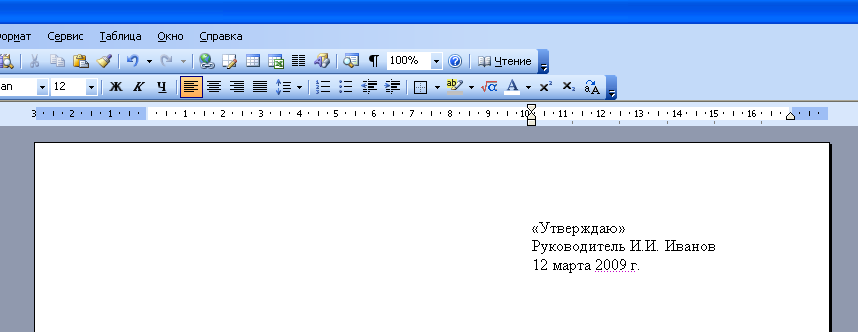

5. Чтобы сочетания «4 км.», «г. Пермь» в конце строки не разрывались, вместо пробела после цифры и символа населенного пункта вставьте неразрывный пробел Ctrl+Shift+Пробел.
Вставляйте всегда неразрывные пробелы после сокращений населенных пунктов «г.» (город), перед сокращениями измерительных величин «км.» (километр), между инициалами и фамилией А.Б. Иванов, при отделении разрядов чисел 1 000 000, после знака номера №.

6. Чтобы текст шел вразрядку, выберите пункт меню Формат | Шрифт…Закладка Интервал. В поле Интервал выберите значение Разреженный и задайте нужное расстояние между буквами. При этом слова, идущие вразрядку в тексте, переносятся правильно.

Чтобы убрать все лишние пробелы и табуляторы в началах и концах строк, выделите текст, задайте выравнивание по центру и верните выравнивание.

Чтобы убрать все лишние пробелы по всему тексту, выберите пункт меню Правка | Заменить. В поле Найти введите два пробела (нажмите два раза на пробел). В поле Заменить на введите один пробел. Нажмите кнопку Заменить все. Нажмите еще раз – возможно в тексте были тройные пробелы.

Включите отображение невидимых символов для их просмотра ¶. Тогда пробелы отображаются точками «·», табуляция стрелочкой «→», неразрывный пробел кружком «°».

2. Не вставляйте лишние абзацы (не жмите Enter каждый раз)


При смене форматирования, возможно, придется ставить или убирать их заново.

1. Чтобы установить расстояние перед (после) заголовком главы, раздела, измените Формат | Абзац… В поле Интервал | Перед (После) измените значение на большее.

2. Чтобы текст (например, новая глава) всегда шел с начала страницы, выберите пункт меню Вставка | Разрыв | Начать новую страницу.

Второй вариант – выберите пункт меню Формат | Абзац… Закладка Положение на странице. Поставьте галочку в поле С новой страницы.

3. Чтобы заголовок главы, раздела не оставался внизу предыдущей страницы, выделите его, выберите пункт меню Формат | Абзац… Закладка Положение на странице. Поставьте галочку в поле Не отрывать от следующего.

Правила набора текста

Между словами ставится только один пробел!!!
Знак препинания ставится сразу за словом и только потом пробел (исключения: тире, дефис, скобки, кавычки)!!!

3. Не нумеруйте вручную абзацы


При их перестановке или вставке нового абзаца придется перенумеровать все вручную.

Чтобы автоматически пронумеровать строки, выделите нужные, щелкните по кнопке Нумерация на панели инструментов, либо выберите пункт меню Формат | Список…
Через меню можно автоматически создавать сложные многоуровневые списки вида «1.1», «1.1.1» или автоматически дополнять нужными символами «Глава 1», «Глава 2»


4. Не вставляйте вручную переносы слов


1. Чтобы автоматически расставить переносы по всему тексту, выберите пункт меню Сервис | Язык | Расстановка переносов… Поставьте галочку в поле Автоматическая расстановка переносов.

Иногда не переносятся слова, написанные через дефис (черно-белый). Вставьте в нужном месте мягкий перенос – нажмите Ctrl+– (знак тире).

Если слова не переносятся, проверьте язык документа Сервис | Язык | Выбрать язык… Выберите русский язык, снимите галочку в поле Не проверять правописание, поставьте галочку в поле Определять язык автоматически.

Если слова не переносятся, выберите пункт меню Формат | Абзац… Закладка Положение на странице. Снимите галочку в поле Запретить автоматический перенос слов.

В заголовках переносы не ставятся – поставьте галочку в поле Запретить автоматический перенос слов.

5. Не нумеруйте страницы вручную


1. Выберите пункт меню Вставка | Номера страниц.

2. Чтобы изменить формат номера страницы, щелкните по ней 2 раза, либо выберите пункт меню Вид | Колонтитулы. Щелкните по рамке номера страницы, измените формат. Чтобы вернуться в текст, щелкните 2 раза в любом месте текста.

3. Чтобы удалить номера страниц по всему тексту, перейдите в колонтитулы, щелкните по рамке номера страницы, нажмите Delete.

6. Не вставляйте сноски вручную


1. Выберите пункт меню Вставка | Ссылка | Сноска…

2. Вынесите эту кнопку на панель инструментов.

7. Не набирайте заново уже набранный текст


1. Если ошиблись в наборе или удалили нужный текст, выберите пункт меню Правка | Отменить.

2. Если какой-либо текст был набран ранее, даже в другом документе, найдите его, выделите, выберите пункт меню Правка | Копировать. Перейдите в нужное место документа, выберите пункт меню Правка | Вставить. Чтобы выделить весь текст, выберите пункт меню Правка | Выделить всё.

3. Используйте перетаскивание текста – выделите текст, подведите курсор к выделенному тексту, нажмите кнопку мыши. Тащите выделенный фрагмент в нужно место и отпускайте. Держите Ctrl при буксировке, чтобы скопировать текст в новое место, а не перенести.

8. Активней используйте клавиатуру


Многие действия выполняются намного быстрее с помощью клавиатуры, а не мыши.

1. Используйте клавиши курсора (вверх, вниз, вправо, влево), чтобы перемещаться по тексту. Чтобы переместиться на целое слово, держите нажатой Ctrl.

2. Используйте клавиши Home, End, чтобы переместиться в начало, конец строки. Чтобы переместиться в начало, конец документа, держите нажатой Ctrl.

3. Используйте клавиши PageUp, PageDown, чтобы переместиться на страницу вверх, вниз.

4. Держите Shift и используйте вышеперечисленные клавиши для быстрого выделения текста. Например, чтобы выделить кусок текста от текущего места до начала строки, нажмите Shift+Home. Чтобы выделить слово, нажмите Shift+Влево.

5. Чтобы выделить с помощью мыши кусок текста на нескольких страницах, не перескакивая несколько лишних страниц, щёлкните мышью в начале текста, нажмите Shift. Перемотайте колёсиком или полосой прокрутки документ на нужное место, щёлкните мышью в конце текста. Точно так же можно выделять файлы в Проводнике.

6. Используйте клавиши Shift+Delete (Ctrl+X), чтобы вырезать текст в буфер обмена.

Ctrl+Insert (Ctrl+C), чтобы скопировать.

Shift+Insert (Ctrl+V), чтобы вставить.

Обратите внимание на сочетания клавиш, указанные в меню. Например, сохранить документ можно выбрав пункт меню Файл | Сохранить. Можно щёлкнуть по кнопке на панели инструментов. А можно нажать Ctrl+S, что намного быстрее. Любым командам можно присвоить любые нужные сочетания клавиш – Сервис | Настройка | Команды | Клавиатура…

7. Не вставляйте русские буквы и цифры вместо латинских букв для ввода римских цифр. Вместо русской Ш набирайте три латинских III, вместо Y – V, вместо 1 – I и т.д.

9. Чаще используйте стили


Используйте оформление текста стилями. Однотипные элементы (заголовки, подзаголовки глав, разделов, подписи, даты) помечайте одним стилем – это поможет при изменении их быстрого одновременного форматирования. Выделение стилями позволяет автоматически собирать оглавление со всеми заголовками и аккуратно проставленными номерами страниц.

Не изменяйте шрифт, выравнивание заголовков, помеченных стилями, нажатием кнопок на панели инструментов. Чтобы изменить формат заголовков по всему тексту, например, сделать выравнивание по центру вместо левого, достаточно будет изменить формат стиля – пункт меню Формат | Стили и форматирование. После этого все заголовки одновременно изменят свой вид.

Сервис | Параметры автозамены…. Закладка Автоформат при вводе, в поле Автоматически при вводе определять стили снимите галочку.

см. подробнее о стилях

10. Не создавайте вручную оглавления


При смене форматирования, добавлении новых глав, страниц придется всё переделывать вручную.

1. Пометьте заголовки глав стилем Заголовок 1. Пометьте подзаголовки стилем Заголовок 2. При необходимости измените шрифт, выравнивание, интервалы – пункт меню Формат | Стили и форматирование

2. Выберите пункт меню Вставка | Ссылка | Оглавление и указатели…. Закладка Оглавление. Выберите нужный вид.

3. После изменения, вставки новых заголовков, смены страниц щелкните правой кнопкой по оглавлению, выберите пункт меню Обновить поле либо вставьте оглавление заново, при этом оно заменит предыдущее.

см. подробнее о создании оглавлений

11. Не создавайте вручную указатели терминов (именные, географические)


При смене форматирования, добавлении новых глав, страниц придется всё переделывать вручную.

1. Выделите нужный термин. Нажмите Alt+Shift+X. Нажмите кнопку Пометить либо Пометить все, чтобы пометить таким образом одинаковые термины по всему тексту.

Нажмите кнопку ¶ , чтобы были видны коды – {XE "термин"}.

2. Выберите пункт меню Вставка | Ссылка | Оглавление и указатели…. Закладка Указатели. Выберите нужный вид.

3. После вставки, изменения терминов, смены страниц щелкните правой кнопкой по указателю, выберите пункт меню Обновить поле.

4. Чтобы вставить еще один указатель, его термины надо помечать особым образом – добавить тип указателя – {XE "термин" \f "a"}. Текст указателя будет формироваться кодом – {INDEX \f "a"}. Таким способом можно вставлять сколько угодно типов указателей. Код формирования указателя можно уви-деть, нажав правой кнопкой по указателю и выбрав пункт меню Коды/Значения полей.

Заключение


Не ленитесь читать справку – выберите пункт меню Справка | Справка: Microsoft Word. В справке в любой момент можно найти решение проблемы, почерпнуть новые знания. Все, что есть в этом тексте, есть и в справке.

Запомните клавишу F1 – так справка вызывается в любой программе, в любом её окне.

Попробуйте начать выполнять данные советы – набирать, форматировать тексты в Word можно намного быстрее и аккуратней.


Серия сообщений "Век живи, век учись...":

Часть 1 - Что же такое «Аватар»?
Часть 2 - Компьютерный сленг, словарь компьютерных жаргонизмов
...
Часть 6 - 26 интересных фактов про языки мира
Часть 7 - О чём нам расскажет маркировка?
Часть 8 - 11 заповедей Word
Часть 9 - Происхождение названий стран
Часть 10 - Как правильно называть популярные бренды на русском языке
...
Часть 20 - 25 необычных слов, которые Вы не знали:
Часть 21 - Русский язык в котах
Часть 22 - Поражаюсь мелочам


Рубрики:  ПК

Без заголовка

Понедельник, 19 Августа 2013 г. 20:50 + в цитатник
Это цитата сообщения sharm [Прочитать целиком + В свой цитатник или сообщество!]

Про эти клавиши вы должны знать


В этом уроке я хочу рассказать Вам о назначении клавиш, при взгляде на которые сразу не понятно, что должно происходить при их нажатии. Это, разумеется, не буквенно-цифровые клавиши, с ними и так всё понятно – что нарисовано, то и отобразится при нажатии. Правда, на некоторых буквенно-цифровых клавишах, нарисовано по три символа, и сразу тоже не понятно как отобразить какой-то из них. О том, как, с помощью каких клавиш и в каких режим отобразить каждый из символов, нарисованных на клавише, я тоже расскажу в этом уроке.

Давайте взглянем на обычную клавиатуру.

Про эти клавиши клавиатуры Вы должны знать!

Рубрики:  ПК

Без заголовка

Понедельник, 19 Августа 2013 г. 20:48 + в цитатник
Это цитата сообщения microfon [Прочитать целиком + В свой цитатник или сообщество!]

Замечательный инструмент для работы с картинками Для рукодельниц - просто клад!)

подписать картинкуЧасто бывает нужно что-то указать на картинке

Когда хотим спросить, или, когда, наоборот объясняем, или делаем мастер-классы

Вот, смотрите, так подписать картику  ножно за несколько секунд (увеличьте)

Подробно, что и как делать читайте здесь

Как захватить и подписать картинку в Интернете

Просто для чтения:

Планируем летний отдых

Если автомобиль попал в аварию

О продвижении сайта для заработка в Интернете

Как защитить себя

Избавьтесь от предубеждений Обратитесь к психологу


Рубрики:  ПК

Программа для вязанья

Понедельник, 19 Августа 2013 г. 20:47 + в цитатник
Это цитата сообщения baltushka [Прочитать целиком + В свой цитатник или сообщество!]

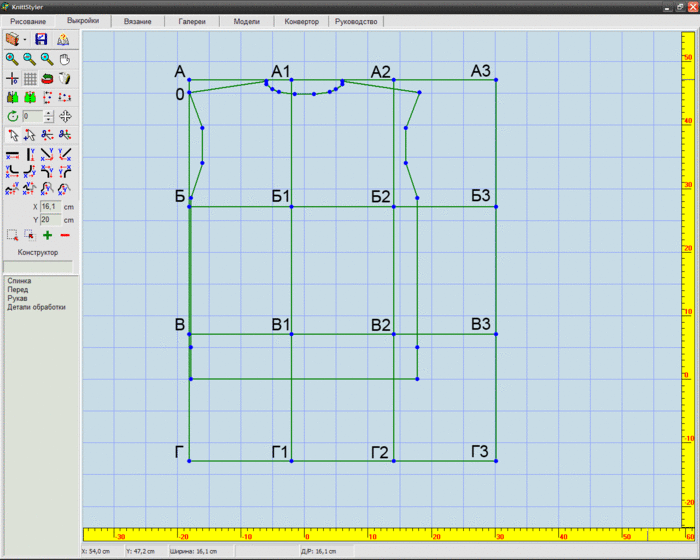
Программа KnittStayler – расчет выкройки вязанного изделия и расхода ниток. Применимо к ручному вязанию

Программа KnittStayler – расчет выкройки вязанного изделия и расхода ниток.
Для меня рассчитать количество ниток на изделие, а тем паче обсчитать выкройку – проблема. Никто меня не учил таким тонкостям, все почерпнуто из разных источников и очень поверхностно. Больше даже на интуитивном уровне. А программа KnittStayler сама считает и расход материала ( то бишь ниток), да еще выдает полный обсчет выкройки. Нужно только ввести в программу KnittStayler свои размеры, количество петель и рядов образца и расчет выкройки готов! При этом образец можно вязать произвольного размера. Нужно только количество петель и количество рядов. А еще программа KnittStayler выдает выкройку в сантиметрах, что тоже немаловажно. Правда программаKnittStayler предназначена для вязальных машин, которые подключаются к компьютеру, но что мешает нам использовать ее для обсчета выкройки для ручного вязания?

Еще в программу KnittStayler заложено несколько выкроек основ, комбинируя которые ( в специальном разделе – конструктор) можно создать практически любой вариант кофточки, джемпера, кардигана или еще чего вздумается.
Рубрики:  ПК

Фото на документы

Понедельник, 19 Августа 2013 г. 20:46 + в цитатник
Это цитата сообщения Душица [Прочитать целиком + В свой цитатник или сообщество!]

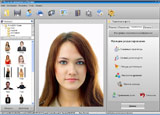
Программа "Фото на документы"

 (160x115, 7Kb)
На этом сайте выложена отличная программа: "фото на документы профи". Для чего она нужна? Для обработки фотографий под формат документов, причем самых разнообразных - и внутреннего, и загранпаспорта, водительских прав и много другого. Будет полезна тем, кто не хочет лишний раз ходить и искать фотостудию и переплачивать за изготовление простенькой фотографии - ведь она предназначена и для домашнего использования. А еще в ней есть возможность существенно отредактировать фотографию - например, заменить одежду, в которой вы сняты. Интерфейс на русском языке, что очень удобно.
Рубрики:  ПК

Визитка

Понедельник, 19 Августа 2013 г. 20:44 + в цитатник
Это цитата сообщения Православная_жизнь [Прочитать целиком + В свой цитатник или сообщество!]

Программа ВИЗИТКА

Программа "Визитка"- это бесплатный онлайн сервис для создания и распечатки визитных карточек своими руками прямо на сайте. Работа с программой очень проста и рассчитана на неопытного пользователя, поэтому формирование профессионального макета визитной карточки не представляет никакого труда. Пользователь легко распечатывает полученный макет визитки в формате PDF на офисном лазерном или домашнем принтере, используя обычную или перфорированную визиточную бумагу.


Рубрики:  ПК

Принтер

Понедельник, 19 Августа 2013 г. 20:43 + в цитатник
Это цитата сообщения Vsiaco [Прочитать целиком + В свой цитатник или сообщество!]

Как восстановить засохший картридж?

Согласитесь, не очень приятно купить к примеру,  картридж cl 51 для своего  струйного принтера и в один прекрасный момент обнаружить, что после длительного перерыва он уже не печатает.

Методика восстановления засохших картриджей струйных принтеров пригодится тем, кто вовремя не заправил картридж, и он засох. Картриджи нужно особым способом размочить. Для этого мы применяем спецсостав для размачивания. Существует три вида составов. Кислотный, нейтральный и щелочной. Все составы подлежат фильтрации.
Кислотный (color HP): 10% эссенции уксусной кислоты, 10% спирта, 80% дисцилированной воды.
Нейтральный (весь спектр принтеров): 10% глицерина, 10% спирта, 80% дисцилировки.
Щелочной (Epson, Canon): 10 % аммиака, 10% спирта,10% глицерина, 70% дисцилировки.
Если один вид откисаловки не даёт результата, попробуйте другой. Как размачивать? Обильно полить салфетку составом и поставить туда картридж соплами на салфетку. Если картридж пустой, то можно засунуть его прямо в раствор целиком и налить его во внутрь (только не для поролоновых), и пусть стоит 1-3 дня, если сильно засох. После произвести продувку шприцом с резиновым переходником в обе стороны. Дуть прямо в сопла. Не переусердствовать с продувкой. Хьюлеты, Лексмарки, Кэноны и им подобные, довольно успешно этим способом восстанавливаются.
Эпсоны восстанавливают по-другому. Отвести головку в сторону. Сделать из салфетки или тонкого кусочка ткани подходящего размера губку и положить её на место парковки головки. Обильно пропитать откисаловкой и запарковать головку. Оставить на 10 и более часов. Незакончившиеся картриджи должны стоять на месте. НЕ ПРОДУВАТЬ. Или полностью демонтировать головку и погрузить её соплами в состав на 1 см. Включить 2-3 раза прочистку. На рабочих картриджах он должен начать печатать. Таким способом удалось восстановить многие засохшие принтеры.

Рубрики:  ПК

Визитки

Понедельник, 19 Августа 2013 г. 20:41 + в цитатник
Это цитата сообщения POSITIVE_7 [Прочитать целиком + В свой цитатник или сообщество!]

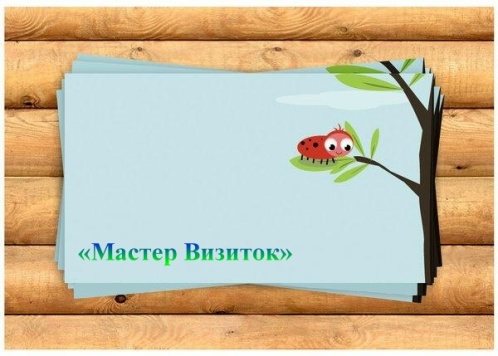
Оригинальная визитная карточка вместе с «Мастер Визиток»

6667ddae31285e5999407cf181d0b8d8ппппппппппппп (498x356, 60 Kb)

Сегодня деловая жизнь немыслима без визитных карточек – любой уважающий себя деловой человек обладает визиткой. По ней можно многое сказать о владельце. Поэтому следует уделить особое внимание оформлению визитной карточки, ведь это ваше лицо. Всегда хочется, чтобы оно было положительным, либо для работы, сотрудничества или же чего- либо личного характера.
Читать далее...
Рубрики:  ПК


Поиск сообщений в Linoza
Страницы: 143 ... 10 9 [8] 7 6 ..
.. 1 Календарь