Игрушки из перчаток |
Источник http://picasaweb.google.it/laciociara/RicicloCreativo2#

Метки: из колготок и носков |
Цитата сообщения pawy
мастер-класс по изготовлению куклы в скульптурно-текстильной технике (чулочная техника) |
Цитата |

82989 просмотров |

|
Метки: кукла-попик "Фартуна" |
Комментарии (0) |
Цитата сообщения pawy
Часть 9 Сборка куклы |
Цитата |
|
47134 просмотров |

|
Метки: кукла-попик "Фартуна" |
Комментарии (0) |
Цитата сообщения pawy
Часть 8 Изготовление юбочки |
Цитата |
|
43341 просмотров |

|
Метки: кукла-попик "Фартуна" |
Комментарии (0) |
Цитата сообщения pawy
Часть 7 мастер-класс по изготовлению ступней и попки |
Цитата |
|
45040 просмотров |

|
|
Комментарии (0) |
Цитата сообщения pawy
Часть 6 мастер-класс по изготовлению рук |
Цитата |
|
46967 просмотров |

|
|
Комментарии (0) |
Цитата сообщения pawy
Часть 5 мастер-класс по изготовлению волос |
Цитата |
|
40923 просмотров |

|
|
Комментарии (0) |
Цитата сообщения pawy
Часть 4 мастер-класс по изготовлению глазок |
Цитата |
|
49012 просмотров |

|
|
Комментарии (0) |
Цитата сообщения pawy
Часть 3 мастер-класс по изготовлению лица |
Цитата |
|
58561 просмотров |

|
|
Комментарии (0) |
Цитата сообщения pawy
Часть 2 мастер-класс по изготовлению носика |
Цитата |
|
63366 просмотров |

|
|
Комментарии (0) |
Цитата сообщения pawy
Часть 1 Начало изготовления куклы в скульптурно-текстильной технике (чулочная техника) |
Цитата |
|
109823 просмотров |

|
|
Комментарии (0) |
Шторы. Мастер-класс (часть 2) |
Портной дизайнер по шторам Инна Латанская
показывает изготовление наиболее сложного элемента ламбрекена - свага.
2. Ассимметричный сваг без лекал и выкроек.

Фото ламбрекена с ассиметричными свагами.
Автор Светлана Лабич
Серия сообщений "шторы":
Часть 1 - МК от Ирины Красюковой. Обработка низа свага без косой бейки
Часть 2 - Как создать мобильный интерьер?Используйте люверсы!
Часть 3 - Шторы. Мастер-класс (часть 2)
Часть 4 - ШТОРЫ - СВОИМИ РУКАМИ
|
|
поможет вам превратить обычные снимки в прекрасные анимированные пейзажи |

Nature Illusion Studio - поможет вам превратить обычные снимки в прекрасные анимированные пейзажи. Программа позволяет накладывать разные графические и звуковые эффекты, и затем конвертировать результат в экранную заставку, исполняемый файл, анимированный рисунок или видео-файл.
Загружаете свою любимую фотку с пейзажем, выделяете с помощью масок области, которые нужно оживить (напр. поверхность водоема, ручей, водопад и т.д.), добавляете звук (шум прибоя, пение птиц, журчание воды), можно добавить падающий снег или дождь. Вобщем, теперь вы можете самостоятельно создавать скринсэйверы профессионального качества, делать авторские анимированные GIF на основе ваших фото.
Особенности:
- Применение до 6 водяных эффектов для одного изображения
- Добавление анимационных объектов. Поддержка графического формата Gif
- Добавление погодных эффектов - снег и дождь
- Добавление звуковых эффектов, таких как птицы, водяные звуки, крикет и т.д.
- Библиотека пресетов для различных эффектов, среди которых водопад, озеро, река, огонь, туман и т.д.
- Режим просмотра результата в реальном времени
- Сохранение вашего творения в виде скринсейвера, исполняющего файла (.exe), Gif или Avi форматы файлов
Год выпуска: 2009
Платформа: Windows 95/98/ME/NT/2000/XP/Vista
Активация|рег код: не нужен
Язык: Русский
Размер: 5,39 Mb
Серия сообщений "ПРОГРАММЫ":
Часть 1 - переводчик
Часть 2 - Все полезности в одном посте!
...
Часть 25 - программа для создания водяных знаков для Ваших изображений.
Часть 26 - программа для создания анимированных изображений
Часть 27 - поможет вам превратить обычные снимки в прекрасные анимированные пейзажи
Часть 28 - Paint.NET
Часть 29 - Программа для создания коллажей
Часть 30 - FastStone Image Viewer 4.6 Как подписать фото своих работ,вставить в рамочку и уменьшить размер изображения. МК
Часть 31 - Редактируйте фотографии с улыбкой!
Часть 32 - Список онлайн-сервисов
Серия сообщений "фоторедактор-ОНЛАЙН ":
Часть 1 - Как сделать анимированную картинку за 3 минуты
Часть 2 - Отличный сервис (замена фотошопу)
...
Часть 17 - Супер программки!
Часть 18 - программа для создания анимированных изображений
Часть 19 - поможет вам превратить обычные снимки в прекрасные анимированные пейзажи
Часть 20 - Paint.NET
Часть 21 - Программа для создания коллажей
...
Часть 27 - Список онлайн-сервисов
Часть 28 - Учимся подписывать и украшать свои картинки в редакторе Online Photo Editor
Часть 29 - Avatan необычный фоторедактор онлайн
|
|
программа для создания анимированных изображений |

FantaMorph - легкая в использовании программа для создания анимированных изображений с эффектом морфинга и различных деформаций изображений. С помощью этой программы вы сможете создавать удивительные анимированные изображения, с плавным переходом от одной фотографии к другой с применением различных эффектов и деформаций. Программа имеет большое количество предустановленных эффектов, поддерживает импорт видео, а также имеет широкие возможности по настройке и улучшению качества изображений. Вы сможете обрезать, поворачивать, регулировать цвет, добавлять различные надписи и потрясающие эффекты с помощью встроенных инструментов для редактирования без необходимости в обращении за помощью к сторонним приложениям.
Abrosoft FantaMorph - программа, которая позволяет создавать эффект морфинга. При этом одно изображение плавно переходит в другое. Программа имеет большое количество предустановок эффекта, поддерживает импорт видео, а также имеет широкие возможности по настройке и улучшению качества изображений.
С Abrosoft FantaMorph, создание трансформационных фильмов становится простой и легкой операцией. Вы можете сделать все, что делает профессиональный режиссер для создания впечатляющих изображений и анимации.
Приложение позволяет импортировать файлы в различных форматах: BMP, JPEG, TIFF, PNG, TGA, PCX, GIF, WMF, EMF. Экспортировать можно изображения в форматах BMP, JPEG, TIFF, PNG, TGA, PCX или в виде видеофайлов в форматах AVI, Animated GIF и SWF.
Возможности по редактированию исходного изображения включают: кадрирование, масштабирование, поворот, настройки яркости, контрастности, баланс цвета, эффекты увеличения и уменьшения резкости, возможность добавления сетки и т.п. Программа предоставляет возможности предпросмотра и проигрывания готового ролика без экспорта в файл (Real Time Playing), при этом доступно управление проигрыванием (скорость проигрывания, направление и т.п.). Предусмотрено использование маскирования.

Abrosoft FantaMorph поддерживает большинство форматов, включая: AVI, BMP, JPEG, TIFF, PNG, GIF, TGA, PCX, и даже профессиональные 32-битные с альфа форматами. Экспорт в последовательность изображений, AVI, анимированный GIF, Флэш, заставку, автономный EXE и другие форматы поддерживается. Вы можете обрезать, повернуть и настроить исходное изображение, все со встроенными сервисными программами Abrosoft FantaMorph, без нужды в каких-либо дополнительных программ.
Abrosoft FantaMorph получает преимущества от ускорения оборудования, и скорость визуализации выходит за пределы сотни кадров в секунду. Высокая скорость позволяет воспроизводить финальные эффекты в режиме реального времени без экспорта в файл. Новый интерфейс с оболочкой, выглядит очень приятно, имеет понятные функции, и приятен в работе! Профессиональное издание поддерживает создание различных трансформаций, которые позволяют с легкостью создать длинные фильмы с различными исходными изображениями. Вы можете даже создать впечатляющие дополнения к эффектам фильма менее чем за одну минуту!
Возможности программы:
- Очень быстрый движок рендеринга с полной поддержкой OpenGL аппаратного ускорения
- Предпросмотр и проигрывание в реальном времени
- Импорт и экспорт 32-битных изображений с поддержкой альфа-канала: BMP, TIFF, PNG, TGA
- Экспорт изображений в виде последовательности изображений, AVI ролика, анимированного GIF, Flash ролика, заставки или EXE файла
- Обрезание, поворот или переворот, настройка цвета, добавление надписей или фильтров на изображения и ролик
- Профессиональные инструменты для контроля за морфингом
- Создание невероятных эффектов с помощью фонов, маски, переднего плана, света и звука
- Печать изображений и предпросмотр изображений перед печатью
- Автоматическое обнаружение черт лица и рамещение ключевых точек на соответствующих позициях
- Создание виртуального лица из нескольких реальных лиц
- И множество других возможностей...
OS: Windows 98/ME/NT/2000/XP/Vista
Лекарство и русификатор: внутри
Автор: FantaMorph
Размер файла: 6.19 Mb
Интерфейс: МногоязычныЙ
Перед распаковкой архива отключить антивирус.
Серия сообщений "ПРОГРАММЫ":
Часть 1 - переводчик
Часть 2 - Все полезности в одном посте!
...
Часть 24 - Программа для обновления программ
Часть 25 - программа для создания водяных знаков для Ваших изображений.
Часть 26 - программа для создания анимированных изображений
Часть 27 - поможет вам превратить обычные снимки в прекрасные анимированные пейзажи
Часть 28 - Paint.NET
...
Часть 30 - FastStone Image Viewer 4.6 Как подписать фото своих работ,вставить в рамочку и уменьшить размер изображения. МК
Часть 31 - Редактируйте фотографии с улыбкой!
Часть 32 - Список онлайн-сервисов
Серия сообщений "фоторедактор-ОНЛАЙН ":
Часть 1 - Как сделать анимированную картинку за 3 минуты
Часть 2 - Отличный сервис (замена фотошопу)
...
Часть 16 - PhotoFiltre Studio 10.3.2 + Rus
Часть 17 - Супер программки!
Часть 18 - программа для создания анимированных изображений
Часть 19 - поможет вам превратить обычные снимки в прекрасные анимированные пейзажи
Часть 20 - Paint.NET
...
Часть 27 - Список онлайн-сервисов
Часть 28 - Учимся подписывать и украшать свои картинки в редакторе Online Photo Editor
Часть 29 - Avatan необычный фоторедактор онлайн
|
|
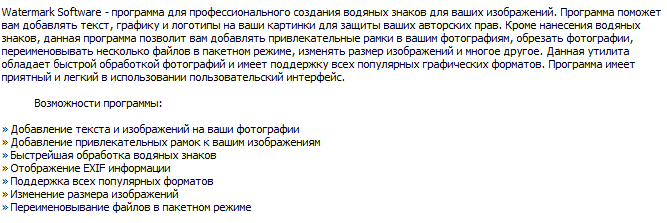
программа для создания водяных знаков для Ваших изображений. |
Серия сообщений "ПРОГРАММЫ":
Часть 1 - переводчик
Часть 2 - Все полезности в одном посте!
...
Часть 23 - Программа для удаления нежелательных приложений, установленных на вашем компьютере.
Часть 24 - Программа для обновления программ
Часть 25 - программа для создания водяных знаков для Ваших изображений.
Часть 26 - программа для создания анимированных изображений
Часть 27 - поможет вам превратить обычные снимки в прекрасные анимированные пейзажи
...
Часть 30 - FastStone Image Viewer 4.6 Как подписать фото своих работ,вставить в рамочку и уменьшить размер изображения. МК
Часть 31 - Редактируйте фотографии с улыбкой!
Часть 32 - Список онлайн-сервисов
Серия сообщений "ПОЛЕЗНЫЕ СОВЕТЫ":
Часть 1 - программа для создания водяных знаков для Ваших изображений.
Часть 2 - Как и чем окрасить ткань в домашних условиях
Часть 3 - Рисунки, сделанные иглой
...
Часть 7 - Создаем на рабочем столе,,хитрую папку,,
Часть 8 - Смягчитель для белья
Часть 9 - Такая "вредная", но такая нужная - соль
Серия сообщений "интернет полезности":
Часть 1 - Супер удобная программа. Забираем видео, флеш и т.д. без шума и пыли.Плюс учимся html
Часть 2 - Mozilla Firefox (часть 4)
...
Часть 20 - Web Page Maker 3.03 + руссификатор + шаблоны
Часть 21 - 10 секретов Skype
Часть 22 - программа для создания водяных знаков для Ваших изображений.
Часть 23 - Анализируем любой сайт нажатием одной кнопки
Часть 24 - Делаем бегущую строку не возясь с кодами. Flash генератор бегущей строки.
...
Часть 26 - >Создать бесплатно сайт, блог и т.д.?
Часть 27 - Лучшие сайты для скачивания клипартов (5 сервисов)
Часть 28 - Если компьютер работает медленно или зависает. Что делать. Компьютерные подсказки
|
|
Программа для обновления программ |
Всегда хотели вовремя обновлять программы и драйвера на своём компьютере до последних версий, но Вам лень было лазить по сайтам и искать не вышла ли новая версия? Поздравляю, Вы лентяй!  Такой же лентяй как и я, как и сотни-тысячи-миллионы других пользователей компьютера

Так вот, о чем это я.. Ах, да, специально для таких лентяев сделана замечательная программка, которая поможет держать Ваше программное обеспечение и, частично, драйвера в актуальном состоянии. О ней и пойдет речь в этой статье.
Серия сообщений "ПРОГРАММЫ":
Часть 1 - переводчик
Часть 2 - Все полезности в одном посте!
...
Часть 22 - Программы для очистки компьютера
Часть 23 - Программа для удаления нежелательных приложений, установленных на вашем компьютере.
Часть 24 - Программа для обновления программ
Часть 25 - программа для создания водяных знаков для Ваших изображений.
Часть 26 - программа для создания анимированных изображений
...
Часть 30 - FastStone Image Viewer 4.6 Как подписать фото своих работ,вставить в рамочку и уменьшить размер изображения. МК
Часть 31 - Редактируйте фотографии с улыбкой!
Часть 32 - Список онлайн-сервисов
|
|
Программа для удаления нежелательных приложений, установленных на вашем компьютере. |

 Сама пользуюсь ей с огромным удовольствием

Серия сообщений "ПРОГРАММЫ":
Часть 1 - переводчик
Часть 2 - Все полезности в одном посте!
...
Часть 21 - Программа для создания видеороликов
Часть 22 - Программы для очистки компьютера
Часть 23 - Программа для удаления нежелательных приложений, установленных на вашем компьютере.
Часть 24 - Программа для обновления программ
Часть 25 - программа для создания водяных знаков для Ваших изображений.
...
Часть 30 - FastStone Image Viewer 4.6 Как подписать фото своих работ,вставить в рамочку и уменьшить размер изображения. МК
Часть 31 - Редактируйте фотографии с улыбкой!
Часть 32 - Список онлайн-сервисов
Серия сообщений "вирусы, антишпион":
Часть 1 - Без заголовка
Часть 2 - Avira AntiVir Premium Security Suite 9.0.0.78 Russian
...
Часть 6 - AVG Internet Security 9.0.787 Build 2721 RUS
Часть 7 - Программы для очистки компьютера
Часть 8 - Программа для удаления нежелательных приложений, установленных на вашем компьютере.
Часть 9 - Анализируем любой сайт нажатием одной кнопки
|
|
Программы для очистки компьютера |

 Когда-то программы-чистильщики были предназначены, в основном, для того, чтобы освобождать место на жестких дисках, места на которых постоянно не хватало. Сегодня размеры винчестеров выросли во много раз, поэтому для многих пользователей необходимость в постоянном удалении ненужных файлов отпала. Однако в последние годы у таких приложений появилась новая, не менее важная функция - обеспечение безопасности работы на ПК. Временные файлы, которые создают программы, которые сохраняются в кеше браузера, и другие могут многое рассказать о пользователе, а, значит, представляют угрозу его безопасности. Именно поэтому утилита для очистки системы должна обязательно быть установлена на каждом компьютере, который активно используется для работы и с которого выходят в Интернет. Разумеется, есть множество других поводов навести порядок на своем диске.Я вам предлагаю 2 способа очистки.
Серия сообщений "ПРОГРАММЫ":
Часть 1 - переводчик
Часть 2 - Все полезности в одном посте!
...
Часть 20 - 10 секретов Skype
Часть 21 - Программа для создания видеороликов
Часть 22 - Программы для очистки компьютера
Часть 23 - Программа для удаления нежелательных приложений, установленных на вашем компьютере.
Часть 24 - Программа для обновления программ
...
Часть 30 - FastStone Image Viewer 4.6 Как подписать фото своих работ,вставить в рамочку и уменьшить размер изображения. МК
Часть 31 - Редактируйте фотографии с улыбкой!
Часть 32 - Список онлайн-сервисов
Серия сообщений "вирусы, антишпион":
Часть 1 - Без заголовка
Часть 2 - Avira AntiVir Premium Security Suite 9.0.0.78 Russian
...
Часть 5 - Akey 1.0.9-полезная программа
Часть 6 - AVG Internet Security 9.0.787 Build 2721 RUS
Часть 7 - Программы для очистки компьютера
Часть 8 - Программа для удаления нежелательных приложений, установленных на вашем компьютере.
Часть 9 - Анализируем любой сайт нажатием одной кнопки
|
|
Программа для создания видеороликов |
 Многие хотят научиться делать хотя бы небольшие ролики,но не знают на какой программе и где ее взять.Такая программа УЖЕ есть в 99% компов.Остается её найти и,если надо,то установить.Но чаще всего она уже установлена
Эта программа называется "Movie Maker".Программа для работы с видео.Несложная для работы программа,с помощью которой можно создавать, редактировать и распространять цифровые видеозаписи.Возможно добавление к видеокартинке различных видео и аудиоэффектов,переходов, титров и т.п. Созданный видеоролик можно будет сохранить на жестком диске, выложить в сети, отправить по e-mail,записать на CD или DVD.
Кто не нашел у себя эту программу,можете скачать с letitbit
Если эта программа не устанавливается,попробуйте скачать здесь
Кто не знает,как скачивать с файлообменников бесплатно смотрите здесь
Серия сообщений "ПРОГРАММЫ":
Часть 1 - переводчик
Часть 2 - Все полезности в одном посте!
...
Часть 19 - Супер программки!
Часть 20 - 10 секретов Skype
Часть 21 - Программа для создания видеороликов
Часть 22 - Программы для очистки компьютера
Часть 23 - Программа для удаления нежелательных приложений, установленных на вашем компьютере.
...
Часть 30 - FastStone Image Viewer 4.6 Как подписать фото своих работ,вставить в рамочку и уменьшить размер изображения. МК
Часть 31 - Редактируйте фотографии с улыбкой!
Часть 32 - Список онлайн-сервисов
Серия сообщений "видио и слайды(создание)":
Часть 1 - Как быстро сделать флешку со слайд-шоу в программе ACDSee
Часть 2 - Pinnacle Studio 14 HD Ultimate MONSTRO(сборка VM
Часть 3 - Программа для создания видеороликов
Часть 4 - Видеокурсы по видеомонтажу на своем компьютере
Часть 5 - Сделать слайд-шоу
|
|
10 секретов Skype |
Skype для многих стал синонимом IP-телефонии и позволил значительно
экономить на телефонных счетах. Собранные нами 10 секретов этого
сервиса заставят вас полюбить его еще больше.
1. Как записать беседу в Skyp
Отсутствие встроенной возможности записать беседу в Skype компенсируется
сторонними программами и дополнениями. Самое удобное решение –
расширение под названием Pamela Call Recorder (Pamcorder.com).
Аддон автоматически подхватывает звонки и сохраняет записи в удобном
каталоге. Правда, в бесплатной версии утилиты продолжительность записи
ограничена 15 минутами.
Избежать лимита можно с помощью open-source программы Audacity (Audacity.sourceforge.net). Этот аудио-редактор запишет любую, даже самую долгую беседу, однако включать запись и сохранять аудиофайл придется вручную.
2. Как превратить Skype в камеру наблюдения
Для того, чтобы удаленно подключиться к домашнему компьютеру и посмотреть,
что там происходит, понадобятся два аккаунта в Skype и одна вебкамера. На домашнем компьютере нужно завести «служебного» пользователя и добавить в список его контактов ваш обычный аккаунт. В служебном аккаунте необходимо отметить следующие настройки:
- Безопасность >
-Принимать звонки и сообщения только от людей из моей записной книжки
- Звонки > Автоматически отвечать на входящие звонки
- Настройки видео > Включить Skype видео
- Настройки видео > Автоматически начинать видеотрансляцию
- Настройки видео > Автоматически принимать видео > ни от кого
Таким образом вы сможете звонить служебному пользователю с работы и в любое время видеть то, что видит домашняя вебкамера.
3. Как сохранить анонимность в Skype
Спрятаться за маской аватара помогут сервисы Gizmoz.com или CrazyTalk (CrazyTalk4Skype.reallusion.com), а изменить голос – программа Morph VOX Junior (ScreamingBee.com). В качестве альтернативного решения можно просто не включать вебкамеру или надеть на голову кастрюлю.
4. Как превратить Skype в детектор лжи или любви
Плагин KishKishопределяет правдивость слов собеседника с помощью технологии речевого анализа стресса. Перед этим программа обязательно предупреждает человека на другом конце провода о том, что его проверяют. А самым
толстокожим пригодится плагин Love-Detector.com, определяющий уровень влюбленности собеседника.
5. Как завести Skype, который всегда под рукой
Чтобы не расставаться с любимой программой во время командировок или отпуска, ее можно возить с собой на USB-флешке.- Создайте папку Skype на флешке.
- Скопируйте в эту папку файл skype.exe, который по умолчанию хранится в C:Program FilesSkypePhone.
- В папке Skype на USB-флешке с помощью Блокнота создайте файл runSkype.bat и сохраните в нем следующую строку:
Запускайте Skype на любом компьютере через файл runSkype.bat.
6. Как играть в онлайновые игры через Skype
Людей в вашем контактном листе Skype можно превратить в оппонентов по шашкам, шахматам и нардам – эти и другие развлечения ищите в игровом разделе Extras.skype.com/categories/14/good.
7. Как проверить качество связи в Skype
Добавьте пользователя echo123 в список своих контактов, позвоните ему, скажите какую-нибудь фразу, и вы услышите ее в ответ – с таким же качеством, как вас слышат другие.
8. Как поставить ссылку на номер в Skype
С помощью HTML можно разместить в блоге или в почтовом сообщении прямую ссылку на чей-то номер в Skype. Выглядит это так:
<A HREF="callto:ник">Позвоните мне через Skype</a>
Чтобы ссылка сработала, Skype должен быть запущен на компьютере пользователя, который кликнет по ссылке.
9. Как совместно редактировать документы через Skype
Аддон TalkAndWrite.com позволяет собеседникам в Skype просматривать один и тот же документ, аннотировать его, рисовать на нем и удалять нарисованное. Утилита также показывает курсор собеседника в режиме реального времени.
10. Как научить Skype экономить трафик
Skype не позволяет пользователям вручную определить скорость подключения, а самостоятельно оценивает ширину канала и использует его по полной. Сторонние утилиты наподобие NetLimiter.com или Traffic Shaper (Snipr.com/1rsw6) научат Skype быть более экономным.
источник - InternetUA
Серия сообщений "ПРОГРАММЫ":
Часть 1 - переводчик
Часть 2 - Все полезности в одном посте!
...
Часть 18 - Здесь можно скачать GIMP
Часть 19 - Супер программки!
Часть 20 - 10 секретов Skype
Часть 21 - Программа для создания видеороликов
Часть 22 - Программы для очистки компьютера
...
Часть 30 - FastStone Image Viewer 4.6 Как подписать фото своих работ,вставить в рамочку и уменьшить размер изображения. МК
Часть 31 - Редактируйте фотографии с улыбкой!
Часть 32 - Список онлайн-сервисов
Серия сообщений "интернет полезности":
Часть 1 - Супер удобная программа. Забираем видео, флеш и т.д. без шума и пыли.Плюс учимся html
Часть 2 - Mozilla Firefox (часть 4)
...
Часть 19 - Как скачать мой видео МК себе в компьютер
Часть 20 - Web Page Maker 3.03 + руссификатор + шаблоны
Часть 21 - 10 секретов Skype
Часть 22 - программа для создания водяных знаков для Ваших изображений.
Часть 23 - Анализируем любой сайт нажатием одной кнопки
...
Часть 26 - >Создать бесплатно сайт, блог и т.д.?
Часть 27 - Лучшие сайты для скачивания клипартов (5 сервисов)
Часть 28 - Если компьютер работает медленно или зависает. Что делать. Компьютерные подсказки
|
|


