Без заголовка |


|
|
Без заголовка |
|
Здесь собраны сайты, которые помогут сориентироваться во всемирной паутине - интернете, сайты-помощники
Желаю только приятных прогулок по интернету! Не заблудитесь в сети! Удачи!
БОНУС
|
|
|
Без заголовка |



|
|
Без заголовка |

|
Серия сообщений "Art Waver":
Часть 1 - Simitex ArtWaver 1.3 Rus
Часть 2 - Урок по программе Art Waver
Часть 3 - Инструкция к программе и ее свойства- ArtWaver 1.3 RC2
Часть 4 - Из справки самой программы и инструкция по работе с ArtWaver 1.3 RC2
Часть 5 - Создания анимации и флеш-анимации "ArtWaver".
|
|
Без заголовка |

Возможности клавиши Win далеко выходят за рамки простого вызова меню Start. C ее помощью можно вызывать самые разные системные утилиты, управлять окнами, блокировать компьютер и многое другое.
Особенно актуально освежить знания об этих горячих клавишах в связи с грядущим выходом Windows 8, где из-за отсутствия привычной кнопки Пуск, именно использование клавиатурных сочетаний является самым удобным способом выполнения многих операций
|
|
Без заголовка |
|
Серия сообщений "картинки":
Часть 1 - ЭТО НАДО ПОСМОТРЕТЬ...
Часть 2 - КАРТИНЫ ИЗ ПЛАСТИЛИНА
...
Часть 30 - Календарь на 2013 год с очень милыми змейками
Часть 31 - Календари на 2014 год
Часть 32 - Календари на 2014 год - 2
|
|
Без заголовка |
 Вырезать картинку с анимацией На сайте все просто, но коротко напишу. Заходим на сайт, и нажимаем кнопку- "ОБЗОР" Выбираем картинку. Например вот эту. |
|
|
Без заголовка |
Дело идет к зиме, на улице уже холодно и мы начинаем иногда болеть. Простудимся, насморк, грипп, это те болезни, которые преследуют нас в холодное время года.
Вот рецепт от этих болезней - домашний сироп от простуды и гриппа.

Это средство является одним из лучших сиропов против простуды, гриппа и насморка. Его стоит начинать применять при первых признаках недомогания. Но и в течение заболевания сироп действует очень эффективно, так как обладает антивирусным и противовоспалительным действием.
Имбирь и кайенский перец действуют согревающе, в то время как лук, хрен и чеснок помогают убить все вирусы и микробы. Шалфей и розмарин хорошо справляются с избытком слизи, возникающем при насморке. А яблочный уксус восстановит силы благодаря высокому содержанию минералов. И как не страшно звучат все эти компоненты, сироп получается действительно вкусным. Лучше всего готовить его заранее до начала сезона простуды, ведь он должен настаиваться 3 недели.
Понадобится.
1/4 чашки натертого корня имбиря, свежего, 1/4 чашки лука, только что нарезанного, 1/4 чашки свежего измельченного розмарина (на крайний случай подойдет и сухой), 1/4 чашки сухих листьев шалфея, 1/4 чашки тертого хрена, 4 зубчика чеснока, 2 ст. ложки молотого кайенского перца, яблочный натуральный уксус, в количестве, необходимым для заполнения банки.
Как приготовить:
1. Смешайте все компоненты и переложите их в стеклянную банку. Залейте яблочным уксусом, оставляя примерно 5 см до горлышка. Закройте банку крышкой.
2. Настаивайте в течение 2-3 недель, в темном месте. Ежедневно встряхивайте банку. Затем процедите содержимое через марлю.
3. Затем немного нагрейте сироп и добавьте 1/4 чашки меда, помешайте чтобы он растворился.
4. Используйте сироп по мере необходимости, в самом начале недомогания.
Обычно используется 2 ст. ложки сиропа, размешивать его в чашке теплой воды, несколько раз в день. Также его можно добавлять в куриный бульон. Или пить понемногу во время болезни, когда совсем не хочется есть – благодаря яблочному уксусу он отлично поддерживает силы.
|
|
Без заголовка |
Агата Кристи - собрание книг автора читать онлайн и скачать
ЖМЕМ НА КАРТИНКУ И ПЕРЕХОДИМ НА САЙТ

ТАК ЖЕ НА ЭТОМ САЙТЕ ВЫ СМОЖИТЕ НАЙТИ ДЕТЕКТИВЫ ДРУГИХ АВТОРОВ
БИБЛИОТЕКА ДЕТЕКТИВОВ И ТРИЛЛЕРОВ

 для Вас Natali002
|
|
Без заголовка |

|
Как сделать Рамку - Окантовку?!
Сегодня я расскажу Вам, как сделать простейшие рамки! Как делать рамки я уже рассказывала здесь и здесь Но бывает так, что нужно поместить в рамку очень много текста, картинок, видео, фото. Многослойные рамки не выдерживают такой нагрузки. Текст выходит из рамки или вовсе пишет, что не может отобразить весь текст целиком. Вот для этого нам и нужны рамки - окантовки! Формулы рамок вы можете взять из окошек. А сейчас я расскажу более подробно о формуле. 1. Толщина рамки. В рамках для примера толщина рамки составляет от 3px до 5px. Но Вы можете сделать ее толще или еще тоньше! 2. Цвет рамки. Цвет рамки может быть любой. Для этого Вам нужен код для HTML . Взять его можно здесь. 3. Шрифт для текста. Вставляем только название шрифта. Совсем недавно я показывала примеры шрифтов если кто пропустил, то посмотреть можно здесь. 4. Цвет текста. Нам нужен такой же код для HTML как и для цвета рамки - окантовки. 5. Размер текста. Текст измеряется в px (пикселях) поэтому размер должен быть двухзначным. В рамках для примера стоит 20px. 6. Фон внутри рамки. Фон может быть любой! На Ваш вкус. Но, как правило, для текста лучше брать однотонный фон для читабельности текста. Загружаем фон на radikal или на savepic и берем первую ссылку и вставляем в формулу вместо слов "фон внутри рамки" строго между кавычек! А теперь сами рамочки с формулами! Рамка - Окантовка без Фона.
Рамка - Окантовка с Фоном.
Двойная Рамка - Окантовка без Фона.
Двойная Рамка - Окантовка с Фоном.
Пунктирная Рамка - Окантовка без Фона.
Пунктирная Рамка - Окантовка с Фоном
Точечная Рамка - Окантовка без Фона.
Точечная Рамка - Окантовка с Фоном.
Ну вот и все! Как видите ничего сложного нет! Творческих Вам успехов! Урок подготовила Valdiviya |

|
|
Без заголовка |

|
|
Без заголовка |
Полезные сочетания клавиш:
|
Сочетание клавиш |
Действие |
|
Alt + ⇧Shift + Tab ⇆ или Alt + Tab ⇆ |
переключение между окнами |
|
Ctrl + Tab ⇆ |
переключение между закладками или окнами |
|
Alt + F4 |
закрыть активное окно |
|
Alt + Space (пробел) |
открытие системного меню окна. С помощью него можно закрывать, сворачивать, разворачивать, перемещать и изменять размер окна без помощи мыши |
|
Alt + ⇧Shift или Ctrl + ⇧Shift |
переключить язык |
|
Ctrl + Alt + Delete |
открытие окна «Диспетчер задач» или «Безопасность Windows» |
|
Ctrl + ⇧Shift + Esc |
открытие окна «Диспетчер задач» |
|
Win |
открытие/закрытие меню «Пуск» |
|
Ctrl + Esc |
открытие/закрытие меню «Пуск» |
|
Win + D |
свернуть/восстановить все окна, включая диалоговые, т. е. показать Рабочий стол |
|
Win + E |
открытие программы «Проводник» |
|
Win + R |
открытие окна «Запуск программы» («Пуск» --> «Выполнить…») |
|
Win + F |
открытие окна для поиска |
|
Win + L |
заблокировать компьютер |
|
Win + M |
сворачивает все окна, кроме диалоговых |
|
Win + Pause/Break |
открытие окна «Система» |
|
Print Screen |
поместить снимок всего экрана в буфер обмена. В MS-DOS использовалась для вывода на принтер содержимого экрана |
|
Alt + Print Screen |
поместить снимок активного окна в буфер обмена |
|
Ctrl + C или Ctrl + Insert |
копировать в буфер обмена |
|
Ctrl + V или ⇧Shift + Insert |
вставить из буфера обмена |
|
Ctrl + X или ⇧Shift + Delete |
вырезать в буфер обмена |
|
Ctrl + Z |
отменить (назад) |
|
Ctrl + Y |
отменить (вперёд (отменит Ctrl + Z )) |
|
Ctrl + A |
выделить всё |
|
Ctrl + S |
Сохранить |
|
Ctrl + W |
закрыть окно |
|
Ctrl + R |
Обновить |
|
Ctrl + ← Backspace |
удалить слово (удаляет влево) |
|
Ctrl + Delete |
удалить слово (удаляет вправо) |
|
Ctrl + ← / → |
переместить курсор на слово назад/вперёд |
|
⇧ Shift + Ctrl + ← / → |
выделить слово слева/справа |
|
Ctrl + Home (End) |
переместить курсор в начало (конец) текста |
|
⇧ Shift + Ctrl + Home (End) |
выделить до начала (конца) текста |
Добавить пост в цитатник: ~ + в Цитатник ~
 FutbolkaBest.ru - Прикольные Футболки и Толстовки с Рисунками и Надписями!
|
|
Без заголовка |
ВИДЫ ЧАЯ И ЧЕМ ОНИ ПОЛЕЗНЫ

Добавить пост в цитатник: ~ + в Цитатник ~
Humour.FutbolkaBest.ru - Дневник Хорошего Настроения:)
|
|
Без заголовка |
ПОЛЕЗНАЯ ТАБЛИЦА РАЗМЕРОВ

Добавить пост в цитатник: ~ + в Цитатник ~
Humour.FutbolkaBest.ru - Дневник Хорошего Настроения:)
|
|
Без заголовка |
  |
|
|
Без заголовка |
КОЛЛЕКЦИЯ КАРТИНОК, АНИМАЦИЙ...
Ссылки на все случаи жизни Часть 1
Часть вторая
 Часть третья
Часть четвертая
Сделай слайд-шоу
из дневника
 azazela502 azazela502 |
|
|
Без заголовка |
|
|
|
Без заголовка |
|
Здесь собраны сайты, которые помогут сориентироваться во всемирной паутине - интернете, сайты-помощники
Желаю только приятных прогулок по интернету! Не заблудитесь в сети! Удачи!
БОНУС
|
|
|
Без заголовка |
|
|
Без заголовка |
|
|
|
Без заголовка |
|
|
Без заголовка |
|
|
|
Без заголовка |
PrivaZer v1.13 — профессор компьютерной чистоты

Рекомендую Вам к обязательному использованию, одну очень мощную, бесплатную, безопасную и качественную чистилку системы от всяких бяк, которые замедляют работу компьютера.
PrivaZer одинаково качественно чистит все версии операционной системы Windows (XP, Vista, Win7, Win8, 32 бита и 64 бита), а также понимает HDD и SSD диски.
Эта программа русифицирована и по уровню очистки системы даже превосходит знаменитый и всем известный CCleaner…
|
|
Без заголовка |
Комбинации на клавиатуре, которые заметно облегчают нашу жизнь
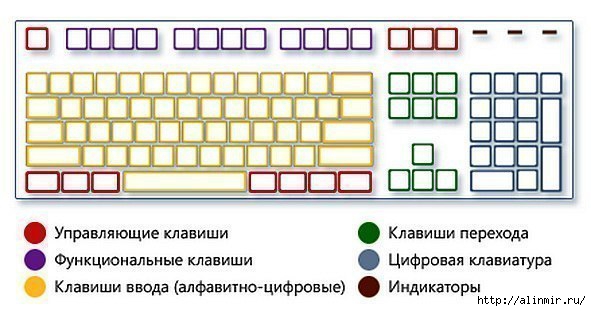
Если вы много работаете с компьютером, то вы знаете, что для быстрой и продуктивной работы нужно стараться обходиться без мыши. Проверьте себя, отметив, сколько комбинаций вы действительно используете.
|
|
Без заголовка |
Калькулятор - информационный портал по переводам единиц измерения, справочных расчетов, расчетов ипотеки, автокредита и большой справочник полезной информации.
Около 2000 страниц справочника позволят Вам быстро найти полезную информацию.
Искусство.
Искусство, архитектура, изобразительное искусство, литература, музыка, театр, кино.
История и даты.
Экономика.
Вещество и энергия.
Физика, химия.
Математика, числа и фигуры.
Математика, алгебра, геометрия.
Биология, жизнь, человек, здоровье.
Биология, анатомия и медицина, справочник лекарств.
Земля и космос.
Астрономия, география. геология, естествознание, экология.
Серия сообщений "библиотека":
Часть 1 - Популярная социальная сеть для школьников и студентов.
Часть 2 - Энциклопедия народов мира.
...
Часть 17 - Изучаем Русский язык. ГРАМОТА.РУ – русский язык для всех.
Часть 18 - Учебники: математика, физика, астрономия, химия, биология, экономика.
Часть 19 - Полезная информация на все случаи жизни.
|
|
Без заголовка |
|
|
Без заголовка |

|
|
Без заголовка |
|
|
Без заголовка |
|
|
Без заголовка |

7 скрытых функций компьютерной мыши.
Клавиатура и мышь являются уже настолько привычными вещами в нашей жизни, что кажется тут уж точно нас не могут подстерегать никакие сюрпризы. Тем не менее, бывает что и совершенно привычные продукты имеют не совсем очевидные свойства и функции. Сегодня мы хотим вас познакомить, а некоторым просто напомнить о нескольких скрытых способах использования компьютерной мыши.
1. Выделение части текста
Мы все знаем, что для выделения текста необходимо зажать левую кнопку мыши и провести курсором по нужному участку текста. Однако, если нам надо выделить текст на длинной странице, то есть с прокруткой, это не всегда удобно. Поэтому используйте следующую комбинацию: щелкните мышкой в начале нужного места, затем перейдите в конец требуемого выделения и щелкните еще раз, но удерживая при этом зажатый Shift. Все пространство между двумя кликами выделится.
2. Переходы назад-вперед в браузере
В браузере для перехода на предыдущую или следующую страницу совсем не обязательно щелкать по соответствующим кнопкам на панели инструментов программы. Можно просто зажать Shift и покрутить колесико мыши вперед или назад.
3. Увеличение и уменьшение масштаба
Вы можете изменять масштаб отображения открытой страницы просто покрутив скролл с зажатой одновременно на клавиатуре кнопкой CTRL. Этот способ работает в большом количестве программ, в том числе во многих просмотрщиках изображений.
4. Двойной и тройной клик.
|
|
Без заголовка |
|
|
|
Без заголовка |
1.Как вернуть пропавшие с рабочего стола ярлыки, панель задач и меню «Пуск». |
|
|
Без заголовка |
|
|
Без заголовка |
|
|
Без заголовка |
|
|
Без заголовка |
|
|
|
Без заголовка |
|
|
|
Без заголовка |
 Paint в Windows 7 функционально мало,чем отличается от предыдущих,изменения больше затронули внешний вид и это отчетливо видно при сравнении двух изображений более ранней,привычной и новой версии одной и той-же стационарной программы Paint, предназначенной для ... ...любая из версий графического редактора Paint включается командой "ПУСК" ==> "ПРОГРАММЫ" ==> "СТАНДАРТНЫЕ" ==>"графический редактор Paint" ,==> в результате на экране монитора откроется рабочее окно стандартной программы Paint. выглядит это так :
Серия сообщений "PAINT и PAINT.net ":
Часть 1 - МЕТОДИКА РАЗВОРОТА КАРТИНКИ в программе Paint
Часть 2 - как СДЕЛАТЬ НАДПИСЬ на КАРТИНКЕ
...
Часть 23 - редактор Paint.Net
Часть 24 - графический редактор Paint в Windows 7
Часть 25 - графический редактор Paint в Windows 7
Часть 26 - УРОКИ по стандартной программе PAINT
Часть 27 - уроки по стандартной компьютерной программе PAINT
Серия сообщений "Blogger*a БЛОКНОТ":
Часть 1 - как СОХРАНИТЬ КАРТИНКУ на свой комп
Часть 2 - ИСПОЛНЕНИЕ ЖЕЛАНИЙ
...
Часть 36 - Как создать гаджет "Последние сообщения" в Blogger
Часть 37 - ПРЕДСКАЗАНИЕ ответит на Ваш вопрос
Часть 38 - графический редактор Paint в Windows 7
Часть 39 - уроки по стандартной компьютерной программе PAINT
Часть 40 - БЛОКНОТ Blogger*a - УРОКИ для Вас
|
|
Без заголовка |
|
|
Без заголовка |
|
|





 Классические детективы