Без заголовка |
|
|
Без заголовка |

7 скрытых функций компьютерной мыши.
Клавиатура и мышь являются уже настолько привычными вещами в нашей жизни, что кажется тут уж точно нас не могут подстерегать никакие сюрпризы. Тем не менее, бывает что и совершенно привычные продукты имеют не совсем очевидные свойства и функции. Сегодня мы хотим вас познакомить, а некоторым просто напомнить о нескольких скрытых способах использования компьютерной мыши.
1. Выделение части текста
Мы все знаем, что для выделения текста необходимо зажать левую кнопку мыши и провести курсором по нужному участку текста. Однако, если нам надо выделить текст на длинной странице, то есть с прокруткой, это не всегда удобно. Поэтому используйте следующую комбинацию: щелкните мышкой в начале нужного места, затем перейдите в конец требуемого выделения и щелкните еще раз, но удерживая при этом зажатый Shift. Все пространство между двумя кликами выделится.
2. Переходы назад-вперед в браузере
В браузере для перехода на предыдущую или следующую страницу совсем не обязательно щелкать по соответствующим кнопкам на панели инструментов программы. Можно просто зажать Shift и покрутить колесико мыши вперед или назад.
3. Увеличение и уменьшение масштаба
Вы можете изменять масштаб отображения открытой страницы просто покрутив скролл с зажатой одновременно на клавиатуре кнопкой CTRL. Этот способ работает в большом количестве программ, в том числе во многих просмотрщиках изображений.
4. Двойной и тройной клик.
|
|
Без заголовка |
|
|
|
Без заголовка |
|
|
Без заголовка |
|
|
Без заголовка |
|
|
Без заголовка |
|
|
Без заголовка |
|
|
|
Без заголовка |
|
|
|
Без заголовка |
 Paint в Windows 7 функционально мало,чем отличается от предыдущих,изменения больше затронули внешний вид и это отчетливо видно при сравнении двух изображений более ранней,привычной и новой версии одной и той-же стационарной программы Paint, предназначенной для ... ...любая из версий графического редактора Paint включается командой "ПУСК" ==> "ПРОГРАММЫ" ==> "СТАНДАРТНЫЕ" ==>"графический редактор Paint" ,==> в результате на экране монитора откроется рабочее окно стандартной программы Paint. выглядит это так :
Серия сообщений "PAINT и PAINT.net ":
Часть 1 - МЕТОДИКА РАЗВОРОТА КАРТИНКИ в программе Paint
Часть 2 - как СДЕЛАТЬ НАДПИСЬ на КАРТИНКЕ
...
Часть 23 - редактор Paint.Net
Часть 24 - графический редактор Paint в Windows 7
Часть 25 - графический редактор Paint в Windows 7
Часть 26 - УРОКИ по стандартной программе PAINT
Часть 27 - уроки по стандартной компьютерной программе PAINT
Серия сообщений "Blogger*a БЛОКНОТ":
Часть 1 - как СОХРАНИТЬ КАРТИНКУ на свой комп
Часть 2 - ИСПОЛНЕНИЕ ЖЕЛАНИЙ
...
Часть 36 - Как создать гаджет "Последние сообщения" в Blogger
Часть 37 - ПРЕДСКАЗАНИЕ ответит на Ваш вопрос
Часть 38 - графический редактор Paint в Windows 7
Часть 39 - уроки по стандартной компьютерной программе PAINT
Часть 40 - БЛОКНОТ Blogger*a - УРОКИ для Вас
|
|
Без заголовка |
|
|
Без заголовка |
|
|
Без заголовка |
Paint в Windows 7 функционально мало,чем отличается от предыдущих,изменения больше затронули внешний вид и это отчетливо видно при сравнении двух изображений более ранней,привычной и новой версии одной и той-же стационарной программы Paint, предназначенной для ... ...любая из версий графического редактора Paint включается командой "ПУСК" ==> "ПРОГРАММЫ" ==> "СТАНДАРТНЫЕ" ==>"графический редактор Paint" ,==> в результате на экране монитора откроется рабочее окно стандартной программы Paint. выглядит это так :
Серия сообщений "PAINT и PAINT.net ":
Часть 1 - МЕТОДИКА РАЗВОРОТА КАРТИНКИ в программе Paint
Часть 2 - как СДЕЛАТЬ НАДПИСЬ на КАРТИНКЕ
...
Часть 23 - редактор Paint.Net
Часть 24 - графический редактор Paint в Windows 7
Часть 25 - графический редактор Paint в Windows 7
Часть 26 - УРОКИ по стандартной программе PAINT
Часть 27 - уроки по стандартной компьютерной программе PAINT
Серия сообщений "Blogger*a БЛОКНОТ":
Часть 1 - как СОХРАНИТЬ КАРТИНКУ на свой комп
Часть 2 - ИСПОЛНЕНИЕ ЖЕЛАНИЙ
...
Часть 36 - Как создать гаджет "Последние сообщения" в Blogger
Часть 37 - ПРЕДСКАЗАНИЕ ответит на Ваш вопрос
Часть 38 - графический редактор Paint в Windows 7
Часть 39 - уроки по стандартной компьютерной программе PAINT
Часть 40 - БЛОКНОТ Blogger*a - УРОКИ для Вас
|
|
Без заголовка |
DriverFinder - поможет Вам найти необходимые драйверы для устройств на вашем компьютере в считанные минуты и обеспечит такуюже быструю загрузку, а контроллер поможет Вам установить драйверы. Непрерывный рост базы данных гарантирует, что драйверы будут найдены для вашего компьютора в считанные минуты. DriverFinder простой в использовании и 100% безопасный и эффективный.
Некоторые ключевые особенности:
- Неограниченные загрузки.
- Технология точного сканирования ПК.
- Огромнымная база драйверов.
- Рекомендации по точным обновлением драйверов.
- Супер быстрая загрузка драйверов.
- Выполняет установку драйверов.
- Контроллер восстановления.
- Позволяет копировать драйвера и переносить на другую машину.
- Обеспечивает высокую производительность устройств подключенных к компьютеру.
- Оптимизация компьютера.

|
|
Без заголовка |
ВАЖНО !!! ЕСЛИ ИНФОРМАЦИЯ ЗАЩИЩЕНА от КОПИРОВАНИЯ, ЗНАЧИТ АВТОР ОПУБЛИКОВАЛ ЕЕ ТОЛЬКО для ОЗНАКОМЛЕНИЯ и уж если Вы умудритесь скопировать ее,то только для личного пользования...РАСПРОСТРАНЯТЬ ТАКУЮ ИНФОРМАЦИЮ в ИНТЕРНЕТЕ НЕЛЬЗЯ !!!( Ваша ТАНЯ)
 НИЖЕ ИДЕТ ТЕКСТ АВТОРА СТАТЬИ
"...одним из надежных и удобных способов скопировать текст запрещённый к копированию программно, это извлечь необходимый текст из кода копируемой страницы.
Итак, предположим вы зашли на некую Web страницу и мышкой пытаетесь выделить необходимый вам фрагмент текста, а он почему-то не хочет выделяться или текст выделить удалось, а вот возможность скопировать текст не появилась ну или не функциональна (правая клавиша мыши на нажатие не реагирует).
|
|
Без заголовка |
***
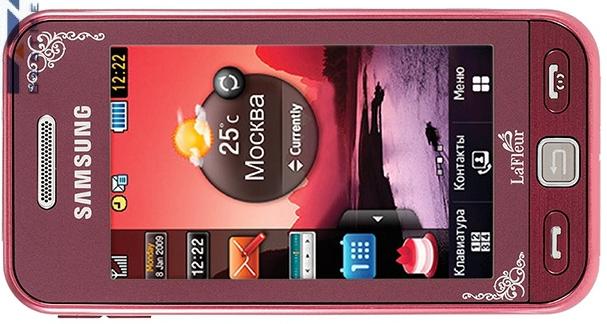
*...ТАЙНЫ СОТОВОГО ТЕЛЕФОНА...*
В Вашем сотовом телефоне существует несколько скрытых возможностей, о которых Вы могли и не знать! Вот несколько функций :
....специально для экстренных случаев...
|
|
Без заголовка |

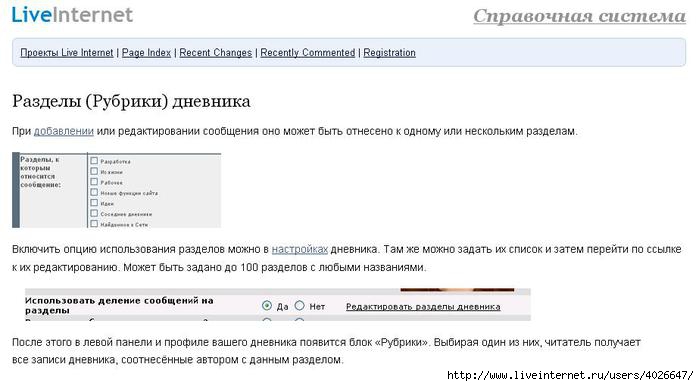
ИНСТРУКЦИИ на СХЕМЕ:
...нажмите на ссылку и внимательно рассмотрите схему...
http://wiki.liveinternet.ru/ServisDnevnikovLiveInternet/RazdelyDnevnika?v=lau
|
|
Без заголовка |
Самое интересное из моего днева))))
Ну так...вдруг понадобится)))
Карикатуры
Кольца по знаку зодиака
Утренняя зарядка
Варианты праздничного макияжа
ПАРНИ ПРОТИВ ДЕВУШЕК! КТО КОГО???
ОНЛАЙН БИБЛИОТЕКИ 400 ССЫЛОК
20 Самых странных экспериментов в науке
Лучшие фото животных за 2008 год
Годовщины свадеб
Креативные фотоработы Heru Suryoko
Фотограф Jessica Bader - Одинокие деревья...
350 самых смешных статусов ICQ и QIP
Всем детям 60х-80х годов посвящается...
Как прекрасен этот мир..Посмотри!
Происхождение ругательств
Стандартные позы фотомоделей!
Как дневник можно сохранить на компьютере
Кошачьи МУРдРОСТИ)))
Объятия и поцелуи
В помощь начинающим фотографам…
Шпаргалочка по тегам
Акция +1
Достучаться до небес!
Красивые картинки....
Учимся завязывать банты!
Очень красивые фото цветов
Забавные фотографии ))) 43 штуки
Чернобыль-фото из Чернобыля
Коты!!!!!!! Суперовые!)))))))))хддд
Рисунки на асфальте
Цвет глаз и характер человека
Сайты смерти
10 необычных природных явлений
Учимся грамотно вести блог
-=Полезные штуки из бумаги:::=-
Красивые GIF картинки для телефона
Красивые фото кошек)))
Свадебные приметы и поверья
Как выбрать картину в дом
Одумайся, Человек! В руках твоих правды нет!
Цветы жизни, красивые фото детишек
Иероглифы и их значения
Прикольная флешка
25 женских фраз от которых мужчинам хочется плакать
Международный конкурс фотографий
10 заповедей для родителей
Кошачья мозаика
Что нужно знать про пасхальные дни
Цветы и капли
Человек может смотреть бесконечно на 4 вещи!
Мужчины. Интересные факты
Женские секреты
Элен и ребята - тогда и сейчас (37 фото)
10 самых дорогих картин
Смайлики в реальности
10 невероятных природных катаклизмов
Красивые цветы
Орхидеи 31 фото
Креативная реклама
Жестокие эксперименты в истории психологии
12 способов НЕ ЖРАТЬ на ночь
Стереотипные комментарии в блогах
Работа для девушек
Удивительные стаканы
=-Пандочки=-
Как Мы воспитываем своих детей...
ИНСУЛЬТ: Запомните всего три первых шага !!!
=-Лабрадоры=-
Флеш-гимнастика для красивых бедер
-=Толстые зверюшки=-
[Детки в кастюмах)))]
Еmre Еurhal
•Фотосессия крысок•
Если очень скучно, то можно устроить домашний зоопарк)))
Милые животные
•ГЕРБЕРЫ•
•Красиво и эротично•
•Разноглазые коты•
•Фотограф Michael Tarasov•
•Фотограф Paul Nicklen•
•Фотографии цветов от Makushina Tatyana•
15 самых известных фотографий привидений
Красивые ч/б фото...
Путешествия...
Вот так вот выглядит 1 миллиард $...
Оформление блюд-оригинально
10 советов, как проснуться вовремя
•Фотосессия крысок• Часть 2
Глаза не человека,но друга...
•Рисованные девушки•
•Если бы великие люди дожили до старости...•
Почему кошка лучше, чем женщина?
Ужас!А мы даже не задумываемся об этом...
•Про женщину•
40 Креативных Фотографий
•Приколы•
|
|
Без заголовка |
|
|
Без заголовка |
Для тех, кому есть, что спрятать от посторонних глаз эта информация будет полезна. В эту папку можно складывать секретный материал, держать ее на рабочем столе и никто не увидит ее у вас, ведь она будет невидмая

|
|
Без заголовка |
|
|
|
Без заголовка |
Восстановить пароль дневника можно на этой странице: http://www.liveinternet.ru/member.php?action=lostpw.
По логике, ссылка на эту страницу должна быть в форме входа (авторизации), но она есть не везде. Поэтому пользователь не знает, на что нажать, когда забывает пароль.
|
|
Без заголовка |
|
Серия сообщений "уроки от Любаши К":
Часть 1 - И СНОВА ПРО ЧИСТКУ КОМПА...
Часть 2 - ПРОПАЛА ЯЗЫКОВАЯ ПАНЕЛЬ
...
Часть 43 - Speccy 1.22.535 Portable
Часть 44 - Fences 1.01.143
Часть 45 - F.lux - программа для отдыха глаз за компом
|
|
Без заголовка |
|
|
Без заголовка |
 Знакома ли вам ситуация, изображенная на рисунке слева?
Серия сообщений "Видеоуроки и советы Андрея Сухова":
Часть 1 - Как установить или переустановить Windows?видеоуроки
Часть 2 - Как закрыть зависшую программу...)))
...
Часть 5 - Как переименовать несколько файлов..)))
Часть 6 - Как переместить папку Мои документы
Часть 7 - Куда девается место на диске С и как его освободить?...
Часть 8 - Эффективный поиск файлов и папок в Windows 7
Часть 9 - Что такое BIOS
...
Часть 11 - Как сделать рамку в Word
Часть 12 - "Microsoft Excel для Начинающих"
Часть 13 - Переходить ли на Windows 8?
|
|
Без заголовка |
1.Evaphone
www.evaphone.com
С этого сайта можно позвонить куда угодно, просто набрав номер в верхней части страницы. У Evaphone есть русский интерфейс, так что проблем возникнуть не должно. После того, как вы вдоволь наговоритесь бесплатно (у сайта лимит, который вы долго будете тратить), нужно будет платить за звонки.
2. PokeTalk
www.poketalk.com
Звонить можно прямо с мобильного. Лимит - 50 звонков в месяц с ограничением 10 минут на один звонок.
3.Calleasy
www.calleasy.com
У этого сайта есть одно только ограничение на бесплатные звонки. Можно делать сколько угодно звонков в страны, звонки в которые стоят дешевле 5 евроцентов за минуту
4. FreeCall
www.freecall.com
Чтобы воспользоваться этим сервисом, нужно скачать небольшое приложение (Windows, Linux, Mac). Можно звонить в любую страну и даже слать бесплатные sms. Лимит звонков - 300 минут и одна неделя.
5. iCall
www.icall.com
Сервис использует ваше интернет-соединение, чтобы превратить ваш компьютер в телефон. Просто подключая его к телефонной сети. Можно звонить бесплатно сколько угодно, но только в США и Канаду, с ограничением 5 минут на звонок. Зато есть приложение для iPhone и iPod Touch.
|
|
Без заголовка |
|
|
|
Без заголовка |
1. abduzeedo.com
Отличный сайт про логотипы и дизайн вообще. (причем с подробными объяснениями)
2. freelanceswitch.com
Сообщество всех внештатных дизайнеров (фрилансеров, если хотите) для работы за рубежом.
3. free-lance.ru
Подобное сообщество внештатных дизайнеров в русском варианте. Предложение появляются практически каждый час, так что ушки на макушки и вперед!
4. computerarts.co.uk
Международный интернет-журнал о компьютерном искусстве.

|
|
Без заголовка |
Иногда случается что нужно установить драйвер для какого либо устройства на компьютере. А определить и
найти что нам нужно можно по коду данного устройства. Делается это следующим образом: сначала определим код нашего устройства: щелкаем правой кнопкой Компьютер-Управление…
после чего откроется панель управления состоящая из трех окон. В крайнем левом щелкаем по вкладке Диспетчер устройств и в среднем окне находим нужное устройство (отмечено желтым восклицательным
|
|
Без заголовка |
|
Серия сообщений "уроки от Любаши К":
Часть 1 - И СНОВА ПРО ЧИСТКУ КОМПА...
Часть 2 - ПРОПАЛА ЯЗЫКОВАЯ ПАНЕЛЬ
...
Часть 41 - Picasa - работаем просто
Часть 42 - Xara 3D Maker 7
Часть 43 - Speccy 1.22.535 Portable
|
|
Без заголовка |
|
|
Без заголовка |
|
...это не всегда удобно и однообразно. Предлагаю несколько ресурсов для создания таблиц. Тут есть совсем простые для того, чтобы в ряд картинки поставить, а есть генераторы с функциями замены цветовой гаммы, объединения ячеек и так далее...
Удачи, друзья!  ©SBlavat™ ©SBlavat™ |
|
|
Без заголовка |

 Видеоурок #1: Интерфейс программы Excel
 Видеоурок #2: Вводим данные
 Видеоурок #3: Работаем с ячейками
 Видеоурок #4: Форматируем текст
 Видеоурок #5: Границы ячеек таблицы
 Видеоурок #6: Вводим данные
 Видеоурок #7: Расчеты в Excel
 Видеоурок #8: Заканчиваем работу над документом
 Видеоурок #9: Диаграммы и графики
Серия сообщений "Видеоуроки Андрея Сухова":
Часть 1 - Как установить или переустановить Windows?видеоуроки
Часть 2 - Как закрыть зависшую программу...)))
...
Часть 10 - "Microsoft Word для Начинающих"
Часть 11 - Как сделать рамку в Word
Часть 12 - "Microsoft Excel для Начинающих"
|
|
Без заголовка |
|
Без заголовка |

|
|
Без заголовка |
Телевизор онлайн
все существующие каналы, а так же трансляция с веб-камер
https://vk.com/kinopoiskhd?mid=7207801
Библиотека
Книги и журналы для каждого
https://vk.com/libru?mid=7207801#list_new_undefined

|
|
Без заголовка |
Как увидеть пароль вместо звездочек
Бывают такие случаи, когда надо ввести свой пароль, чтобы зайти на свою страницу, например, с другого компьютера. Или хотите поменять свой пароль на новый, а старый не помните, так как сохранили пароль в браузере, нажав на кнопку - "Запомнить пароль". Отображается пароль только звездочками, а нам нужен текст.
В Google Chrome
Жмем вверху справа на три полосочки (Настройка и управление). Выбираем "Настройки". Спускаемся в самый низ страницы, жмем на "Показать дополнительные настройки". В разделе "Пароли и формы" кликаем на "Управление сохраненными паролями". Появится окно, где находим нужный сайт, кликаем по нему. Появится окошко с надписью "Показать". Жмем на "Показать" и нужный пароль можно увидеть уже без звездочек.

|
|
Без заголовка |
|
|
Без заголовка |

ФОТОРЕДАКТОР ОНЛАЙН ДЛЯ НАС, ДЛЯ "ЧАЙНИКОВ"!, особенно тех, кто не умеет пользоватся фотошопом! Прекрасный и простой редактор, полностью на русском языке! Он и картинки обрезает, и формат уменьшает/увеличивает, и осветляет картинку, и делает ее более резкой, и можно сразу картинку в рамочку вставить, и дружеский шарж сделать и еще много чего... Все устроено очень просто и удобно, все на русском языке, есть нормальное описание как с ним работать. Выглядит он вот так.. Жмите на него и переходите на сайт.
 Там все просто и понятно, грузите фото или картинку, и делаете с ней все, что хотите! Описание Smilart Fan Studio - это новый проект компании Smilart, который открывает перед пользователями возможность обрабатывать цифровые фото в режиме онлайн. Больше не нужен графический редактор в компьютере, не нужно осваивать сложные программы и платить за них. Просто выбираете и закачиваете любую фотографию, которую нужно улучшить или изменить и все зависит от полета фантазии. Smilart Fan Studio всегда доступен с любого места, где есть компьютер и Интернет. Сочетание простого интерфейса и богатого выбора функций дают возможность пользоваться данной программой и любителям, и специалистам. Даже ваши дети без труда разберутся в несложных и удобных опциях и смогут порадовать Вас своим творчеством. Разнообразие функций открывают перед вами большие перспективы, а простой интерфейс доступен и понятен. Вообще, этот сервис рассчитан на массового фотографа - "чайника", о чем недвусмысленно говорит набор функций. Обычно ведь и нужно немного: удалить шумы, обрезать снимок, изменить его размер или ориентацию в пространстве, убрать красные глаза, добавить света, изменить контрастность и т. д. Все это легко можно сделать с помощью здешних инструментов. Фотографию можно "состарить" или превратить из цветной в черно-белую. Любая совершенная операция тут же отражается на панели справа. Чтобы отменить ее, достаточно убрать галочку из соответствующего квадратика. Ничто не мешает потом вернуть ее на место - и операция снова будет совершена! Это позволяет при желании проделать со снимком хоть все возможные действия, а потом подобрать нужную комбинацию. Под обрабатываемой фотографией есть важная кнопка, нажав и удерживая которую пользователь может на любом этапе обработки сравнить текущее изображение с оригиналом. А рядом - автоматическая обработка фотографии, которая позволяет одним кликом улучшить качество изображения. Эта функция изменяет прежде всего свет и резкость, а вот красные глаза пропускает. Впрочем, специальная кнопочка позволяет исправлять этот дефект вполне эффективно. Сохранить результат можно на вашем компьютере или онлайновом хранилище любимого фотосайта. Из блога ГАЛИНЫ ШАДРИНОЙ |

Серия сообщений "Уроки обо всём, что нужно":
Часть 1 - УРОКИ -Все, что нужно..
Часть 2 - УРОК =ДЕЛАЕМ МУЗЫКАЛЬНУЮ ОТКРЫТКУ
...
Часть 6 - ДЛЯ ВСЕХ И ОБО ВСЕМ. САМЫЕ ПОЛЕЗНЫЕ ИНТЕРНЕТ-СЕРВИСЫ.
Часть 7 - Генератор для создания текста.
Часть 8 - ФОТОРЕДАКТОР ОНЛАЙН ДЛЯ НАС, ДЛЯ ЧАЙНИКОВ"!
Часть 9 - Анимированный АВАТАР из вашего фото за несколько секунд.
Часть 10 - Отличный сайт для редактирования вашего фото.
...
Часть 44 - Как установить новый профиль в МИРе.
Часть 45 - Подборка генераторов
Часть 46 - НОВАЯ ВОЗМОЖНОСТЬ YouTube, СОЗДАНИЕ СЛАЙД-ШОУ.
Серия сообщений "каталог сайтов":
Часть 1 - Каталог сайтов
Часть 2 - ФОТОРЕДАКТОР ОНЛАЙН ДЛЯ НАС, ДЛЯ ЧАЙНИКОВ"!
Часть 3 - Анимированный АВАТАР из вашего фото за несколько секунд.
Часть 4 - Отличный сайт для редактирования вашего фото.
...
Часть 36 - УНИВЕРСАЛЬНЫЙ СПРАВОЧНИК - ЭНЦИКЛОПЕДИЯ
Часть 37 - Полезная Подборка Онлайн Программ и Сервисов
Часть 38 - Такие нужные ссылки.
|
|
Без заголовка |
1.Google Mars аналогичен Google Earth, за исключением того, что эта программа позволяет вам исследовать Красную планету.
www.google.com/mars
2.Google Scholar – это поисковая машина для научных статей. Она достаточно мощна и позволяет вам искать научные статьи, тезисы, книги, аннотации от академических изданий, профессиональных сообществ, онлайн-хранилищ, университетов и других веб-сайтов.
www.scholar.google.com
3.Google Art Project – это сайт, позволяющий пользователям проводить виртуальные туры по музеям и художественным галереям, аналогично Google Street View.
www.googleartproject.com/ru

|
|


































 DriverFinder - поможет Вам найти необходимые драйверы для устройств на вашем компьютере в считанные минуты и обеспечит такуюже быструю загрузку, а контроллер поможет Вам установить драйверы. Непрерывный рост базы данных гарантирует, что драйверы будут найдены для вашего компьютора в считанные минуты. DriverFinder простой в использовании и 100% безопасный и эффективный.