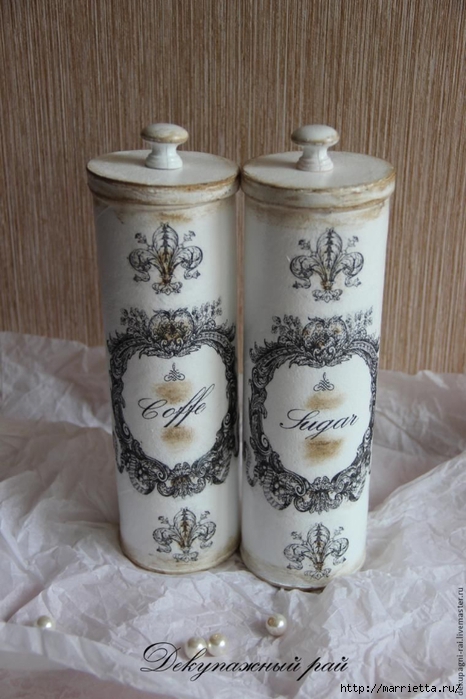
Винтажный декупаж на тубах из-под чипсов |
Винтажный декупаж на тубах из-под чипсов. Автор идеи создания баночек для кофе - "Татьяна-Декупажный рай"
Метки: ручные работы декупаж |
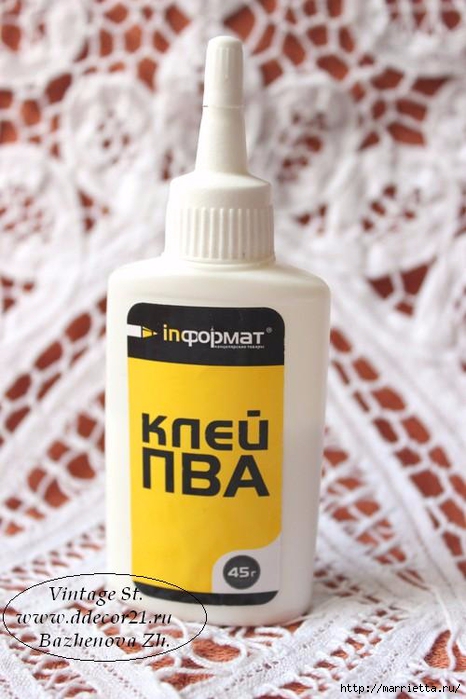
Клей для декупажа. Обзорная статья |

Основной клей для декупажа - это клей ПВА. Почему? – да потому что он практически универсален, потому что он самый дешевый по сравнению с другими видами специального и профессионального клея для декупажа. Подходит для любой поверхности, для любой салфетки, бумаги, карты, распечатки. Клей ПВА белого цвета, при высыхании становится прозрачным, имеет густую консистенцию, поэтому его часто разбавляют водой. Обычно разбавляют в пропорции 1:1, по собственному опыту могу сказать, что иногда можно и чуть жиже сделать, иногда и вообще не разбавлять. Но часто в процессе нашего обучения будет повторятся фраза - «каждая мастерица выбирает самое удобное для себя». И в процессе работы вы сами поймете, какая консистенция для вас лучше.

Метки: ручные работы декупаж |
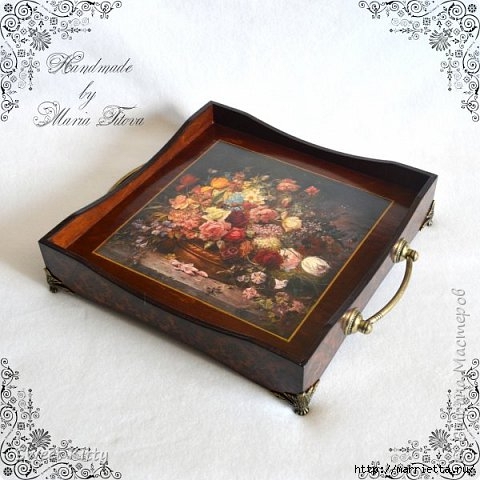
Поднос с декупажем для классического интерьера |
Поднос с декупажем для классического интерьера. Мастер-класс от Sweet Kitty
Метки: ручные работы декупаж |
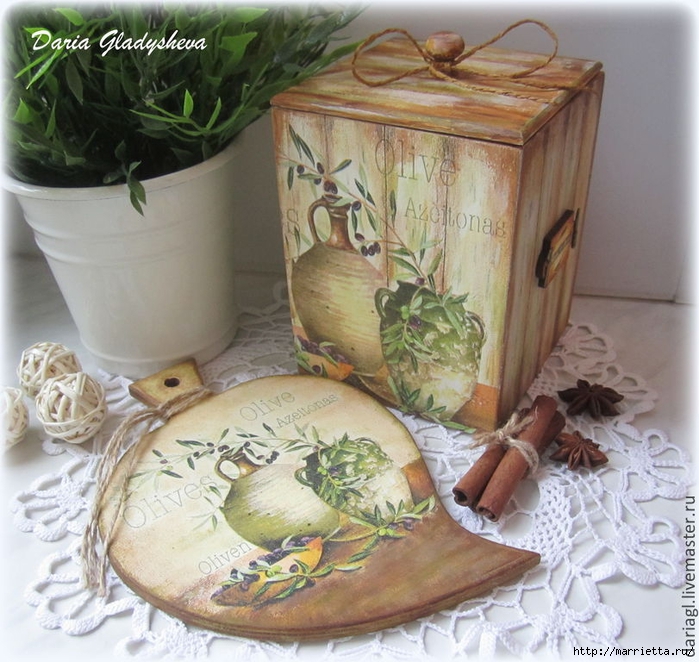
Декупаж разделочной доски. Мастер-класс для новичков |
Декупаж разделочной доски. Мастер-класс для новичков от Дарьи (Милый уголок)
Метки: ручные работы декупаж |
Учимся сами делать свои рамочки. |
 Меня часто девочки просят
объяснить, как я делаю рамочки.
Здесь я собрала все уроки,
как научится самому делать
рамочки.Вам останется только
выбрать,что вам нтересно и
нажать на нужную кнопочку.
Уроки ещё будут пополняться.
Метки: интернет и компьютер лирушникам |
Цветовой конструктор для текста |
Какой выбрать оттенок для текста поста? Сомневаетесь?
Или не можете найти то что вам нужно, чтобы сделать красивую рамочку...
Этот конструктор поможет вам найти любой оттенок для текста,
чтобы сделать ваш пост красивым.
Напоминаю осовной тег который отвечает за цвет текста.
<font color="#000000" >ВАШ ТЕКСТ ПИШЕМ СЮДА </font>
Подводите стрелочку к нужному цвету или оттенку, нажимаем на нужный вам цвет
и в окошке появится его цифровое название.
Копируете его и вставляете к себе в пост. Вместо цифр "#000000"
Так можно подобрать любой нужный оттенок. Успехов вам,дорогие.
Метки: интернет и компьютер лирушникам |
Учимся вставлять Картинки с кодами в таблицу. |
Многие любят делать в фотошопе свои картинки.
Или нашли в инете красивые картинки,как например эти куколки-ретро.
И конечно хочется поделиться кодами этих картинок со своими друзьями.
Красиво разместить их у себя в дневнике можно например вот так.
 |  |  |
 |  |  |
Метки: интернет и компьютер лирушникам |
Делаем простую Рамку с двигающимся текстом. |
Метки: интернет и компьютер лирушникам |
Новый конструктор цвета для вашего текста. |
Найти новые цветовые оттенки для поста можно если нажать нужный вам цвет.
Напоминаю осовной тег который отвечает за цвет текста.
<font color="#000000" >ВАШ ТЕКСТ ПИШЕМ СЮДА </font>
Выбирайте любые оттенки в конструкторе цвета нажимаем,
и в окошке появится цифровой код этого цвета.
Копируете его и вставляете к себе в пост. Вместо цифр "#000000"
И смотрим что у вас получится. Удачи в ваших экспериментах, дорогие.
Метки: интернет и компьютер лирушникам |
Винтажные фоны для записей. |
На этих фонах можно писать всё что вам захочется:
стихи,тексты или просто использовать для коллажей.
Фотографии в альбоме Милолики 2 на Яндекс.Фотках.
Это несколько, из тех что я собираю по всему инету.
При клике фон увеличивается в размере.
А кого тема фонов заинтерисовала просто нажмите «для записей винтаж.»


Метки: интернет и компьютер лирушникам |
Делаем разноцветное,движущиеся ПРИВЕТСТВИЕ. |

Метки: интернет и компьютер лирушникам |
Какие страны заходят в ваш дневник? |
Хотите знать кто чаще всего бывает в вашем дневничке,
из какой страны ваш новый друг?
Тогда вам нужно установить в дневник счётчик -ФЛАГИ СТРАН ВИЗИТЁРОВ.
Выглядит у меня он вот так.
Метки: интернет и компьютер лирушникам |
Изменяем ФОТКУ ИЛИ КАРТИНКУ с помощью фильтра. |
 Благодаря разным ФИЛЬТРАМ можно без фотошопа сделать необычное дополнение к своей картинке или фотографии.
К сожалению,эти фильтры работают только в Internet Explorer.
Например чтобы украсить свою картинку или просто
поприкалываться с фоткой друга.
На компьютер,изменённые картинки с этими фильтрами,
не сохраняются.
Например вот такая исходная фотка есть у меня.
И теперь что с ней можно сделать,как изменить.
Вы просто свою картинку вставляете в фильтр
и у вас появляется нужный спецэффект.
Выбираете нужный фильтр.
Копируете код ФИЛЬТРА.
И ВСТАВЛЯЕТЕ его к себе в дневник.
Дальше в него нужно загрузить код картинки.
Если загружаете картинку через Радикал фото,
то код берёте под №1.
Но лучше через Лиру,тогда делаете вот так:
Чтобы получить УРЛ ССЫЛКУ КАРТИНКИ.
Находите надпись ОБЗОР.
Загружаете нужную картинку с вашего компьютера.
Делаете ПРЕДПРОСМОТР — РЕДАКТИРОВАТЬ
и получаете код картинки.
ЗДЕСЬ далее...
Метки: интернет и компьютер лирушникам |
Топ популярных дневников на Лиру |
|
Метки: интернет и компьютер лирушникам |
Как убрать часть текста под КАТ...(свернуть текст) |
Чтобы много текста или картинок экономили трафик страничек вашего дневника. Тоесть пост занимал мало места. Нужно убрать часть текста ПОД КАТ. Как это сделать?Пишите свой текст, а ту часть текста или картинок которую хотите спрятать или убрать вставляете, где написаны слова "ПРЯЧЕМ ВАШ ТЕКСТ".Текст свернётся оставив только надпись ДАЛЕЕ... -эту надпись можно менять на любую другую какую захотите. Итак код: [more=ДАЛЕЕ...] ПРЯЧЕМ ВАШ ТЕКСТ [/more] Копируйте код и пробуйте. Удачи вам в оформлении. |
Метки: интернет и компьютер лирушникам |
Как сделать СКРИНШОТ своего компьютера. |
Иначе- Снимок экрана компьютера. Переидически забываю как это делать.Зарубка на память... Простейший способ получения снимка экрана для операционных систем Microsoft Windows — использование клавиши PrtScr (для всего экрана) На клавиатуре верхний ряд 3 кнопка справа. 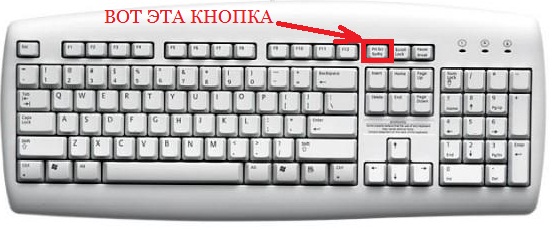 или сочетания клавиш Alt + PrtScr (для текущего окна) на клавиатуре. При нажатии клавиши Print Screen ничего не происходит. При этом снимок копируется в буфер обмена операционной системы и может быть затем вставлен и при необходимости отредактирован в любом графическом редакторе, например, в Paint, входящем в стандартный набор приложений Windows. Запустить его можно, пройдя по ссылке Пуск — Программы — Стандартные — Paint. Чтобы вставить картинку из буфера обмена, надо зайти в меню Paint «Правка» и выбрать действие «Вставить». При желании скриншот можно обработать в редакторе (сделать подписи, что-то выделить и т.д.) и сохранить в отдельный файл (Файл — Сохранить как…). Вот и всё. Набор этих несложных действий может серьёзно помочь в решении некоторых проблем. источник |
|
Метки: интернет и компьютер лирушникам |
Рамки для выделения текста. |

Если вас устраивает тот фон который есть у вас на страничке.
А пост просто хочется как-то выделить.
Можно выделить рамкой ,а уж какой край будет у рамки выбирайте сами по НАЗВАНИЮ.
Копируем код и вставляем к себе в блог в Простом редакторе.
Там где написано ВАШ ТЕКСТ- Вставляете свой текст.
Ещё в коде можно поменять цвет рамки.
Находим вот такой значёк,он обозначает цвет#FFFACD и меняем цвет на тот,
который подходит вам. Выбираем цвет здесь.
Метки: интернет и компьютер лирушникам |
Простые Рамки с Заголовком. |
Простые Рамки с Заголовком.
|
Метки: интернет и компьютер лирушникам |
Простые рамочки.Делаем сами. |
Метки: интернет и компьютер лирушникам |
Убираем стрелки-расширения с картинок на Лиру. |
Что сделать чтобы их убрать читаем ниже. 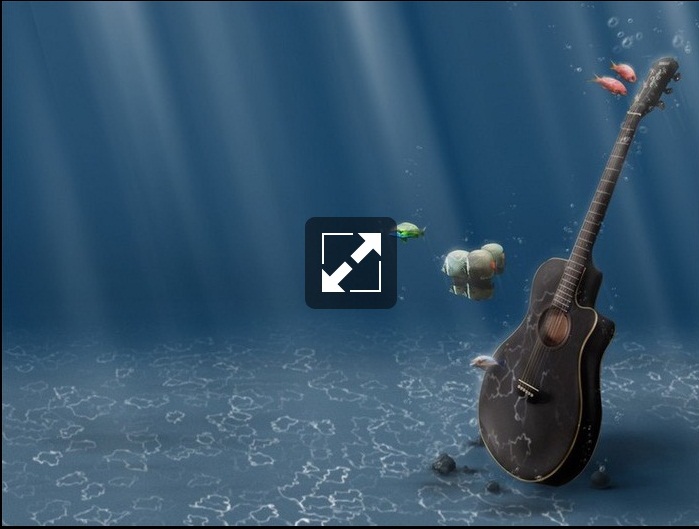 ЗДЕСЬ далее... |
Метки: интернет и компьютер лирушникам |


 +6 например.?