Microsoft Word. «Создание титульного листа» |
Создавать титульный лист к готовому многостраничному документу
Откройте файл сохраненный вами ранее. Просмотрите ваш документ: в нем 1 страница пустая, а на второй странице набрано оглавление.
Набор титульного листа будете производить на 1 листе.
Обратите внимание! Стиль текста - Обычный 
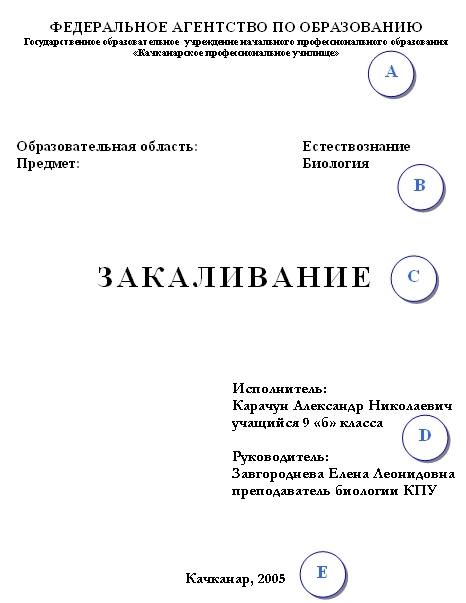
Наберите текст по образцу:
A - Стиль: обычный
Шрифт: Times News Roman
Выравнивание: по левому краю
Начертание: Прописные и строчные
Размер: 14 пт, 12 пт.
B - Подзаголовок «Образовательная область: Естествознание» и «Предмет: Биология» оформляются в виде таблицы: Таблица из 2-х строк и 2-столбцов.
Внешние границы скрыты.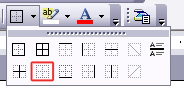
C - Стиль: название
Выравнивание: по центру
Шрифт: Times News Roman
Прописные
Интервал: разреженный 3 пт (Формат - Шрифт - Интервал...)
Размер: 24 пт.
Начертании: полужирный
D - Абзацы «Исполнитель» и «Руководитель» - Выравнивание: по левому краю
Отступ слева: 9 см (Формат - Абзац - Отступы и интервалы - Отступ - слева - 9 см)
E - Стиль: обычный
Шрифт: Times News Roman
Выравнивание: по центру
Симметрично выровняйте текст по странице.
Просмотрите макет документа, используя кнопку Предварительный просмотр 
Проверьте нумерацию оглавления. Если оно имеет некоторые неточности, то есть возможность обновить его автоматически. Для этого выполните следующие действия: Выделите текст оглавления – Вызовите контекстное меню – Обновить поле – Обновить только номера страниц.
Сохраните документ.
Серия сообщений "microsoft word":
Часть 1 - Word - видео уроки
Часть 2 - "Microsoft Word для Начинающих"
...
Часть 5 - Работа с программой Microsoft Office
Часть 6 - MICROSOFT WORD
Часть 7 - Microsoft Word. «Создание титульного листа»
| Рубрики: | Компьютерная грамотность |
| Комментировать | « Пред. запись — К дневнику — След. запись » | Страницы: [1] [Новые] |


