Урок - Работаем в программе Portable Flash Effect Maker Pro v5.01 |
Работаем в программе Portable Flash Effect Maker Pro v5.01
Скачать программу
По просьбам ПЧ расскажу, как работать в этой программе.
Запустили ее прям из архивной папки. Вот интерфейс программы.
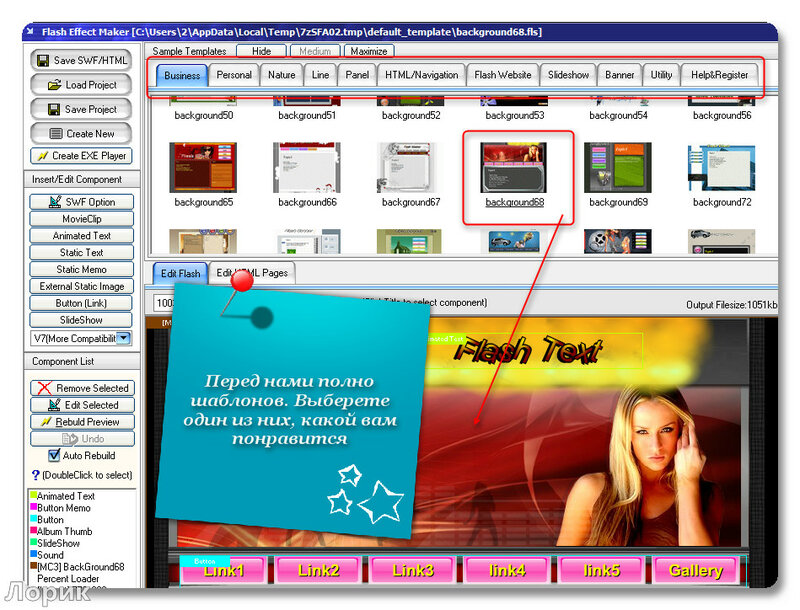


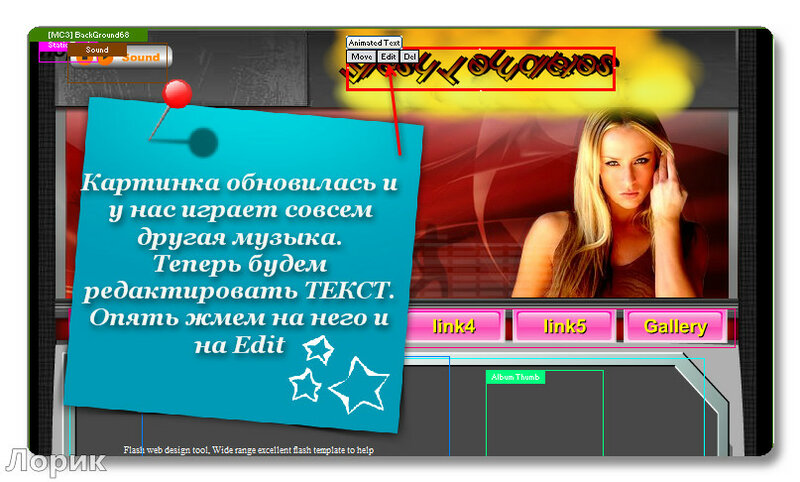


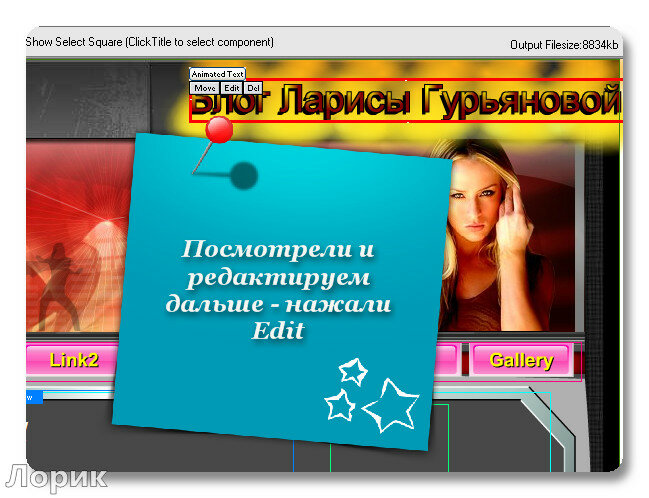


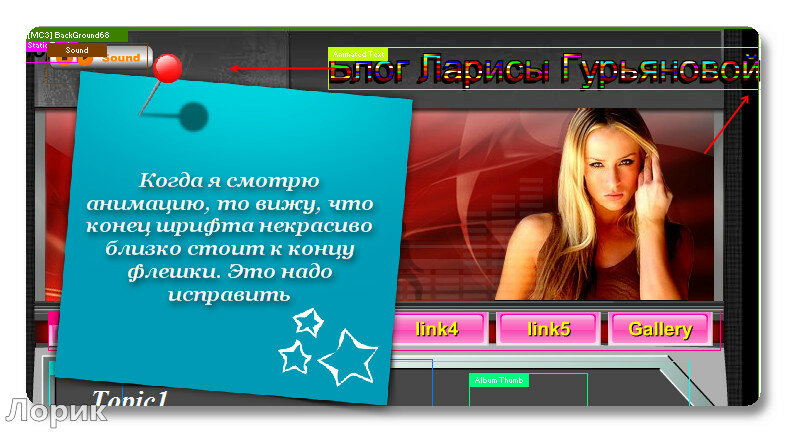


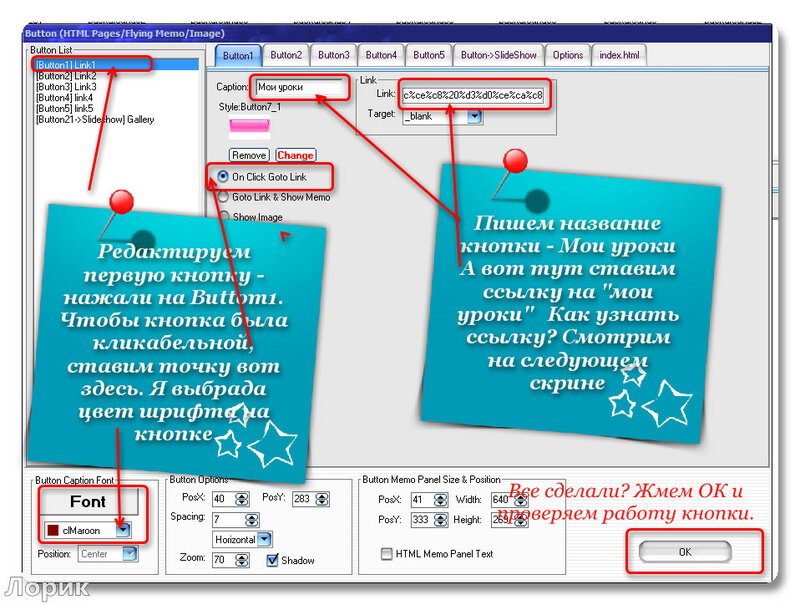


А вот как флешку с компьютера загрузить в дневник, я уже писала ЗДЕСЬ
После того, как мы получим формулу флеш, вставляем ее в простом редакторе в дневник и получаем вот такую бродилочку вместе со слайд-шоу:
Я взяла, может быть, не самый удачный вариант, в смысле, не самый красивый..)), но моей задачей было разобраться, как работать в этой интересной программе.
Другой пример работы в этой программе.
Надеюсь, у вас все получилось. Удачи!
для вас Лариса Гурьянова
Серия сообщений "Мои уроки по флешкам":
Часть 1 - Красивые флешки с кодами
Часть 2 - Как во флеш-плеере поменять музыку...
...
Часть 7 - Делаем плеер из любой картинки
Часть 8 - Ошибка - "Отсутствует Flash.ocx"
Часть 9 - Урок - Работаем в программе Portable Flash Effect Maker Pro v5.01
Часть 10 - Флеш-материал с уроком "Как скачать флеш на компьютер"
Часть 11 - Как скачать любую флешку с интернета
Часть 12 - Как скопировать флешку с инета и поставить в свой дневник...
Часть 13 - Работаем в Portable Flash Effect Maker Pro v5.01
Серия сообщений "Фотошоп":
Часть 1 - Бродилка ФШ дополнений
Часть 2 - НОВЫЕ УРОКИ ПО ФОТОШОПУ
...
Часть 23 - Фотошоп для всех
Часть 24 - НОВЫЕ УРОКИ ФОТОШОП
Часть 25 - Урок - Работаем в программе Portable Flash Effect Maker Pro v5.01
Часть 26 - Clipping Magic – избавляемся от фона в изображениях
Часть 27 - НОВЫЕ УРОКИ ПО ФОТОШОП
...
Часть 42 - Делаем скругленные углы у картинки
Часть 43 - Создание красивого объемного текста с анимацией
Часть 44 - Уроки фотошоп. Горячие клавиши для Фотошопа
| Рубрики: | Уроки,нужное,полезное/Нужная информация |
| Комментировать | « Пред. запись — К дневнику — След. запись » | Страницы: [1] [Новые] |


