-Рубрики

 -Поиск по дневнику

Поиск сообщений в Leda_12

 -Подписка по e-mail


 -Статистика

Статистика LiveInternet.ru: показано количество хитов и посетителей
Создан: 29.09.2011
Записей: 5109
Комментариев: 653
Написано: 7270


"
"

красивый браслет

Пятница, 15 Ноября 2013 г. 21:38 + в цитатник
Это цитата сообщения мир47 [Прочитать целиком + В свой цитатник или сообщество!]

красивый браслет

из инета

1.
XEtrs2J0Kzo (604x427, 134Kb)

Читать далее...
Рубрики:  бисер

А каким год будет для вас?

Пятница, 15 Ноября 2013 г. 02:42 + в цитатник
Рубрики:  развлечения

Панфорте

Пятница, 15 Ноября 2013 г. 02:35 + в цитатник
Это цитата сообщения shapo4ka90 [Прочитать целиком + В свой цитатник или сообщество!]

Панфорте

TGqbjVkaqmI (500x332, 76Kb)

Ингредиенты:
 
125 гр фундука 
125 гр миндаля 
100 гр кураги 
100 гр инжира 
100 гр коричневого сахара 
60 гр муки пшеничной 
40 гр какао-порошка 
2 ч.л. цедры лимонной 
2ч.л. молотой корицы 
1/2 ч.л. молотого имбиря
Читать далее...
Рубрики:  выпечка

Шарф-капюшон.

Пятница, 15 Ноября 2013 г. 01:16 + в цитатник
Это цитата сообщения TATYSIY [Прочитать целиком + В свой цитатник или сообщество!]

Шарф-капюшон.


Описание по ссылке.

Ссылка domosed-ka.ru
0_7c652_bc12b140_L (90x50, 15Kb)


TATYSIY
Рубрики:  Вязание

Перевод терминов употребляемых в фотошопе

Среда, 13 Ноября 2013 г. 16:41 + в цитатник
Это цитата сообщения EgoEl [Прочитать целиком + В свой цитатник или сообщество!]

Перевод терминов употребляемых в фотошопе

У многих уже стоит русифицированный фотошоп, а уроки в основном пишут для английских версий. Вот накопала в инете перевод английского меню на русский:


A
Accented Edges = Акценты на краях
Actions = Действия
Add Anchor Point = Добавить якорную точку
Add Noise = Добавить шум
Adjustment Layer = Слой настройки
Adobe PDF Presets = Настройки Adobe PDF
Airbrush = Аэрограф
Angled Strokes = Наклонные штрихи
Animation = Анимация
Annotations = Аннотации
Art History Brush = Художественная историческая кисть
Artistic = Художественный
Average = Усреднение


B
Background = Фон, задний план
Background Eraser = Фоновый ластик
Bas Relief = Рельеф
Batch = Пакетирование
Behind = Задний
Bevel and Emboss = Скос и рельеф
Bitmap = Битовая карта
Blur = Размытие, смазывание
Blur More = Размытие+, смазывание+
Box Blur = Квадратное размытие
Brightness/Contrast = Яркость/Контраст
Brush = Кисть
Brush Strokes = Штрихи
Brush Tip Shape = Форма кисти
Burn = Обжиг


C
Canvas Size = Размер холста
Chalk & Charcoal = Мел и уголь
Channel = Кaнал, цветовой Кaнал
Character = Символ
Charcoal = Уголь
Chrome = Хром
Clear = Чистый
Clone Stamp = Штамп
Clouds = Облака
CMYK = Цветовая палитра CMYK
Color = Цвет
Color Burn = Затемнение
Color Dodge = Осветление
Color Dynamics = Динамика цвета
Color Halftone = Цветной растр
Color Picker = Цветовая палитра
Color Replacement = Замена цвета
Color Overlay = Наложение цвета
Colored Pencil = Цветной карандаш
Compression = Компрессия
Conditional Mode Change = Упрощенное изменение режима
Contact Sheet = Контактный лист
Conte Crayon = Волшебный карандаш
Convert Point = Изменить точку
Copy = Копировать
Craquelure = Кракелюры
Create Droplet = Создать шаблон
Crop = Обрезка
Crop and Straighten Photos = Разрезать и разделить фотографии
Crystallize = Кристаллизация
Curves = Кривые
Custom = Заказной
Cut = Вырезать


D
Dark Strokes = Темные штрихи
Darken = Темнее
De-Interlace = Построчная развертка
Delete = Удалить
Delete Anchor Point = Удалить якорную точку
Despeckle = Ретушь
Difference = Разница
Difference Clouds = Разностные облака
Diffuse = Диффузия
Diffuse Glow = Рассеяный свет
Direct Selection = Направление
Displace = Смещение
Display & Cursors = Дисплей и курсоры
Dissolve = Растворение
Distort = Деформация
Dodge = Осветление
Drop Shadow = Отбросить тень
Dry Brush = Сухая кисть
Dual Brush = Двойная кисть
Dust & Scraches = Пыль и царапины


E
Edit = Редактировать
Embed Watermark = Добавить водяной знак
Emboss = Барельеф
Eraser = Ластик
Exclusion = Исключение
Export = Экспорт
Export Transparent Image = Экспорт прозрачного изображения
Exposure = Экспозиция
Extract = Вырезание
Extras = Дополнительные линии
Extrude = Экструзия
Eyedropper = Пипетка


F
Facet = Фацет
Fibers = Волокна
File Handling = Управление файлами
Fill = Заливка
Fill Layer = Слой заливки
Film Grain = Зернистость пленки
Filter Gallery = Галерея фильтров
Find Edges = Выделение краев
Fit Image = Подгонка изображения
Fragment = Фрагмент
Free Transform = Свободная трансформация
Freeform Pen = Свободное перо
Fresco = Фреска


G
Gamut = Гамма
Gaussian Blur = Смазывание по Гауссу, размытие Гаусса
General = Основные
Glass = Стекло
Glowing Edges = Свечение краев
Gradient = Градиент
Gradient Overlay = Наложение градиента
Grain = Зерно
Graphic Pen = Тушь
Grayscale = Оттенки серого
Grid = Сетка
Guides = Направляющие
Guides, grid & slices = Направляющие, сетка и пластины


H
Halftone Pattern = Полутоновый узор
Hand = Рука
Hard Light = Жесткий свет
Hard Mix = Жесткое смешение
Healing Brush = Лечащая кисть
High Pass = Цветовой сдвиг
Histogramm = Гистограмма
History = История
History Brush = Историческая кисть
Hue/Saturation = Оттенок/Насыщенность

I

Image = Изображение
Image Size = Размер изображения
Import = Импорт
Info = Информация
Ink Outlines = Обводка
Inner Glow = Внутреннее свечение
Inner Shadow = Внутренняя тень


L
Lasso = Лассо
Layer = Слой
Layer Comps = Состояния слоя
Layer Mask = Маска слоя
Layer Styles = Эффекты слоя
Lens Correction = Коррекция линз
Lens Flare = Блик
Levels = Уровни
Lighten = Светлее
Lightning Effects = Эффекты света
Linear Burn = Прямое затемнение
Linear Dodge = Простое осветление
Liquify = Разжижение
Luminosity = Яркость


M
Magic Eraser = Волшебный ластик
Magic Wand = Волшебная палочка
Median = Усреднение
Momory & Image Cache = Память и кэш
Merge to HDR = Объединить в HDR
Mezzotint = Меццо-Тинто
Mosaic = Мозаика
Mosaic Tiles = Мозаичные фрагменты
Multiply = Умножение

N

Navigator = Навигатор
Neon Glow = Неоновое свечение
New = Новый
Noise = Шум
Normal = Нормальный
Note Paper = Почтовая бумага
NTSC Colors = Цвета NTSC


O
Offset = Сдвиг
Opacity = Непрозрачность
Open = Открыть
Open As = Открыть как
Open Recent = Открыть последний
Other = Другой
Other Dynamics = Другая динамика
Overlay = Перекрытие, наложение


P
Pain Bucket = Ведро, заливка
Paint Daubs = Мазок
Palette Knife = Шпатель
Paragraph = Параграф
Paste = Вставить, вклеить, поместить
Patch = Заплатка
Patchwork = Цветная плитка
Path = Путь
Path Selection = Выделение контура
Patern Maker = Текстуратор
Pattern Stamp = Фигурный штамп
PDF Presentation = PDF презентация
Pen = Перо
Pencil = Карандаш
Perspective = Перспектива
Photo Filter = Фотофильтр
Photocopy = Ксерокопия
Photomerge = Фотомонтаж
Picture Package = Группа изображений
Pinch = Щипок
Pixel = Пиксель
Pixel Aspect Ratio = Пропорции пикселей
Pixelate = Оформление
Place = Поместить
Plaster = Гипс
Plastic Wrap = Пластиковая упаковка
Plug-in = Плагин, модуль
Plug-in & Scratch Disks = Внешние модули и диски подкачки
Pointillize = Пуантилизм
Polar Coordinates = Полярные координаты
Poster Edges = Очерченные края
Preferences = Установки
Preview = Предпросмотр
Print = Печать
Print One Copy = Печатать одну копию
Print Online = Интернет-печать
Print with Preview = Печать с предпросмотром
Proof Colors = Цветопроба
Protect Texture = Защищать текстуру


Q
Quick Mask = Быстрая маска


R
Radial Blur = Радиальное размытие
Read Watermark = Читать водяной знак
Red Eye = Красный глаз
Reduce Noise = Подавить шум
Render = Освещение
Resize Image = Изменить размеры изображения
Resolution = Разрешение
Reticulation = Ретикуляция
RGB = Цветовая модель RGB
Ripple = Рябь
Rotate = Повернуть
Rough Pastels = Пастель
Rounded Rectangle = Закругленный прямоугольник

S

Saturation = Насыщенность
Save = Сохранить
Save As = Сохранить как
Save Version = Сохранить вариант
Save for Web = Сохранить для веб
Scale = Масштаб
Scattering = Рассеивание
Screen = Экран (Осветление)
Scripts = Скрипты
Select = Выделение
Select Text = Написание выделением
Shadow/Highlight = Тень/Свет
Shape Blur = Фигурное размытие
Shape Dynamics = Динамика кисти
Shapes = Фигуры
Shape Layers = Слои фигуры
Sharpen = Резкость
Shaspen Edges = Резкость по краям
Sharpen More = Резкость+
Shear = Искривление
Sketch = Набросок
Skew = Угол
Smart Blur = Умное размытие
Smart Sharpen = Настраиваемая резкость
Smoothing = Смягчение
Smudge = Палец
Smudge Stick = Растушевка
Soft Light = Мягкий свет
Solarize = Соляризация
Spatter = Разбрызгивание
Spherize = Сферизация
Sponge = Губка
Spot Healing Brush = Точечная лечащая кисть
Sprayed Strokes = Аэрограф
Stained Glass = Витраж
Stamp = Штамп, линогравюра
Style = Стиль
Stylize = Стилизация
Sumi-e = Суми-э
Surface Blur = Размытие поверхности
Swatches = Образцы

T

Text on a path = Текст по контуру
Texture = Текстура
Texturizer = Текстуризатор
Tiles = Разбиение
Tool Presets = Предустановки инструмента
Torn Edges = Рваные края
Trace Contour = Оконтуривание
Transform = Трансформирование
Transparency = Прозрачность
Transparency & Gamut = Прозрачность и гамма
Twirl = Скручивание
Type = Текст


U
Underpainting = Рисование поверху
Units & Rulers = Единицы измерения и линейки
Unsharp Mask = Контурная резкость

V

Vanishing Point = Точка схода
Variations = Варианты


W
Warp = Искажение
Water Paper = Мокрая бумага
Watercolor = Акварель
Wave = Волна
Web Photo Gallery = Интернет галерея
Wet Edges = Размытые края
Wind = Ветер


Z
Zigzag = Зигзаг
Zoom = Лупа

Рубрики:  фотошоп

МК по созданию Word Art в фотошопе.

Среда, 13 Ноября 2013 г. 16:32 + в цитатник
Это цитата сообщения MissKcu [Прочитать целиком + В свой цитатник или сообщество!]

МК по созданию Word Art в фотошопе.


 С чего начать?

   Пожалуй, с выбора фразы, которую вы хотите оформить. 

Рубрики:  фотошоп

Русское Таро. Ваше предсказание будущего

Вторник, 12 Ноября 2013 г. 22:57 + в цитатник
Рубрики:  развлечения

Как правильно читать заговоры

Вторник, 12 Ноября 2013 г. 16:12 + в цитатник
masterveda.ru/vsie_zapisi/k...ovory.html
Заговоры - одно из сильнейших магических действий, при условии его правильного использования. При помощи заговоров, можно излечить некоторые за
Рубрики:  Гадания

Метки:  

Заговоры и обереги от пьянства

Вторник, 12 Ноября 2013 г. 16:10 + в цитатник
masterveda.ru/nasledie-pred...nstva.html
Заговор от запоя - Ты небо слышишь, ты небо видишь, что я хочу делать над телом (имя) Тело Маерена печень тезе. Звезды вы ясные, сойдите в чашу брачную; а в м
Рубрики:  Гадания

Метки:  

Заговоры на булавки

Вторник, 12 Ноября 2013 г. 16:02 + в цитатник
masterveda.ru/vsie_zapisi/z...lavki.html
В народе издавна считается, что если булавку приколоть к внутреннему шву одежды, не страшны будут ничьи помыслы плохие, да никто порчу навести не сможет
Рубрики:  Гадания

Метки:  


Процитировано 1 раз
Цитата сообщения Просто_Джаззи

Браслет из цепочки с кристаллами

Цитата

Вторник, 12 Ноября 2013 г. 15:45 + в цитатник
Просмотреть видео
5630 просмотров
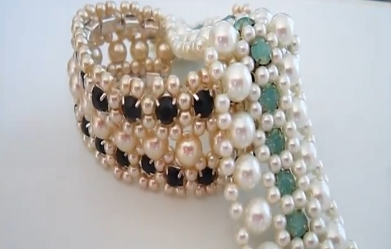
Браслет из цепочки с кристаллами

Удивительной красоты украшение, которое легко сделать даже новичку! Браслет из цепочки с кристаллами может стать изюминкой вашего наряда, в впереди ведь много замечательных праздников! Видео с подробным мастер классом поможет вам легко создать этот шедевр!
3256587_braslet (391x249, 124Kb)

Рубрики:  бисер

Комментарии (0)

Лярвы. Как избавляться от лярв?

Вторник, 12 Ноября 2013 г. 15:25 + в цитатник
masterveda.ru/vsie_zapisi/l...lyarv.html
Лярва – это энергоинформационный паразит, обитающий в тонком теле человека и питающийся его психической энергией. Такие образования являются п
Рубрики:  Гадания

Метки:  


Процитировано 6 раз

красивые причёски МК 1

Понедельник, 11 Ноября 2013 г. 11:40 + в цитатник
Это цитата сообщения Lechka-Alechka [Прочитать целиком + В свой цитатник или сообщество!]

красивые причёски МК 1


Рубрики:  прически

красивые причёски МК 2

Понедельник, 11 Ноября 2013 г. 11:40 + в цитатник
Это цитата сообщения Lechka-Alechka [Прочитать целиком + В свой цитатник или сообщество!]

красивые причёски МК 2


Рубрики:  прически

красивые причёски МК 3

Понедельник, 11 Ноября 2013 г. 11:39 + в цитатник
Это цитата сообщения Lechka-Alechka [Прочитать целиком + В свой цитатник или сообщество!]

красивые причёски МК 3

/YW2nVp51sB8" frameborder="0" allowfullscreen>


Рубрики:  прически

красивые причёски МК 4

Понедельник, 11 Ноября 2013 г. 11:37 + в цитатник
Это цитата сообщения Lechka-Alechka [Прочитать целиком + В свой цитатник или сообщество!]

красивые причёски МК 4


Рубрики:  прически

красивые причёски МК 5

Понедельник, 11 Ноября 2013 г. 11:37 + в цитатник
Это цитата сообщения Lechka-Alechka [Прочитать целиком + В свой цитатник или сообщество!]

красивые причёски МК 5


Рубрики:  прически

Телячья корейка с перечным соусом. Объеденье...Мастер-класс.

Понедельник, 11 Ноября 2013 г. 11:35 + в цитатник
Это цитата сообщения be-ll [Прочитать целиком + В свой цитатник или сообщество!]

Телячья корейка с перечным соусом. Объеденье...Мастер-класс.

Телячья корейка с перечным соусом. Объеденье...Мастер-класс.


Из всех сортов мяса, пожалуй, телячья корейка - самая нежная. Корейка получится очень вкусной, если её быстро обжарить с двух сторон и довести до готовности в духовке. Если приготовить еще и перечный соус и подать его с жареной корейкой, гармония вкусов будет идеальной.

Нам понадобится на 2 порции:

Телячья корейка - 4 шт.,
Перец сладкий красный - 1 шт.,
Помидор – 1 средний,
Чеснок - 1/2 зубчика,
Оливковое масло - 5-6 ст. ложек,
Соевый соус - 1 ст. ложка,
Тимьян - 3-4 веточки,
Соль,
Перец,
Растительное и сливочное масло.
Телячью корейку обсушить бумажным полотенцем.

Рубрики:  кулинария

Как самим сделать клипарт.

Воскресенье, 10 Ноября 2013 г. 19:56 + в цитатник
Это цитата сообщения ЭМИЛЛИ [Прочитать целиком + В свой цитатник или сообщество!]

Как самим сделать клипарт.

Дорогие мои!

Для своих работ я часто сама делаю клипарт и хочу вас этому научить. Урок предназначен для тех кто не знает как делать картинки с прозрачными краями.
Существует несколько способов. Будем разбираться в них по порядку.

1. Изготовление клипарта с помощью быстрой маски.

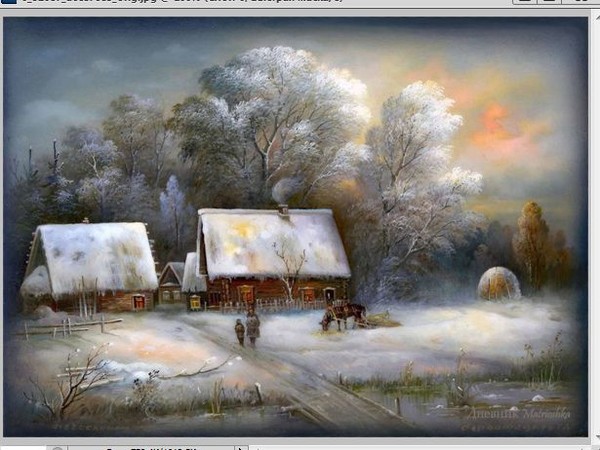
Открыть подходящую картинку.Я взяла такую
Читать далее

Рубрики:  фотошоп
Фотошоп уроки

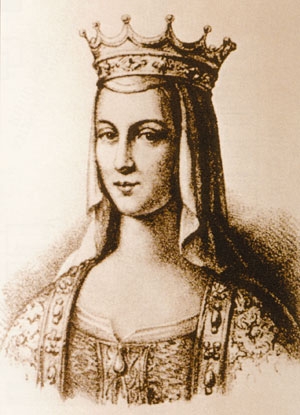
Анна Ярославна - королева Франции

Суббота, 09 Ноября 2013 г. 18:09 + в цитатник
Это цитата сообщения -маркиз- [Прочитать целиком + В свой цитатник или сообщество!]

Анна Ярославна - королева Франции

Анна Ярославна или Анна Киевская (родилась по разным источникам: около 1024, около 1032 или 1036 — умерла в 1089(?)) — младшая из трех дочерей киевского князя Ярослава Мудрого от брака с Ингегердой Шведской.

Вошла в русскую историю тем, что вышла замуж за французского короля Генриха I.
Что самое удивительное, русские летописи об этом заметном факте дипломатических и династических отношений вообще ничего не говорят. Об этом пишут только европейские летописи.

Анна Ярославна - королева Франции
Анна выросла при княжьем дворе в Киеве и получила хорошее образование: уже в юности знала греческий язык и латынь. 
В 1048 г. в далекий Киев, где она жила вместе с отцом и четырьмя сестрами, французский король Генрих I Капетинг направил пышное посольство. Послам было поручено получить согласие на брак одной из дочерей киевского властителя с Генрихом, ибо даже до Франции «дошла слава о прелестях принцессы, именно Анны, дочери Георгия (Ярослава)». Король велел передать, что он «очарован рассказом о ее совершенствах». Анна была красива (по преданию, она имела «золотые» волосы), умна и получила неплохое по тому времени образование, «прилежа книгам» в доме своего отца. 
Согласие родителей на брак княжны с французским королем было получено, и 4 августа 1049 г. Анна Ярославна, совершив длительное путешествие через Краков, Прагу и Регенсбург, въехала в Париж, где и была обвенчана с Генрихом I. 
Надо отметить, что Генрих I был неграмотным и расписывался крестиком. 
Сохранился её автограф кириллицей под одним из актов: АНА РЪИНА (то есть лат. Anna Regina, «королева Анна»; возможно, запись второго слова отражает старофранцузский язык — roine, reine). 
В Париже хранится привезенное ею из Киева Евангелие, которым Анну благословил перед отъездом ее отец. Евангелие написано на церковнославянском языке. Французские короли при помазании давали Богу обет на этом Евангелии, и так как славянская азбука им была совсем незнакома, то они принимали ее за какой-то неведомый магический язык. 22 июля 1717 года, когда император Петр Великий посетил Реймс, ему показали это Евангелие и пояснили, что никто из людей не знает этого «волшебного языка». Каково же было удивление французов, когда Петр начал бегло читать его вслух! 
Анна принимала участие в управлении государством – на документах той поры рядом с подписью её мужа встречается и её подпись.

Читать далее...
Рубрики:  История


Понравилось: 1 пользователю

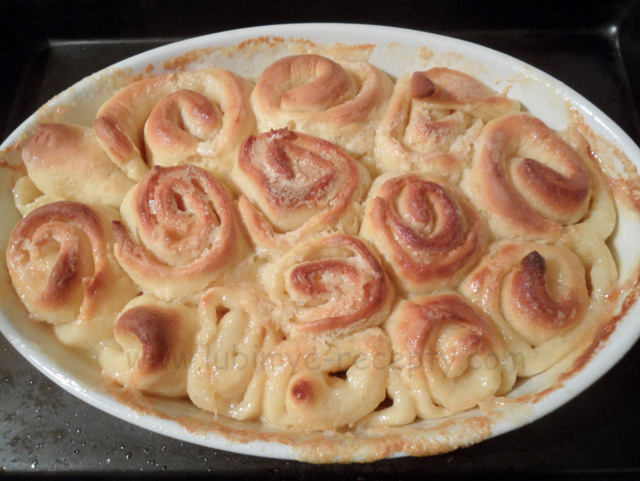
Осиное гнездо - венгерские булочки, печёные в молоке.

Суббота, 09 Ноября 2013 г. 17:52 + в цитатник
Это цитата сообщения Dama_Madama [Прочитать целиком + В свой цитатник или сообщество!]

Осиное гнездо - венгерские булочки, печёные в молоке.

 Люба Ildiko


Читать далее...
Рубрики:  выпечка

это потрясающе!!! просто невероятно!!!

Пятница, 08 Ноября 2013 г. 16:30 + в цитатник
Это цитата сообщения Lechka-Alechka [Прочитать целиком + В свой цитатник или сообщество!]

это потрясающе!!! просто невероятно!!!


Рубрики:  Интересное

1944г.Обалдеть чего делают!!!где-то с 50 сек адский ад !!

Пятница, 08 Ноября 2013 г. 16:29 + в цитатник
Это цитата сообщения Lechka-Alechka [Прочитать целиком + В свой цитатник или сообщество!]

1944г.Обалдеть чего делают!!!где-то с 50 сек адский ад !!


Рубрики:  Интересное

Система заработка + Невероятный кулон,бисер,МК.

Пятница, 08 Ноября 2013 г. 16:10 + в цитатник
Это цитата сообщения страдостея [Прочитать целиком + В свой цитатник или сообщество!]

Система заработка + Невероятный кулон,бисер,МК.

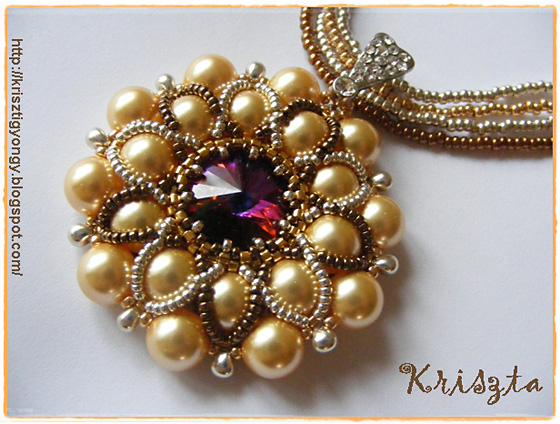
1330249434_Leia1433 (560x424, 139Kb) Нашла сайт замечательной венгерской рукодельницы Кристофер . По ее творчеству можно ориентироваться какие модели популярны на западе, а значит продаваемы. Мне кажется , что для нас -это осталось мерилом еще на многие годы)  И я с ними согласна! Их рукодельницы выбирают путь более простой. Хорошие материалы,простые и эффектные модели, которые плетутся быстро, а выглядят богато и значительно. Я считаю наилучший путь для начинающей рукодельницы. Придумали и воспроизвели замечательную модель - продали быстро и выгодно ( то есть уже изначально ваше время будет оценено выше), а уже в свободное время - пожалуйста плетите "долгострои" - если уж так душа желает, и нарабатывайте другие необходимые навыки. А еще и имя себе попутно заработаете. И постоянных клиентов,которым и сможете продать и ваши другие идеи и украшения. По-моему выработалась даже целая система заработка для начинающих мастериц. Как вам такая идея? Давайте обсудим! Жду ваши комментарии!!!

MK
Рубрики:  бисер

Простые уроки рисования для начинающих. (Избранное)

Пятница, 08 Ноября 2013 г. 15:45 + в цитатник
Это цитата сообщения alona777 [Прочитать целиком + В свой цитатник или сообщество!]

Простые уроки рисования для начинающих. (Избранное)


Простые уроки рисования для начинающих. (Избранное)

Автор: Мазовецкая В. В.


Если желание создавать собственную Вселенную на листе бумаги. Если возможность повторить карандашом окружающий мир — еще один повод выразить ему свое восхищение.


И бросьте думать, что рисование — это для избранных. Научились же вы ходить. А ведь когда-то не умели. Научились же вы писать, к тому же в собственной манере, неповторимым почерком.

И неважно, насколько хороши будут ваши рисунки вначале. Это не имеет никакого значения: как только вы взяли карандаш в руки, вы стали богом. Творцом собственной реальности. Я же, как автор этой книги, постараюсь вам объяснить все настолько просто, насколько понимаю этот процесс сейчас, рисуя более 30 лет. Поверьте, все намного интереснее, чем может показаться. И не нужно бояться ошибок и неудач — они наши верные учителя и наилучшие помощники. Храните свои первые рисунки, нарисованные благодаря этой книге. Через несколько лет они будут для вас бесценны.

… Уроки рисования / шаг за шагом …
Рубрики:  учимся рисовать

Основные приемы вязания крючком

Пятница, 08 Ноября 2013 г. 14:42 + в цитатник
Это цитата сообщения lulanova [Прочитать целиком + В свой цитатник или сообщество!]

Основные приемы вязания крючком

Название Схема Обозначение Видео
1. Воздушная петля Воздушная петля ВП
2. Полустолбик Полустолбик ПП
3. Столбик без накида Столбик без накида СБН
4. Столбик с накидом Столбик с накидом СН
5. Двойной столбик без накида Двойной столбик без накида ДСБН
6. Прочный столбик Прочный столбик ПС
7. Столбик с двумя накидами Столбик с двумя накидами СДН
8. Столбик с тремя накидами Столбик с тремя накидами СТН
9. Столбик без накида из передней нити петли основания Столбик без накида из передней нити петли основания СБНп
10. Столбик без накида из задней нити петли основания Столбик без накида из задней нити петли основания СБНз
11. Столбик с накидом из передней нити петли основания Столбик с накидом из передней нити петли основания СНп
12. Столбик с накидом из задней нити петли основания Столбик с накидом из задней нити петли основания СНз
13. Рельефный лицевой столбик с накидом Рельефный лицевой столбик с накидом РЛСН
14. Рельефный изнаночный столбик с накидом Рельефный изнаночный столбик с накидом РИСН
15. Пышный столбик Пышный столбик ПШ
16. Буф Буф Б
17. Шишечка Шишечка Ш
18. Поп-корн Поп-корн ПН
19. Пико Пико П
20. Обвитый столбик Обвитый столбик ОС
21. Перевернутый столбик "рачий шаг" Рачий шаг ПСН
22. Вытянутые петли "брумстик" Брумстик ВПБ
23. Буклированные петли "меховые петли" буклированная петля БП
24. Узел Соломона Узел Соломона УС
25. Закрывающая петля Закрывающая петля ЗП
26. Накладная воздушная петля Накладная воздушная петля НВП
27. Широкий пышный столбик широкий пышный столбик ШПШ
28. Ананасовая петля ананасовая петля АП
29. Удлиненная ананасовая петля удлиненная ананасовая петля УАС
30. Раздваивающийся пышный столбик раздваивающийся пышный столбик РПШ
31. Двойной пышный столбик двойной пышный столбик ДПШ
32. Удлиненный раздваивающийся пышный столбик удлиненный раздваивающийся пышный столбик УРПШ
33. Пышный столбик с наклоном пышный столбик с наклоном ПШН
34. Лицевой поп-корн лицевой поп-корн ЛПН
35. Изнаночный поп-корн изнаночный поп-корн ИПН


Рубрики:  Вязание

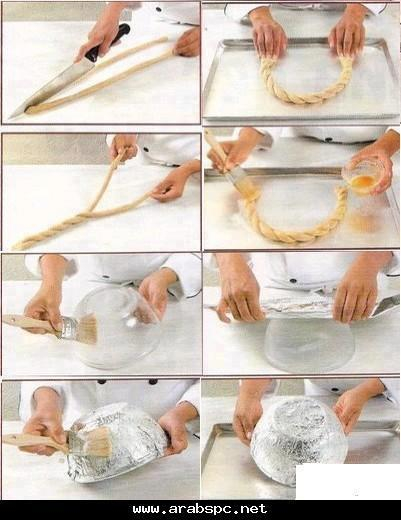
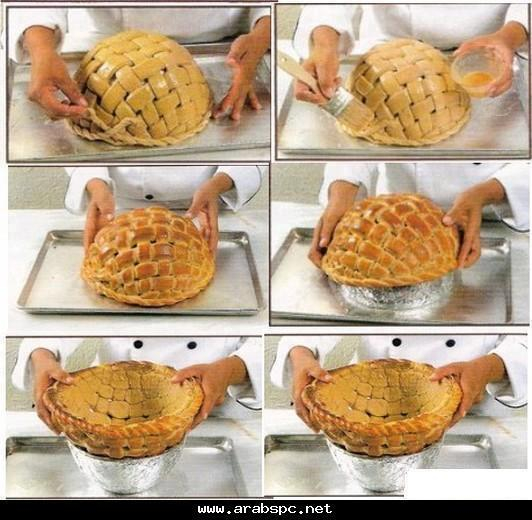
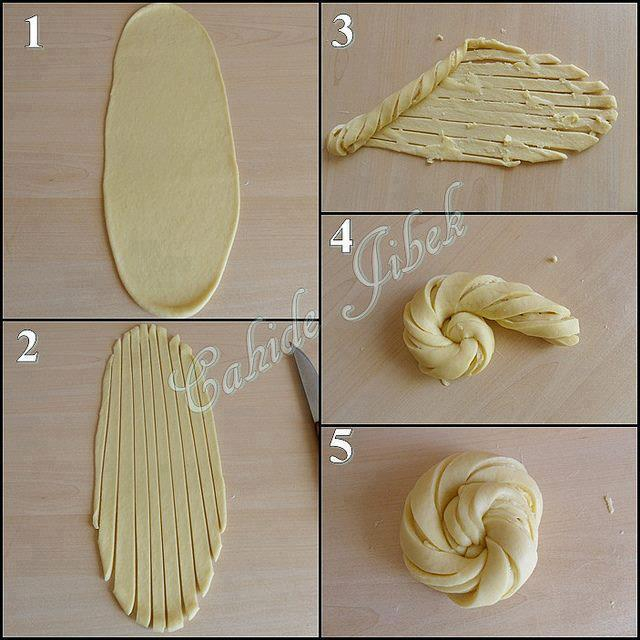
Способы разделки теста. Пошаговые фото

Пятница, 08 Ноября 2013 г. 14:37 + в цитатник
Это цитата сообщения милена70 [Прочитать целиком + В свой цитатник или сообщество!]

Способы разделки теста. Пошаговые фото

//img0.liveinternet.ru/images/attach/c/9/106/886/106886058_large_0_c61a9_98f4ef76_XL.jpg

//img1.liveinternet.ru/images/attach/c/9/106/886/106886059_large_0_c61aa_64e55de5_XL.jpg

//img1.liveinternet.ru/images/attach/c/9/106/886/106886067_large_0_ca05c_2d5d68fd_XL.jpg

КАРТИНКИ УВЕЛИЧИВАЮТСЯ ПО КЛИКУ

Превью 0_bc551_a2c47a6a_XL (640x484, 256Kb)Превью 0_c5c0c_3a2d446b_XL (700x529, 488Kb)Превью 0_c53a3_cadc9cad_XL (640x452, 174Kb)Превью 0_c53a5_ea052cf6_XL (700x438, 241Kb)Превью 0_c53a6_6eaddf38_XL (500x379, 151Kb)Превью 0_c53b0_2822d99d_XL (642x486, 347Kb)Превью 0_c53b2_e296ed93_XL (500x457, 134Kb)Превью 0_c53b5_582da606_XL (480x480, 233Kb)Превью 0_c53b7_9af8b3e9_XL (400x300, 108Kb)Превью 0_c61a1_9f22d63e_XL (378x278, 101Kb)Превью 0_c61a2_6ad03bfe_XL (403x403, 225Kb)Превью 0_c61a3_5454b174_XL (438x493, 251Kb)Превью 0_c61a4_1b34615_XL (650x700, 452Kb)Превью 0_c61a5_79cbd742_XL (440x621, 321Kb)Превью 0_c61a6_c95fb205_XL (389x480, 168Kb)Превью 0_c61a7_1e689b16_XL (700x297, 283Kb)Превью 0_c61a8_b54c38c9_XL (640x452, 174Kb)Превью 0_c61a9_98f4ef76_XL (401x520, 159Kb)Превью 0_c61aa_64e55de5_XL (532x520, 235Kb)Превью 0_c61ab_2cf4e923_XL (459x669, 368Kb)Превью 0_c61ac_16da2c2e_XL (355x309, 87Kb)Превью 0_c96f0_c64b4c17_XL (630x420, 226Kb)Превью 0_c96f6_f81bbf0d_XL (640x467, 331Kb)Превью 0_c613b_882d04c8_XL (481x700, 343Kb)Превью 0_c6158_46cd8d20_XL (700x420, 338Kb)Превью 0_ca0f8_fd23e33c_XL (700x352, 295Kb)Превью 0_ca05e_fcf1a715_XL (700x516, 495Kb)Превью 0_ca057_2dbce24e_XL (560x700, 415Kb)Превью 0_cac68_9512e035_XL (320x320, 121Kb)Превью 0_cb550_5282bc28_XL (700x700, 580Kb)Превью 0_cd80f_4e6e0139_XL (700x611, 282Kb)Превью 0_cd810_dd58bc86_XL (586x699, 298Kb)


Смотреть ещё способы разделки теста
Рубрики:  выпечка

мк красивого колье

Пятница, 08 Ноября 2013 г. 01:04 + в цитатник
Это цитата сообщения мир47 [Прочитать целиком + В свой цитатник или сообщество!]

мк красивого колье

мк http://biser-master.ru/147-vorotnik-dzheyn.html
307479b2d157f796325c890aac6b48d1 (236x193, 10Kb)
Рубрики:  бисер

"Быстрый торт из творога"

Пятница, 08 Ноября 2013 г. 00:57 + в цитатник
Это цитата сообщения Mellodika [Прочитать целиком + В свой цитатник или сообщество!]

"Быстрый торт из творога"

"Быстрый торт из творога"

Ингредиенты:
- пол-килограмма творога,
- 1 банка сгущенного молока,
- полстакана сахара,
- бананы или любые другие фрукты (я делала и с консервированными ананасами, и с персиками, и с грушами, и со свежей клубникой).

Читать далее...
Рубрики:  выпечка

Ватиканская апостольская библиотека

Четверг, 07 Ноября 2013 г. 13:55 + в цитатник
Это цитата сообщения igorinna [Прочитать целиком + В свой цитатник или сообщество!]

Ватиканская апостольская библиотека


Ватиканская апостольская библиотека (лат. Bibliotheca Apostolica Vaticana) — библиотека в Ватикане, обладающая богатейшим собранием рукописей средневековья и эпохи Возрождения. Библиотека, основанная в XV веке папой Николаем V, постоянно пополняется, и в настоящее время её фонды насчитывают около 1 600 000 печатных книг, 150 000 манускриптов, 8 300 инкунабул, более 100 000 гравюр и географических карт, 300 000 монет и медалей. К библиотеке относится Ватиканская школа библиотекарей и лаборатория по реставрации и воспроизведению важных манускриптов (факсимиле).
 
Читать далее...
Рубрики:  Виртуальные путешествия

Как выглядят элементы периодической таблицы Менделеева

Четверг, 07 Ноября 2013 г. 13:42 + в цитатник
Это цитата сообщения Vsiaco [Прочитать целиком + В свой цитатник или сообщество!]

Как выглядят элементы периодической таблицы Менделеева

Многие из вас наверняка помнят со школы, как выглядит таблица Менделеева. Однако мало кто из вас видел, как выглядят элементы входящие в её состав. Предлагаю это исправить и рассмотреть некоторые из элементов.

Как выглядят элементы периодической таблицы Менделеева. Часть 1


Читать далее...
Рубрики:  учимся

88 секретов и советов по работе с Adobe Photoshop

Среда, 06 Ноября 2013 г. 14:41 + в цитатник
Это цитата сообщения fomicheva_lidia [Прочитать целиком + В свой цитатник или сообщество!]

88 секретов и советов по работе с Adobe Photoshop

Это цитата сообщения БЛОГбастер

 (470x470, 135Kb)


1. Нажмите Tab, чтобы скрыть панель инструментов и палитры, Shift+Tab скроет только палитры.

2. Shift+клик по синей верхней полосе у панели инструментов или палитрах, переместит их к боковой границе окна.

3. Двойной клик по верхней синей полосе, в любом окне палитры, свернет ее.

4. Двойной клик по серому фону откроет диалоговое окно для открытия файла, Shift+двойной клик откроет браузер Adobe Bridge.

5. Устали от серого фона вокруг изображения? Возьмите инструмент Paint Bucket Tool (Ведро), зажмите Shift+клик по серому фону и он сменится любым цветом, который Вы выбрали в качестве цвета переднего плана.

6. Чтобы выбрать все слои нажмите Alt+Ctrl+A.

7. Caps Lock сменит Ваш курсор на более четкий крестик.

8. Нажмите клавишу F, и Вы сможете выбрать один из 3х различных режимов экрана, что позволит сделать рабочую область больше.

9. Чтобы нарисовать прямую линию с помощью кисти или карандаша, сделайте один клик в точке начала, затем зажмите Shift+клик в точке конца.

10. Нажатый Ctrl превратит любой инструмент в Move Tool (Перемещение), пока удерживаете его.
11. Ctrl+Alt+клик создаст копию изображения и переместит его по ходу движения мышки.

12. Нажатый Space (Пробел) превратит любой инструмент в Hand Tool (Рука), пока удерживаете его.

13. Ctrl+Space+клик увеличит масштаб изображения, Alt+Space+клик - уменьшит.

14. Нажав Ctrl и "+" или "-" изменит масштаб изображения в процентах.

15. Если использовать Eyedropper Tool (Пипетка) с нажатой Alt - это позволит взять образец цвета для цвета фона.

16. Инстрмент Measure Tool (Линейка), сделайте линию, а затем зажмите Alt и создайте другую линю из конца первой - то Вы определите угол между ними.

17. Ctrl+Alt+Z и Ctrl+Shift+Z используйте для отмены и возврата ряда действий.

18. Alt+Backspace и Ctrl+Backspace зальет изображение цветом переднего плана и фона соответсвенно. Shift+Backspace вызовет диалоговое окно для заливки изображения. Alt+Shift+Backspace и Ctrl+Shift+Backspace зальет изображение цветом переднего плана и фона соответсвенно, но оставив при этом прозрачные места прозрачными.

19. Если зажать Alt и вызвать свободную трансформацию с помощью Ctrl+T, то трансформация будет производится над копей объекта. Ctrl+Shift+T повторит любые последние трансформации.

20. Рамер холста легко можно увеличить используя инструмент Crop Tool, растяните его за пределы холста и нажмите Ок.

21. Ctrl+J создаст копию текущего слоя.

22. Ctrl+Shift+E сольет все видимые слои в один, Ctrl+Shift+Alt+E сольет копию видимых слоев в один новый слой.

23. При использовании Marquee Tool (Выделение), зажмите Alt, чтобы сделать стартовую точку центром выделенной области.

24. Ctrl+D для снятия выделения, Ctrl+Shift+D для возврата выделения.

25. Когда Вы создаете выделение с помощью инструментов Marquee Tool, зажмите Space, чтобы переместить выделение, отпустите - чтобы продолжить выделять.

26. Нажав Shift и "+" или "-" сменит режим наложения слоя на: Normal, Dissolve, Multiply, Screen, Overlay

27. Если выбран инструмент Brush или любой другой, прозрачность слоя можно менять нажатием на соответсвующую цифру на клавиатуре:
- при нажатии на одну цифру [4=40%]
- для задания более точного % прозрачности [зажмите 7 а затем 2 даст в результате 72%].

28. Зажмите Alt и сделайте клик по значку глаза рядом с иконкой слоя на палитре слоев, чтобы скрыть все остальные слои, кроме текущего.

29. Образец цвета можно взять не только с изображения в Photoshop, но и за пределами программы. Уменьште окно фотошопа так, чтобы видеть изображение, на котором хотите определить цвет, возмите инструмент Eyedropper Tool (Пипетка), сделайте клик внутри фотошопа и не отпуская выведите ее за пределы окна.

30. Выберите слой, зажмите Alt и сделайте клик на границе между верхним и текущим слоем, чтобы создать Cliping Mask, т.о. верхний слой будет виден в рамках нижнего, нижний заменяет маску.

31. Удерживая Alt нажмите по кнопке создания нового слоя "Create a new layer" на палитре слоев, чтобы появилось диалоговое окно с настройками для нового слоя.

32. Выберите слой и удерживая нажатой Alt сделайте клик по мусорной карзине на палитре слоев, т.о. слой удалится без лишнего вопроса. Сделайте выделения для прозрачности где Вы хотите, перейдите на вкладку Channels и нажмите Ctrl+клик по кнопке "Create new channel", т.о. создатся альфа-канал только для выделенных областей.

33. File > Automate > Contact Sheet II - создаст небольшие превивьюшки для каждого файла, октрытого в данный момент в фотошопе, в отдельном документе в ряд и подпишет их.

34. У инструмента Move Tool в настройках доступна опция автовыделения слоя "Auto Select Layer" в зависимости от места клика.

35. Работая с инструментом Move Tool, нажав Alt+Shift+клик правой кнопкой мыши по различным объектам изображения, расположеных на различных слоях, позволит выделить все эти слои.

36. Работая с сеткой Grid, потяните за верхний левй угол, где расположены шкалы для Grid, и начало отсчета для них станет в том месте, где Вы отпустите клавишу мыши. Двойной клик в верхнем углу, сбросит точку отсчета в первоначальное положение.

37. Создав путь с помощью инструмента Pen Tool можно скрыть/показать его вновь с помощью комбинации Ctrl+Shift+H.

38. Управление навигацией с помощью клавиш может быть часто эффективней мышки:

Home = пролистать в верхний левый угол
End = пролистать в правый нижний угол
PageUp = пролистать вверх на одну страницу
PageDown = пролистать вниз на одну страницу
Ctrl+PageUp = пролистать влево на одну страницу
Ctrl+PageDown = пролистать вправо на одну страницу
Shift+PageUp = пролистать вверх на 10 pixel
Shift+PageDown = пролистать вниз на 10 pixel
Ctrl+Shift+PageUp = пролистать влево на 10 pixel
Ctrl+Shift+PageDown = пролистать вправо на 10 pixel

39. Ctrl+Tab переключит Вас между различными окнами с изображениями.

40. F12 вернет состояние изображения, которое было при последнем сохранении.

41. Горячие клавиши для Каналов: RGB, CMYK, Indexed color

Ctrl+"~" = RGB
Ctrl+1 = red
Ctrl+2 = green
Ctrl+3 = blue
Ctrl+4 = other path
Ctrl+9 = other path
Ctrl+"~" = CMYK
Ctrl+1 = light green
Ctrl+2 = pink red
Ctrl+3 = yellow
Ctrl+4 = black
Ctrl+5 = other path
Ctrl+9 = other path
Ctrl+1 = Indexed
Ctrl+2 = other path
Ctrl+9 = other path


42. Удерживая Ctrl Вы можете на палитре Navigator растянуть красный прямоугольник, масштабируя тем самым изображение.

43. Зажмите Alt и сделайте клик на любом шаге в истории, т.о. шаг скопируется.

44. Нажмите Alt и потяните за шаг из одного Action в другой, получите копию действия.

45. В фильтре Lens Flare (Filter > Render > Lens Flare) задать точные координаты можно зажав Alt+кликнув по окошку предпросмотра.

46. Удерживая Shift+Alt трансформация объекта будет производится пропорционально, из центра.

47. Если у Вас выбран инструмент Move Tool и Вы хотите что-то скопировать, просто зажмите Alt и потяните за изображение. Удерживая Shift+Alt объект легко переместить вдоль напрявляющих Grid.

48. Если Вы хотите выровнять горизонт или неровные края после сканирования, то возьмите инструмент Measure Tool (Линейка), проведите линию вдоль Вашей кривой, затем идем в Image> Rotate Canvas> Arbitrary, значения угла поворота фотошоп подставит сам, осталось нажать Ок и изображение повернуто.

49. Если Вы создаетет что-то в Illustrator'е, скоприуйте и вставьте в Photoshop, он спросит в каком виде вставлять: пиксельном либо в Shape.

50. Чтобы отобразить панель Rules, нажмите Ctrl+R.

51.Чтобы изображение было четко по центру Ctrl+A, Ctrl+X, Ctrl+V.

52. Ctr+E сольет текущий слой с нижележащим.

53. Если выбран инструмент Brush Tool, управлять диаметром кисти можно по средствам кнопок [ и ].

54. Двойной клик по инструменту Zoom Tool вернет масштаб изображения в 100%, а по инструменту Hand Tool растянет изображение на область экрана.

55. Работа с текстом:

Ctrl+H скроет выделение выделеных символов.

Если у Вас выделены символы, сделайте клик в строке выбора типа шрифта и Вы можете использовать стрелки на клавиатуре для выбора типа шрифта.

Alt+стрелка влево или вправо изменит отступ между символами на 10.

Ctrl+Alt+стрелка влево или вправо изменит отступ между сиволами на 100.

56. Ctrl+Alt+T создаст копию объекта, который Вы хотите трансформировать.

57. Ctrl+Alt+стрелка вправо, влево, вверх или вниз скоприует текущий слой и сдвинет на 1px.

58. Смените активный слой при помощи Alt+[ или ].

59. Переместите активный слой вверх или вниз при помощи Ctrl+[ или].

60. Чтобы скрыть направляющие Grid, нажмите Ctrl+

61. Ctrl+[клавиша плюс] увеличит масштаб изображения, Ctrl+[клавиша минус] - уменьшит. Ctrl+Alt+[клавиша плюс] увеличит масштаб и размер окна, тоже самое для Ctrl+Alt+[клавиша минус].

62. Используя инструмент Polygonal Lasso Tool, нажмите Backspace, чтобы отменить последний шаг.

63. Нажмите X для перключения цвета переднего плана и фона местами.

64. Нажмите D чтобы сбросить настройки цветов для переднего плана и фона в цвета по умолчанию: черный и белый.

65. Чтобы отобразить палитру с настройками Brushes, нажмите F5.

66. Чтобы отобразить палитру Layers, нажмите F7.

67. Ctrl+клик по иконке слоя на палитре слоев создаст выделение содержимого слоя.

68. Если хотите увидеть содержимое маски слоя, то зажмите Alt и сделайте клик по маске слоя.

69. Alt+клик по иконке создания маски для слоя создаст черную маску .

70. Когда используете Polygonal Lasso Tool, зажмите Shift, чтобы создать прямые под углом с шагом в 45 градусов.

71. Для лучшей организации слоев - сгруппируйте выделенные, нажав Ctrl+G.

72. Ctrl+Shift+N создаст новый файл, с выводом диалогового окна; Ctrl+Shift+Alt+N создаст новый слой в рабочем файле.

73. Вернемся к кистям, клавиши [ и ] уменьшают и увеличивают диаметр кисти, а Shift+[ или ] изменят жесткость кисти.

74. Нажмите Alt, чтобы Burning Tool стал выполнять функцию Dodge Tool, и наоборот.

75. Stamp Tool клонирует участки изображения (Alt+клик - для определения участка для копирования). Это также работает, если в фотошоп открыто несколько изображений и Вы можете также клонировать любые участки из других изображений, достаточно лишь расположить изображения в пределах видимости на экране.

76. Ctrl+клик по иконке слоя создает выделение объекта на этом слое. Если необходимо выделить более чем 1 объект на нескольких слоях, удерживайте дополнительно еще и Shift.

77. Чтобы объединить палитры в одной, потяните за ярлычек любой вкладки на другую палитру к другим ярлычкам и она переместится.

78. Когда создаете текст, нажате на Enter создает новую строку, чтобы закончить писать нажмите Ctrl+Enter или Enter на цифровой клавиатуре.

79. Вы можете переместить слой на любое другое открытое изображение в фотошоп, т.о. создастся копия слоя. Удерживайте при перетаскивании нажатой Shift и содержимое слоя вставится четко по центру.

80. Создайте новый документ в Photoshop размером 500х500px, создайте новый слой, возьмите инструмент Brush Tool, кисть возмите стандартную круглую, любого диаметра и поставьте точку вверху по центру (позиция как в часах у 12). Нажмите Ctrl+Alt+T, это создаст копию точки и позволит ее трансформировать. Потяните за точку в центре трансформируемого объекта Pivot Point и установите ее четко по центру изображения, вверху впишите угол повора 30 градусов и нажмите Ок. А теперь трюк.... Нажмите Ctrl+Shift+Alt+T 10 раз и Вы увидите что получится!

81. Работая с инстрмуентом Move Tool Вы можете выбрать любой слой кликнув по части объекта с нажатым Ctrl.

82. Как выбрать группу слоев не используя палитру слоев? Как выделить один слой мы знаем из пункта 81, а добавить еще один слой в группу можно зажав Ctrl+Shift и сделав клик по части объекта, расоложенному на другом слое.

83. Удалить сразу несколько слоев можно простым пертаскиванием группы слоев на иконку корзины на палитре слоев, как выбрать группу знаем из пункта 82.

84. Удалить текущий слой можно зажав Alt и нажав 3 раза L.

85. После применения фильтра, его действие можно смягчить при помощи функции Fade, нажав Shift+Ctrl+F.

86. Скопировать маску слоя можно перетянув ее с нажатым Alt на другой слой.

87. Из вертикальной направляющей Grid легко можно получить горизонтальную, выбрав инструмент Move Tool, зажать Alt и кликнуть по самой направляющей. И наоборот.

88. Сохраняя документ при помощи Save for Web информация о документе теряется, чтобы сохранить информацию используйте Save As.
Блогбастер

Рубрики:  фотошоп


Понравилось: 1 пользователю

Рисуем в CorelPaintShop. Медвежонок с Валентинкой.

Среда, 06 Ноября 2013 г. 14:33 + в цитатник
Это цитата сообщения novprospekt [Прочитать целиком + В свой цитатник или сообщество!]

Рисуем в CorelPaintShop. Медвежонок с Валентинкой.

Медвежонок с сердечком
Даже если раньше вы никогда не пробовали себя в роли иллюстратора, рискните нарисовать забавного медвежонка в программе CorelPaintShop. С помощью нехитрых приемов рисования простых геометрических фигур,встроенных эффектов программы и двух хорошо известных вам фильтров, немного потренировавшись, можно добиться весьма неплохих результатов.
Для выполнения работы потребуются фильтры:
1. EYE CANDY 3.1 или EYE CANDY 4000
2. ALIEN SKIN EYE CANDY 5 IMPACT
Скачать фильтры можно здесь http://www.lesdouceursdecloclo.com/mesfiltres/mes_filtres.htm
Идея урока взята мною отсюда http://dixidax.de/
Я работала в CorelPaintShop Photo Pro X3
И так кто решил попробовать - вперед.

1. Открыть новое прозрачное изображение 500 X 600.
2. Установить цвет фона #A48158,цвет переднего плана должен быть отключен.
Рисуем в CorelPaintShop. Медвежонок с Валентинкой 1

Рисуем в CorelPaintShop. Медвежонок с Валентинкой 2


"Смотрим урок далее"

Рисуем в Corel с novprospekt

href=Кисть подсветления


Серия сообщений "Уроки COREL":

Часть 1 - Первый коллаж в Корел.
Часть 2 - Урок. Делаем коллаж "Обещай мне".
...
Часть 44 - Коллаж для Corel PSP "Up and down"
Часть 45 - Коллаж для Corel PSP "Я верю в чудеса".
Часть 46 - Рисуем в CorelPaintShop. Медвежонок с Валентинкой.
Часть 47 - Как загрузить в Corel PaintShop фотошоповсике градиенты
Часть 48 - Рисуем Пушистика в Corel Paint Shop Pro
Часть 49 - Макрос «Impressionist» для Corel Paint Shop Pro.


Серия сообщений "Фильтры COREL":

Часть 1 - Делаем декор с помощью фильтра Mura's Meister.
Часть 2 - Коллаж "Пыль из-под копыт".
...
Часть 7 - Коллаж Моя мечта для Corel.
Часть 8 - Анимация плагином KPT 6 / KPT Goo
Часть 9 - Рисуем в CorelPaintShop. Медвежонок с Валентинкой.
Часть 10 - Макрос «Impressionist» для Corel Paint Shop Pro.


Серия сообщений "Рисование в Corel Paint Shop Pro":

Часть 1 - Рисуем в CorelPaintShop. Медвежонок с Валентинкой.
Часть 2 - Рисуем Пушистика в Corel Paint Shop Pro


Рубрики:  Фотошоп уроки


Понравилось: 1 пользователю

СНЯТИЕ СГЛАЗА

Среда, 06 Ноября 2013 г. 14:04 + в цитатник
Это цитата сообщения ZOYA_50 [Прочитать целиком + В свой цитатник или сообщество!]

СНЯТИЕ СГЛАЗА

СНЯТИЕ СГЛАЗА

С утра, натощак, надеваем юбку или платье, покрываем голову платком или шарфом.

Не красимся. Едем в храм или церковь.
Желательно хоть сотню метров пройти до входа пешком, чтобы настроиться на нужный лад.
Нищим перед входом не подаем ничего.
В церкви покупаем 6 свечей.
1.Ставим у распятия за упокой умерших родных и близких.
2.Ставим к иконе "Всех святых" за свое здравие.
3.Ставим к этой же иконе за здравие... своего врага.
4.К иконе Божьей Матери.
5.К иконе Николая Угодника.
Ничего не просим, а просто говорим "Спасибо".
6.К иконе любого святого.
Так же ничего не просим,говорим "Спасибо" и выходим.
На улице можно подать нищим, но не в руки и не смотреть им в глаза.
Читать далее


Серия сообщений "молитва":

Часть 1 - МОЛИТВА ЗА ДЕТЕЙ.
Часть 2 - Без заголовка
...
Часть 29 - Молитва
Часть 30 - ЗАЧЕМ И КАК СТАВИТЬ СВЕЧИ В ХРАМЕ?
Часть 31 - СНЯТИЕ СГЛАЗА


Рубрики:  молитвы

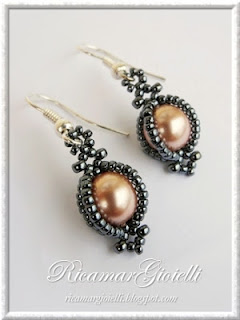
СЕРЬГИ

Среда, 06 Ноября 2013 г. 12:36 + в цитатник
Это цитата сообщения Zoloto-WEB [Прочитать целиком + В свой цитатник или сообщество!]

СЕРЬГИ

НАЙДЕНО ТУТ

Читать далее...
Рубрики:  бисер

Коллаж *Гламур*

Среда, 06 Ноября 2013 г. 12:15 + в цитатник
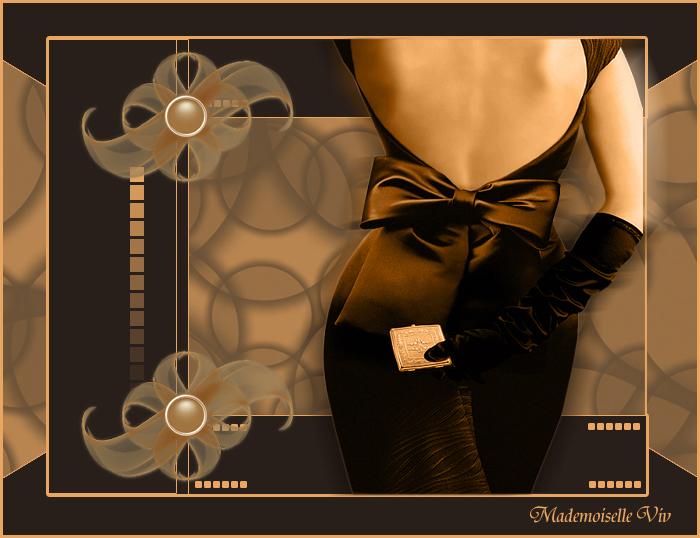
Это цитата сообщения Mademoiselle_Viv [Прочитать целиком + В свой цитатник или сообщество!]

Коллаж *Гламур*

 (700x538, 271Kb)
Это не так сложно, как кажется на первый взгляд, немного кропотливо, но...
ПРИСТУПИМ
Рубрики:  Фотошоп уроки

Урок фотошоп - Прогулка в облаках

Среда, 06 Ноября 2013 г. 12:12 + в цитатник
Это цитата сообщения EgoEl [Прочитать целиком + В свой цитатник или сообщество!]

Урок фотошоп - Прогулка в облаках

Начнем урок

Результат:


http://malahitovaya.ru/forum/
Рубрики:  Фотошоп уроки


Понравилось: 1 пользователю

МК. Мозаичное плетение. Лилия.

Вторник, 05 Ноября 2013 г. 15:04 + в цитатник
Это цитата сообщения vesennij_veterok [Прочитать целиком + В свой цитатник или сообщество!]

Рубрики:  бисер

Возможности неограниченные!!

Вторник, 05 Ноября 2013 г. 14:41 + в цитатник
Это цитата сообщения santa3 [Прочитать целиком + В свой цитатник или сообщество!]

Возможности неограниченные!!))

Возможности неограниченные!!)) Вот полюбуйтесь на необычные цветы, которые "вырастил" компьютер))естественно с помощью человека
 (400x423, 153Kb)


Читать далее...
Рубрики:  Фотошоп уроки


Понравилось: 1 пользователю

Прическа бабочка

Вторник, 05 Ноября 2013 г. 14:33 + в цитатник
Это цитата сообщения принцеска_1 [Прочитать целиком + В свой цитатник или сообщество!]

Прическа бабочка

автор: nika

Бабочка символизирует душу человека, стремящуюся к свету. Это также и символ счастья, вдохновения, легкости, красоты, возрождения и процветания. Порхающие бабочки всегда в движении, они как легкий и приятный ветерок, хрупкие и красивые. Эти насекомые связаны с эфемерной красотой, нежностью и чувствительностью, а также с чудесными преобразованиями и трансформацией. Согласно верованиям древних греков, каждый раз, когда бабочка вырывается из кокона, появляется человеческая душа.


В мире существует около 200 тысяч видов бабочек. Крылья бабочек — истинное чудо природы, тонкие и изящные, но удивительно сильные. Они впечатляют своими цветами и рисунком, а также воображение творческих людей.


Полюбоваться красотой бабочки можно и на собственных волосах или на волосах дочки, смастерив прекрасный экземпляр с помощью простой техники плетения.


Фантазийные прически должны обязательно соответствовать платью, макияжу и, конечно же, ситуации. Существует множество необычных укладок, поэтому вы всегда сможете подобрать ту, что подойдет к вашей форме лица. Хорошая прическа должна выглядеть стильно и подчеркивать правильные черты  своей обладательницы. Вы также можете использовать драгоценные гребни и заколки для украшения волос. 


Прическа в виде бабочки пошагово

[далее]


прическа бабочка


Бабочкой из волос можно украсить основную деталь прически, или сделать ее в качестве главного элемента. Также можно варьировать размеры декоративного плетения.


прическа бабочка


Фото: Impletituripar Ana


Чтобы сделать эту прическу, вам понадобится расческа, тонкая резинка для волос, несколько зажимов и лак.

<<
Читать далее...
Рубрики:  прически


Понравилось: 1 пользователю

ПРОГРАММА Magic Particles

Понедельник, 04 Ноября 2013 г. 15:19 + в цитатник
Это цитата сообщения Лариса_Гурьянова [Прочитать целиком + В свой цитатник или сообщество!]

ПРОГРАММА Magic Particles


ПАМЯТКА НАЧИНАЮЩИМ ФОТОШОППЕРАМ.

ПРОГРАММА Magic Particles


Magic Particles — это специализированный редактор спецэффектов.
Пылающий текст, летящая комета, танец осенних листьев под порывами ветра, снежная вьюга и разноцветный туман, извивающиеся щупальца диковинных тварей, причудливые силуэты растений — все эти (и многие другие!) образы могут быть не только созданы в этой программе, но и вставлены в ваши фотографии и видеозаписи.
Программа будет очень полезна не только любителям украсить домашнее фото и видео, но и дизайнерам.
Украсить свадебное видео?
Добавить новогодней свежести в ролик или баннер?
Нет ничего проще!

"Читать далее..."


Серия сообщений "Magic Particles ":

Часть 1 - ПРОГРАММА Magic Particles
Часть 2 - Magic Particles 3D - программа для создания спецэффектов
Часть 3 - Как работать в программе Magic Particles 3D
Часть 4 - Программа Magic Particles 3D - скачать и видео-уроки


Серия сообщений "Программы для анимации":

Часть 1 - Программа XARA 3D6
Часть 2 - Программа Nature IllusionStudio 3.41
Часть 3 - ПРОГРАММА Magic Particles
Часть 4 - SWF Text v1.3 RUS - программа для создания анимированного текста
Часть 5 - Программы для GIF анимации
...
Часть 22 - Анимация водорослей. Урок для Sqirlz Water Reflections + Photoshop
Часть 23 - QuickTime 7.7.4 - скачать бесплатно
Часть 24 - Урок - Программа Cliplets - делаем "живые" фото


Рубрики:  программы

Пельмени с брынзой, запеченные в омлете

Понедельник, 04 Ноября 2013 г. 13:57 + в цитатник
Рубрики:  кулинария


Понравилось: 1 пользователю

Пельмени в горшочках

Понедельник, 04 Ноября 2013 г. 13:54 + в цитатник
Рубрики:  кулинария


Процитировано 3 раз
Понравилось: 1 пользователю

Блинчики с грибами и сыром от Алии

Понедельник, 04 Ноября 2013 г. 01:55 + в цитатник
Это цитата сообщения Nudeloper [Прочитать целиком + В свой цитатник или сообщество!]

Блинчики с грибами и сыром от Алии

Источник: http://kulinariya123.blogspot.de/2013/10/620.html#more


Но это не простые блинчики! Простые так не получится завернуть....
Читать далее...
Рубрики:  выпечка
кулинария

Аптека счастья

Воскресенье, 03 Ноября 2013 г. 16:22 + в цитатник
Это цитата сообщения ZOYA_50 [Прочитать целиком + В свой цитатник или сообщество!]

Аптека счастья

Аптека счастья

(Шутка)

Сегодня - кибернетика повсюду.
Вчерашняя фантастика - пустяк!
А в будущем какое будет чудо?
Конечно, точно утверждать не буду,
Но в будущем, наверно, будет так:

Исчезли все болезни человека.
А значит, и лекарства ни к чему!
А для духовных радостей ему
Открыт особый магазин-аптека.
Читать далее
Рубрики:  Поэзия

Мои коллажи (159)

Воскресенье, 03 Ноября 2013 г. 16:15 + в цитатник
Это цитата сообщения ZOYA_50 [Прочитать целиком + В свой цитатник или сообщество!]

Мои коллажи (159)

Рубрики:  Фотошоп уроки

БАКЛАЖАНЫ

Пятница, 01 Ноября 2013 г. 19:28 + в цитатник
information_items_13559 (500x334, 64Kb)
Баклажаны запеченные в духовке - лучшие рецепты. Как правильно и вкусно приготовить запеченные баклажаны.
Читать далее...
Рубрики:  кулинария

ЧУДО-МАЗЬ ОТ МНОГИХ БОЛЕЗНЕЙ

Пятница, 01 Ноября 2013 г. 18:34 + в цитатник
Это цитата сообщения Кирми [Прочитать целиком + В свой цитатник или сообщество!]

ЧУДО-МАЗЬ ОТ МНОГИХ БОЛЕЗНЕЙ

ЧУДО-МАЗЬ ОТ МНОГИХ БОЛЕЗНЕЙ

Мазь очень проста в приготовлении, но очень эффективна!
(если вы поищите в интернете, вы действительно найдете огромное количество самых восторженных отзывов..)

Она способна исцелять многие заболевания. Целебная мазь лечит: бронхит, ангину, отит, гайморит, зубную боль, дерматит, жировики, уплотнения после уколов, ушибы, травмы, рожу, незаживающие раны, воспаление суставов, трещины на руках и ногах, диатез, воспаление придатков, трофические язвы, женские заболевания. Очень успешно применяют эту мазь от ожогов.

Поможет каждому члену семьи, вне зависимости от возраста, так как мазь натуральная и противопоказания у нее нет!

Приготовление:
Читать далее3668121_IcO1mWxs1a8 (550x413, 45Kb)

 (53x20, 1Kb)
Рубрики:  все для себя любимой

КАК ПРИГОТОВИТЬ КОТЛЕТЫ ПО-КИЕВСКИ

Пятница, 01 Ноября 2013 г. 18:02 + в цитатник
КАК ПРИГОТОВИТЬ КОТЛЕТЫ ПО-КИЕВСКИ
big (480x630, 77Kb)
Рубрики:  кулинария

Спроси у домового. Специальный выпуск газеты "Обереги" №10 2013

Пятница, 01 Ноября 2013 г. 17:56 + в цитатник
Это цитата сообщения Елена_Эшт [Прочитать целиком + В свой цитатник или сообщество!]

Спроси у домового. Специальный выпуск газеты "Обереги" №10 2013

Спроси у домового - как сделать дом счастливым. Рубрики журнала: магия простых вещей, от беды, нужды, вражды, добрые приметы, ворожба на счастье, магические посиделки


Рубрики:  Гадания


Поиск сообщений в Leda_12
Страницы: 102 ... 35 34 [33] 32 31 ..
.. 1 Календарь