 ОткрыткиПерерожденный каталог открыток на все случаи жизни
 Я - фотографПлагин для публикации фотографий в дневнике пользователя. Минимальные системные требования: Internet Explorer 6, Fire Fox 1.5, Opera 9.5, Safari 3.1.1 со включенным JavaScript. Возможно это будет рабо
 Скачать музыку с LiveInternet.ruПростая скачивалка песен по заданным урлам
Ой , девочки , держитесь :)))))))) Если нервишки слабые ,ставьте рядышком валерьян...
Без заголовка - (0)Alphonse Mucha - ТЕАТРАЛЬНЫЕ АФИШИ,РЕКЛАМНЫЕ ПЛАКАТЫ ДЛЯ ДЕКУПАЖА И СХЕМ &nbs...
УЗОР КРЮЧКОМ. МК - (0)Уютные вязаные теплушки для малышек от Heidi May, США. И кое-что еще:) - (0)
Вязание для детей. Цветы крючком - схемы, мастер-классы Приветствую вас на страницах моего дн...
Новогодние идеи - (0)Новогодние идеи 1. 2. 3. 4. 5. 6. ...
Сложное выделение волос за 5 минут в Photoshop CS5. |
Это моя проба

Очень понравился урок.
Исходники


|
Еще один способ изменить цвет картинки |

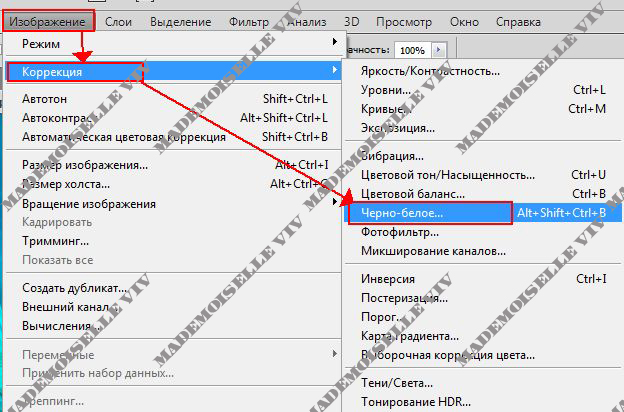
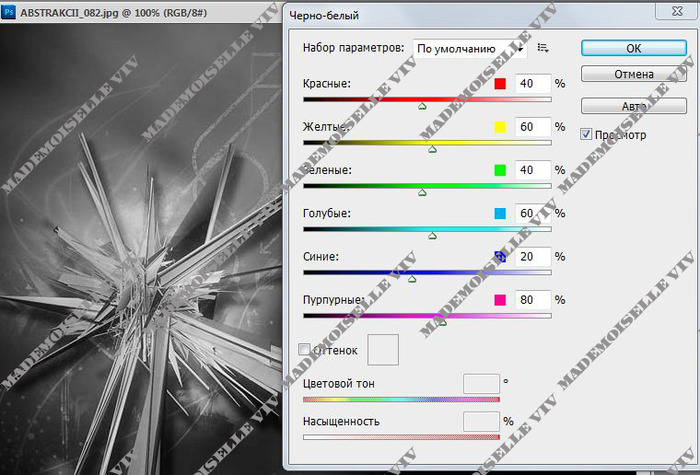
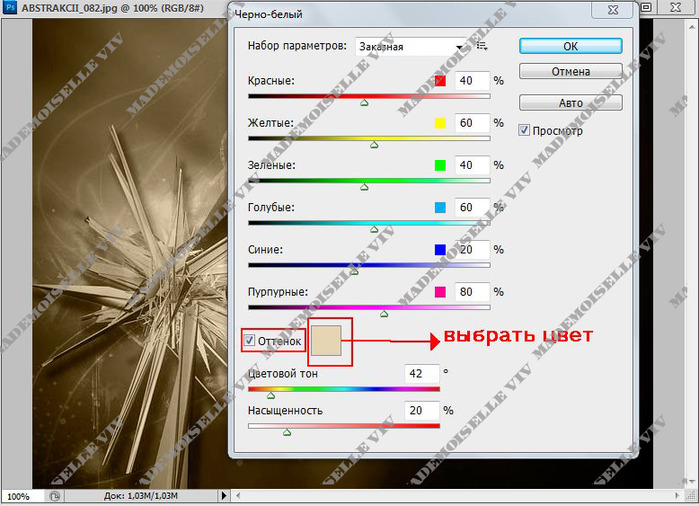
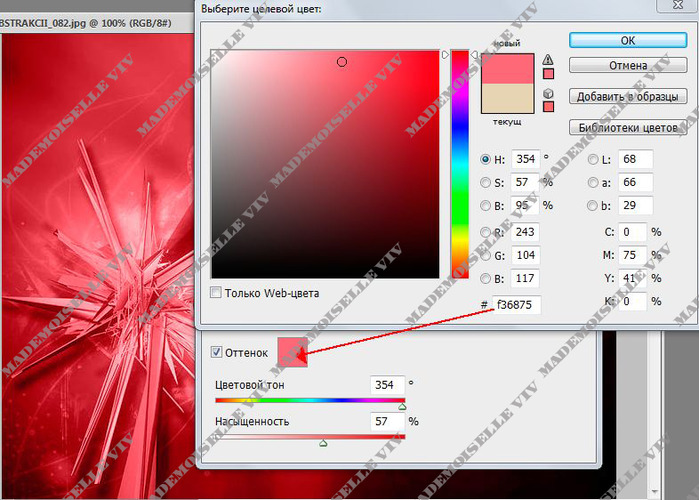
|
Новая техника вырезания волос в Photoshop CS5 |
|
Результат
|
|
"Сверкание" с помощью кистей в Фотошопе. |
 ). И они обращаются ко мне с вопросом "Как это сделать?". Оказалось, что в моем дневнике нет (!) такого урока. Восполним пробел и начнем учится.

|
Учимся работать со слоями в Фотошопе |

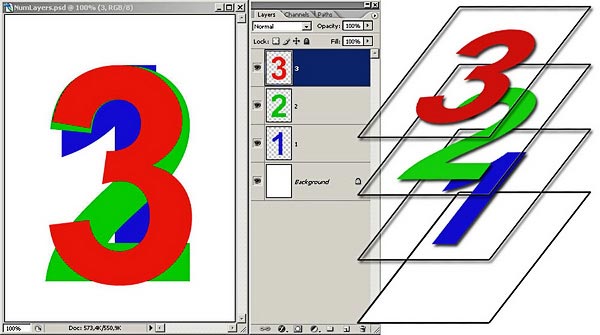
Я уверена, что успешность и скорость работы в Фотошопе зависит от:
Слои в Фотошопе, пожалуй самая основная и базовая тема. Если бы не было слоев, не было бы и Фотошопа. А без Фотошопа, возможно не было бы и слоев. Самое длинное меню по количеству команд - меню Слоев (Layers). Я думаю, что, если Вы разберетесь с большей частью возможностей манипуляции слоев в Фотошопе, то можете быть более менее уверены, что разбираетесь в программе.

|
Как изменить цвет автомобиля с красного на синий в фотошопе за 2 минуты |


|
Работа с инструментом Штамп (Клон) |

1. Откройте какое-нибудь изображение из нашей папки с примерами.
2. В палитре Инструментов возьмите инструмент Штамп (Clone Stamp).
3. В строке Параметров задайте размер и твёрдость наконечника, как мы это делаем с инструментом Кисть.
4. Наведите курсор на область изображения, которую Вы собираетесь скопировать, нажмите клавишу [Alt] и, не отпуская клавишу, щёлкните кнопкой мыши. Таким образом, Вы выбрали исходную точку для клонирования.
5. Теперь рисуйте Штампом на другом участке изображения.
6. Обратите особое внимание на флажок «Выравнивание» («Aligned» иногда ещё переводится как «Синхронизация») на строке Параметров, являющийся, по сути, переключателем между двумя совершенно разными режимами работы инструмента. Это свойство (выбранное по умолчанию) «фиксирует» положение исходной точки. Другими словами, в этом режиме каждый последующий мазок продолжает дорисовывать изображение, начатое предыдущими. Этот режим работы удобен для копирования больших фрагментов изображения.
7. Снятие флажка «Выравнивание» приводит к тому, что каждый мазок Штампа начинается с одной и той же заданной Вами исходной точки. Таким образом, Вы можете рисовать в разных местах одним и тем же исходным фрагментом. Этот режим можно порекомендовать, например, при ретушировании мелких дефектов на коже или одежде.
Примечание. Если Вы запутались с режимами синхронизации, попробуйте пока рисовать непрерывными мазками (то есть, не отпуская кнопку мыши во время рисования). В этом случае, выбранный режим просто не имеет значения.
Серия сообщений "Фотошоп для начинающих":
Часть 1 - Простой фон
Часть 2 - Сохраняем незавершенную работу в Фотошопе
...
Часть 40 - Капля воды
Часть 41 - Как изменить цвет автомобиля с красного на синий в фотошопе за 2 минуты
Часть 42 - Работа с инструментом Штамп (Клон)
Часть 43 - Понятие слоя в Photoshop
Часть 44 - Миниатюра (иконка) слоя - миниатюра предпросмотра
Часть 45 - Photoshop: Как создать фигуру из шаблонов или изображений
Часть 46 - Загружаем Произвольные формы (Заказные фигуры) в Фотошоп
Часть 47 - Цветовой диапазон в Фотошопе.
|
Понятие слоя в Photoshop |


|
Работа с маской в Фотошопе: Маска через каналы слоев. |

|
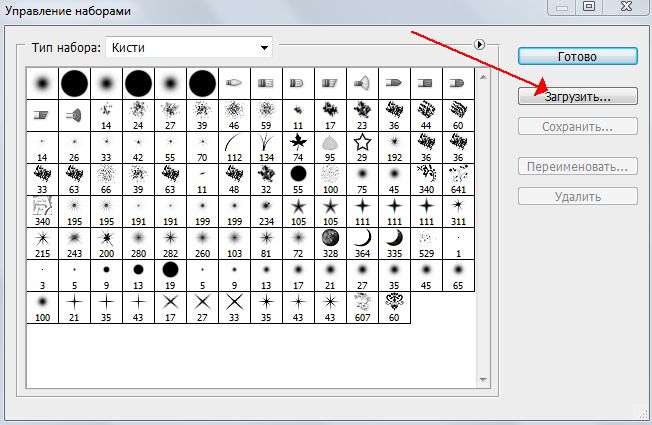
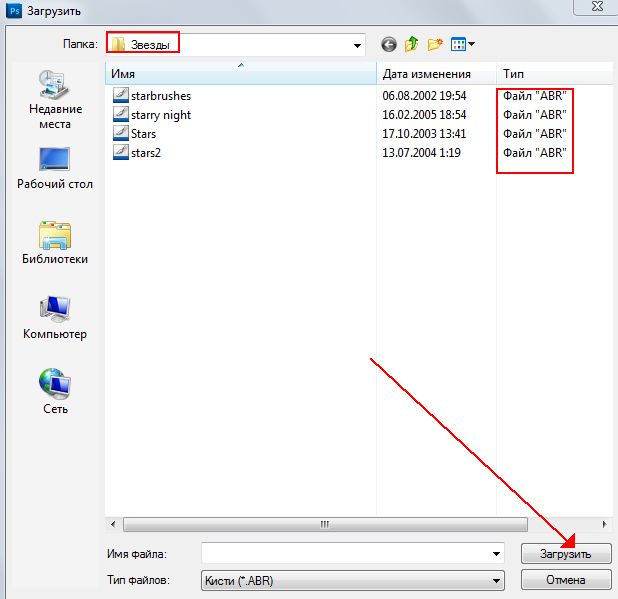
Загружаем в Фотошоп дополнительные элементы. |


|


