Обзор точки доступа UniFi UAP-Outdoor+ с грозозащитой Ethernet Surge Protector от Ubiquiti |
Сейчас пришло время рассмотреть мощную внешнюю точку доступа UniFi UAP-Outdoor+. Также мы дадим рекомендации как лучше осуществить монтаж устройства и обеспечить грозозащиту.
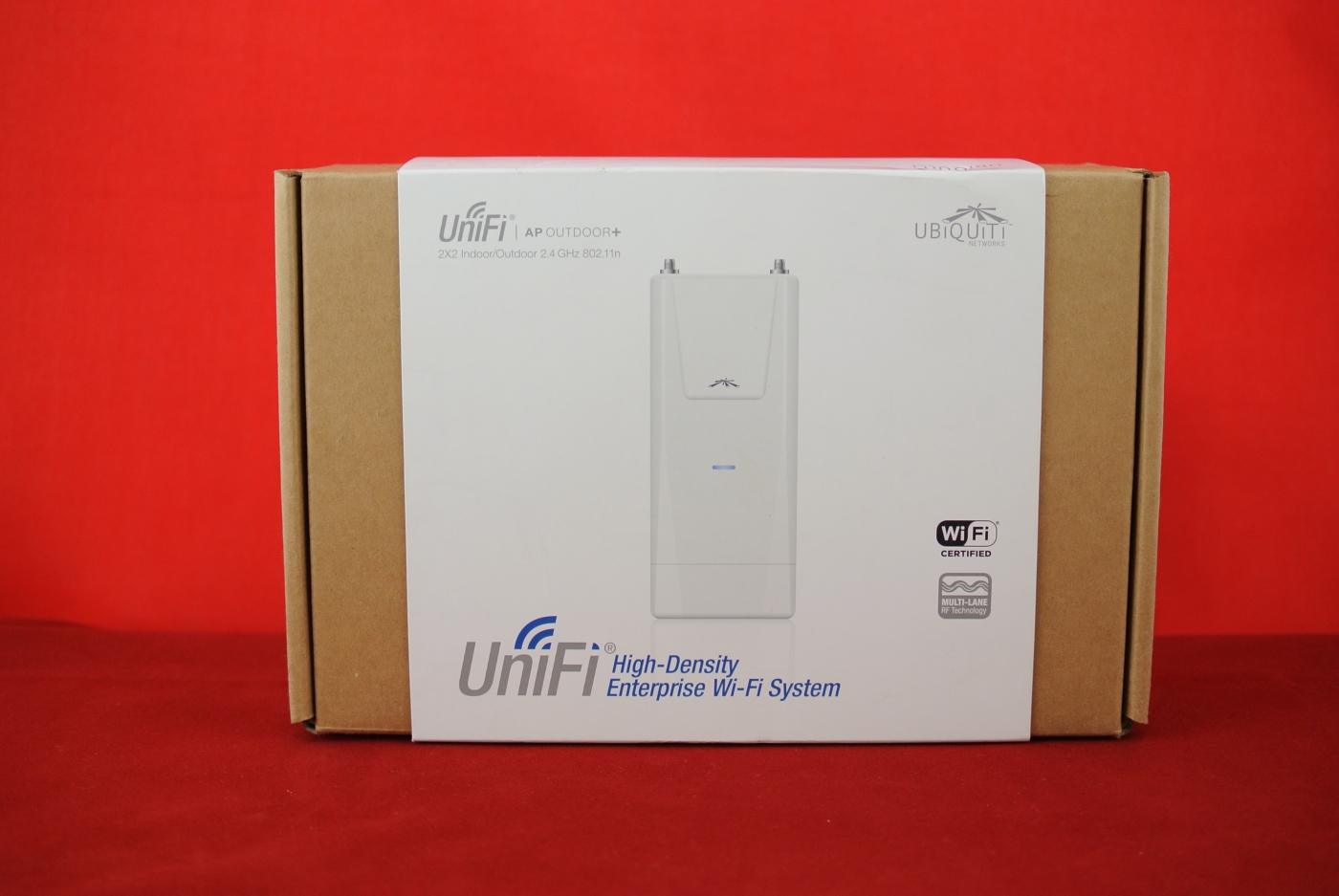
Устройство поставляется в уже привычной картонной коробке со специальной накладкой. На передней части изображена сама точка доступа, кратко описан поддерживаемый стандарт. Среди прочего указана технология Multi-Lane RF-Technology, о которой более детально мы поговорим чуть позже.
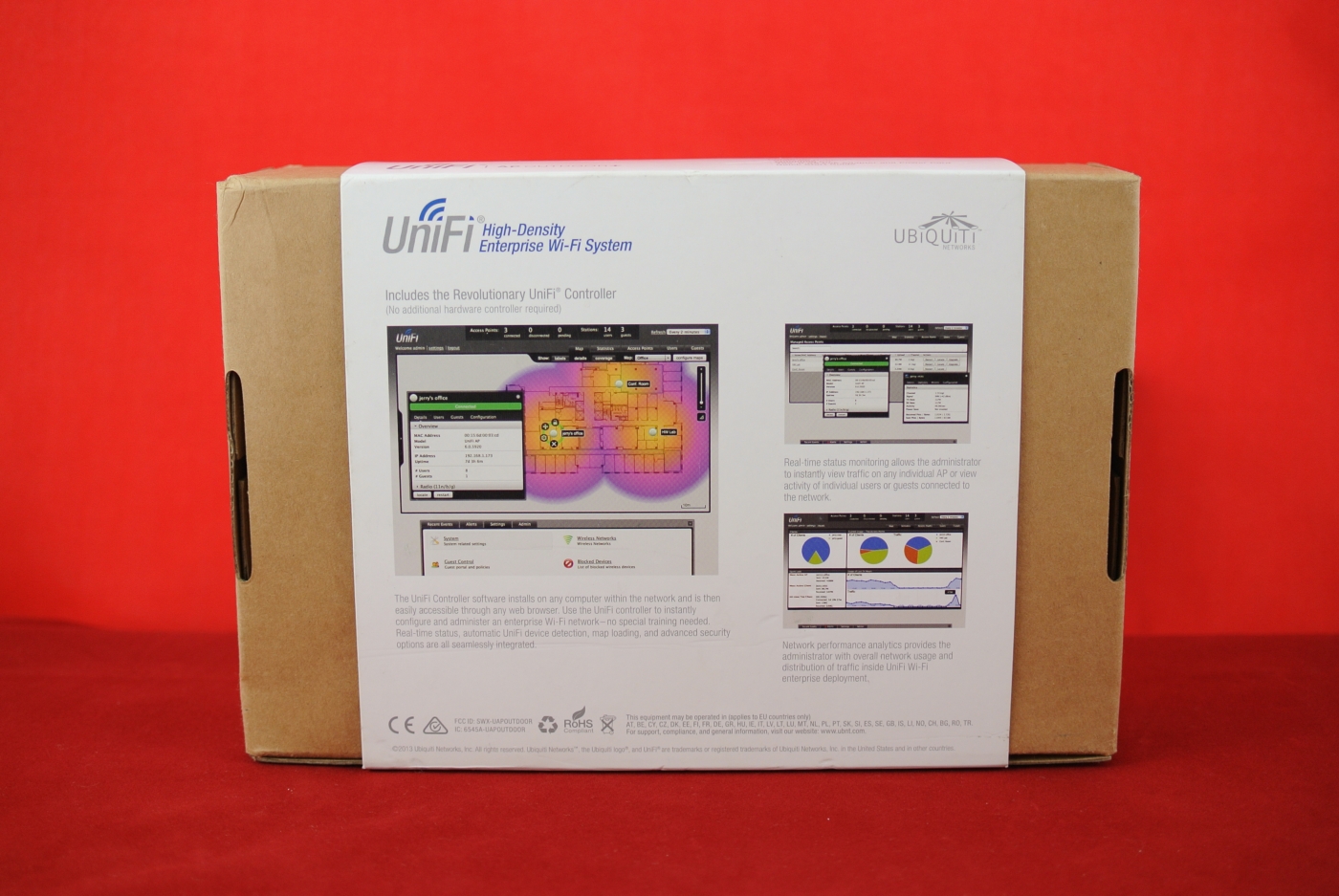
На обратной стороне коробки, как и в случае с другими устройствами семейства UniFi, изложена информация относительно контроллера UniFi.
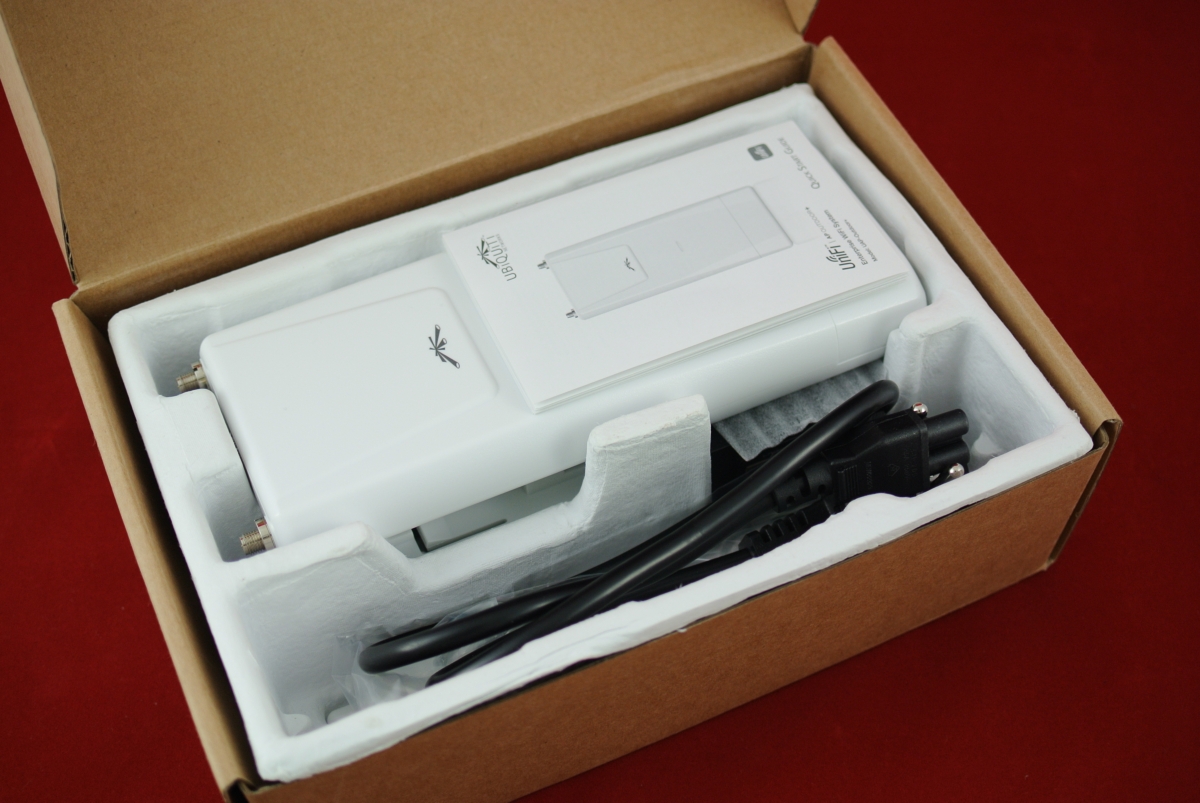
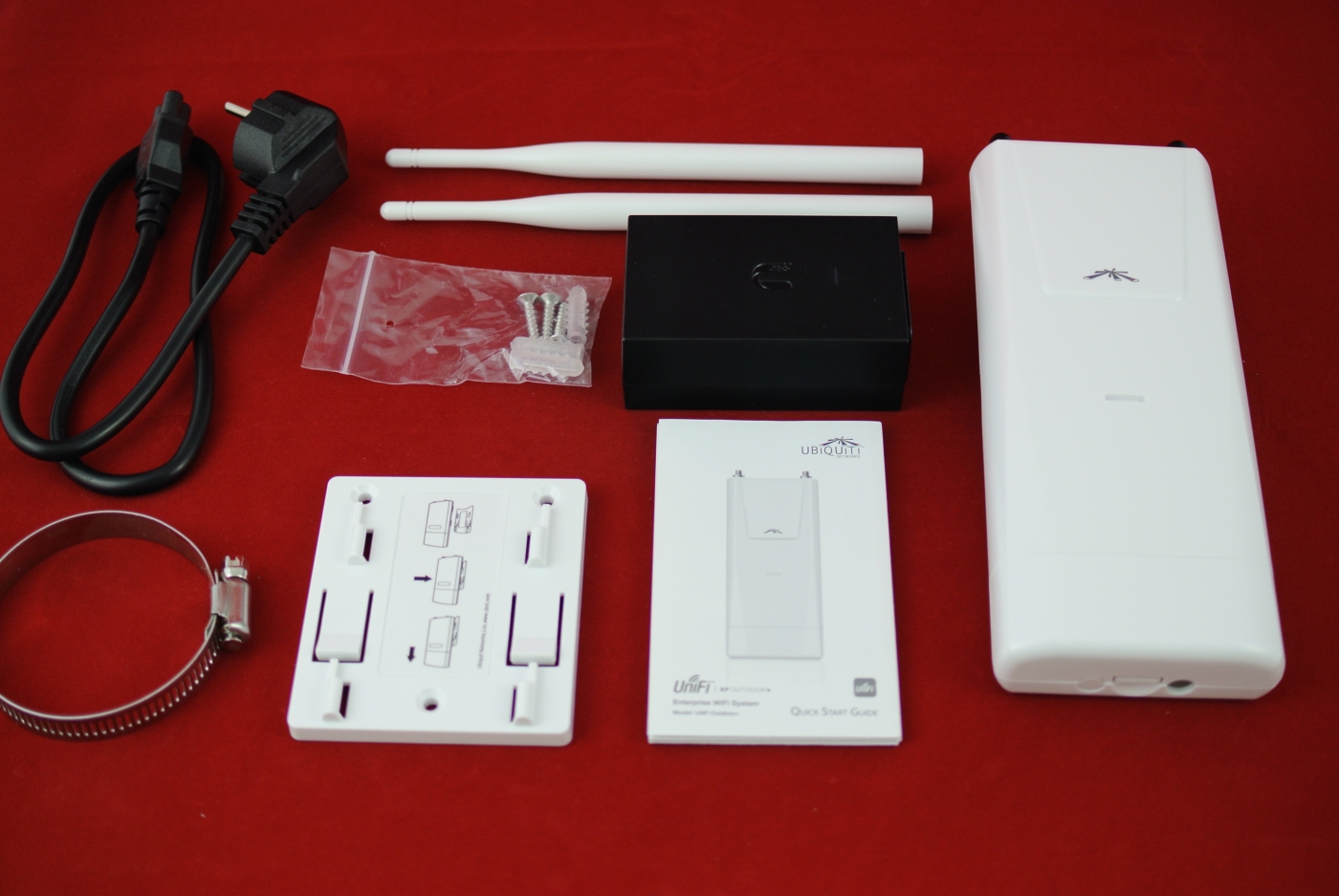
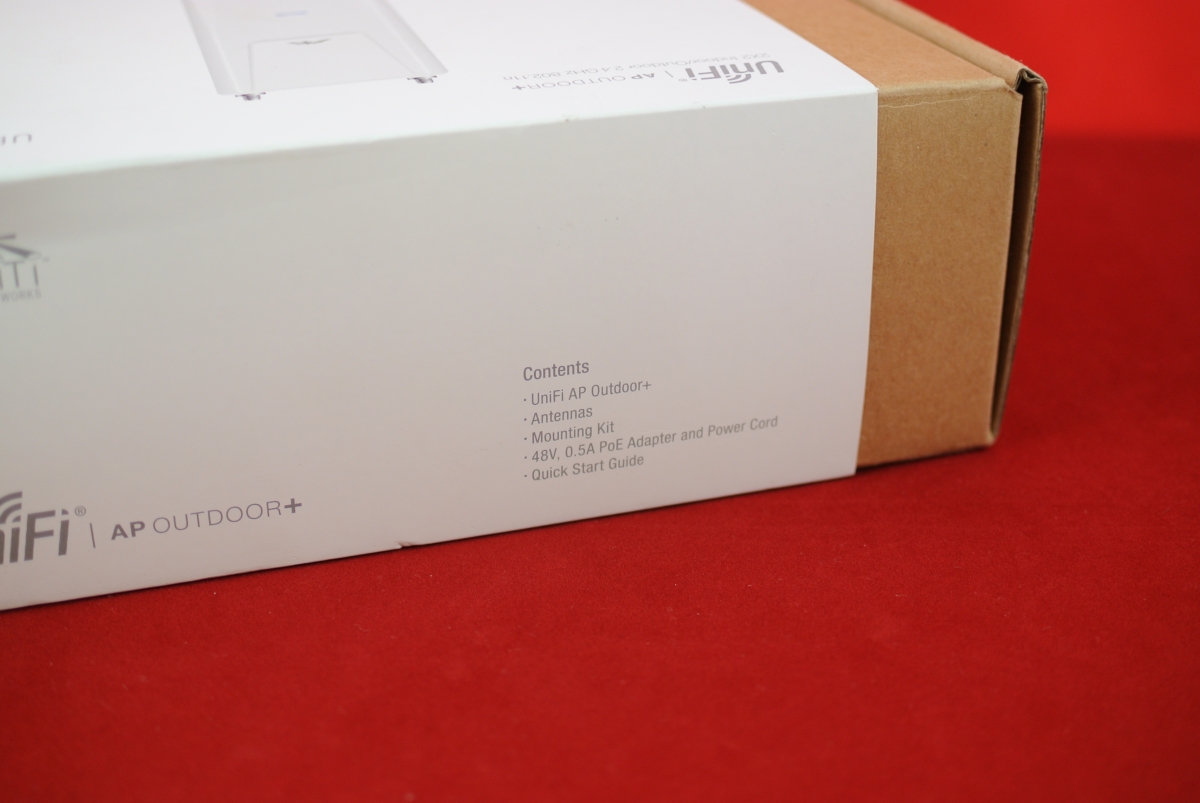
Внутри всё уложено компактно, но надежно, поэтому можно не бояться повреждения устройства в пути. В комплекте присутствует:
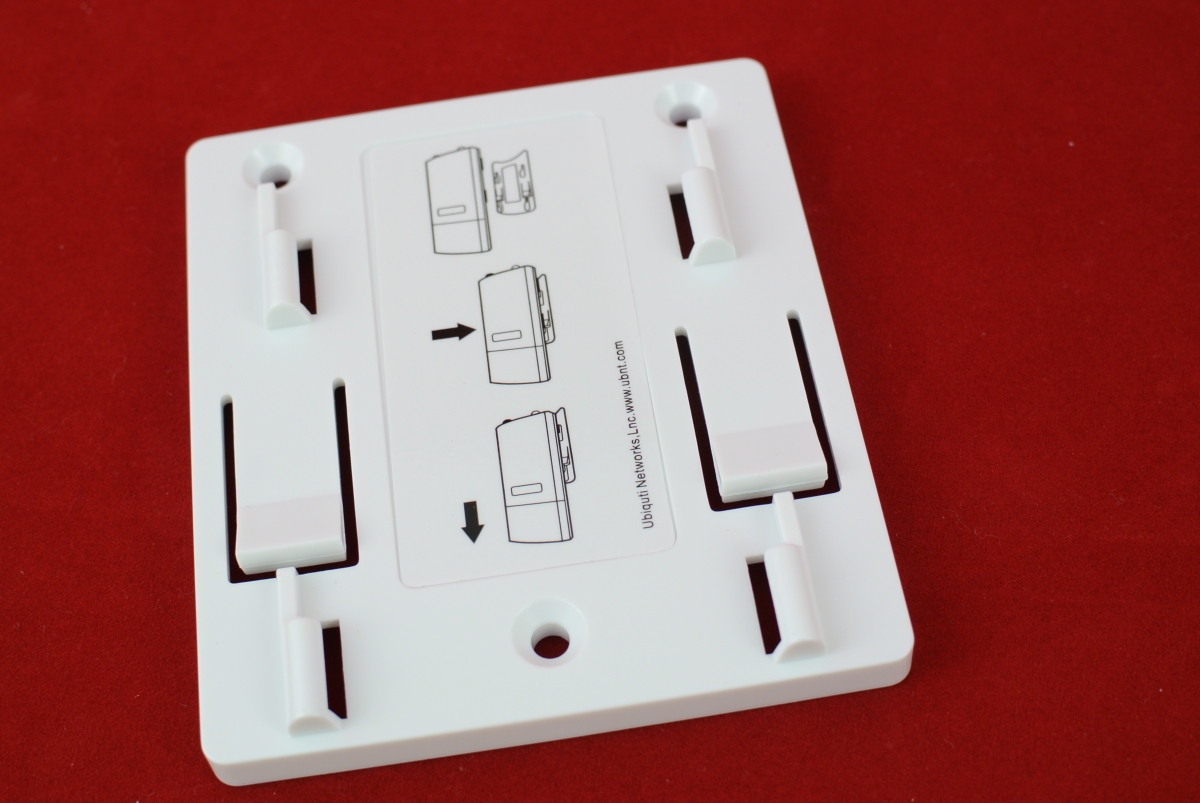
Настенное крепление имеет 4 точки фиксации, из которых 2 являются защелками. Для настенного монтажа в комплекте предусмотрены 3 шурупа. Хоть точка доступа и имеет внешнее исполнение, она успешно может применяться в помещениях, это могут быть как большие крытые помещения, так и помещения с толстыми стенами. В последних, Outdoor+ обеспечивает высокий уровень сигнала, благодаря наличию внешних антенн и мощного передатчика.
Стандартный блок питания на 48В 0.5А (Ubiquiti PoE: пины 4,5+, 7,8-). Сама точка UAP-Outdoor+ совместима со стандартом PoE 802.3af. Максимальный уровень энергопотребления – 8 Вт.
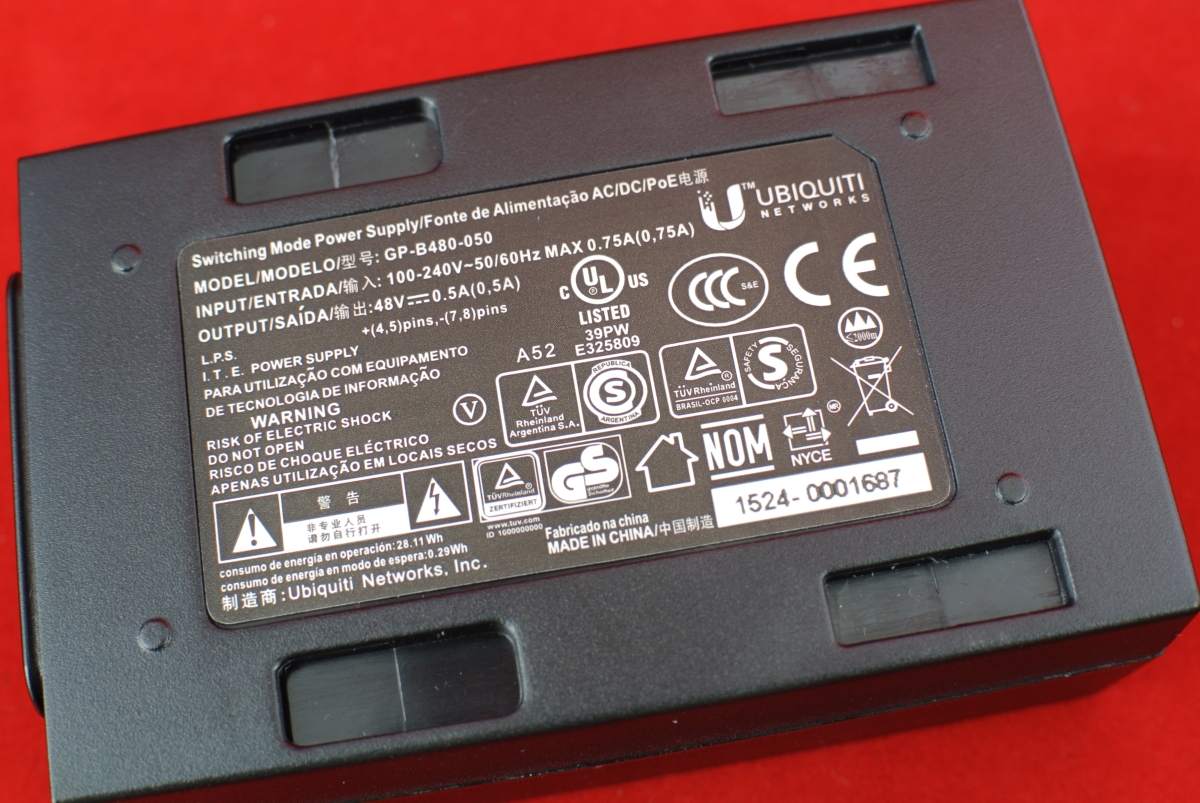
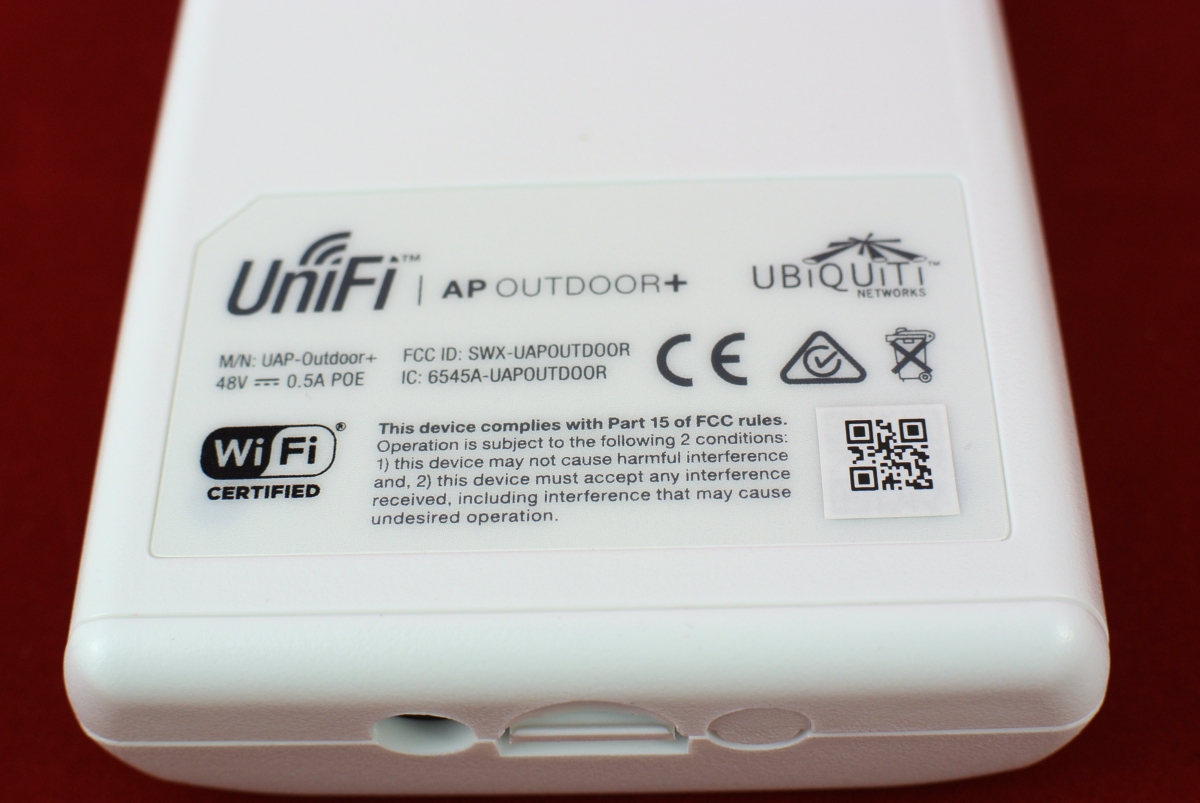
Корпус устройства выполнен из толстого пластика и обеспечивает надежную защиту от пыли, влаги, дождя и морозов. На обратной стороне устройства содержится название модели, указаны требования к источнику питания.
В верхней части содержится специальная ступенчатая выемка для удобного крепления на мачту.
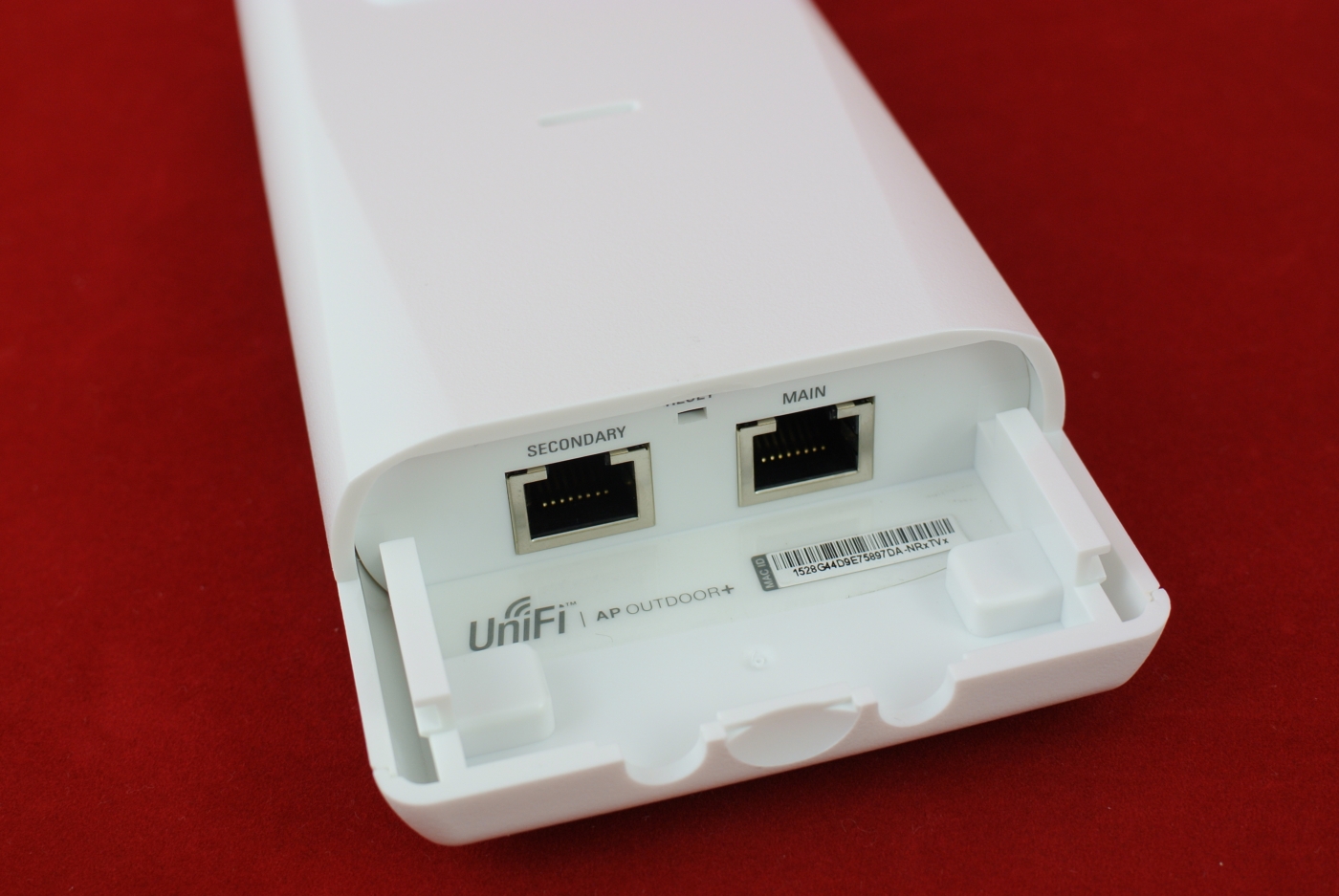
Интерфейсы находятся в нижней части устройства и скрыты под специальной заглушкой. Здесь вы можете найти 2 экранированные порта 10/100 Мбит и кнопку Reset.
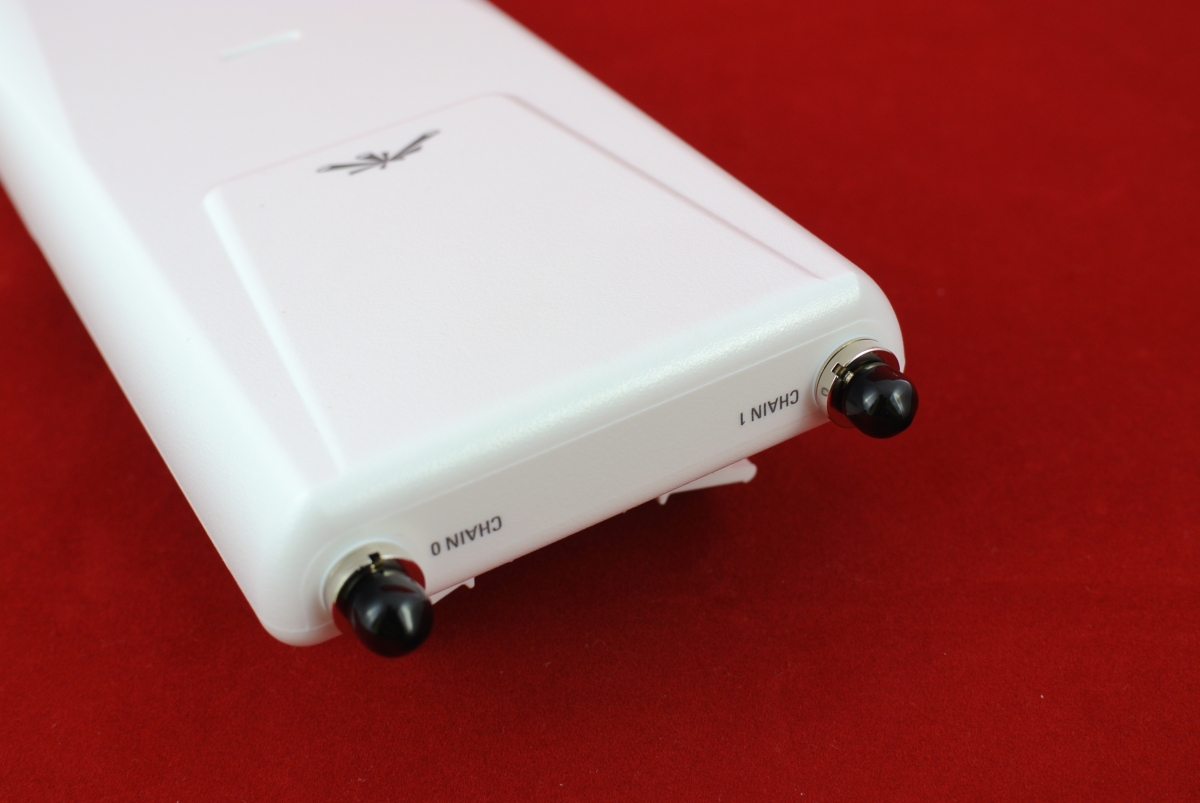
Некоторые пользователи, впервые столкнувшиеся с Outdoor+, нарекают на отсутствие индикаторов. На самом деле индикатор есть, он находится на передней части устройства в месте углубления в виде полоски. Индикатор может принимать следующие значения:
Антенные разъемы защищены черными заглушками, перед установкой антенн их необходимо снять. В комплекте присутствуют всенаправленные антенны на 5 дБи.
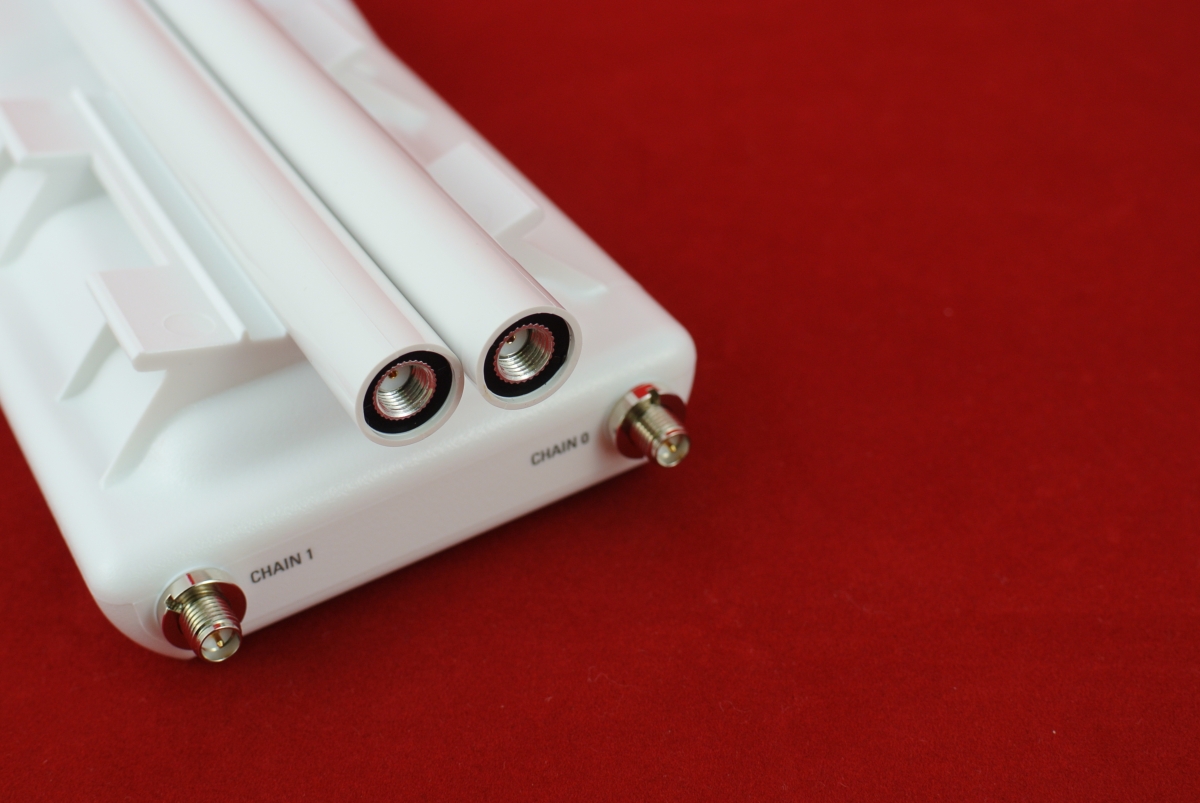
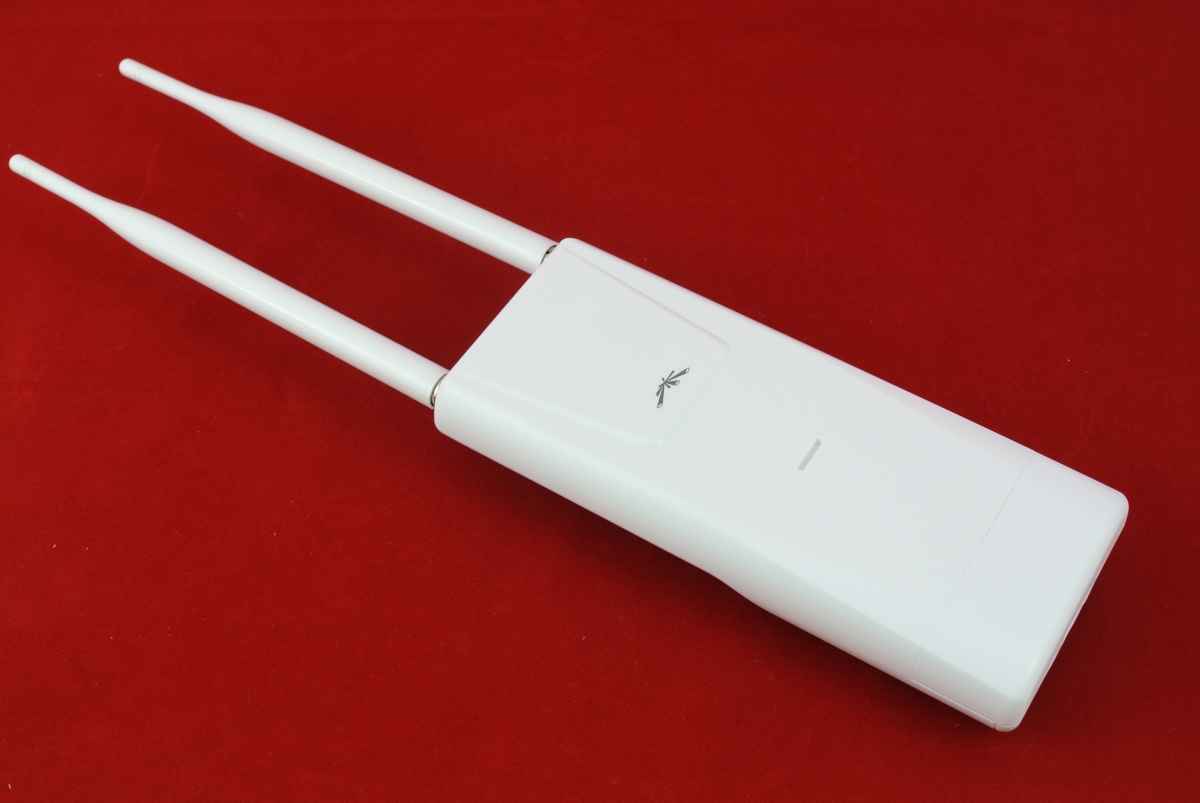
Габариты самой точки доступа 20х8х4 см, вес 250 г. С подключенными антеннами длина устройства возрастает до 40 см., а вес почти до 300 грамм.
Точка доступа работает в диапазоне частот 2.4 ГГц и поддерживает самый популярные стандарты 802.11 b/g/n. Радиотракт реализован по схеме MIMO 2x2:2 2T2R, т.е. максимальная канальная скорость составляет 300 Мбит/сек. Вся настройка осуществляется с помощью контроллера UniFi, поэтому рекомендуем почитать нашу отдельную публикацию. Вкратце остановимся на настройках AP, которые присутствуют в контроллере.
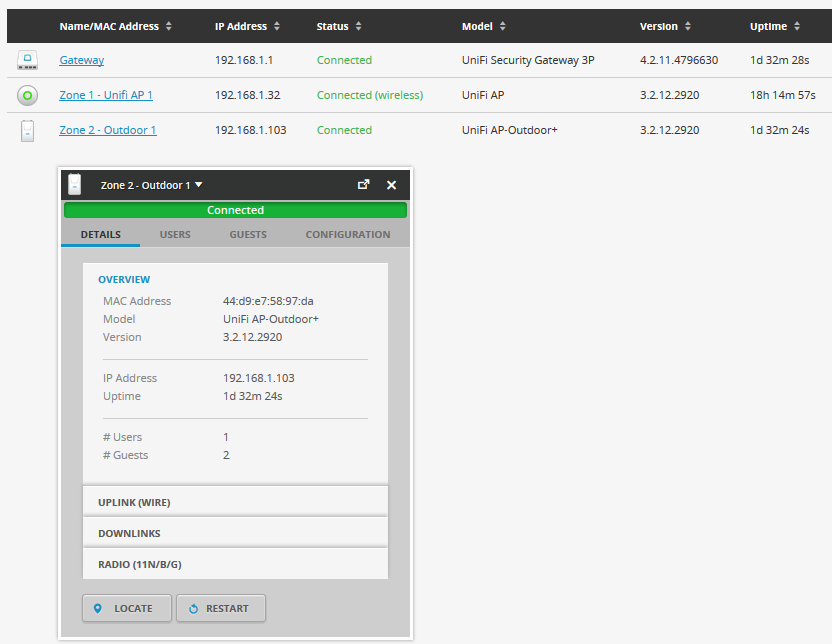
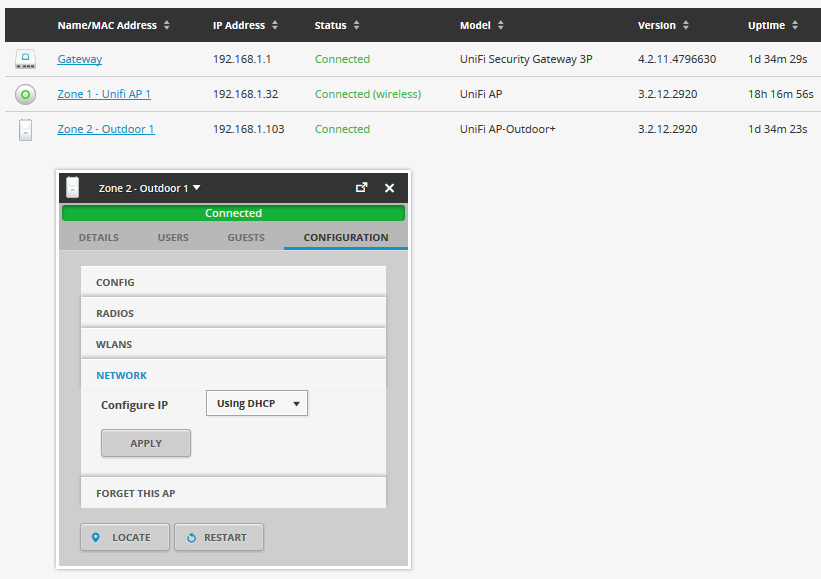
После выбора точки доступа в списке устройств у вас появится окно с параметрами точки доступа: модель, МАС-адрес, версия установленного ПО, локальный IP-адрес, время работы, а также количество подключенных гостей и пользователей.
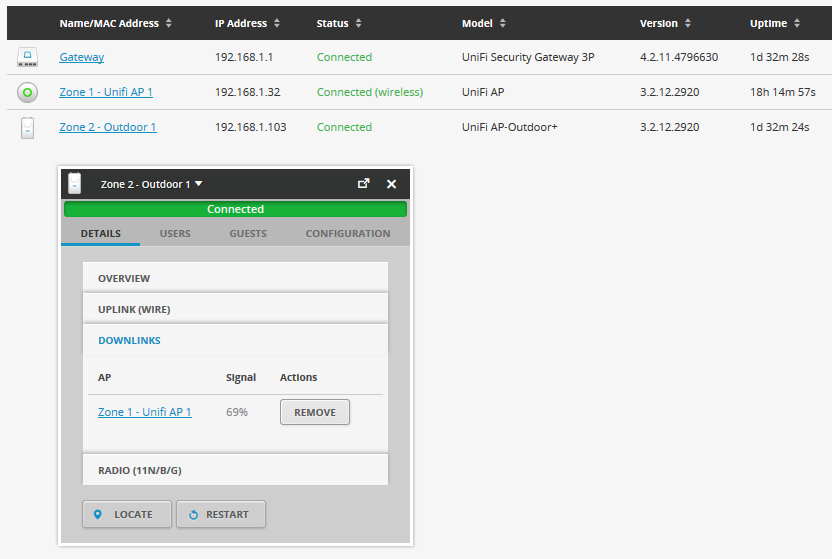
Вкладка Uplink может содержать в скобках как Wire так и Wireless, первое значение указывает на что, что точка подключена кабелем к локальной сети. Во втором варианте точка работает как репитер и подключается к локальной сети с помощью другой точки доступа.
Если к точке подключены другие точки в режиме Wireless Uplink, у вас появится соответствующая вкладка Downlink (исходящие линки), где вы сможете увидеть список АР, подключенных к выбранной точке. При необходимости, тут же вы можете отключить привязку.
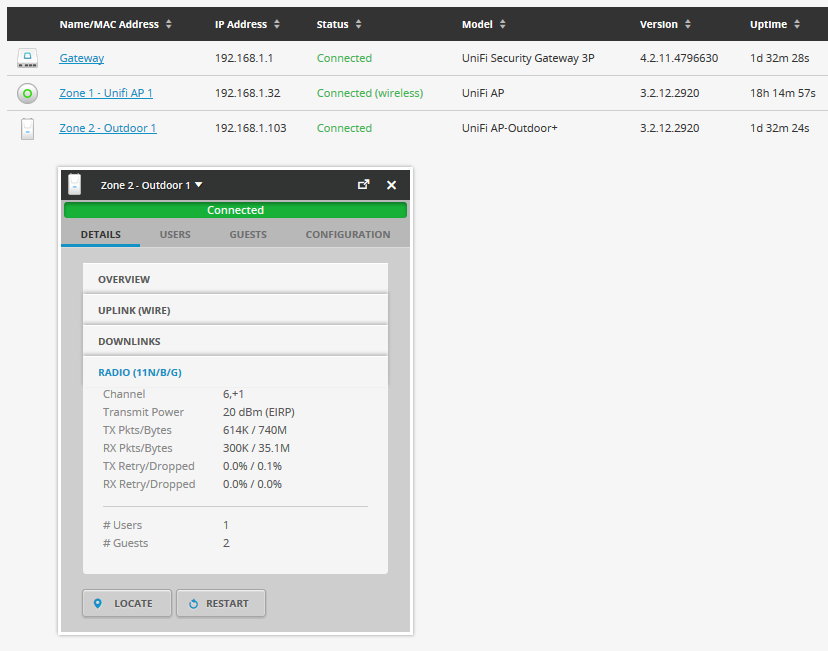
Во вкладке Radio вы можете увидеть текущий режим работы беспроводного модуля: используемый канал и мощность EIRP.
Обратите внимание! Мощность указана в EIRP, т.е. мощность передатчика + коэффициент усиления антенны. В настройках Antenna Gain указано 5 dBi (5 дБи + 1 дБи потери). Поэтому имейте в виду, если вы видите 20 дБм, это значит, что мощность установлена в 14 дБи.
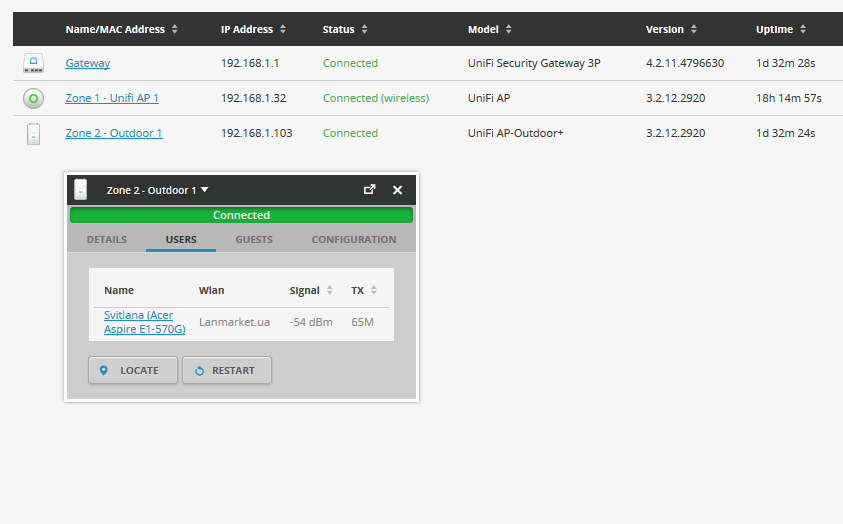
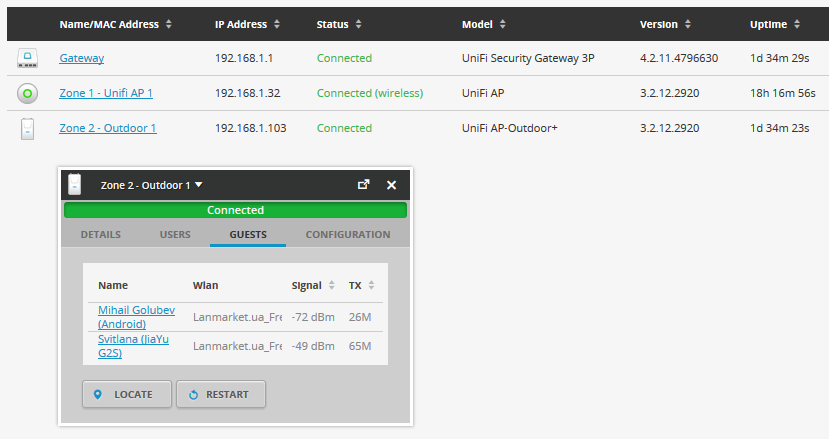
Во вкладке Users и Guests вы можете увидеть список текущих подключенных пользователей и гостей. Пользователи – те клиенты, которые подключились с паролем, гости – те, которые подключены к открытым сетям.
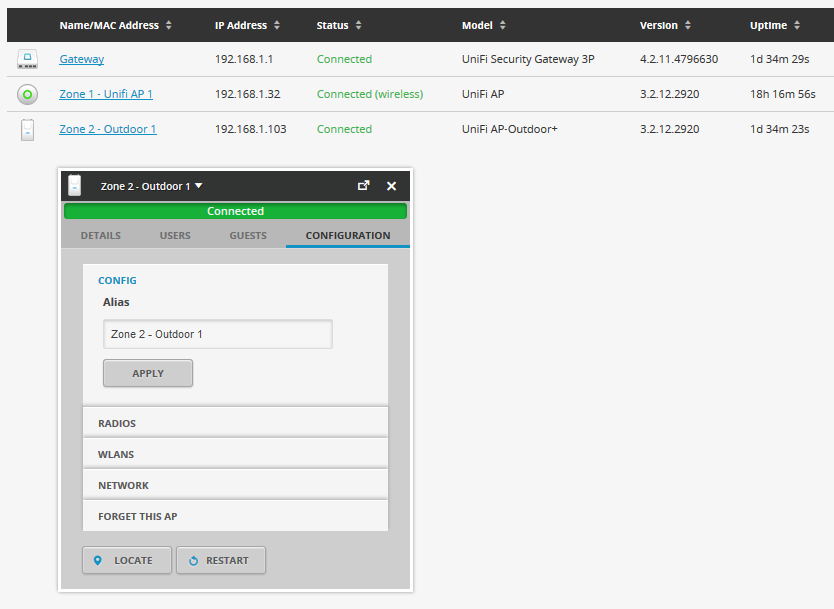
В разделе Configuration можно сменить название точки доступа, это делается с помощью присвоения алиаса.
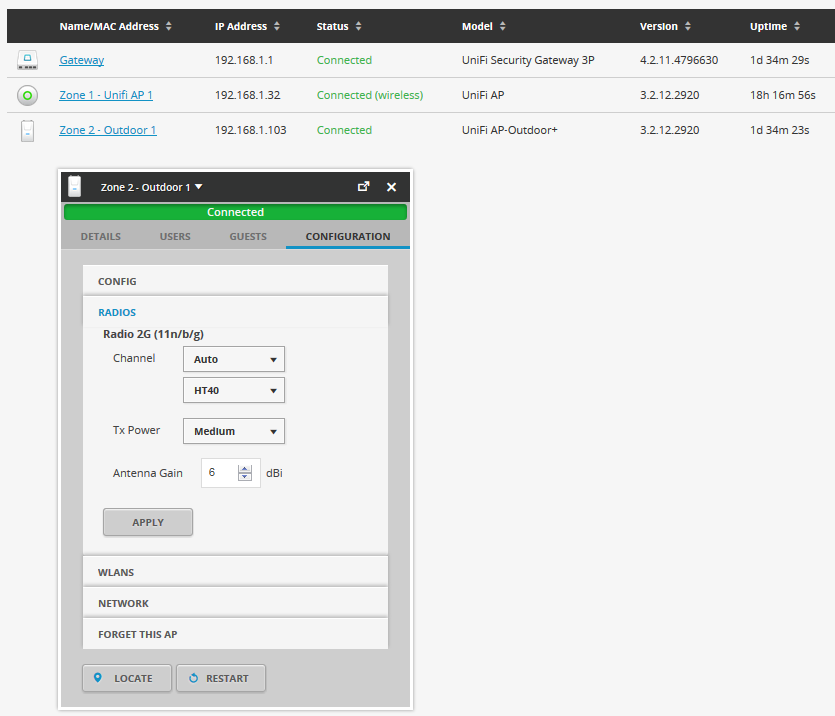
Во вкладке Radios вы можете произвести тонкую настройку радиомодуля, например вручную выбрать канал, ширину канала (20/40 МГц), а также указать мощность передатчика и коэффициент усиления антенны. Максимальная выходная мощность Outdoor+ составляет 28 дБм, если прибавить к этому коэффициент усиления антенны 5 дБи, вы получите 33-34 дБм EIRP. Это очень высокая мощность, поэтому в помещениях этим злоупотреблять не стоит.
При выборе мощности, подходите с умом. Для примера, с установленным TX Power 24 дБм и стандартными антеннами, Outdoor+ «пробивает» с легкостью 2 кирпичные стены (1 кирпич) + 1 несущую кирпичную стену (50+ см), при этом уровень сигнала на клиенте составляет -55 дБ.
И не забывайте, что Outdoor+ может быть использована с другими внешними антеннами, в том числе секторными антеннами airMAX. Пару слов о стандартных антеннах. Хоть они и являются всенаправленными, оптимальная высота установки UniFi UAP-Outdoor+ составляет от 4 до 7 метров. При размещении очень высоко, например, на высоте 10 метров, вы получите очень большое затухание вблизи точки доступа под ней (серая и мертвая зона).
Также следует учитывать настройки страны в UniFi, при выборе Ukraine, максимальная мощность EIRP всего 20 дБм, независимо от того, что вы укажите в настройках самой точки доступа. Если вам нужен более высокий уровень мощности – укажите USA.
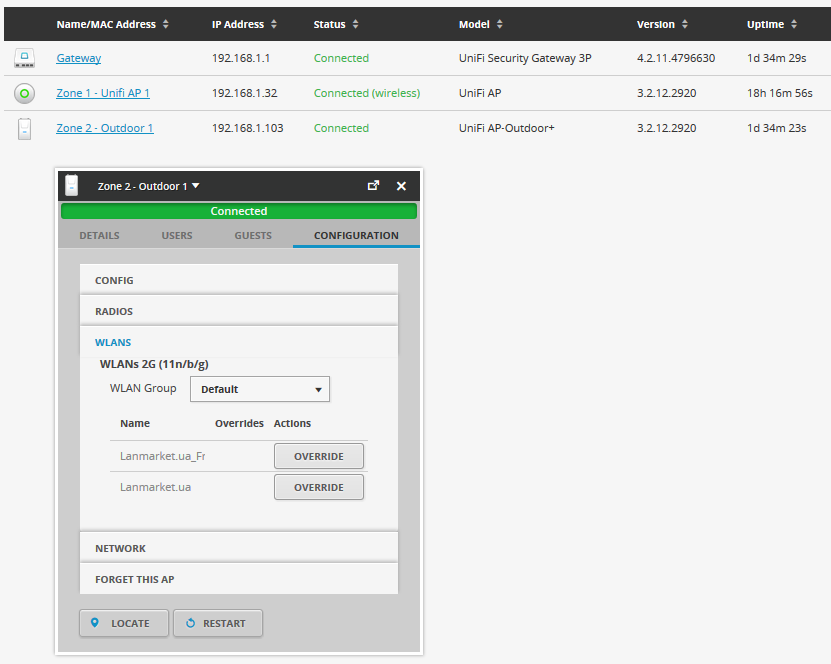
Вкладка VLANs позволяет увидеть список SSID и, при необходимости, вручную установить другие значения.
Одной из особенностей точки доступа UAP-Outdoor+ является поддержка технологии Multi-Lane. В основе Outdoor+ лежит высокочувствительный приемник, который оснащен специальным фильтром. Фильтр позволяет налету производить селекцию сигналов и снижать уровень шума, улучшая показатель SNR.
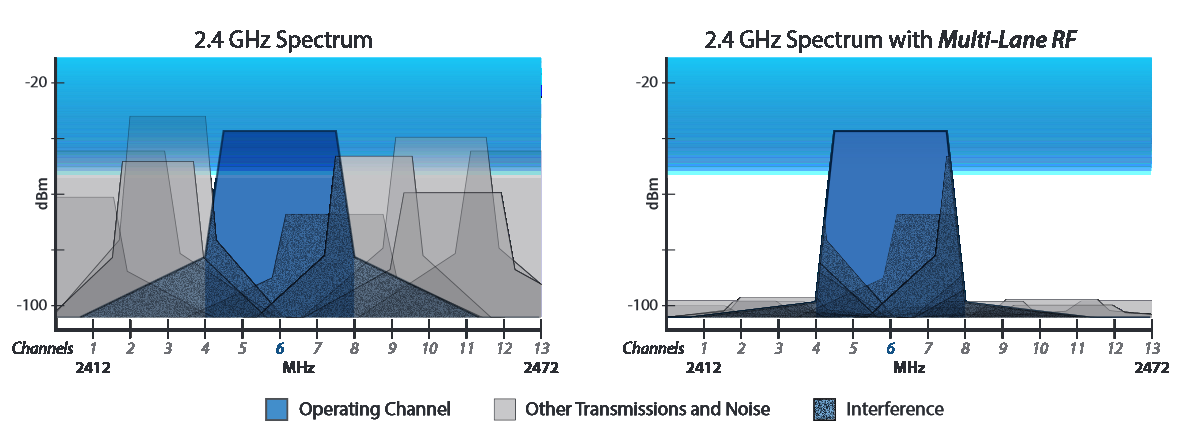
Для достижения наилучших результатов, Ubiquiti рекомендует использовать неперекрывающиеся каналы 1,6 и 11.
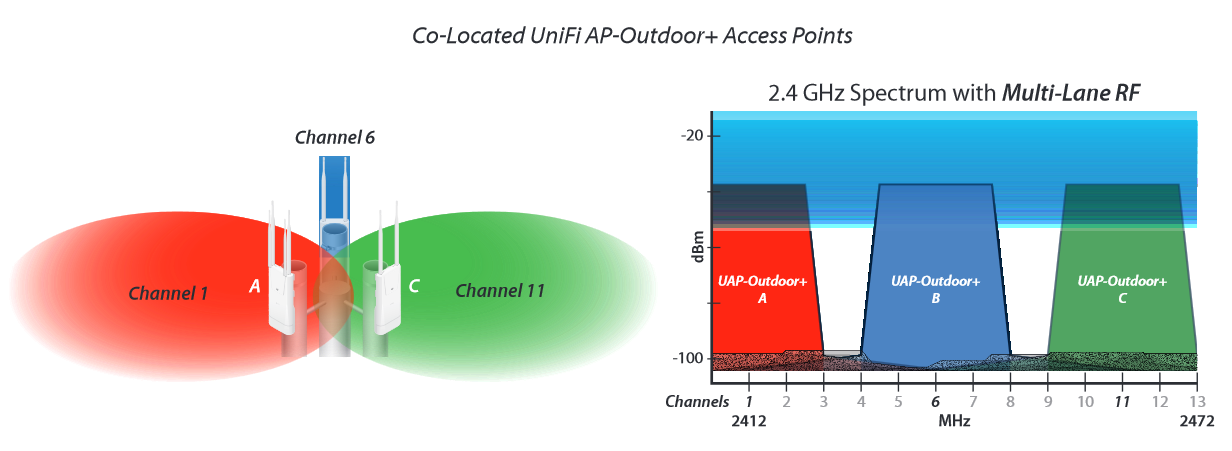
Таким образом, вы можете создавать базовые станции Wi-Fi с плотным размещением (co-location).
При использовании внешних точек доступа мы настоятельно рекомендуем использовать оригинальный модуль грозозащиты ETH-SP (Ethernet Surge Protector) от Ubiquiti.
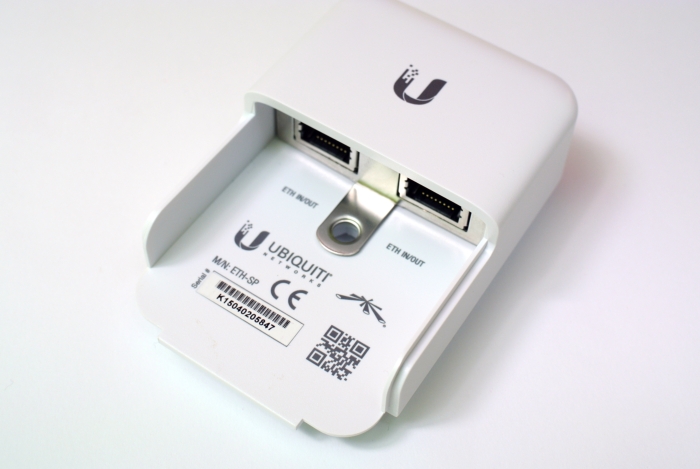
Конструктивно модуль выполнен в виде всепогодного моноблока. Устройство достаточно компактное и легкое: 9х6х3 см, вес 80 г. Корпус изготовлен из достаточно толстого пластика.
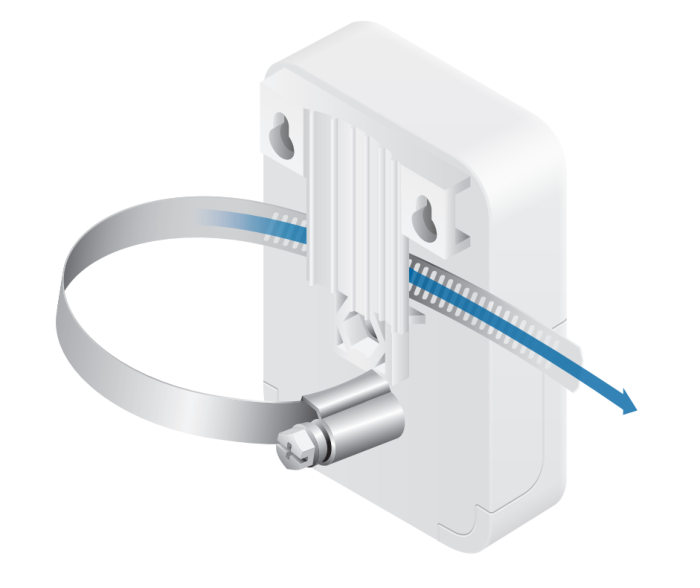
Задняя крышка позволяет реализовать 2 варианта установки: мачтовый и настенный.
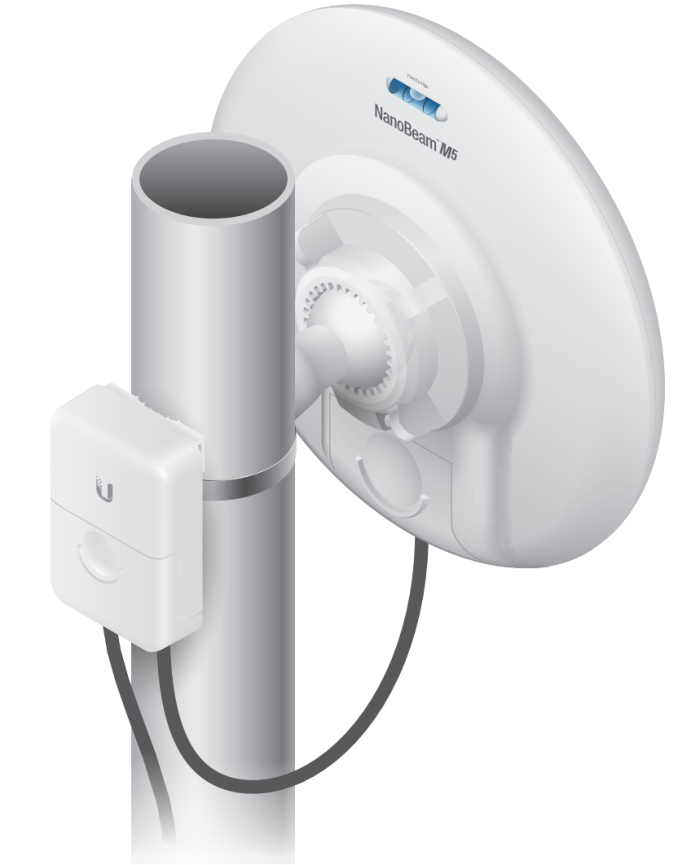
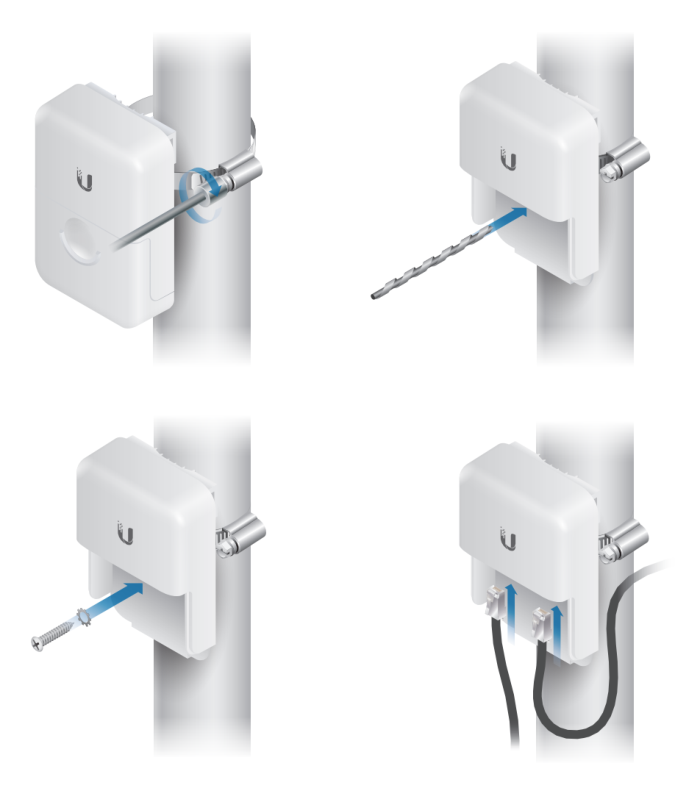
Мачтовый вариант установки предполагает легкий монтаж с помощью того же хомута, что и беспроводное оборудование. Именно по этой причине, в комплекте отсутствует этот самый хомут. Производитель также рекомендует соединять заземляющий контакт напрямую с трубой. Для это в комплекте предусмотрен специальный саморез. Предварительно в трубе необходимо просверлить отверстие диаметром 4.5 мм.
Настенное крепление осуществляется с помощью 2 шурупов, которые в комплект не входят. Настенное крепление здесь реализовано не просто так. Всё дело в том, что Ubiquiti рекомендует использовать 2 модуля. Чуть ниже вы можете увидеть схему.
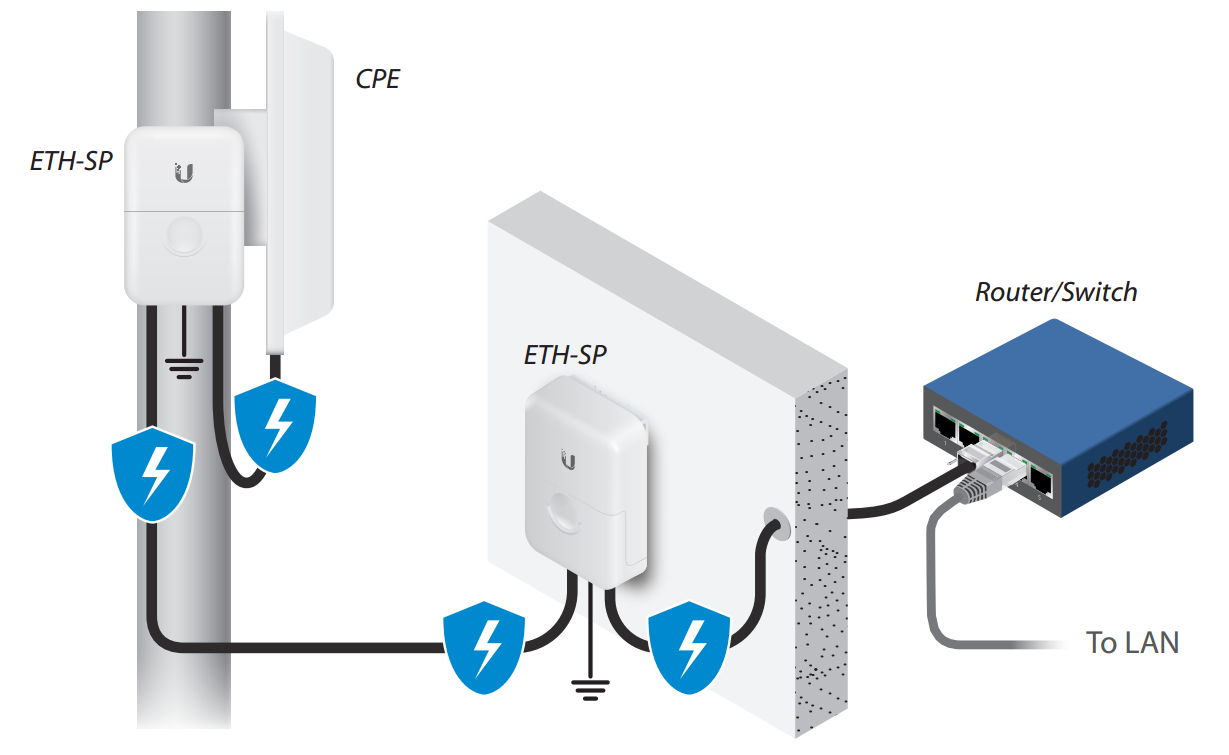
Первый модуль используется на самой мачте, его задача – защита внешнего активного оборудования от электростатических разрядов (ESD, electrical static discharge), воздействия электромагнитных импульсов во время грозы (EMP, electromagnetic pulse), а также для защиты от перенапряжения до 90 вольт, в случае использования PoE. Причем вы можете использовать как Passive PoE, так и «взрослый» 802.3af/at.
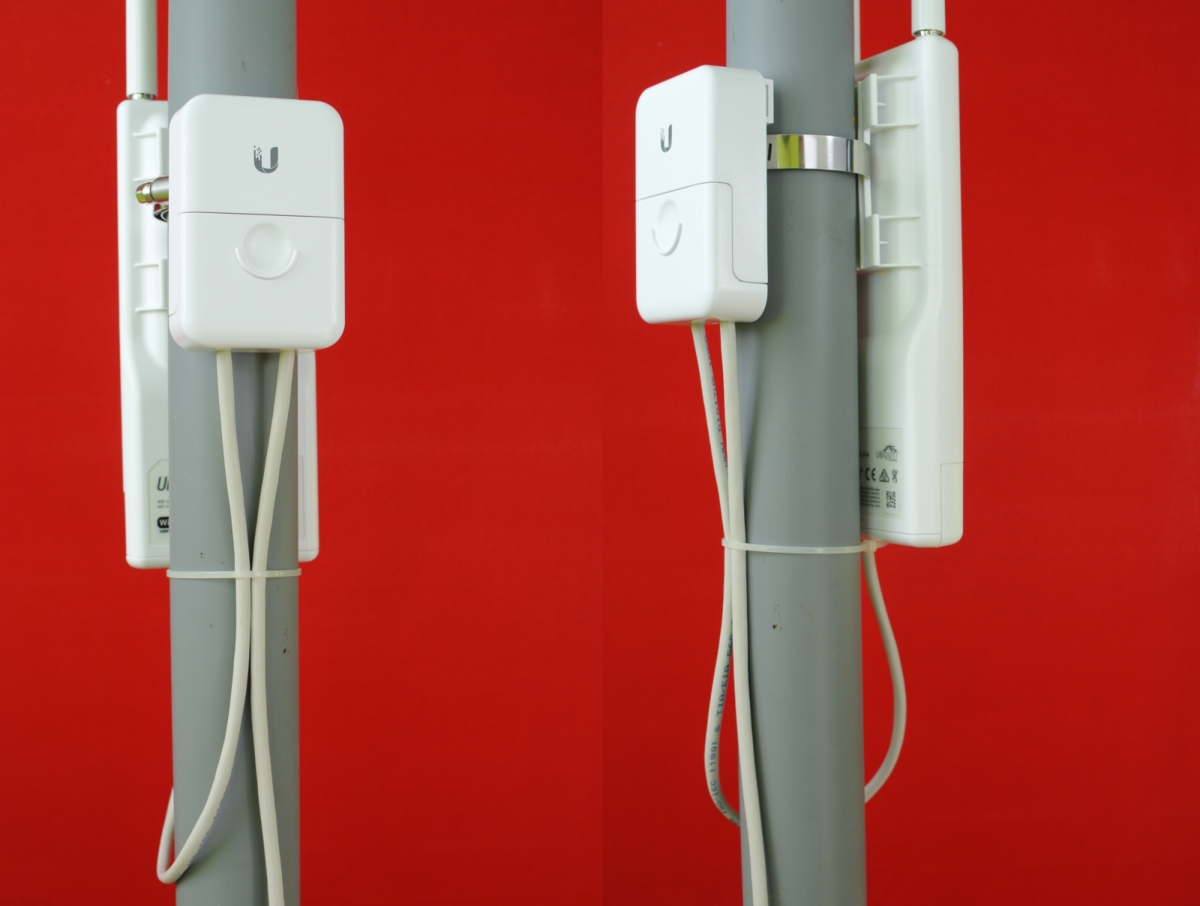
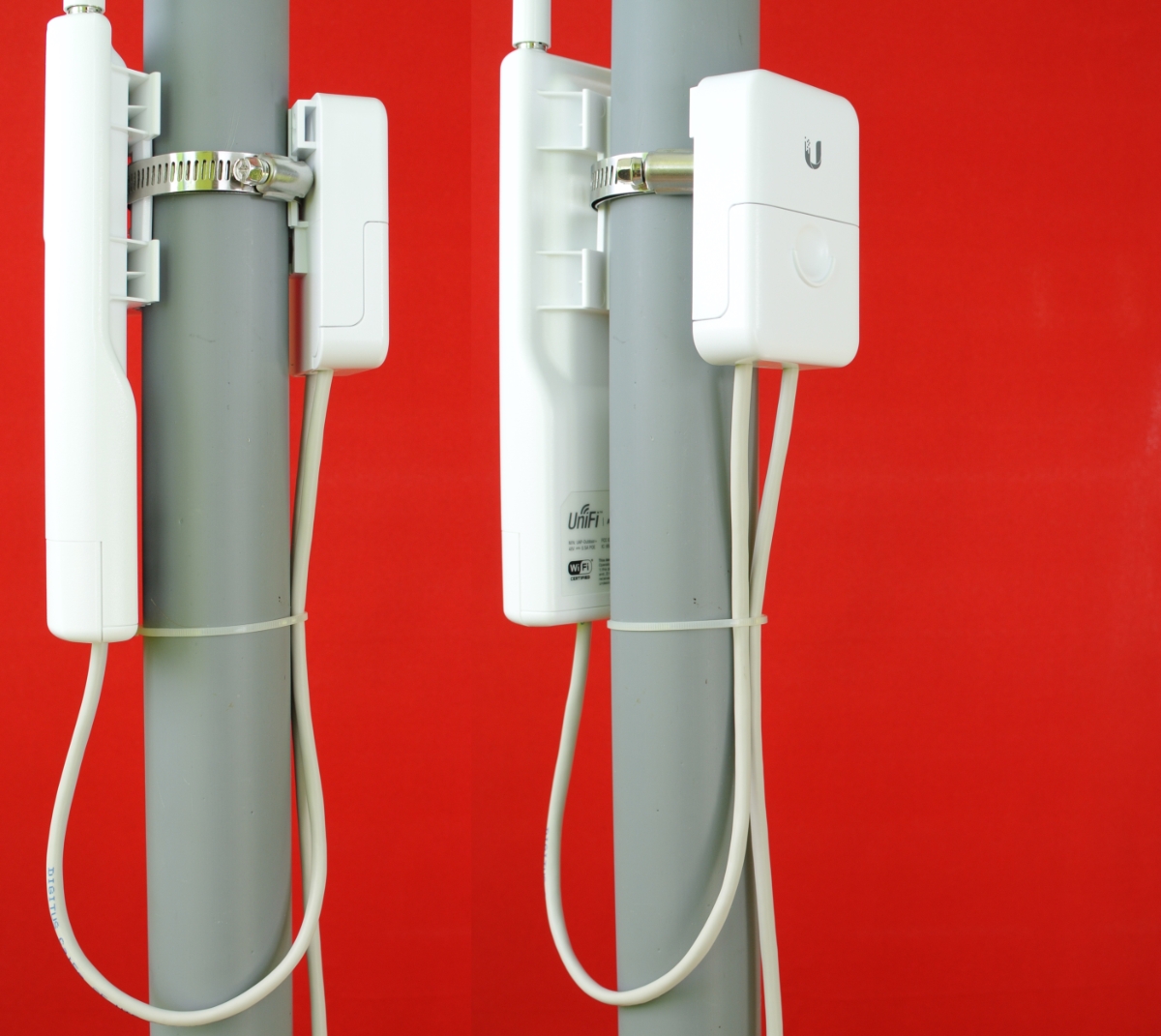
Второй модуль устанавливается перед вводом кабеля в здание, призван обеспечить дополнительную защиту оборудования, расположенного в помещении. Монтаж устройства можно выполнить на стене. К сожалению, в комплекте отсутствуют сопутствующие элементы крепления. Для заземления используйте медный кабель минимальной длинны с максимально возможным сечением.
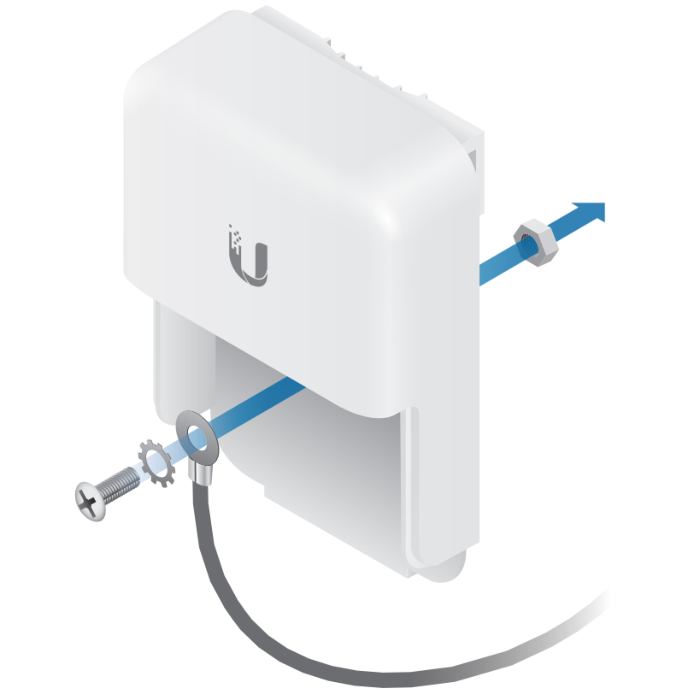
При монтаже грозозащит есть ряд важных условий, которых следует придерживаться. Во-первых, следует убедиться в исправности заземляющего контура. В идеале, проверку должен осуществлять квалифицированный специалист, допустимое сопротивление не должно превышать 2-4 Ом. В противном случае, оборудование может выйти из строя, что не будет являться гарантийным случаем.
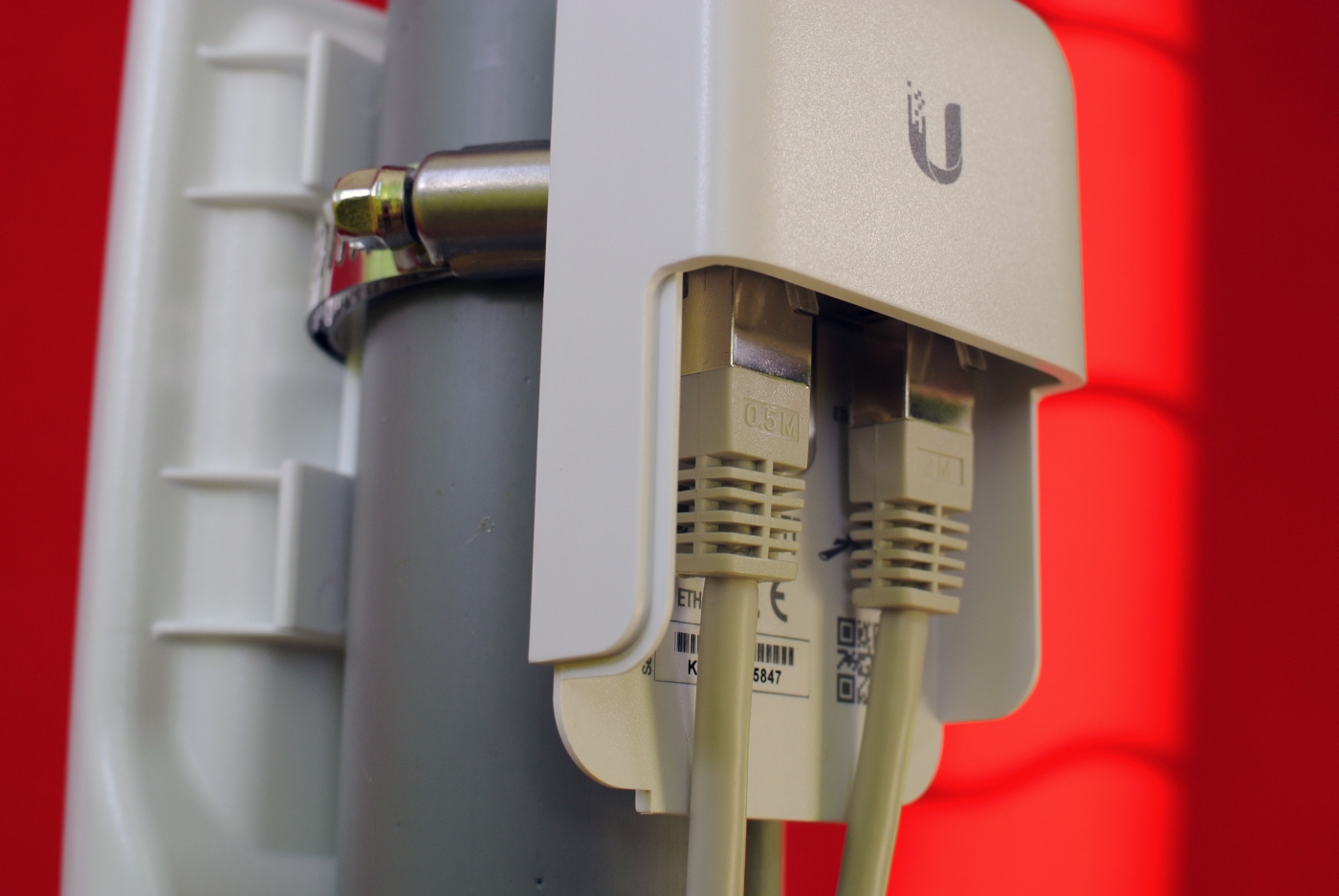
Во-вторых, используйте экранированную витую пару, лучше всего с двойным экраном – фольга + медная оплетка, например внешний SF/UTP. Целостность экрана следует обеспечивать на всем пути кабеля. Естественно, коннекторы следует применять экранированные. Хорошо для этих целей подходят коннекторы с зажимом для экрана. Для лучшего контакта можно прибегнуть к пайке экрана.
Технически, ETH-SP реализован на небольшой схеме. Оба порта экранированные и подключены на общий экран, реализуют целостность экрана на всем пути следования. Порты не имеют четкой привязки IN/OUT, поэтому на практике можно подключать кабели так, как более удобно.
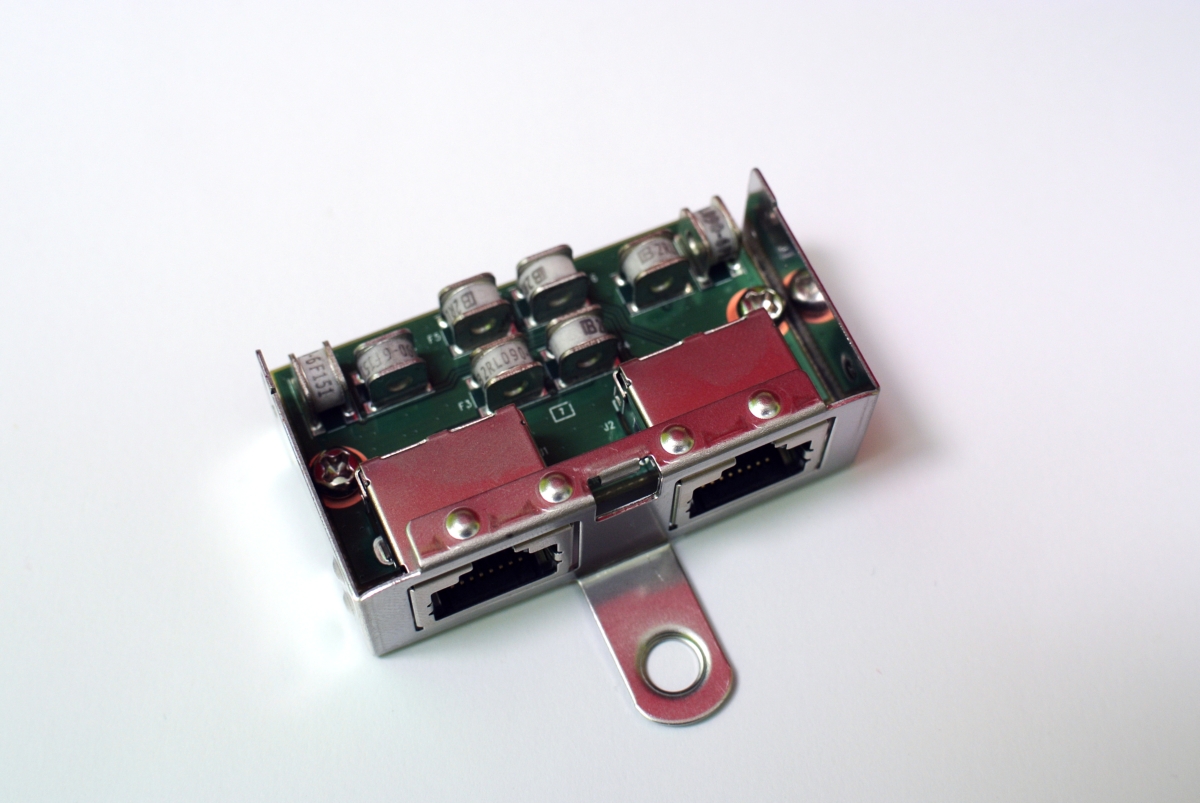
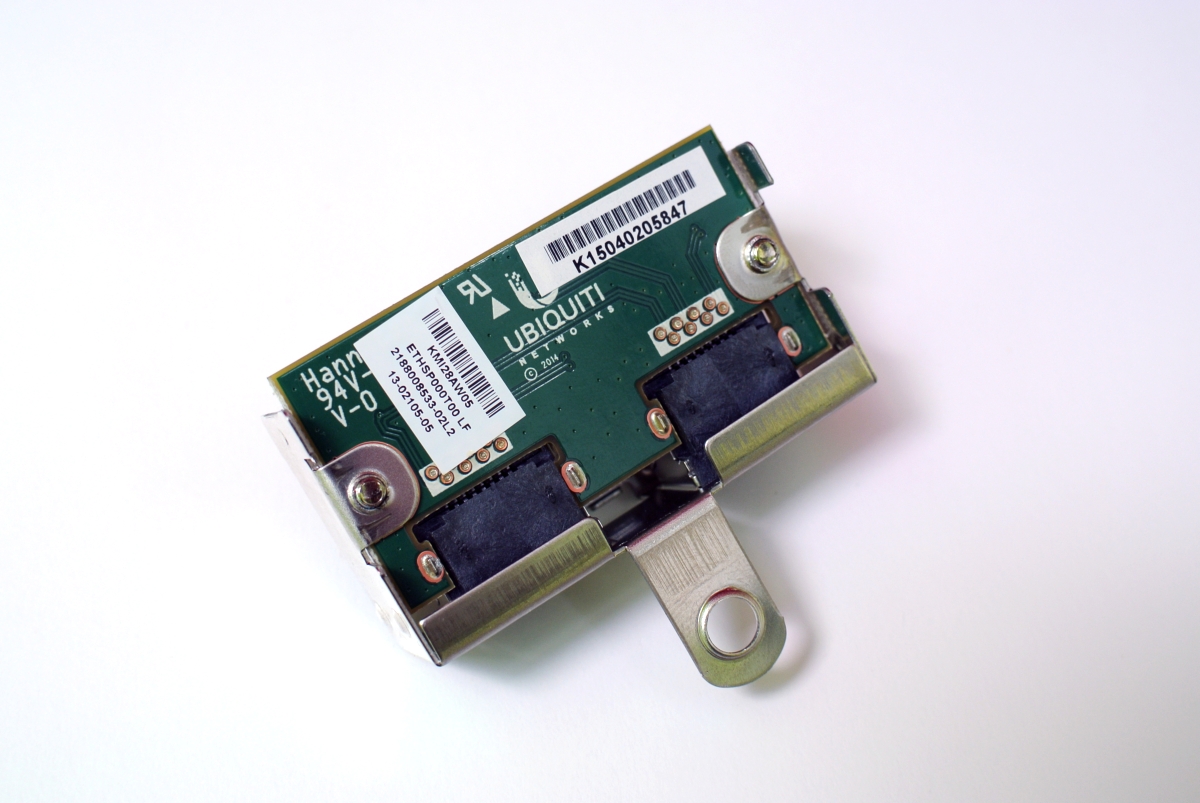
В схеме применяется 8 керамических газовых разрядников 2RL090-6 (2RL090-6F151). Такая реализация позволяет использовать любой тип PoE, применяемый в оборудовании Ubiquiti. Поддерживаются скорости обмена 100 Мбит и 1 Гбит.
Использование грозозащитных модулей Ubiquiti ETH-SP позволяет защитить дорогостоящее сетевое оборудование, повысить помехозащищенность линии и продлить срок службы устройств. Есть и второй аспект применения ETH-SP – модуль позволяет заземлить устройства, у которых отсутствует заземляющий контакт, но порты экранированы. В нашем примере это внешняя точка доступа UniFi AP-Outdoor+.
|
Метки: UniFi UAP-Outdoor+ обзор сетевое оборудование ланмаркет |
Какой терминал выбрать для подключения к сети PON? |
ONU E-14-01 (version 2) – является типичным абонентским терминалом для применения в сетях с технологией GEPON (IEE 802.3ah). Как Вы можете понять, данная модель произведена в Китае, но полностью адаптирована для использования с OLT оборудованием от BDCOM.
Что же нового в обновленной версии устройства? В данной модели модернизована сама плата (чипсет Cortina как у BDCOM), исправлены мелкие недочеты с прошивкой (работает функция Loopdetect, Set ip from OLT и др.).
Устройство поставляется в картонной коробке из гофрокартона с однотонной полиграфией без каких-либо обозначений торговой марки производителя. На боковой наклейке расположена основная информация про устройство: цель, модель, вес, габариты, версия ПО. Свободное место разделено на два больших отделения.
В комплект поставки ONU E-14-01 входит терминал вместе с европейской вилкой, инструкцией и защитной крышкой для трансивера. В общем, стандартный комплект, ничего особенного.
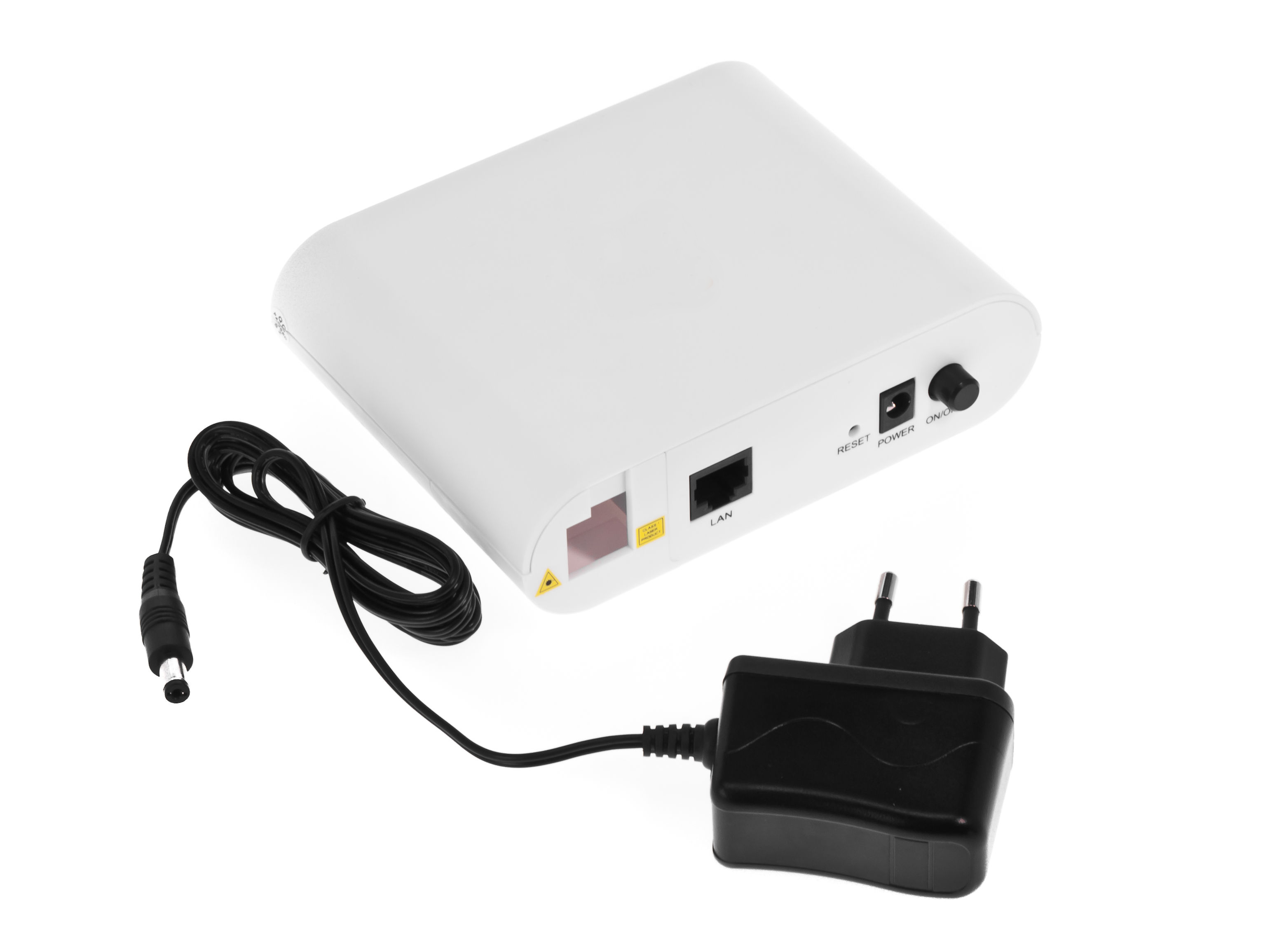
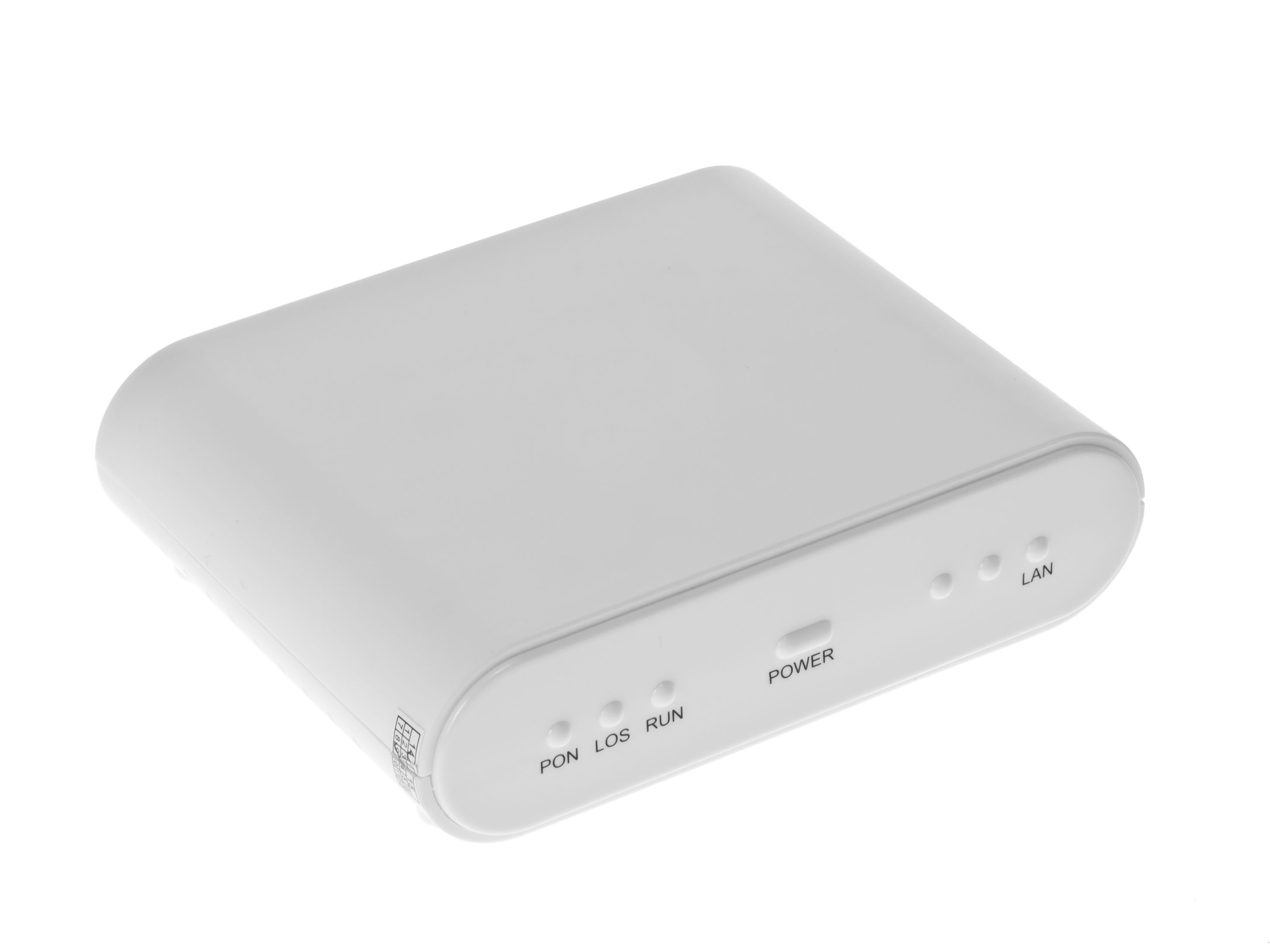
Внешний вид практически устройства полностью напоминает модель ZTE F401. Несмотря на китайскую сборку, корпус выполнен довольно качественно. Насчет привлекательности особых вопросов не возникает за исключением пластмассовых белых индикаторов, которые в выключенном состоянии сливаются с корпусом. .
На фронтальной панели устройства расположены индикаторы питания, сетевой активности PON, LAN и LOS. Во время тестирования все светодиодные индикаторы отчетливо информировали о состоянии терминала.
На задней панели размещается кнопка включения/выключения, кнопка RESET, GigaEth порт, порт PON SC/PC с заглушкой, который размещен под защитной крышкой для трансивера.
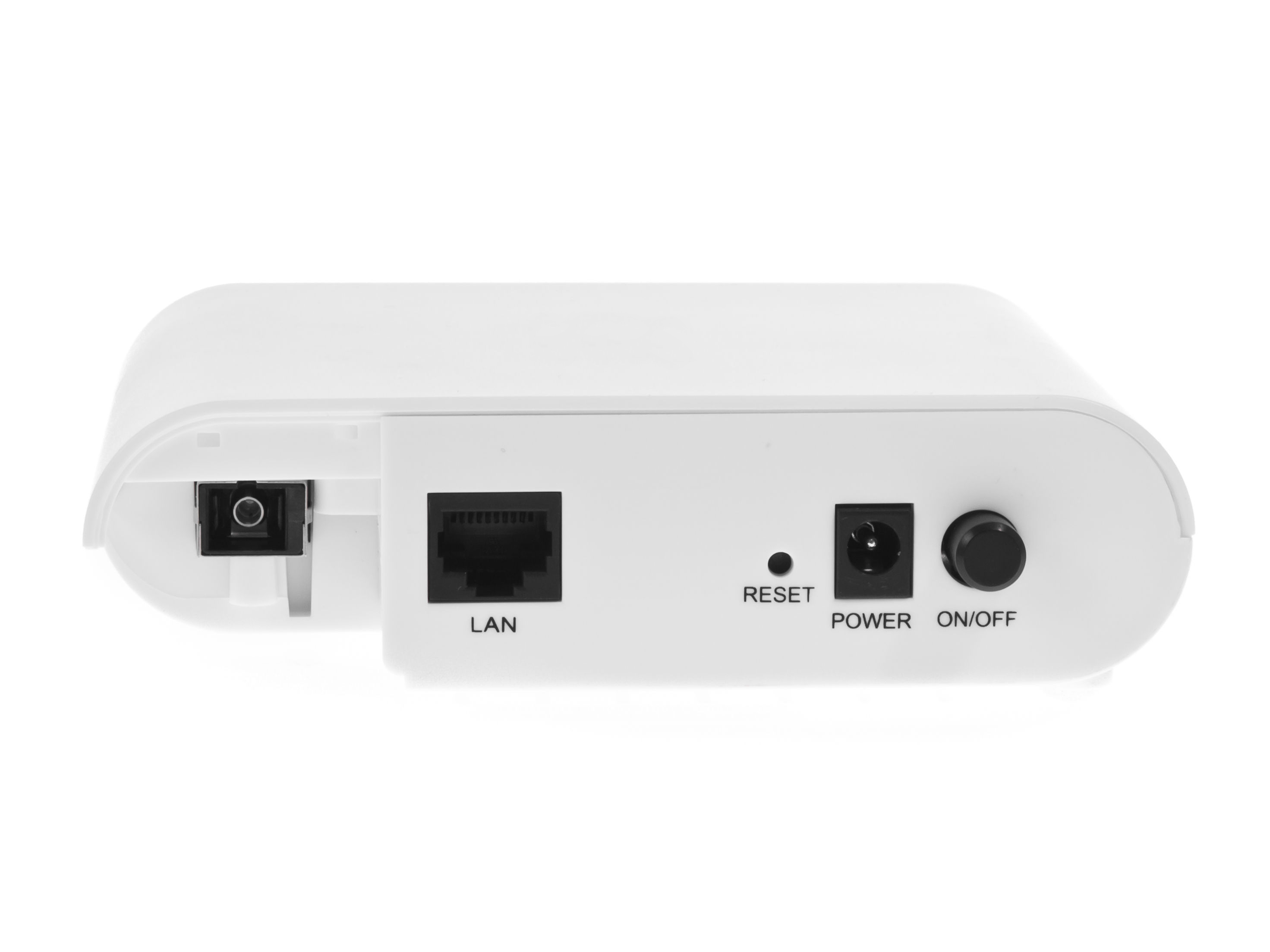
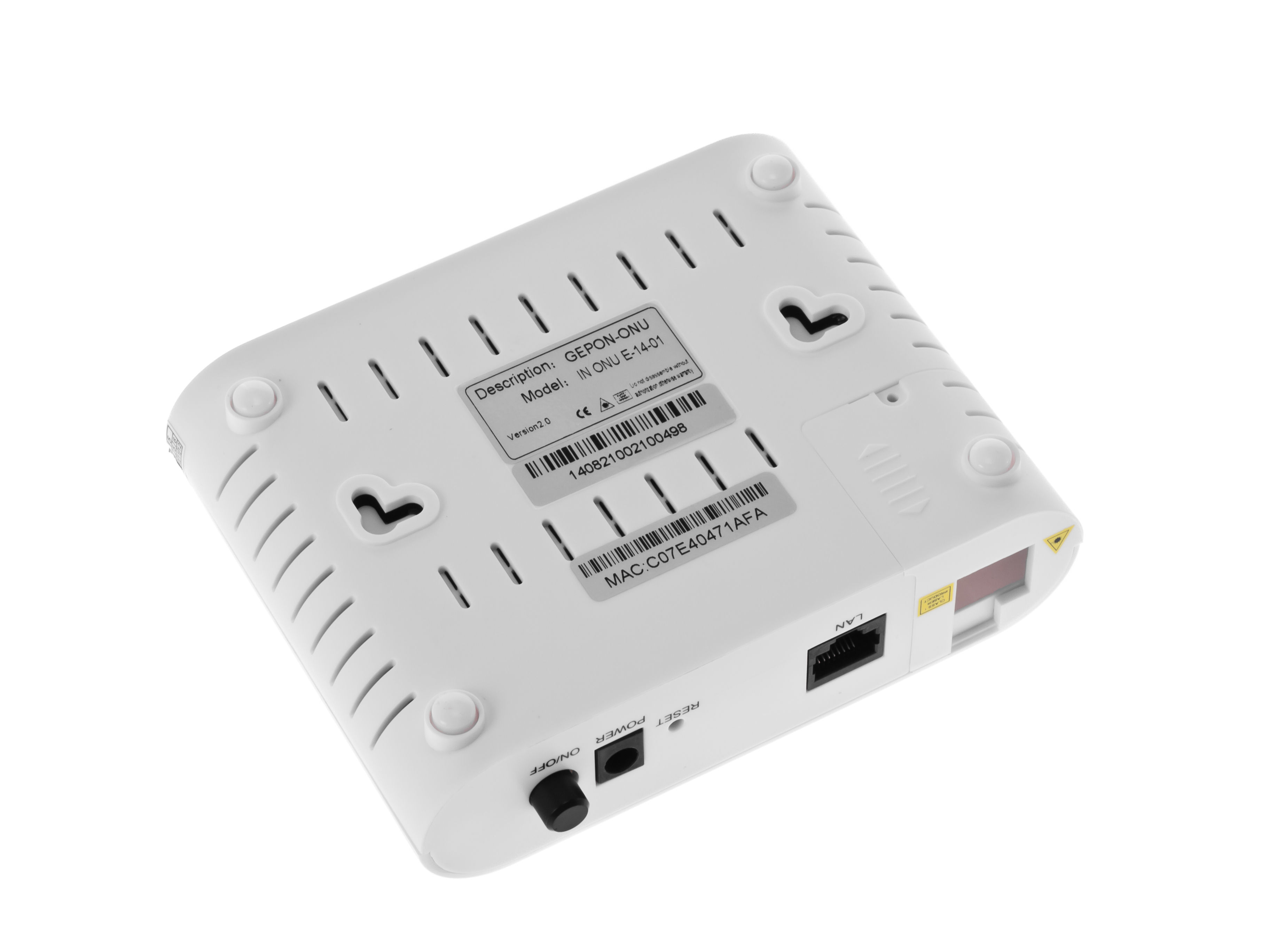
На нижней панели размещены радиаторные отверстия, небольшие резиновые ножки, отверстия для крепления, а также, наклейки с основной технической информацией и серийный номер.
Модель ONU E-14-01 рассчитана на стабильную передачу данных на расстоянии от OLT-оборудования до 20 километров. Симметричная скорость передачи: 1,25 Гбит/сек. Мощность передатчика ONU составила 7-8 dBm, что выше на +2 dBm в сравнении с аналогом ZTE. Действительно хороший уровень передачи сигнала ОНУ показал и на контрольных тестах. Чувствительность оптического приемника не хуже -26 dBm, но немного ниже, нежели у F401.
В отличие от F401, ONU E-14-01 действительно поддерживает более широкий функционал в связке с BDCOM. Новая прошивка ONU E-14-01 поддерживает функцию loopback detection, предназначенную для предотвращения петель второго уровня, позволяет устанавливать IP адрес для удаленного доступа и мониторинга устройства. По неофициальной информации разработчик в скором времени представит прошивку с поддержкой функции storm-control и возможностью конфигурирования ACL. Эти функции позволят более гибко настраивать клиентские устройства и обеспечат повышенную безопасность в целом.
После первого включения загорается индикатор питания, по очередности горят индикаторы RUN и LOS, которые свидетельствуют об отсутствии подключения PON. После подключения оптики и кабеля RJ-45 терминал начинает свою непосредственную работу.
С первого раза с помощью айпи адреса: «http://192.168.1.101/», User ID: admin, Password: admin, попасть в админку не удалось. Пришлось нажимать кнопку Reset на задней панели устройства. После того, как все-таки зашел на Онушку, попал в простенькое англоязычное меню. В сравнении с первой версией прошивки меню более подробное, добавилось 2 новых пункта, но в общем все понятно. После настройки основных параметров сети я получил доступ к интернету.
Многие спрашивают о реакции терминала на сигнал -30 dBm
Приведем примеры.
Switсh#shоw ероn іntеrfаcс еРОN 0/2:2 оnu сtс орtіcal trаnsceіver diаgnоsis
opеratіng tempеraturе(degrее): 43
supplу voltagе(envу): 3.3
biаs currеnt(mА): 10.1
trаnsmittеd pоwer(DВm): 2.3
rеceived pоwer(DВm): -30.5
Поднялась, проблем нет.
Switсh#shоw ероn іntеrfаcс еРОN 0/2:2 оnu сtс орtіcal trаnsceіver diаgnоsis
opеratіng tempеraturе(degrее): 45
supplу voltagе(envу): 3.3
biаs currеnt(mА): 10.4
trаnsmittеd pоwer(DВm): 2.3
rеceived pоwer(DВm): -31.5
Работает, но это критичный уровень
Модель проходила тестирование на протяжении трех дней. За весь период времени не было самовольной перезагрузки или зависания. Порадовало, что даже при достаточно больших и долговременных нагрузках (скорость до 250 Мбит/сек) устройство не грелось.
В общем, впечатления остались положительные. Несмотря на то, что модель все-таки китайского производства, устройство выполнено качественно. Сочетание простого корпуса и чипсета Cortina позволяет получить хороший и надежный продукт за относительно небольшие деньги. Конечно же, производителю следует внедрить функцию ACL, полноценный Storm-control, что значительно улучшит позицию устройства на рынке.
Плюсы и минусы:
Плюсы
· доступность
· простота настройки
· широкий функционал
· европейская вилка
Минусы
· отсутствие русскоязычной документации
· англоязычный web интерфейс
|
Метки: сетевое оборудование PON Lanmarket сеть ONU E-14-01 |
Расчет беспроводных линков с использованием RadioMobile |
В предыдущей статье мы рассмотрели способ прогнозирования качества связи через беспроводные PTP-ссылки с помощью программы Cambium LINKPlanner от одноименного производителя беспроводного оборудования. Но, она имеет один недостаток - расчет можно выполнить только при условии, что использоваться устройства от Cambium Networks. Сегодня же, мы научим вас работать с универсальной программой, которая одинаково хорошо справляется с проектированием беспроводных сетей практически любых типов, в том числе, сетей передачи данных.
Программа RadioMobile уже много лет имеет репутацию надежного помощника радио-инженеров, она очень гибкая и может быть использована для выполнения широкого круга задач. Мы покажем как с ее помощью выполнить расчет PTP-линка на произвольных устройствах.
Итак, для начала нам необходим дистрибутив, его можно бесплатно загрузить со страницы загрузок на сайте [Http://www.cplus.org/rmw/download/download.html]. Нам необходимы два файлы:
rmwcore.zip [http://www.cplus.org/rmw/download/rmwcore.zip] - базовый набор компонентов программы
Multiple languages [http://www.cplus.org/rmw/download/rmw1158mul.zip] - многоязычная версия программы.
Их нужно распаковать в одну папку на диске компьютера. Пусть, для примера, это будет "C: \ RadioMobile \". После этого, создадим там же папку с произвольным названием (например, "geodata") и в ней следующие папки:
- Landcover;
- Osm;
- Srtm;
- Terraserver;
- Toporama.
Теперь, шаг второй - получение файла с характеристиками антенны. Программа использует довольно популярный формат ant, описание характеристик антенны в котором можно как создать самостоятельно, воспользовавшись любым текстовым редактором, так и скачать - благодаря своей популярности в сети Интернет можно найти немалую количество уже готовых файлов. Например, для одного из распространенных в Украине производителей: [http://community.ubnt.com/t5/airMAX-Frequently-Asked/airMAX-Where-can-I-find-antenna-pattern-data / ta-p / 902862]
Загруженные файлы необходимо записать в папку "C: \ RadioMobile \ antenna \" (Соответственно вашей папке установки). Теперь можно запускать программу, воспользовавшись файлом rmwmul.exe. После запуска мы увидим окно с пустым проектом:
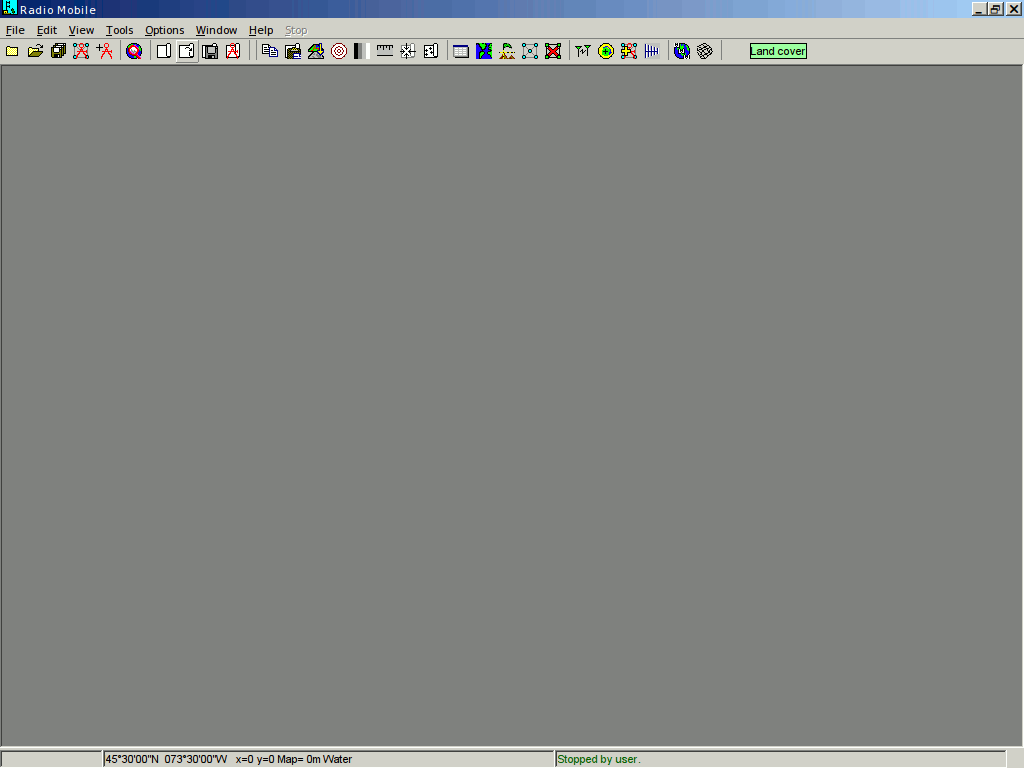
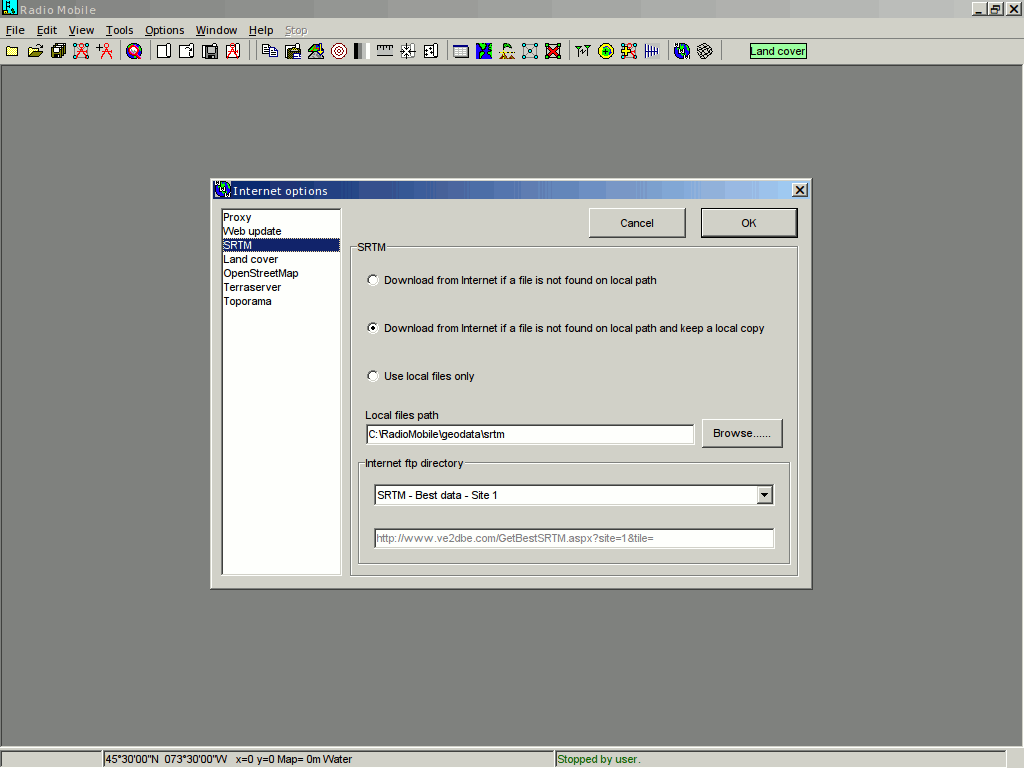
Можно переходить к настройке программы. Для этого откроем меню Options -> Internet. Здесь необходимо проверить настройки прокси сервера и указать в какие папки хранить данные, загруженные из сети Интернет (Эти папки были созданы нами ранее в "C: \ RadioMobile \ geodata \"). НЕ забудьте указывать с какого сервера нужно загружать данные!
В зависимости от сервера, может отличаться наличие данных по конкретному региона. Например:
Настроим вычисления параметров ссылке, в зависимости от высоты подвеса в пункте меню Options -> Elevation data. Здесь нужно переключить программу в режим "Extract elevation data directly from database" и проверить верно указан источник данных высот:
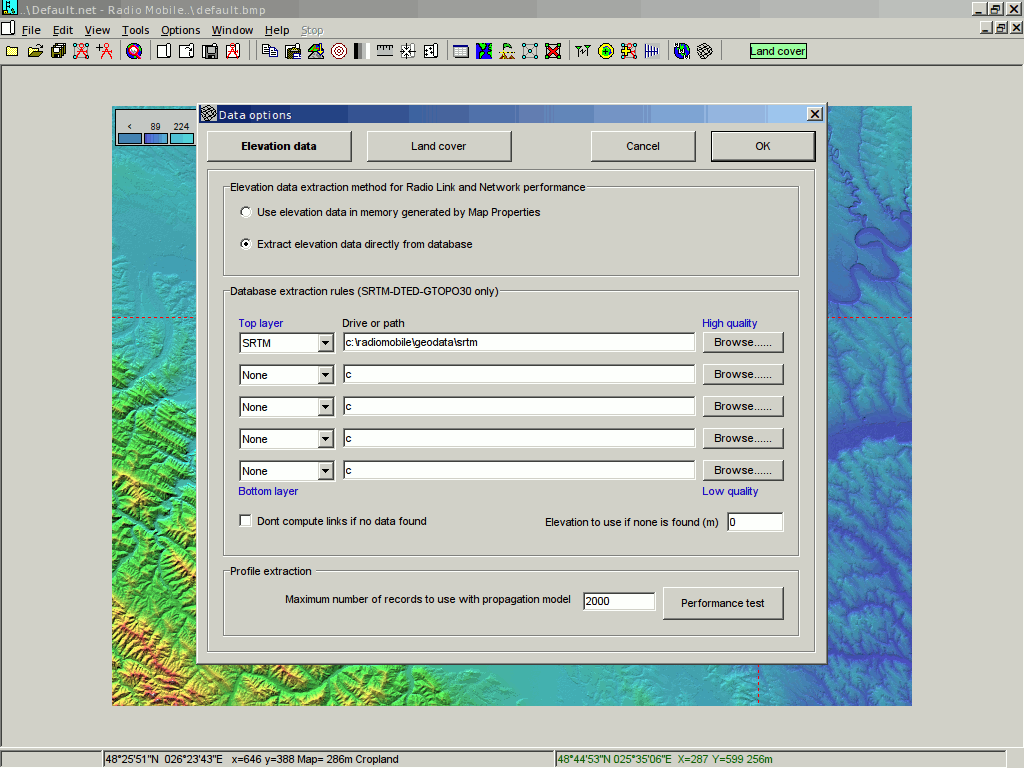
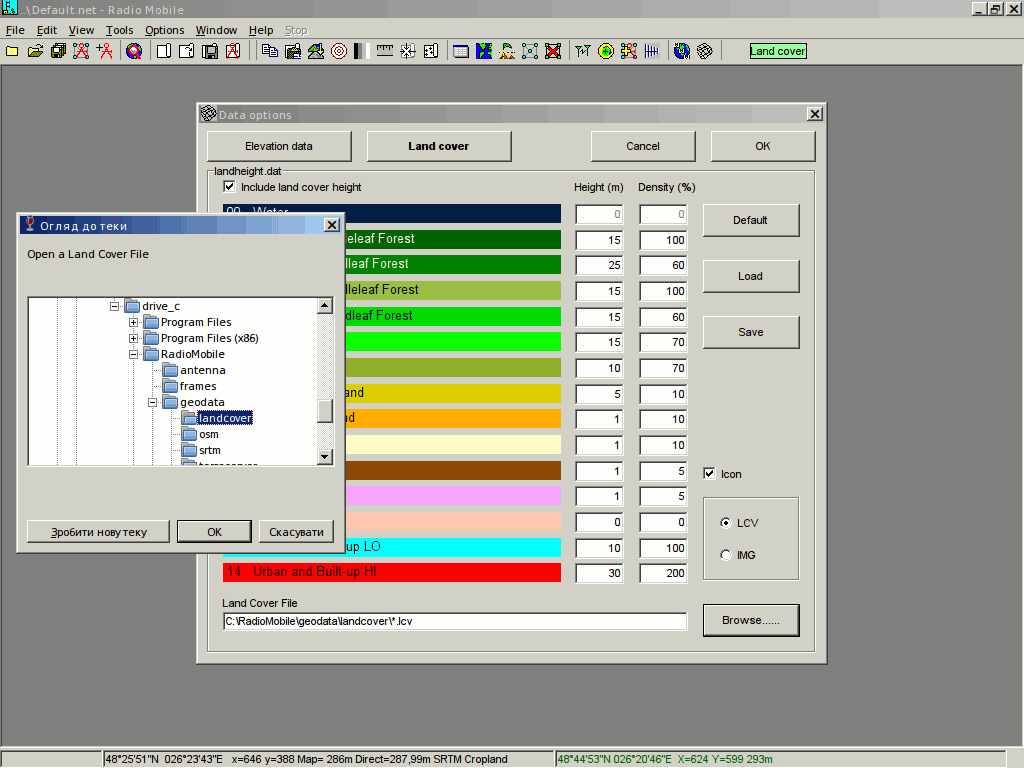
В этом же окне на вкладке Land cover включим учитывание надземных объектов и укажем путь к данным с ними:
Переходим к настройкам нашей сети. Это делается в меню File -> Networks properties. В окне мы видим несколько вкладок:
- Parameters, где настраиваются общие параметры;
- Topology, где указывается тип топологии нашей сети;
- Membership, где указываются параметры станций и отмечаются те, которые входящих в состав сети;
- Systems, где настраиваются параметры устройств и антенн, используются для связи;
- Style, где можно изменить способ отображения данных, согласно собственным предпочтений.
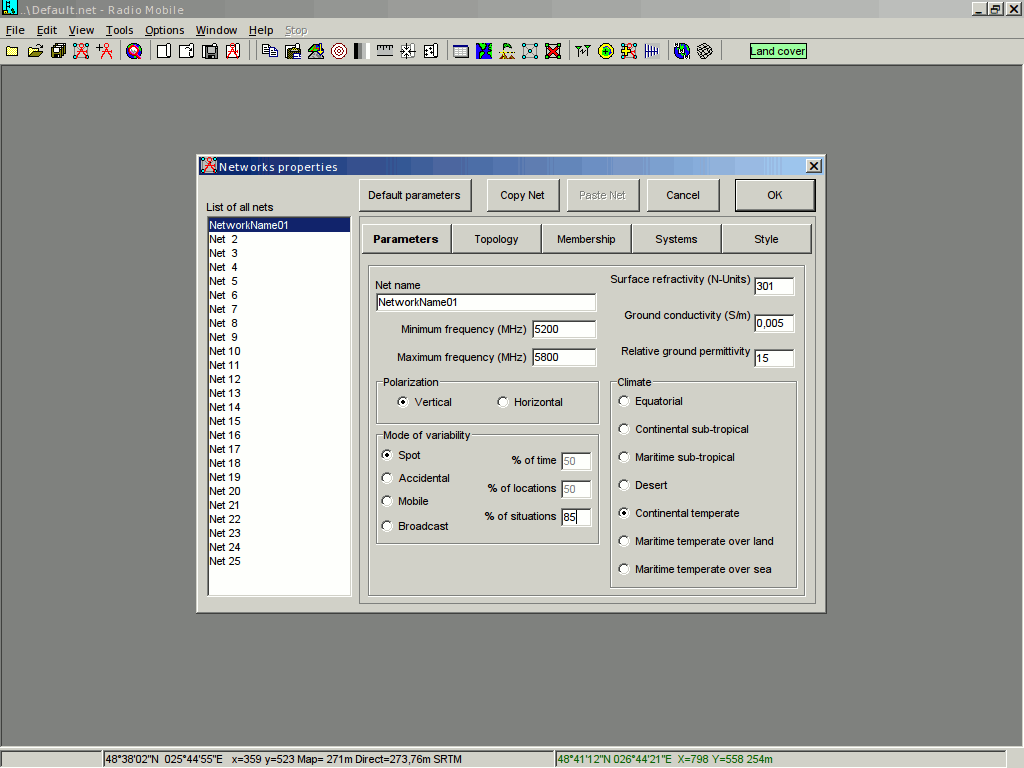
Итак, начнем вносить данные в каждую из этих вкладок. В Parameters внесем:
- Имя сети (NetworkName01);
- Минимальную и максимальную частоту, на которой могут работать передатчики (5200 и 5800). Для получения точных результатов рекомендуем указывать начальные и конечные частоты канала, на котором будет работать оборудование - например, разница между 5100 и 5900 может быть очень существенной.
- Поляризацию (Vertical)
- Режим работы передатчиков (Spot);
- Параметры желаемой доступности (85%, значение из практики - позволяет получить более или менее адекватные результаты расчетов);
- Тип климата на территории, где будет установлено оборудование (Continental temperate);
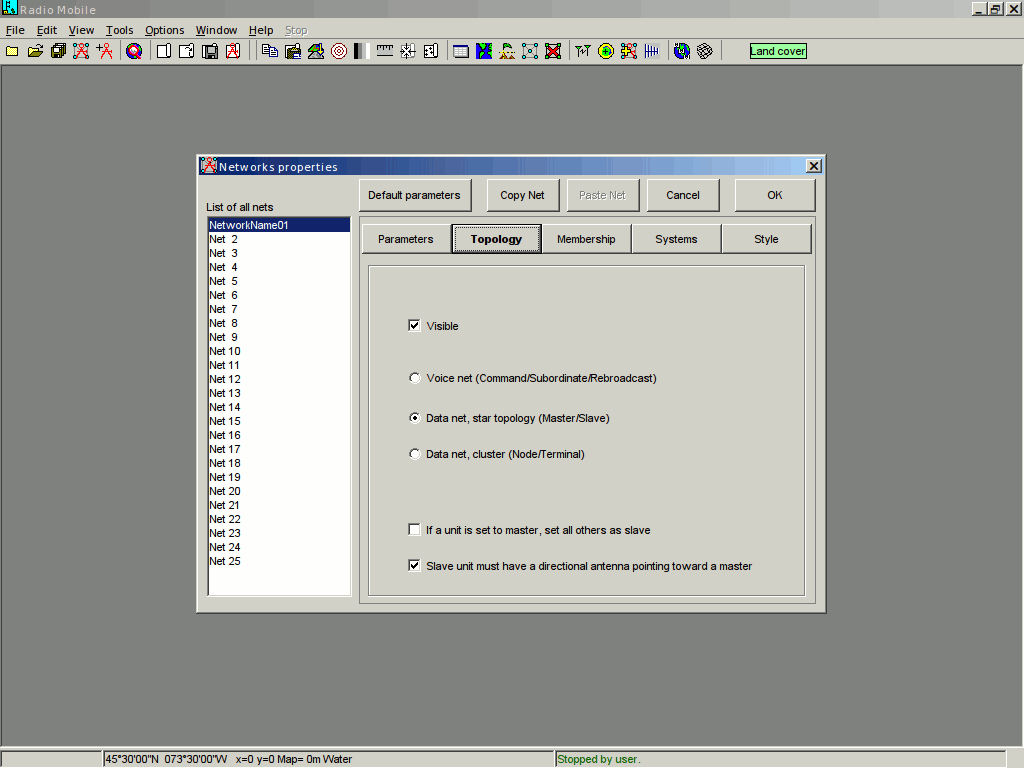
В Topology укажем параметры сети:
- Показывать ли объекты нашей сети на карте (Visible);
- Топологию сети (Data net, star topology (Master / Slave));
- Укажем, что антенна устройства Slave должна быть направлена на Master (Slave unit must have a directional antenna pointing toward a master).
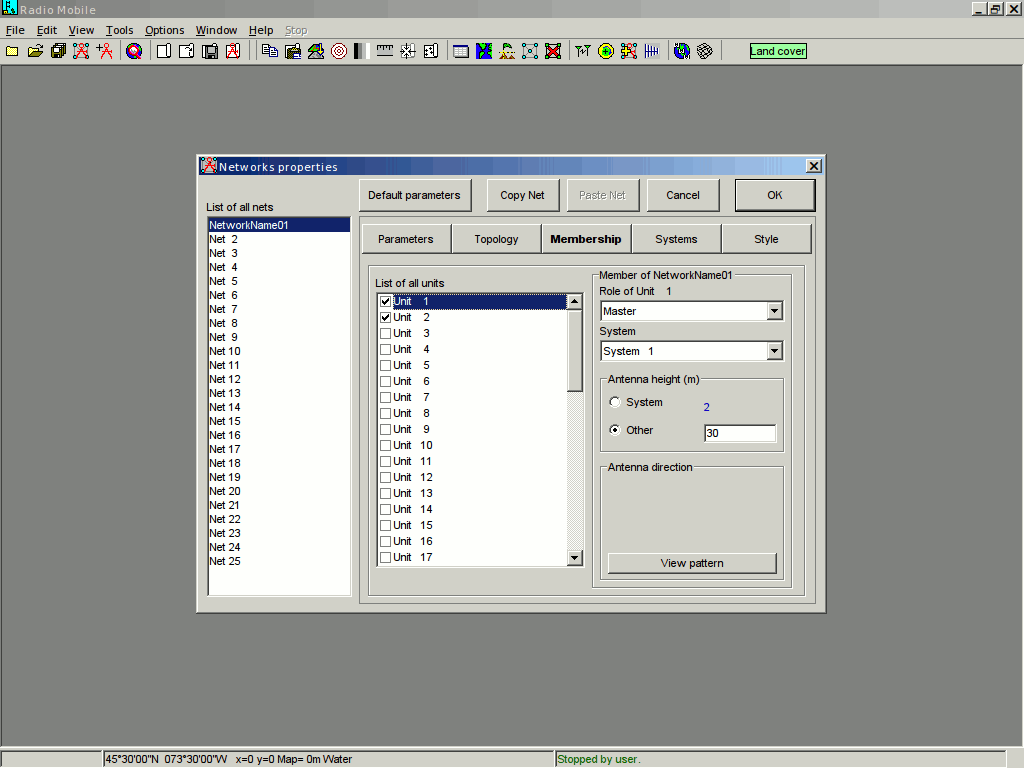
На вкладке Membership:
- Отметим две станции, которые будут выполнять роль Master и Slave, соответственно;
- Укажем высоту подвеса антенн относительно уровня земли (30 м);
- Параметры системы можно оставить по умолчанию, которую мы отредактируем так, как нужно.
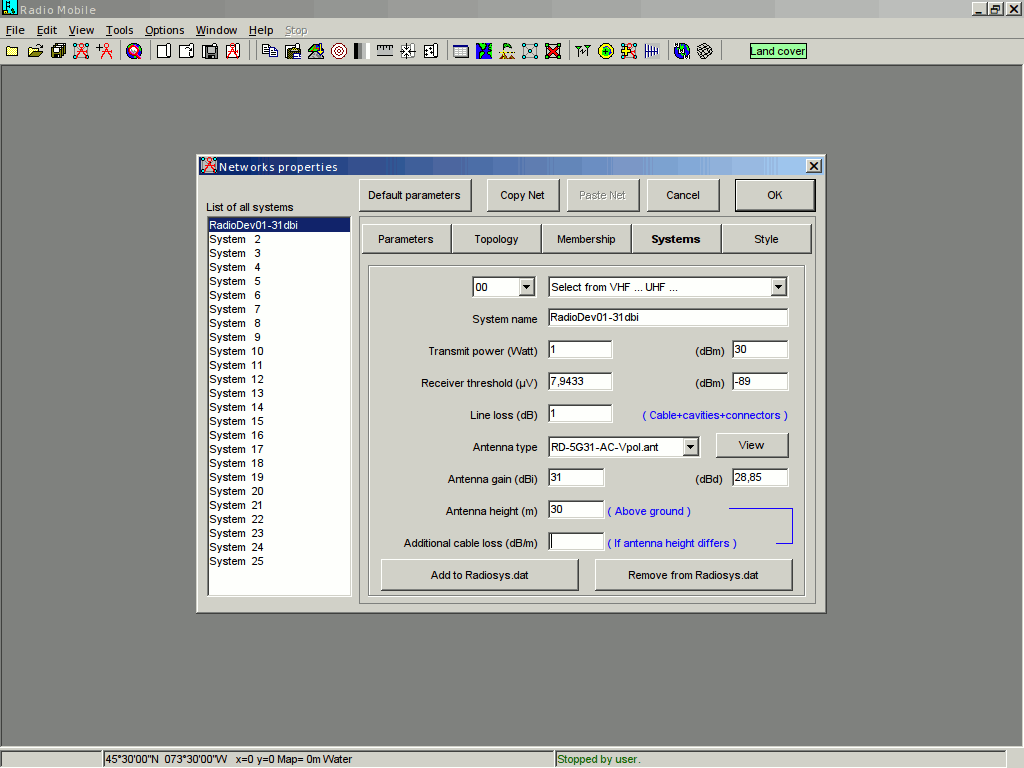
На вкладке Systems:
- Укажем название системы. Рекомендуем давать ее по комбинации устройств и антенн, которые будут использоваться (RadioDev01-31dbi);
- Укажем мощность передатчика и чувствительность приемника устройства (30 dBm и -89 dBm). Эти данные можно получить с инструкции к устройству, или от производителя;
- Потери на высокочастотном соединении (1 dB);
- Тип антенны, файл с описанием которой мы загрузили ранее (RD-5G31-AC-Vpol.ant);
- Усиление антенны (31 dBi)
- Типовая высоту подвеса антенны над уровнем земли (30 м).
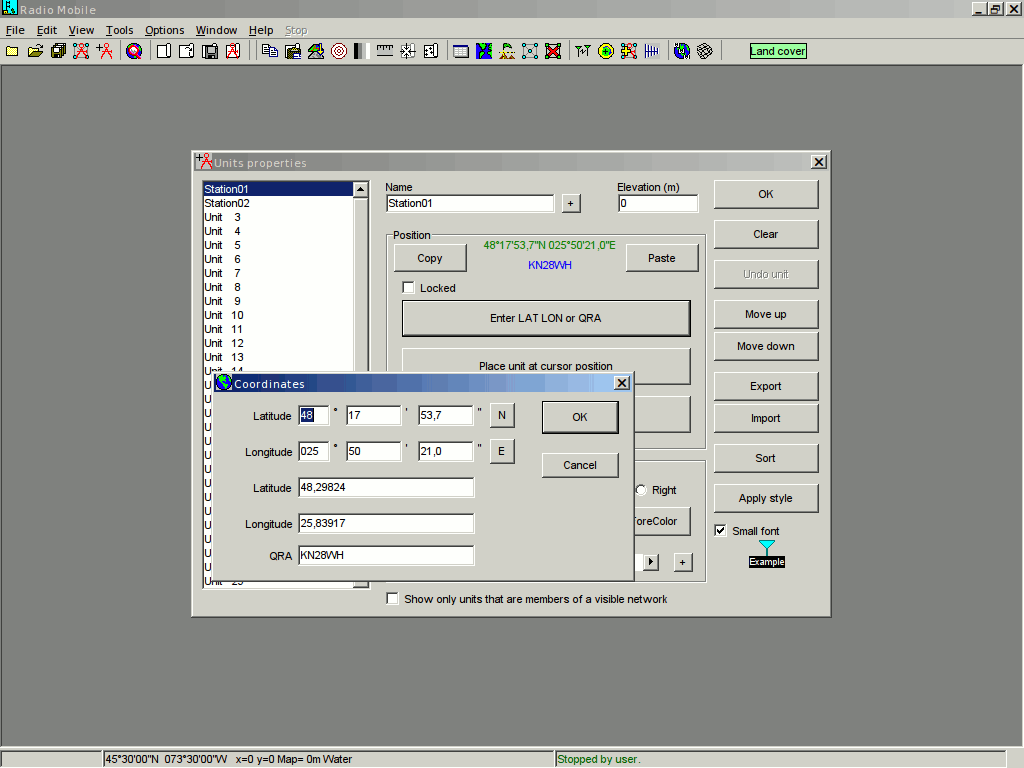
На вкладке Style можем оставить все, как есть. Далее переходим к настройке станций. Это делается с помощью меню File -> Units properties. Здесь дадим им названия и укажем координаты. Обратите внимание - при вводе координат целую и дробные часть необходимо разделять запятой, а не точкой - иначе программа не сохранит данные.
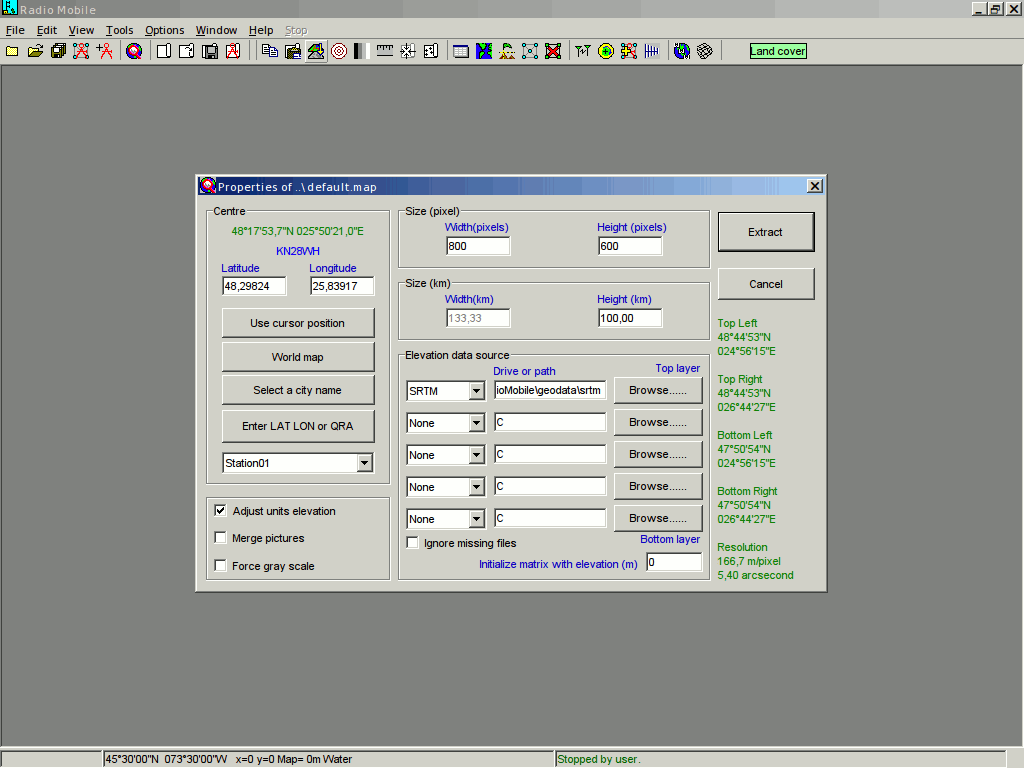
Осталось создать карту сети. Для этого заходим в File -> Map properties. Там:
- Выбираем центральную точку карты (Station01 в выпадающем списке, или просто координаты);
- Указываем размер карты в пикселях в ширину и высоту (800 и 600). От этого параметра будет зависеть размер карты на экране;
- Указываем масштаб карты, отредактировав количество километров что отображается на ней в высоту (100,00 км);
- Выберем источник данных о высоте (SRTM) и папку, в которой сохраняются эти данные ("C: \ RadioMobile \ geodata \ srtm", соответственно);
- Поставим "Adjust units elevation" для того, чтобы высота станций, относительно уровня моря была автоматически подстроена, согласно карты высот.
Создадим карту, нажав "Extract". При этом, обязательно нужно подключения к сети Интернет, если предварительно данные для необходимой местности не были загружены на диск. Если появится ошибка об отсутствии файлов, то попробуйте изменить в настройках Интернета (Options -> Internet -> SRTM) сервер, с которого получаемые данные SRTM.
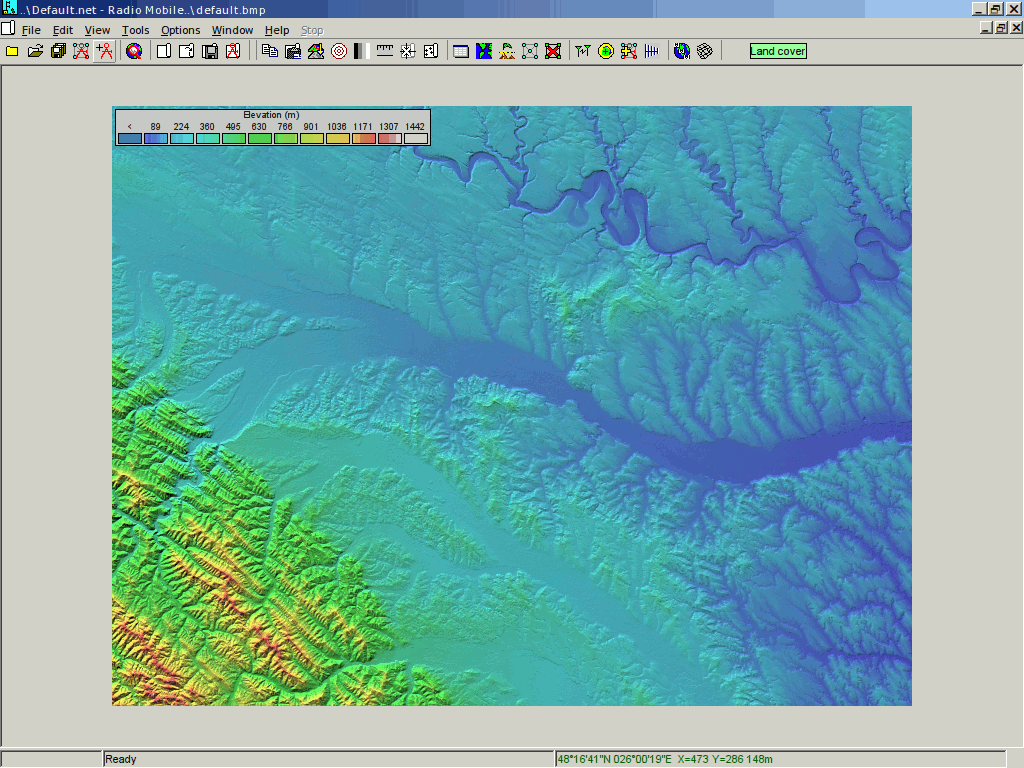
Программа загрузит всю необходимую информацию и покажет карту:
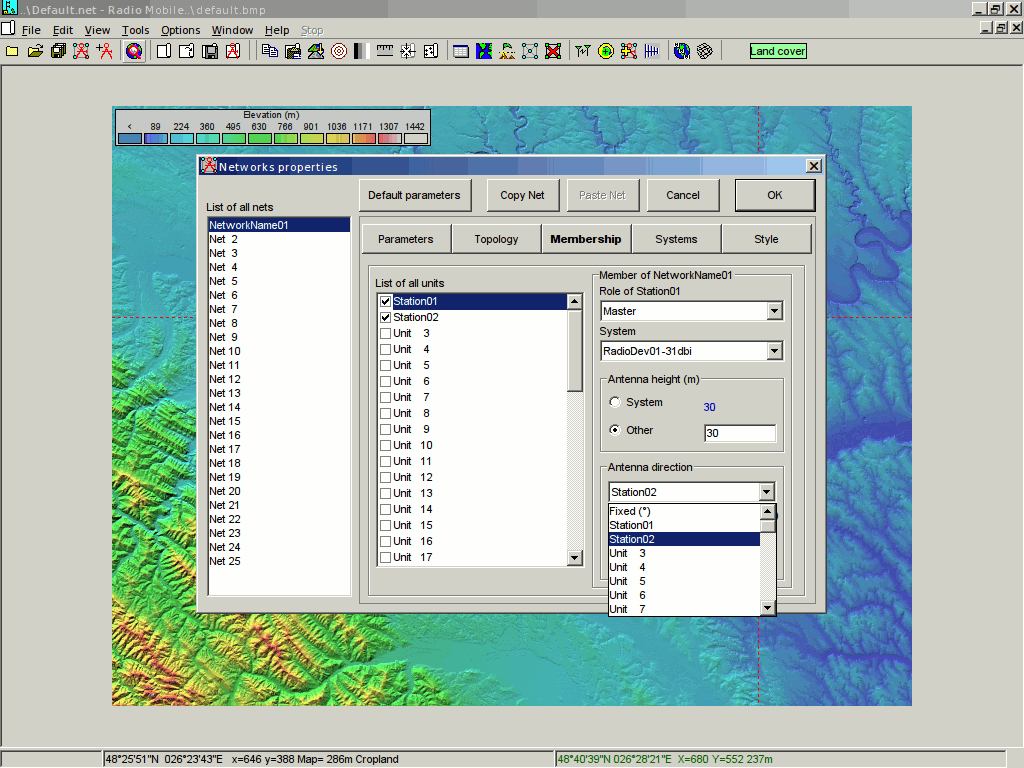
Теперь нужно указать в свойствах сети направленность антенн станций: File -> Networks properties -> Membership. Там для Station01 выбираем направление на Station02 и наоборот:
Теперь можно получить результаты расчета, зайдя в меню Tools -> Radio link.
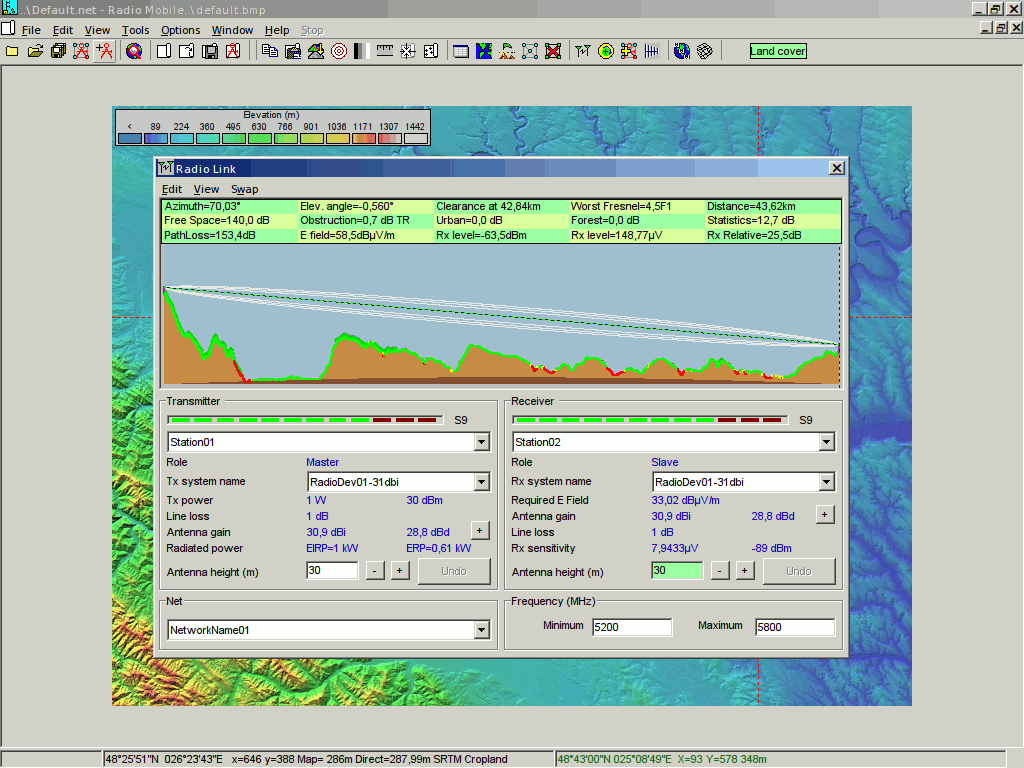
Вам будет показано окно с профилем трассы и характеристиками сигналов. В нашем примере получилось, что уровень сигналов будет, примерно, -63,5 dBm. Зная это, можно сопоставить которые модуляции будут доступны при таком сигнале и, соответственно, какая будет скорость передачи данных.
Заметим многие устройства имеют различные мощность и чувствительность, в зависимости от модуляции, используется и ширины канала. Поэтому, в свойствах системы (File -> Networks properties -> Systems) необходимо вводить различные параметры для каждой из комбинаций. Рекомендуем начинать с максимальной и, постепенно, опускаться вниз, пока подсчитан уровень сигнала будет находиться в рамках чувствительности приемника. Такой подход даст понять которые модуляции будут использоваться на самом деле.
Также, меняя уровень доступности в свойствах сети (File -> Network properties -> Parameters ->% of situations) можно сформировать таблицу доступности модуляций по времени в процентах. Коротко, суть взаимосвязи между параметром "% of situations" и рассчитанным сигналом можно описать так: если указать в "% of situations" значение 99% и получим уровень сигнала -85 DBm, то это означает, что 99% фреймов, которые будут передаваться по радиоканалу будут приняты с уровнем -85 dBm. Или, другими словами, в 99% случаях (или в течение 99% времени) можно рассчитывать на уровень сигнала -85 dBm. Соответственно, если уменьшать значение "% of situations", то будет расти и рассчитаный уровень сигнала. Так, если интересует подробный расчет, можно сформировать таблицу доступности модуляций.
Из приятных дополнений, стоит упомянуть возможность экспорта трассы в Google Earth. Это делается в окне с профилем, в меню Edit -> Export to ... Это бывает очень полезно, если есть перекрытия видимости или зоны Френеля (на картинке желтым цветом). Отображение профиля на местность дает увидеть потенциальные проблемы с прохождением сигнала. Столбиками на карте показывается высота наземных объектов природного и антропогенного происхождения. Каждый цвет имеет свое значение (легенду можно посмотреть в настройках Options -> Elevation data -> Land cover).
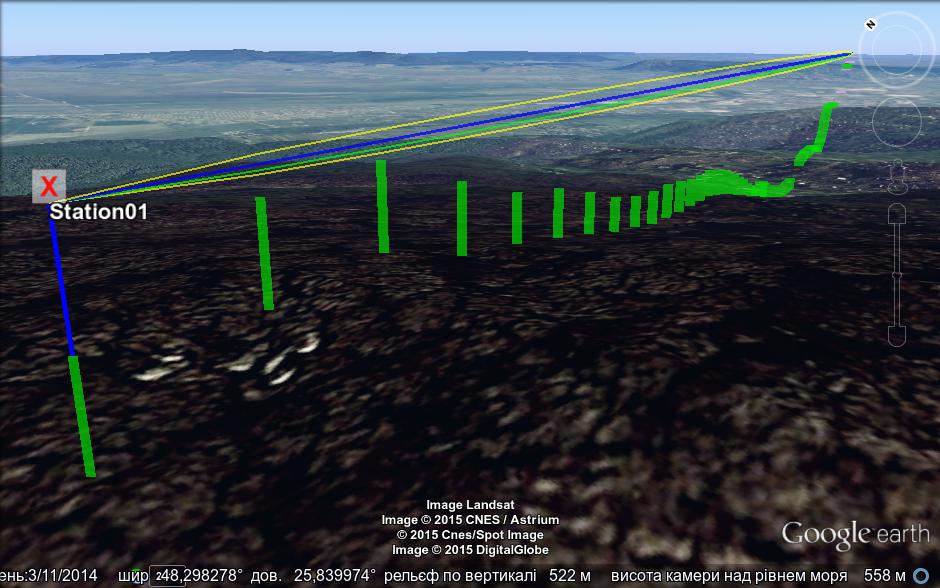
Таким образом, можно (и нужно!) проверить еще на этапе проектирования качество связи через беспроводной канал. И не забывайте: если при установке оборудования уровень сигнала существенно отличается от того, что был вычислен, то стоит проверить установки и настройки на наличие ошибок.
|
|
Расчет реальной скорости канала с помощью Cambium LinkPlanner |
Сегодня мы расскажем вам о практическом расчете пропускной способности канала, с использованием фирменного программного обеспечения от одного из старейших представителей на рынке профессионального оборудования для беспроводного связи в Украине - Cambium Networks (ранее - одно из подразделений Motorola).
Еще во времена линейки "Canopy" устройства этого производителя заслужили репутацию надежных и прогнозируемых в своей работе. Теперь же, для подкрепления этой репутации в Cambium Networks создали LinkPlanner - программу для планирования беспроводных сетей на базе их оборудования. И как показывает практика, при правильных исходных данных, расчеты выполнимы ею очень близки к реальным данным рабочих показателей. Поэтому, рассмотрим процедуру расчета радио-канала в Camboim LinkPlanner.
1. Прежде всего, необходимо зарегистрироваться на сайте поддержки Cambium Networks. После этого, вы получите доступ к дистрибутиву LinkPlanner, который находится в разделе "Downloads" - есть версии для операционных систем Windows и MacOS, однако программа прекрасно работает и в Linux с помощью Wine.
2. Далее - заходим в настройки учетной записи на сайте, в разделе Other / LINKPlanner. Здесь нам необходимо указать свой почтовый адрес и сгенерировать токен доступа, который программа будет использовать для генерирования профилей трасс. После этого можно переходить к установке программы.
3. После первого запуска необходимо зайти в настройки (Tools -> Options) и указать персональную информацию и токен, сгенерированный ранее. При этом, почтовый адрес в программе должн обязательно совпадать с тем, что был указан при регистрации:
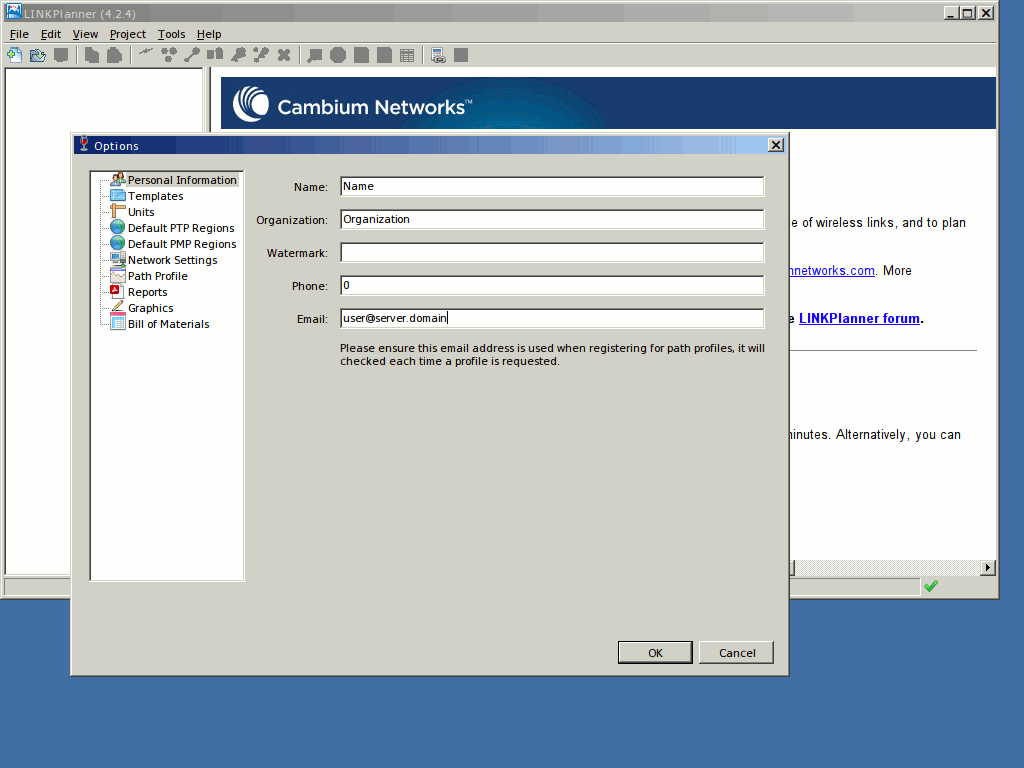
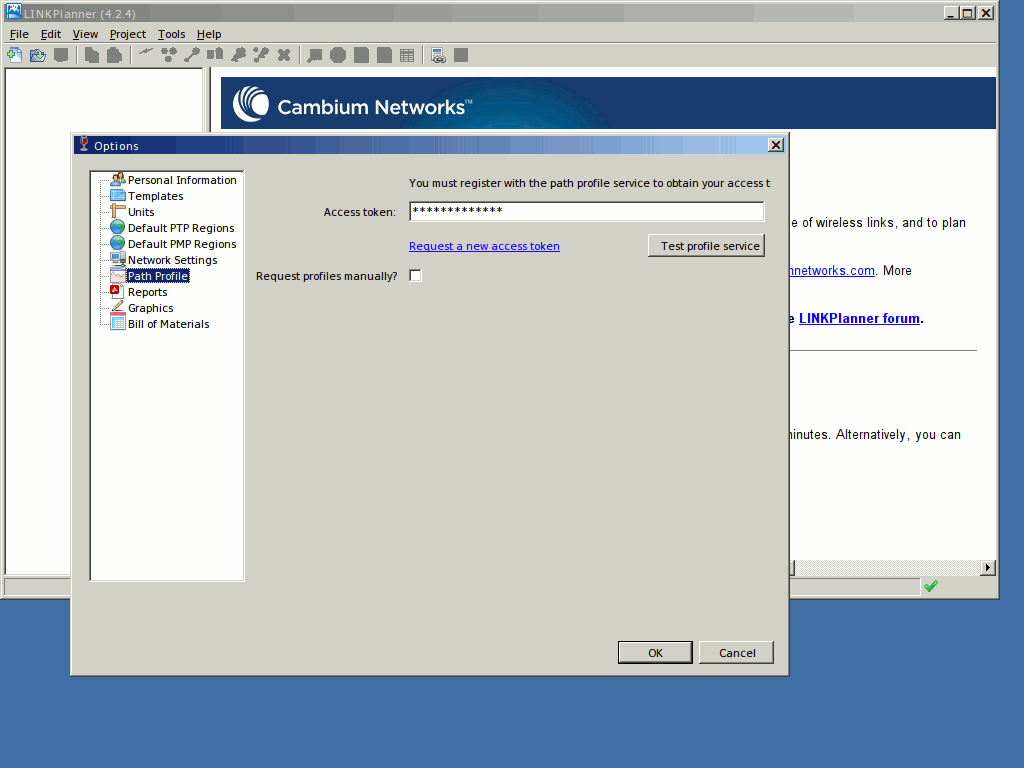
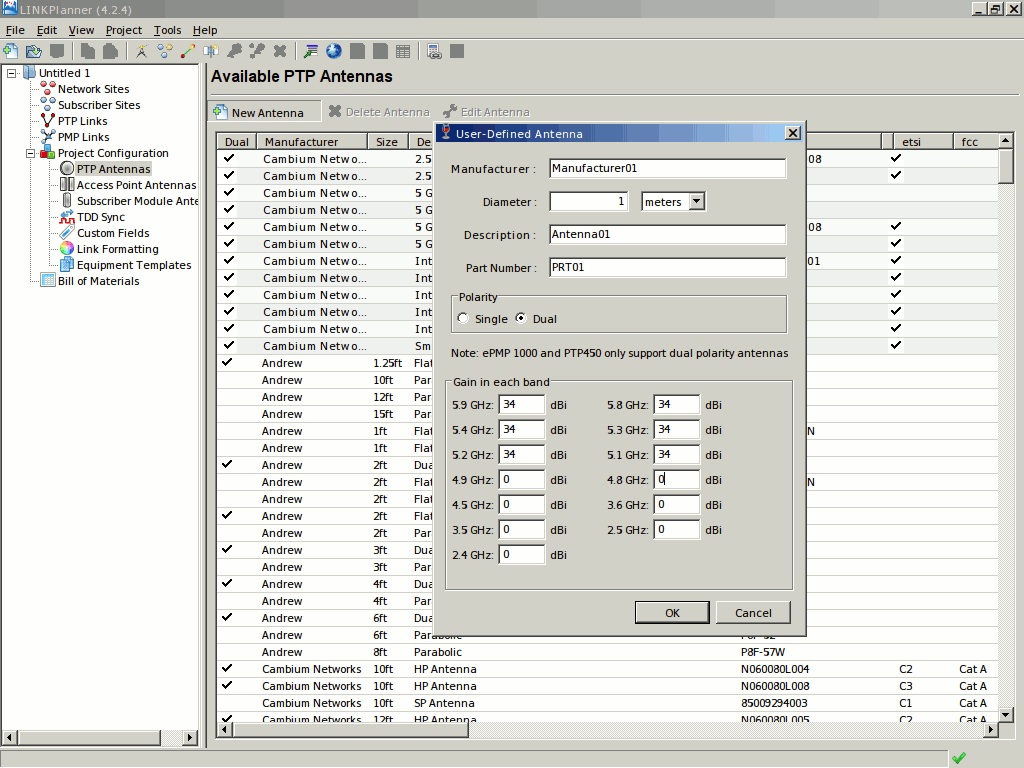
4. Можем переходить к созданию нового проекта: File -> New Project. Сначала, рекомендую добавить в проект антенны, которые планируется использовать. Это делается в окне "Project Configuration -> Antennas". При этом, внимательно указываем:
- Диаметр антенны;
- Поляризацию (Single / Dual);
- Усиление в необходимых диапазонах.
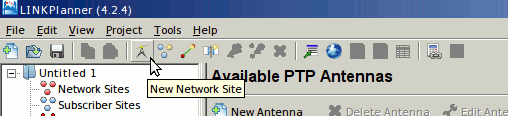
5. Теперь можно переходить к приданию точек, где будут располагаться радиоустройства. Это можно сделать с помощью меню "Project -> New Network Site", или при помощи кнопки на панели:
здесь мы заполняем координаты и высоту подвеса антенн над уровнем земли:
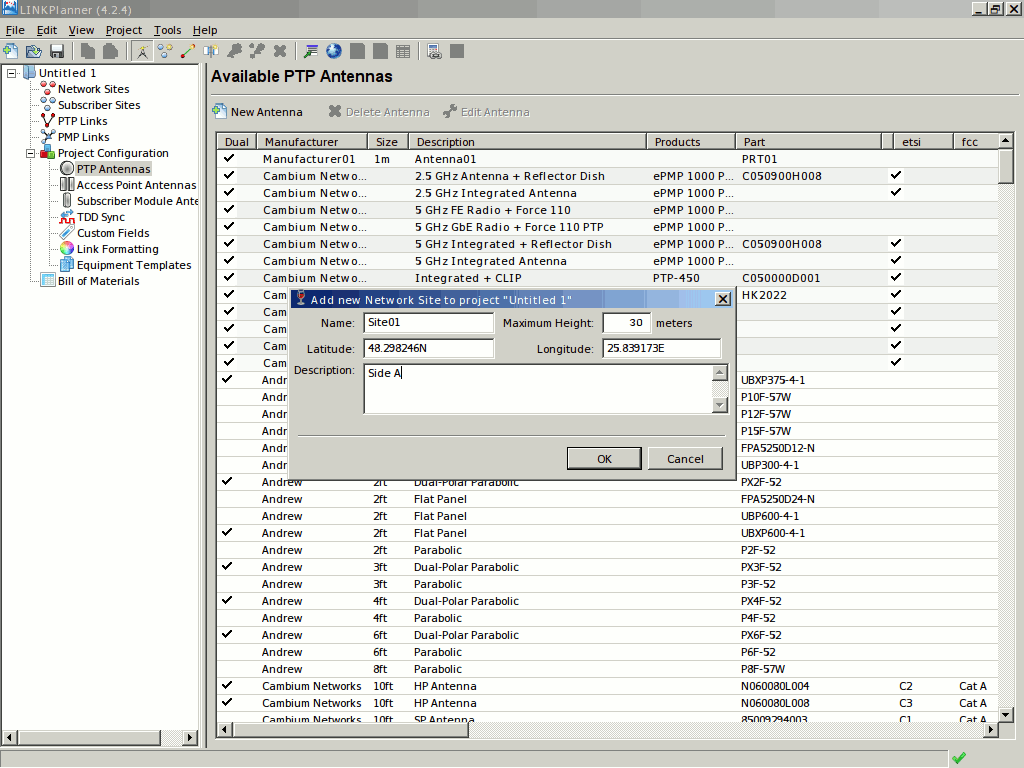
То же самое повторяем и для второй точки.
6. Теперь, добавляем к проекту PTP-линк, используя сочетание кнопок Ctrl + L, меню "Project -> New PTP Link", или кнопкой на панели:
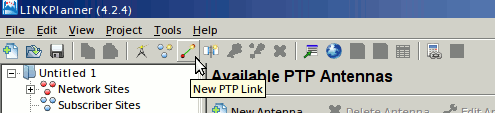
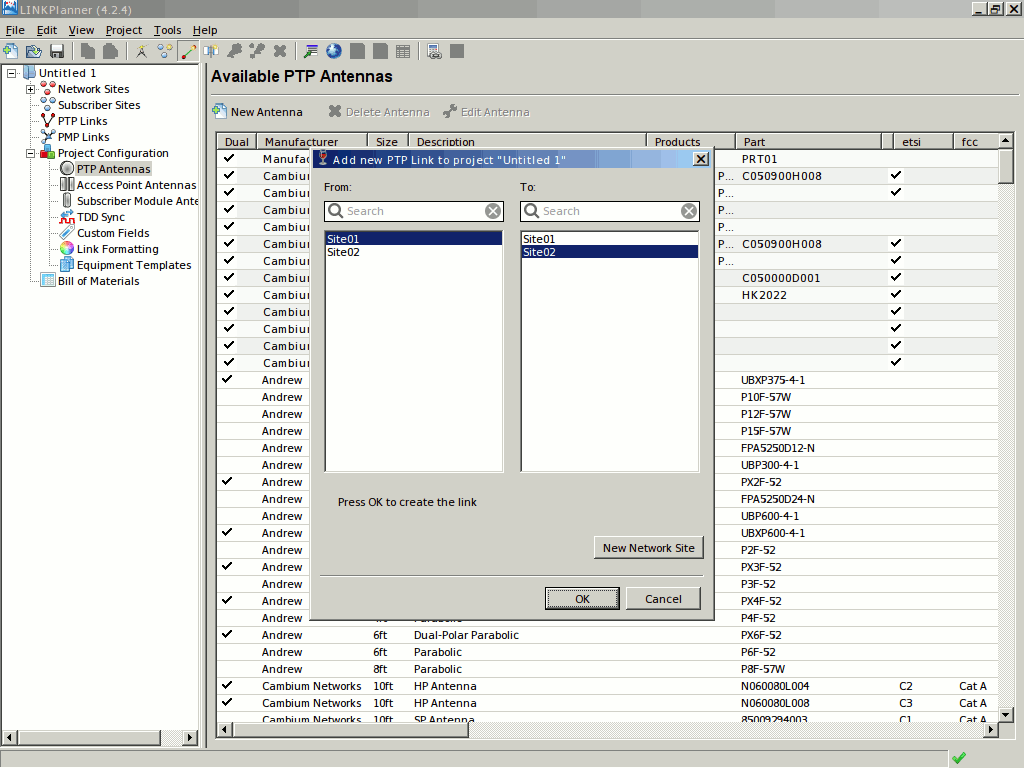
Указываем в двух частях окна появилось две точки, между которыми нужно создать PTP-линк и нажимаем «OK»:
Подождем, пока программа не создаст ссылку и не получит параметры профиля трассы с серверов Cambium. После этого мы увидим следующее окно:
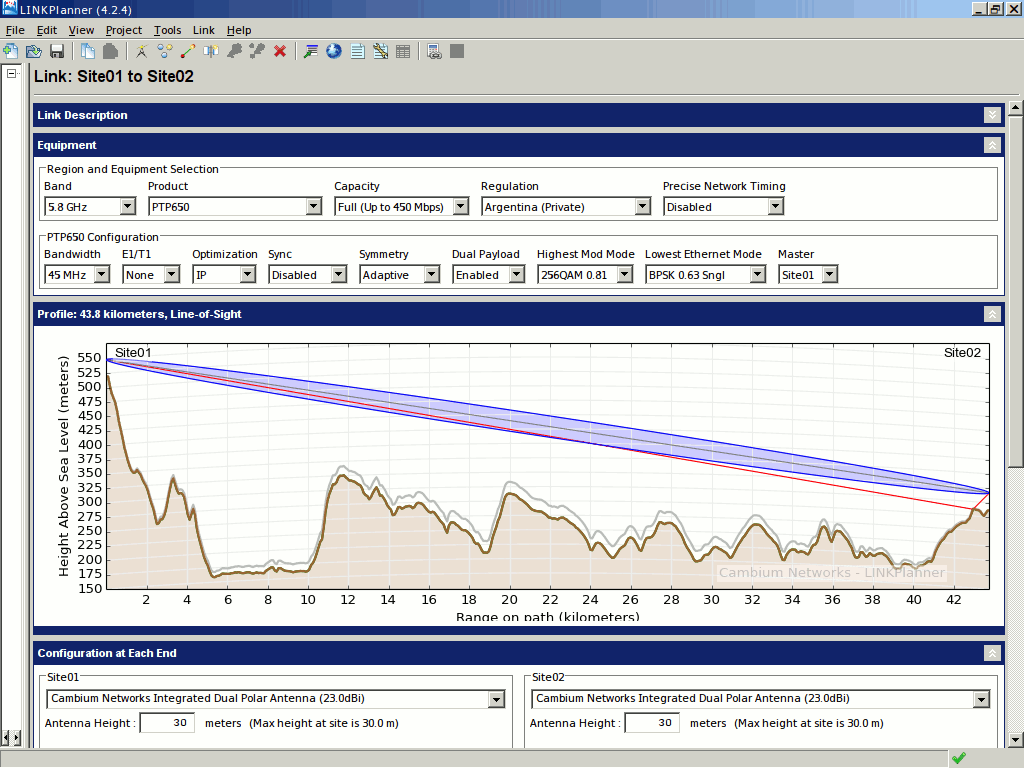
Практически вся основная работа выполнена - можно переходить к настройкам и подбирать оборудование, согласно результатам.
7. В свойствах ссылки укажем оборудования, для которого выполняется расчет.
Пусть, например, это будет Cambium PTP600 на частоте 5.8GHz. После этого, ниже
появятся параметры, которые настраиваются на избранных устройствах. Выставим их оптимально для передачи IP-трафика:

8. Осталось настроить радио-канал и желаемые скоростные параметры. Они находятся ниже профиля трассы. Здесь: В разделе "Configuration At Each End":
• выберем антенны, которые мы добавили в проект ранее;
• проверим верно указано выcоту подвеса ("Antenna Height");
• учтем, если есть, потери на высокочастотном кабели ("Cable Loss");
• если нужно, то ограничим максимальную мощность передатчика ("Maximum Power ") и эффективную изотропно излучаемую мощность (" Maximum EIRP ");
• укажем уровень шума на рабочем канале с каждой стороны ("Interference»). Эти данные можно получить предварительно воспользовавшись спектр-анализатором, установленным на точке монтирования антенны и направленным аналогично проектируемуму линку.
В разделе "Performance Summary (ITU-R)" укажем желаемую пропускную способность в направлении от первой точки до второй ("Performance to Site02", с правой стороны) и в противоположном направлении ("Performance to Site01", с левой стороны). Пусть, нам необходим минимальный гарантированный канал 10/10 Мбит/с, а желательна скорость 80/30 Мбит/с. Необходима доступность 99,99%. Соответственно, заполним данные:
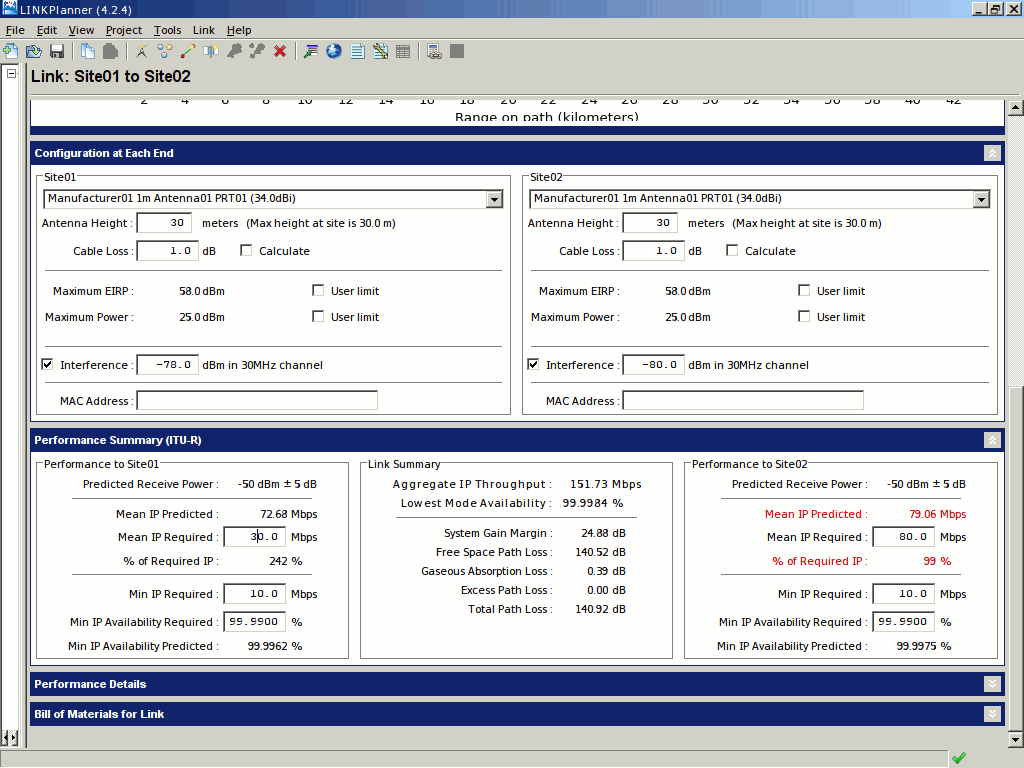
9. Осталось только правильно трактовать полученные результаты. Они находятся в той же вкладке "Performance Summary (ITU-R)", рядом с введенными данными. А именно:
Отдельно по каждой точке:
• Predicted Receive Power - рассчитан уровень сигнала. Если после монтажа и настройки антенн полученный уровень у вас существенно отличается от этого, значит либо в калькулятор были внесены неверные данные, или есть проблема с настройкой антенн или подключением их к устройствам; Не забывайте! При регулировании антенны на стороне A уровень сигнала необходимо проверять на стороне B и наоборот! Для качественного настройки процедуру регулирования необходимо повторить с каждой стороны несколько раз.
• Mean IP Predicted - рассчитана рабочая скорость в направлении точки.
• % of Required IP - на сколько процентов рассчитана скорость обеспечивает желаемую;
• Min IP Availability Predicted - рассчитана надежность канала. То есть, сколько процентов от общего времени он сможет обеспечить минимальное необходимое пропускную способность в направлении точки. И суммарная информация ("Link Summary»):
• Aggregate IP Throughput - суммарная емкость канала в обоих направлениях. То есть, при максимальной загрузке этого канала в обе стороны одновременно, сумма скоростей A-> B и B -> A должна быть такой, как указано в этом поле.
• Lowest Mode Availability - сколько процентов времени между устройствами будет установлена связь хотя бы на минимальном модуляции.
• System Gain Margin - "запас" сигнала. То есть, разница между рассчитанными уровнями сигнала и таким уровнем, который необходим для связи на минимальной модуляции. Чем больше это значение, тем надежнее будет канал и тем выше будут доступны модуляции.
• ... Loss - потери сигнала на различных частях канала. Могут существенно различаться в зависимости от выбранных устройств и конфигурации.
Обратите внимание - в рассчитанной нами ссылке в правой части имеет значение, выделенное красным цветом. Это означает, что какие-то из рассчитанных показателей не соответствуют тем, что были указаны как желательные. В нашем случае, это - желаемая пропускная способность в сторону точки Site02. Нами было указано 80 Мбит/с, а согласно расчетам будет только 79,06 Мбит/с.
Однако, здесь нужно иметь в виду - мы выбрали режим работы планировщика "Adaptive", в случае Cambium PTP600 это означает, что значение скорости в "Performance to Site01" и "Performance to Site02" берутся из расчета, что устройства будут выделять по 50% времени для передачи в каждую сторону. Такая ситуация складывается потому что, без жестко указанных пропорций (2: 1, 70/30 и т.д.) устройства не могут заранее зарезервировать какую-то емкость для использования только в одном направлении и, соответственно, программа не может использовать это для подсчета точных значений.
На практике это означает, что для недуплексних устройств нужно смотреть на значение "Aggregate IP Throughput", которое будет отображать суммарную пропускную способность, и рассчитывать на то, что в случае загрузки канала только в одну сторону может быть либо больше (если значение "Mean IP Predicted" больше на стороне), или меньше (если значение "Mean IP Predicted" меньше). Соответственно, если между ними очень большое расхождение, то реальная пропускная способность в каждую сторону может существенно отличаться от "Aggregate IP Throughput". В случае режимов работы с четкими пропорциями этой проблемы не возникает.
Для того, чтобы иметь лучшее представление о пропускной способности отдельно в каждую сторону, необходимо изучить данные во вкладке "Performance Details". Здесь, на графиках светлым цветом указанны скорости, которые могут быть доступны при загрузке канала только в одну сторону. При этом, замете также доступность: например, скорость 141 Мбит/с в направлении Site02 не доступна в течение 261 дня в год. Это означает, что даже если вы увидите, что ваши устройства, работают на этой модуляции, и обеспечивает эту скорость, то это лишь мгновенное значение и большинство временных промежутков эта модуляция не может использоваться.
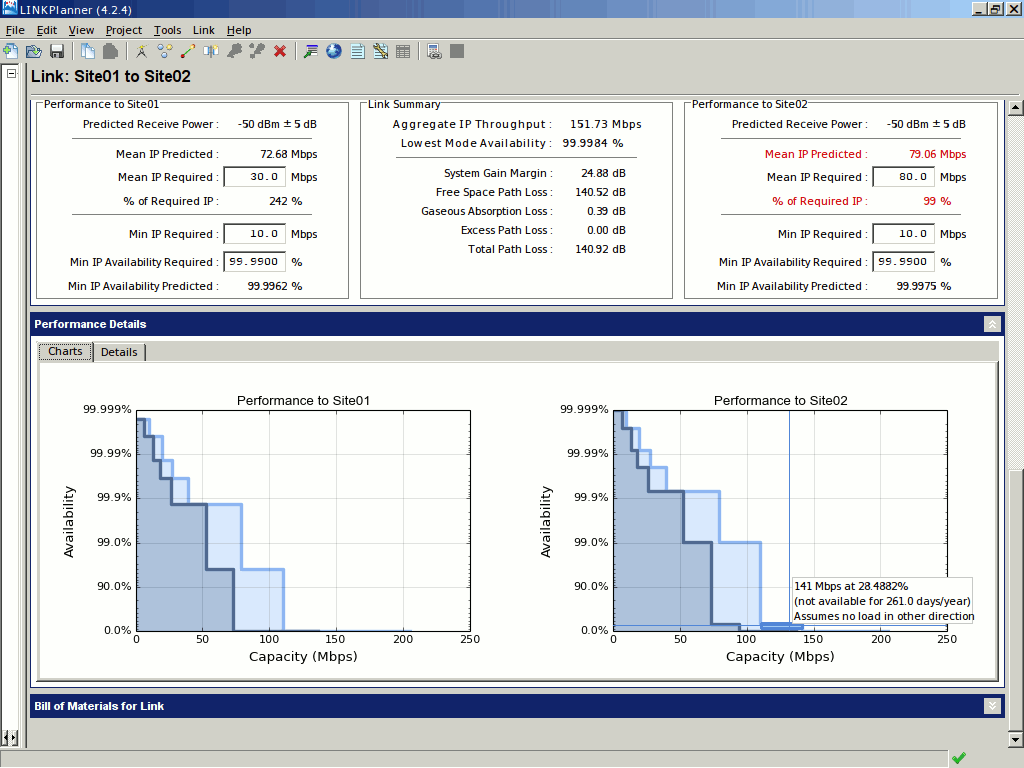
Более насыщенным оттенком показано аналогичный график, только для ситуации, когда трафик распределяется так, как указано в конфигурации линка (в нашем случае - 50/50 по времени).
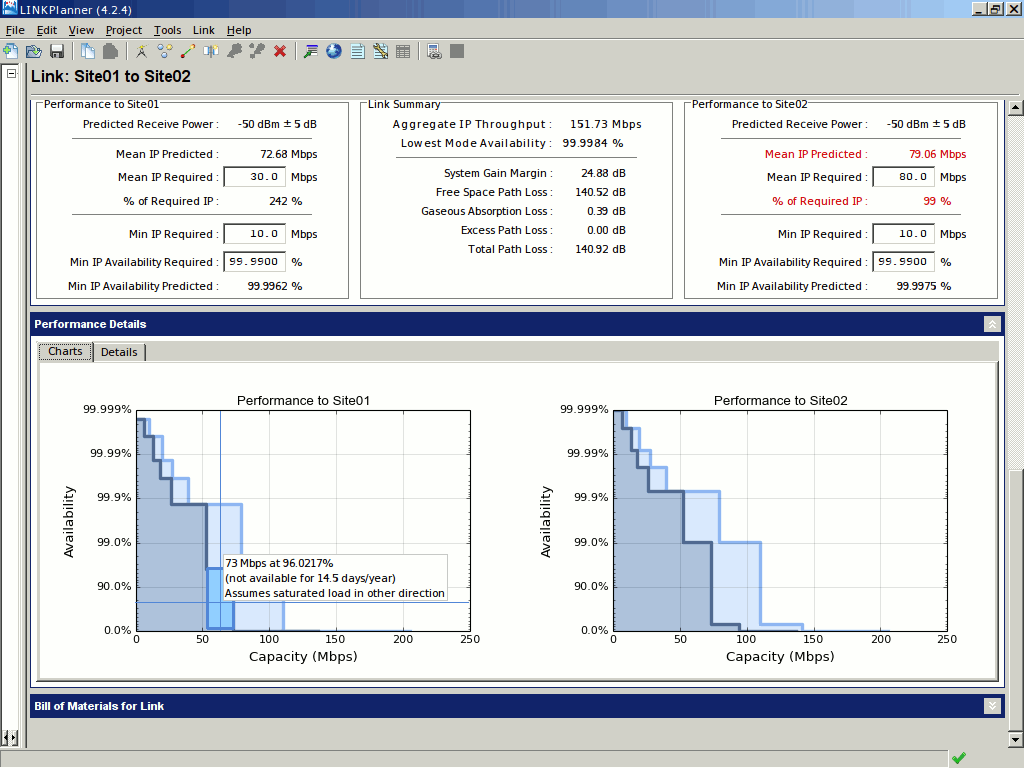
Обязательно обращайте внимание на значение доступности - именно от него зависит надежность канала связи! Также, заметим, для устройств, которые чувствительны к размеру пакета (например, Cambium ePMP 1000) является дополнительную поле выбора этого размера, в отношении которого рассчитываться скорость:
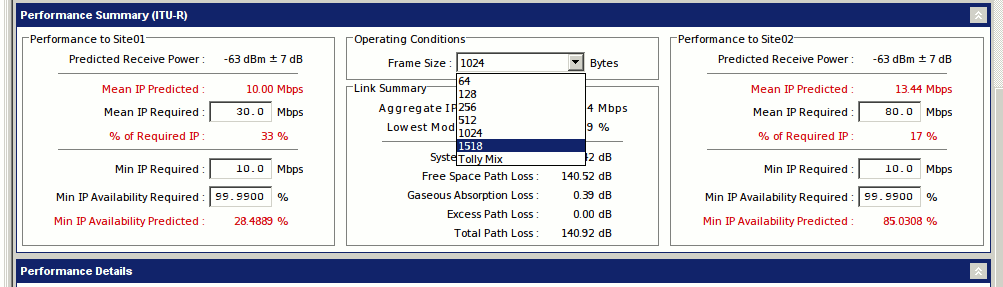
Если вы не знаете, какой именно размер пакета в вашей сети преобладает, то можете воспользоваться пунктом "Tolly Mix" - это комбинация пакетов разного размера в пропорциях:
|
|
Расширенные настройки Mikrotik RouterOS: запрет facebook.com | магазин сетевого оборудования Lanmarket.ua |
По сути, данная статья, является дополнением к уже существующей Расширенные настройки Mikrotik RouterOS: запрет определенных сайтов. И так, как в случае с facebook, есть некоторые нюансы, справиться с которыми могут не все пользователи, то было решено осветить этот вопрос отдельно.
И так, если вы читали предыдущую статью, то знаете, что весь процесс блокировки, заключается в создании списка (например BlockedSites), в котором указываются все IP адреса сайтов, которые мы хотим заблокировать. После чего, создается правило Firewall, где для этого списка параметр Action, выбираем как drop.
Изначально, мы определяем IP адреса сайта, командой nslookup, как показано ниже:
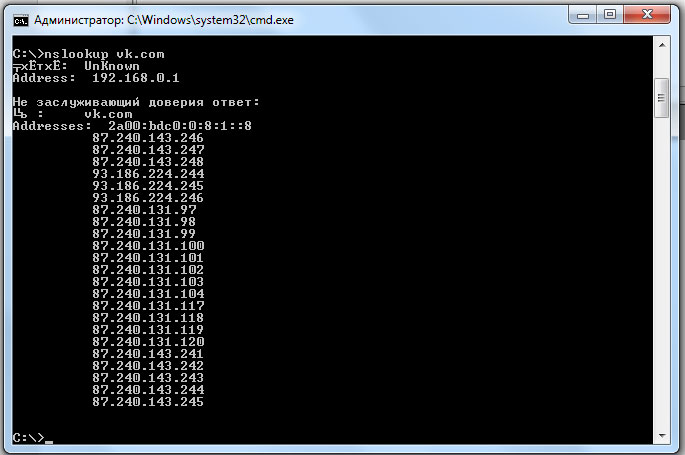
Однако, в случае с facebook.com, мы получаем только один IP, и блокировка его, не всегда приводит к желаемому результату. Все дело в том, что у компании Фейсбук, несколько тысяч адресов. Конечно же, не все они используются для работы их вебсайта, но тем не менее, какие из них именно, никто точно не знает. Поэтому, самым оптимальным вариантом, будет блокировка всех подсетей и автономных систем, принадлежащих Facebook Inc.
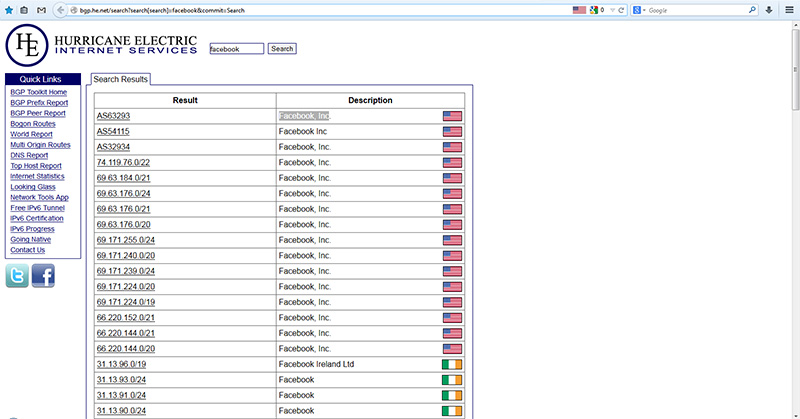
Для этого, мы воспользуемся замечательным инструментом BGP Toolkit от Hurricane Electric http://bgp.he.net/, где в строке поиска вводим “facebook” и получаем список всех автономных систем, принадлежащих компании.
И так, если вы читали предыдущую статью, то знаете, что весь процесс блокировки, заключается в создании списка (например BlockedSites), в котором указываются все IP адреса сайтов, которые мы хотим заблокировать. После чего, создается правило Firewall, где для этого списка параметр Action, выбираем как drop.
Список довольно большой, но нам нужно выбрать из него все подсети, и добавить их в список.
Для облегчения этой задачи, я уже сделал это для вас, и даже составил целый ряд команд, при помощи которых вы сможете добавить все адреса в список BlockedSites через командную строку.
/ip fir address-listadd address=74.119.76.0/22 disabled=no list=BlockedSites comment=Facebookadd address=69.63.176.0/20 disabled=no list=BlockedSitesadd address=69.63.176.0/21 disabled=no list=BlockedSitesadd address=69.63.184.0/21 disabled=no list=BlockedSitesadd address=69.171.224.0/19 disabled=no list=BlockedSitesadd address=69.171.224.0/20 disabled=no list=BlockedSitesadd address=69.171.239.0/24 disabled=no list=BlockedSitesadd address=69.171.240.0/20 disabled=no list=BlockedSitesadd address=69.171.255.0/24 disabled=no list=BlockedSitesadd address=66.220.144.0/20 disabled=no list=BlockedSitesadd address=66.220.144.0/21 disabled=no list=BlockedSitesadd address=66.220.152.0/21 disabled=no list=BlockedSitesadd address=31.13.24.0/21 disabled=no list=BlockedSitesadd address=31.13.64.0/18 disabled=no list=BlockedSitesadd address=31.13.64.0/19 disabled=no list=BlockedSitesadd address=31.13.64.0/24 disabled=no list=BlockedSitesadd address=31.13.65.0/24 disabled=no list=BlockedSitesadd address=31.13.66.0/24 disabled=no list=BlockedSitesadd address=31.13.68.0/24 disabled=no list=BlockedSitesadd address=31.13.69.0/24 disabled=no list=BlockedSitesadd address=31.13.70.0/24 disabled=no list=BlockedSitesadd address=31.13.71.0/24 disabled=no list=BlockedSitesadd address=31.13.73.0/24 disabled=no list=BlockedSitesadd address=31.13.74.0/24 disabled=no list=BlockedSitesadd address=31.13.75.0/24 disabled=no list=BlockedSitesadd address=31.13.76.0/24 disabled=no list=BlockedSitesadd address=31.13.77.0/24 disabled=no list=BlockedSitesadd address=31.13.78.0/24 disabled=no list=BlockedSitesadd address=31.13.79.0/24 disabled=no list=BlockedSitesadd address=31.13.82.0/24 disabled=no list=BlockedSitesadd address=31.13.83.0/24 disabled=no list=BlockedSitesadd address=31.13.84.0/24 disabled=no list=BlockedSitesadd address=31.13.85.0/24 disabled=no list=BlockedSitesadd address=31.13.86.0/24 disabled=no list=BlockedSitesadd address=31.13.87.0/24 disabled=no list=BlockedSitesadd address=31.13.90.0/24 disabled=no list=BlockedSitesadd address=31.13.91.0/24 disabled=no list=BlockedSitesadd address=31.13.93.0/24 disabled=no list=BlockedSitesadd address=31.13.96.0/19 disabled=no list=BlockedSitesadd address=204.15.20.0/22 disabled=no list=BlockedSitesadd address=199.201.64.0/22 disabled=no list=BlockedSitesadd address=185.60.216.0/22 disabled=no list=BlockedSitesadd address=173.252.64.0/19 disabled=no list=BlockedSitesadd address=173.252.96.0/19 disabled=no list=BlockedSitesadd address=173.252.70.0/24 disabled=no list=BlockedSites
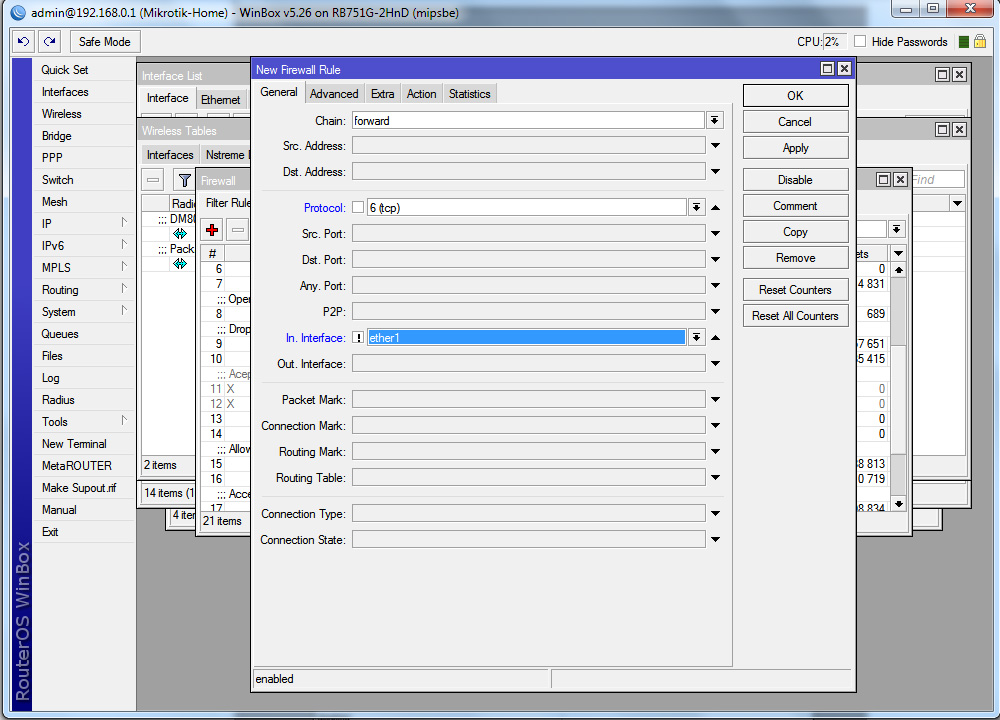
А дальше, все просто. Если у вас уже была настроена блокировка других сайтов, и для этого использовался список BlockedSites, то вам больше ничего делать не нужно. Если же вы делаете это впервые, или список для facebook у вас имеет другое название, то вы переходите в раздел IP - Firewall, где на вкладке Filter Rules, создаете новое правило, при помощи кнопки “+”.
Где на вкладке General, для параметра Chain, мы выбираем значение forward, в качестве Protocol, выбираем 6(tcp), а для In Interface ставим “!” возле значения и выбираем наш порт, к которому подключен кабель провайдера, например eather1 или название соединения, например pppoe1.
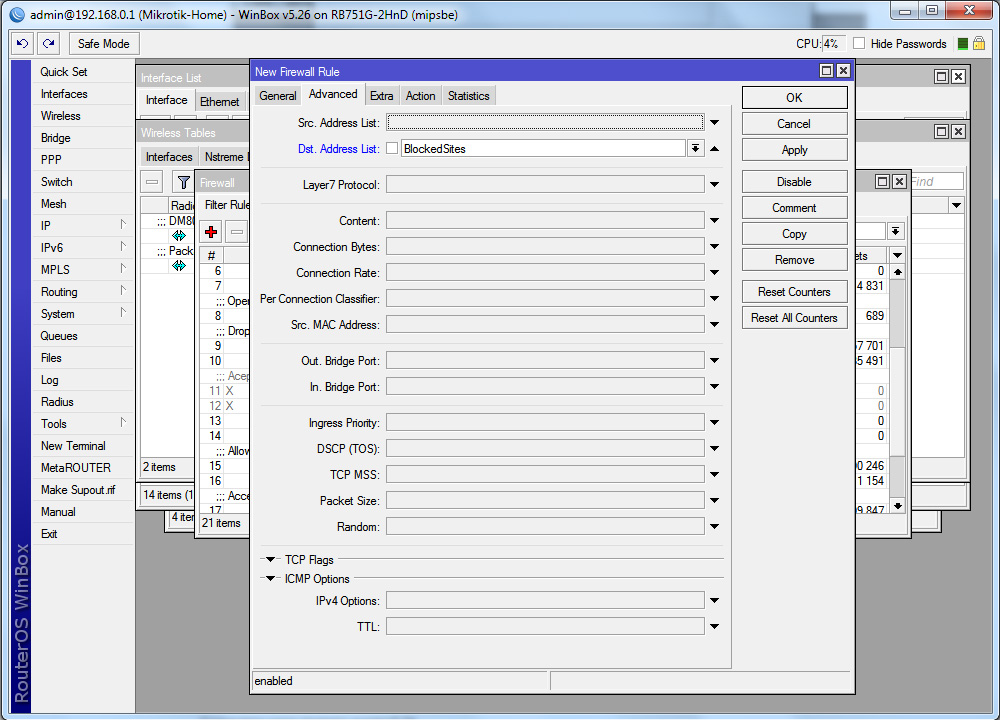
На вкладке Adwenced, для Dst. Address List, выбираем в качестве параметра, созданный нами список BlockedSites.
И на вкладке Action, выбираем drop для поля Action.
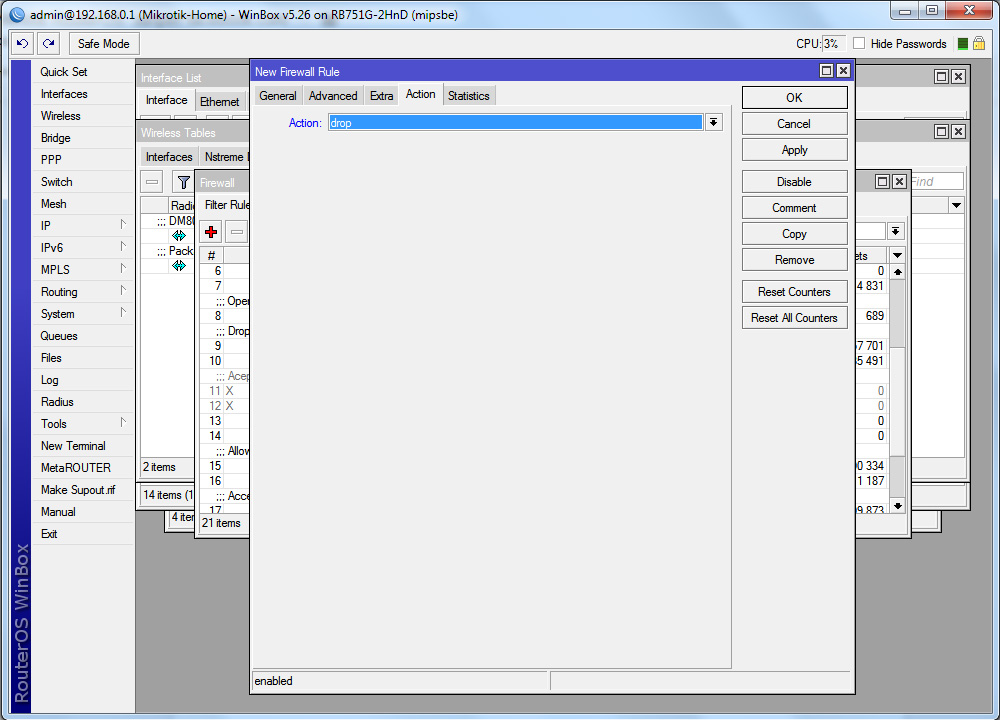
После чего, сохраняем правило кнопкой OK.
Так же, не маловажным, будет сказать, что созданное правило, нужно поднять выше других запрещающих правил, если они у вас есть.
Таким образом, на какой бы из IP адресов, принадлежащих facebook, не обратился бы пользователь, его запрос будет отклонен.
|
|
Новинки от компании Mikrotik |
|
Метки: Mikrotik |
Дневник LanMan |
|
|
| Страницы: [1] Календарь |


