-Поиск по дневнику

Поиск сообщений в ko_scha

 -Подписка по e-mail


 -Статистика

Статистика LiveInternet.ru: показано количество хитов и посетителей
Создан: 19.07.2010
Записей: 1641
Комментариев: 43
Написано: 1696


Листаеи страницы

Суббота, 28 Января 2012 г. 23:57 + в цитатник
Это цитата сообщения morela4 [Прочитать целиком + В свой цитатник или сообщество!]

Листаеи страницы

Постарайтесь, чтобы пролистать эту книгу


Читать далее...
Рубрики:  уроки
слайд-шоу

Флеш синтезатор звуков Природы и не только..

Суббота, 28 Января 2012 г. 23:52 + в цитатник
Это цитата сообщения SvetlanaT [Прочитать целиком + В свой цитатник или сообщество!]

Флеш синтезатор звуков Природы и не только...

В этом ситезаторе собрана большая коллекция разных звуков.
Звуки животных,шум дождя,прибоя,смех ребёнка.
Просто огромная библиотека.Для любителей такого рода развлечения.
Не торопясь покопайтесь- попробуйте все звуки.
Как пользоваться.
Перед вами 4 небольших окошка.Вверху NONE-нажимаем.
В каждом выбираем определённый взук,настраиваем громкость,
ждём загрузки и всё ваша композиция готова.
Можете понравившийся звук сохранить себе даже на компьютер.


SvetlanaT
Рубрики:  музыка
уроки
слайд-шоу

Как загрузить или взять аудиофайл с муз.сайта "Просто плеер".Урок.

Суббота, 28 Января 2012 г. 23:51 + в цитатник
Это цитата сообщения Arnusha [Прочитать целиком + В свой цитатник или сообщество!]

Как загрузить или взять аудиофайл с муз.сайта "Просто плеер".Урок.


Для тех,кто хочет поделиться с окружающими какой-нибудь песней собственного сочинения или другой аудиозаписью,найти в интернете,например,создан сайт под названием "Просто плеер" (prostopleer.com).
На главной его странице


в верхнем правом углу увидите слово"Загрузить".Это если вы будете загружать аудиозаписи из своего компьютера.Откроется соответствующее меню.Вы можете загрузить на сайт сразу несколько звуковых файлов,которые после закачки разместятся в красивой табличке.


Чтобы найти нужную вам песню,достаточно нажать на "НАЙТИ" и перед вами появятся песни на выбор,остается только выбрать,что вам подходит.
Чтобы взять код или ссылку нужной композиции,вам надо кликнуть на изображение шестеренки справа от названия песни.
В открывшемся меню выбрать либо "Ссылку на файл",чтобы послать например,другу,либо кликнуть на "Код для вставки".


Кстати,ссылку на файл,можно послать по почте,для этого вы должны скопировать ссылку и отправить по электронной почте.
А этот код,вы тоже скопируйте и можете вставлять к себе на странички,делать музыкальные открытки и вставлять нужно в простом редакторе.


А чтобы предварительно прослушать песню,кликните на треугольник слева от названия песни.
Удачи вам!!!


Arnusha

Рубрики:  уроки

Компьютерная Академия для пенсионеров

Суббота, 28 Января 2012 г. 23:49 + в цитатник
Это цитата сообщения Марина_Кузьмина [Прочитать целиком + В свой цитатник или сообщество!]

Компьютерная Академия для пенсионеров


Компьютерная Академия для пенсионеров

Описание

pc-pensioneru.ru - этот сервис называется "Компьютерная академия для пенсионеров" и вот почему: цель сайта доказать, что пенсионеры и люди в возрасте, вопреки расхожему мнению, да и их собственному убеждению, способны полноценно общаться с компьютером, да еще и получать от этого удовольствие. На сайте доходчиво объясняются методы решения наиболее часто встречающихся проблем, начиная с редактирования текста в программе MS Word и заканчивая работой с наиболее популярными сервисами в сети Интернет.

Плюсы

Даже если вы не пенсионер, но начинающий пользователь - вы сможете почерпнуть на этом сайте много нового.


http://www.big-big.ru/

Рубрики:  уроки

Самоучитель по устранению сбоев и неполадок домашнего ПК

Суббота, 28 Января 2012 г. 23:46 + в цитатник
Это цитата сообщения lyamzina [Прочитать целиком + В свой цитатник или сообщество!]

Самоучитель по устранению сбоев и неполадок домашнего ПК

НАЖМИТЕ НА ЭТУ КНОПКУ ПРАВОЙ КНОПКОЙ МЫШКИ!  ПОПАДЕТЕ НА СТРАНИЧКУ,ГДЕ НАДО ВЫБРАТЬ НАЗВАНИЕ САЙТА,НА КОТОРОМ ВЫ ХОТИТЕ ПОКАЗАТЬ ЭТОТ ПОСТ, КЛИКНИТЕ НА НЕГО. НАПИШИТЕ,ЕСЛИ ХОТИТЕ,ПОЯСНЕНИЕ К ДАННОЙ ССЫЛКЕ, ВСЁ! ВАШИ ДРУЗЬЯ,НАПРИМЕР,ВКОНТАКТЕ,УВИДЯТ ЕЁ И СМОГУТ ПОСМОТРЕТЬ ЭТУ ЗАПИСЬ,


Иллюстрированный самоучитель по устранению
сбоев и неполадок домашнего ПК


Как пользоваться книгой?


Загляните в оглавление этой книги, она разделена на двадцать глав, которые вполне подробно рассказывают обо всех ситуациях, встречающихся каждому пользователю в ежедневной практике.
Не стоит читать всю книгу подряд. Несмотря на относительно малый объем, в ней можно найти массу интересной информации, которую попросту нет смысла запоминать. Пусть книга лежит в ящике стола — она вам поможет при решении конкретных проблем или, например, если захотите "предохраниться" и заранее изучить интересующий вас вопрос.
По ходу изложения материала акцент делается на поиск проблемы в программах, а не в аппаратном обеспечении, что не исключает необходимости периодической диагностики всего оборудования. Это позволит полностью исключить возможность проведения лишней работы, а также избежать потери ценной информации.

Предисловие

Введение:


Глава 1. Что делать, если компьютер плохо работает?


Глава 2. Диагностические сообщения BIOS


Глава 3. Диагностические сообщения операционной системы


Глава 4. Диагностические программы

Глава 5. Вы купили компьютер


Глава 6. Питание компьютера и его компонентов


Глава 7. Первое включение


Глава 8.Установка операционной системы


Глава 9. Настройка операционной системы


Глава 10. Установка программ и игр


Глава 11. Настройка программ и игр


Глава 12. Удаление программ и игр


Глава 13. Работа с файлами и каталогами


Глава 14. Работа с офисными программами


Глава 15. Мультимедийные функции компьютера


Глава 16. Работа в сети Интернет


Глава 17. Работа в локальной сети


Глава 18. Компьютерные вирусы


Глава 19. Зависания операционной системы


Глава 20. Подключение новых устройств


Примечание:
Анализируйте!!! Даже потратив на поиски не одно десятилетие, вы не сможете найти книгу, которая помогла бы вам во всех возможных ситуациях. Времени от того, когда пишется любая книга, до того, как она выходит в свет, проходит немного, но и за этот небольшой промежуток, как правило, успевает произойти немало самых разнообразных событий: от представления рынку принципиально новых процессоров до повсеместного отказа от некоторых устаревших морально устройств или стандартов. Все эти события привносят в мир компьютеров не только массу полезных и интересных устройств, которые увеличивают возможности персонального компьютера. Не менее сильно они увеличивают шансы приобретения нестабильно работающего ("глючащего") железа. Для устранения "глюков", например, новых моделей видеоплат, возможно, нельзя будет использовать старые способы.
из блога Егоровой Татьяны

здесь код поста для других сайтов
Рубрики:  уроки
бизнес

Microsoft PowerPoint 2007. Базовый курс

Суббота, 28 Января 2012 г. 23:44 + в цитатник
Это цитата сообщения Шрек_Лесной [Прочитать целиком + В свой цитатник или сообщество!]

Microsoft PowerPoint 2007. Базовый курс


Cowboy_on_computer (218x216, 6Kb)


Уроки

Часть 1

Знакомство с интерфейсом
Создание новой презентации. Часть 1
Создание новой презентации. Часть 2. Сохранение, открытие и закрытие
Перемещение между слайдами. Работа с объектами
Работа с объектами. Операции вырезания, копирования и вставки
Использование области задач Буфер обмена. Операции со слайдами. Поиск
Поиск текста. Замена текста. Изменение порядка следования слайдов
Переход в режим структуры. Операции в режиме структуры. Часть 1
Проверка орфографии. Использование тезауруса
Использование свойств автозамены
Добавление заметок к слайду. Внесение в слайд дополнительной строки
Печать. Предварительный просмотр. Демонстрация слайдов
Управление демонстрацией. Рисование на слайдах. Произвольная демонстрация
Изменение внешнего вида текста
Форматирование текстовых абзацев. Использование стилей WordAtr
Разработка дизайна слайдов
Работа с темами
Использование стилей фона

Часть 2

Вкладка Анимация. Переходы между слайдами
Анимация текста с помощью эффекта входа и выхода
Настройка анимации
Изменение образца слайдов
Оразцы выдач и заметок. Работа с образцами
Венрхние и нижние колонтитулы
Использование двух образцов
Советы начинающим художникам. Рисование простых объектов
Создание иных фигур
http://teachpro.ru/


Рубрики:  уроки
программки
бизнес

VirtualDub

Суббота, 28 Января 2012 г. 23:42 + в цитатник
Это цитата сообщения Katrin_Z [Прочитать целиком + В свой цитатник или сообщество!]

VirtualDub

Как сделаеть аватар из видеофайла ?

В этом вам поможет VirtualDub.

3113059_71961543_1_ (450x450, 67Kb)

Не смотря на свои относительно скромные размеры, VirtualDub является качественным и бесплатным видео редактором с удобным пользовательским интерфейсом. При знании основ работы с видео, освоить все тонкости обработки и захвата видеокартинки с VirtualDub не составит труда. Основные возможности VirtualDub: конвертирование видео из одного формата в другой, захват видео, отдельная обработка видео и звукового потока, разделение AVI файлов на части, соединение AVI файлов, вырезание из AVI звука, изменение задержки звука и т.д. Кроме того, VirtualDub позволяет уменьшать размеры видео файлов (качество при этом, естественно, теряется). 
(VirtualDub: вырезаем кусок, очень краткая инструкция
VirtualDub позволяет очень быстро разрезать avi на несколько кусков, либо вырезать кусочек из середины. Для этого нужно: 
1. открыть avi файл 
2. в меню Edit установить Direct stream copy (этим мы говорим Dub'у что ничего конвертить не нужно, а копировать как есть) 
3. Edit > Go to... - указываем начало куска 
4. Edit > Set selection start 
5. Edit > Go to... - указывает где кусок заканчивается 
6. Edit > Set selection end 
7. File > Save as AVI... - указываем имя файла для кусочка)

Для того чтобы сделать аватар из видео  необходимо :


 1. В VD открываем нужный нам видеофайл (File - Open video file). Жмем на паузу, в начале того фрагмента, который нужно вырезать (на рис.1 'a' и 'b' для покадрового шага). 
 2. рис.1 'c' - нажимаем эту кнопку, чтобы определить начало - от куда вырезать наш кусок видео, затем кнопка 'd' - конец (нужный нам видеофрагмент выделится голубым цветом между треугольничками на линейке).
 3. Сохраняем в avi (сохранится то, что выделено голубым цветом на линейке) File - Save segmented AVI (рис.2).
Всё, нужный фрагмент сохранен.


рис.1                                                      рис.2

 4. Далее,  открываем avi файл в фотошопе  инструментом Crop Tool обрезаем нужный кусок видео уменьшив его на 100х100 пикселей, для этого нужно предварительно выставить нужные параметры ширины и высоты в пикселях.

5. В окне анимации удаляем несколько кадров, так как их слишком много (опять же это индивидуально для каждого видео, если кадры почти одинаковы, можно ими пожертвовать),  выставляем нужную скорость видео в секундах .

6. Сохраняем в gif.
Вот мой вариант,  поиздевалась над мультфильмами "Золушка" и "Красавица и чудовище"

3113059_3b5f8904c209 (150x150, 109Kb)      3113059_Krasavicaichydovishe_00new_1_ (100x100, 279Kb) 

Серия сообщений "Программы":
Часть 1 - БЕСШОВНЫЕ ФОНЫ
Часть 2 - Magic Particles
...
Часть 11 - В продолжение поста "Создаем фоны для дневника". Сжатие картинок.
Часть 12 - Redfield Fractalius v.1.5
Часть 13 - VirtualDub
Часть 14 - Программа Apophysis 2.09
Часть 15 - Плагины для фотошопа.
...
Часть 28 - Дополнения Dll и многое другое
Часть 29 - Некоторые фильтры
Часть 30 - Диспетчер задач отключен администратором
Рубрики:  видеоролики
уроки
программки

КАК РАБОТАТЬ В ПРОГРАММЕ Camtasia Studio 6.0.1

Суббота, 28 Января 2012 г. 23:39 + в цитатник
Это цитата сообщения _Lyubasha_K_ [Прочитать целиком + В свой цитатник или сообщество!]

КАК РАБОТАТЬ В ПРОГРАММЕ Camtasia Studio 6.0.1


Сейчас я расскажу вам как работать в программе
Camtasia Studio 6.0.1 по захвату видео с экрана.

Открываем
ПРОГРАММУ и находим видео,которое будем записывать.


Читать далее

урок провела
Любаша К


Рубрики:  видеоролики
уроки
слайд-шоу

Научимся создавать наше видео

Суббота, 28 Января 2012 г. 23:36 + в цитатник
Это цитата сообщения LebWohl [Прочитать целиком + В свой цитатник или сообщество!]

Научимся создавать наше видео

Давайте научимся делать видео сами.Есть множество программ, в которых есть более интересные и красивые эффекты,но эта программа показалась мне наиболее легкой.С этой программой, видео сделает, даже первокласник.Установить и прочитать про программу можно тут (450x228, 32Kb)
А я начну с главного, немного расскажу, как пользоваться программой
1.Программу установили,не забываем в архиве читать текстовые документы,там иногда и есть наши ключики или пароли,ну или советы....Запускаем программу.Программа открылась,нам нужно найти и добавить сначала или картинки или фотографии,это по желанию, кто что хочет.Нам предлагают на выбор откуда,можно из компьютера,можно прямо с карты фотоаппарата,это по желанию.
Читать далее...
Рубрики:  видеоролики
уроки

Флэш-генератор звуков природы

Суббота, 28 Января 2012 г. 23:32 + в цитатник
Это цитата сообщения VALKOINEN [Прочитать целиком + В свой цитатник или сообщество!]

Флэш-генератор звуков природы

http://naturesoundsfor.me/ru

Приятное открытие недавнего времени =)

Прямо по центру страницы, прямоугольный - это он. Пробуждает какие угодно звуки природы, от пения сверчков и сов в ночной тишине - до скрипа человеческих шагов по снежным сугробам, выбираете сами.

Единственный небольшой минус виртуальной программы - перечень звуков на английском языке.
Рубрики:  программки

Программа для создания СлайдШоу

Суббота, 28 Января 2012 г. 23:28 + в цитатник
Это цитата сообщения morela4 [Прочитать целиком + В свой цитатник или сообщество!]

Программа для создания СлайдШоу


Программа MusCard - Музыкальная Открытка

Музыкальная Открытка - программа для создания красочных мультимедийных поздравлений. В ее основе - слайд-шоу из фотографий, которые вы можете выбирать по своему вкусу и варьировать их очередность. Программа предусматривает разные варианты перехода между слайдами, что делает открытку заметно более интересной и запоминающейся. К получившейся композиции можно добавить какой-нибудь музыкальный фрагмент или звукозапись вашего голоса. Скорость показа фотографий регулируется, и вы можете выбирать наиболее приемлемую для восприятия. В результате вы получите автономный EXE-файл, который можно запускать на любом персональном компьютере!
Скачать программу можно
Читать далее...
Рубрики:  уроки
слайд-шоу
программки

Создайте увлекательные фильмы из Ваших фотографий.

Суббота, 28 Января 2012 г. 23:25 + в цитатник
Это цитата сообщения MissKcu [Прочитать целиком + В свой цитатник или сообщество!]

Создайте увлекательные фильмы из Ваших фотографий.


Вот бродила по сети и нашла отличный ресурс, 

http://fotofilmi.ru/signup

Сайт "Фотофильмы" - это ресурс, где можно создать увлекательные фильмы из Ваших фотографий.

Фотофильм - это видеофильм, в котором последовательно показывается набор фотографий.

Сделать фотофильм очень легко:

- зарегистрируйтесь;

- загрузите фотографии и музыку;

- установите основные настройки показа;

- при необходимости установите дополнительные настройки;

- введите комментарии к фотографиям;

- все! Нажмите кнопку «Сгенерировать фотофильм» и через некоторое время Ваш фотофильм будет готов!


Серия сообщений "Для создания видео":
Часть 1 - УРОК-КАК СДЕЛАТЬ СЛАЙД ШОУ
Часть 2 - Бесплатный видеоредактор и конвертер iWisoft Video Converter
Часть 3 - Создайте увлекательные фильмы из Ваших фотографий.
Часть 4 - Ashampoo Video Styler 1.0.0
Часть 5 - AVS Video Editor 5.2.0.169

Серия сообщений "Фото-слайд шоу":
Часть 1 - слайд-шоу
Часть 2 - СлайдШоу
...
Часть 14 - Tipard Photo Slideshow Maker v 2.1.16 (Апрель 2011)
Часть 15 - ФотоШОУ 2.47
Часть 16 - Создайте увлекательные фильмы из Ваших фотографий.
Часть 17 - Красивый и оригинальный СЛАЙД-ШОУ!!!
Часть 18 - Научимся создавать наше видео
Часть 19 - UVScreenCamera 4.6
Часть 20 - 3D-Album Commercial Suite 3.30
Рубрики:  уроки
слайд-шоу
программки

Ashampoo Video Styler 1.0.0

Суббота, 28 Января 2012 г. 23:21 + в цитатник
Это цитата сообщения MissKcu [Прочитать целиком + В свой цитатник или сообщество!]

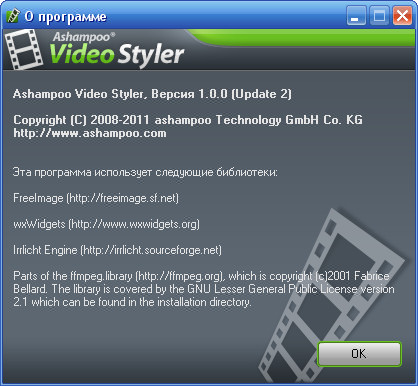
Ashampoo Video Styler 1.0.0


Ashampoo Video Styler - это идеальная программа, которая поможет "оживить" Ваше видео. Программа имеет удобный интерфейс, множество функций и фильтров, которые помогут Вам с легкостью превратить Ваши видео-ролики в впечатляющие фильмы. При помощи Ashampoo Video Styler Вы с легкостью сможете применить один из многочисленных фильтров или наложить музыку на фон, что сделает Ваши видео незабываемыми, более красочными и яркими. Готовые фильмы могут быть экспортированы в различные форматы. И самое интересное то, что с помощью всего нескольких щелчков мыши, Вы можете легко представить свое видео своим друзьям или всему миру на YouTube. Сделайте свое видео более необычным и оригинальным с помощью Ashampoo Video Styler, а удобный русскоязычный интерфейс превратит данное занятие в настоящее удовольствие! 

Снимки превращаются в впечатляющие фильмы с Ashampoo Video Styler: 
Программа имеет четко структурированный интерфейс с встроенным редактором. В дереве довольно легко найти нужные видео и "оживлять" их в редакторе в соответствии с Вашими желаниями. С помощью всего одного клика мышки можно вращать зеркало или видео. Яркость, контрастность, гамму и насыщенность можно регулировать с помощью ползунков. Для того, чтобы придать Вашему видео особое звучание, Вы можете добавить музыку или попробовать один из профессиональных эффектов. Сделать экшен-видео еще более гениальным путем обращения цветов. Или придайте своему видео элегантность и ностальгии старых фильмов с помощью "старого кино" или эффекта "сепия". 

Различные форматы файлов и настройка экспорта: 
С Ashampoo Video Styler Ваше видео можно экспортировать в различных форматах. Программа поддерживает следующие форматы: AVI, Mpeg4, WMV и M2ts. Если Вы хотите представить Ваше видео друзьям, семье или другим пользователями Интернета, Вы можете напрямую загрузить свое видео на YouTube или создавать видео в формате, пригодным для MyVideo или Facebook. 

Интеллектуальное кодирование: 
После выбора выходного формата и пути для Вашего видео, Ashampoo Video Styler сделает все остальное за Вас. Программа осуществляет полный процесс кодирования автоматически и даже имеет функции управления по загрузке процессора, например, в целях обеспечения комфортной работы в процессе кодирования. Несколько видео, которые должны быть обработаны кодируются либо одновременно или друг за другом в зависимости от процессора и производительности компьютера. Компьютер выключается автоматически после окончания кодирования. 

Основные возможности программы: 

* Простота в обращении («один клик») 
* Регулировка яркости, контрастности и т.д. 
* Добавление фоновой музыки и эффектов 
* Одновременное кодирование нескольких видео 
* Загрузка видео на YouTube 
* Создание видео в формате Facebook или MyVideo 
* Поддержка сенсорного экрана 

Размер, ОС: 24.2 Mb, Windows 7/Vista/XP 
Язык: Русский,Английский 
Условия распространения: Лекарство присутствует


Серия сообщений "Для создания видео":
Часть 1 - УРОК-КАК СДЕЛАТЬ СЛАЙД ШОУ
Часть 2 - Бесплатный видеоредактор и конвертер iWisoft Video Converter
Часть 3 - Создайте увлекательные фильмы из Ваших фотографий.
Часть 4 - Ashampoo Video Styler 1.0.0
Часть 5 - AVS Video Editor 5.2.0.169
Рубрики:  программки

Sothink SWF Quicker 5.0 rus

Суббота, 28 Января 2012 г. 23:15 + в цитатник
Это цитата сообщения MissKcu [Прочитать целиком + В свой цитатник или сообщество!]

Sothink SWF Quicker 5.0 rus


Sothink SWF Quicker - мощное приложение для редактирования и создания Flash роликов в формате SWF для вебсайтов. С помощью этой программы вы сможете создавать флэш-игры, ролики, анимационные динамические баннеры для ваших сайтов, текстовые эффекты, веб-альбомы, слайдшоу презентации и многое другое.

Для новичков программа предлагает быстрое создание флэш-анимации с помощью Мастера создания нового проекта с выбором типа и шаблона для вашего проекта. Редактор программы предоставляет возможности для редактирования всех элементов во флэш-видео, например, добавление или изменение текста, замена форм или звуков, назначение ссылок и т.д. К каждому объекту флэш-сцены вы сможете применить встроенные в программу эффекты перехода или появления объекта. Возможно, для вас эта программа сможет стать заменой приложению Adobe Flash, т.к. обладает простым и легким в понимании и использовании интерфейсом.

Возможности программы:

* Полная поддержка создания и редактирования Flash 8 файлов
* Применение Flash фильтров для добавления особых анимационных визуальных эффектов к объектам
* Экспорт флэш-ролика в качестве анимированного GIF файла или AVI ролика
* Применение эффекта морфинга к формам, фотографиям и тексту
* Использование различных шаблонов Флэш альбомов, Баннеров, Навигационных кнопок и слайдшоу
* Группа инструментов для создания векторной графики и текстов с помощью WYSIWYG среды
* Импорт файлов в различных мультимедийных форматах, включая AI, MP3, MPEG, AVI, MOV и другие
* Полная поддержка синтаксиса Flash ActionScript 2.0 для контроля анимациями
* Встроенный "интеллектуальный" ActionScript редактор с поддержкой подстветки синтаксиса кода
* Определение ключевых кадров для автоматической генерации Tween анимации
* Большое количество встроенных эффектов анимации
* Импорт и редактирование SWF файлов и EXE файлов, сжатых из SWF файлов

Платформа: PC
Интерфейс: Multilanguage
Лекарство: Присутствует
Размер: 17.3 Mb


________________________________________


http://diza-74.ucoz.ru/load/programmy_dlja_grafiki_i_dizajna/sothink_swf_quicker_50_rus/2-1-0-37

Серия сообщений "Проги аннимации":
Часть 1 - Magic Particles — это специализированный редактор спецэффектов.
Часть 2 - Анимация "Ветер". Вариоэффект, морфинг.
...
Часть 22 - Magic Particles 3D 2.0 (2010RUS)
Часть 23 - ParticleIllusion 3.02
Часть 24 - Sothink SWF Quicker 5.0 rus
Часть 25 - DP Animation Maker 2.0 Rus
Часть 26 - DP Animation Maker 1.1.0+ crack [Русская версия]
...
Часть 29 - Сайт для обрезания анимации
Часть 30 - урок по программе Fanta Morph "РАЗВЕВАЮЩИЕСЯ ВОЛОСЫ"
Часть 31 - Aнимация фотографии. (Как анимировать фото?)
Рубрики:  видеоролики
уроки
программки

Видео по теме, как создать свой сайт

Суббота, 28 Января 2012 г. 23:11 + в цитатник
Это цитата сообщения MissKcu [Прочитать целиком + В свой цитатник или сообщество!]

Рубрики:  уроки

Программа - Nature Illusion Studio Pro 3.40 Rus

Суббота, 28 Января 2012 г. 22:50 + в цитатник
Это цитата сообщения Mademoiselle_Viv [Прочитать целиком + В свой цитатник или сообщество!]

Программа - Nature Illusion Studio Pro 3.40 Rus

Nature Illusion Studio программа позволяет превратить обычные
снимки в прекрасные анимированные пейзажи, накладывать разные
графические и звуковые эффекты, и затем конвертировать результат в
экранную заставку, исполняемый файл, анимированный рисунок или
видео-файл. Загружаете свою любимую фотку с пейзажем, выделяете с
помощью масок области, которые нужно оживить (напр. поверхность водоема,
ручей, водопад и т.д.), добавляете звук (шум прибоя, пение птиц,
журчание воды), можно добавить падающий снег или дождь. Вобщем, теперь
вы можете самостоятельно создавать скринсейверы профессионального
качества, делать авторские анимированные GIF на основе ваших фото.


- Реалистичные эффекты
Все визуальные эффекты воссозданы с большой
точностью: волны на воде, тонкие движения воздуха, дым и многое приятельое
выглядят очень натурально и реалистично, также как и в обычной жизни.
-
Поделитесь с остальными
Вы можете поделиться своими творениями со
своими друзьями и знакомыми. Например, Вы можете создать скринсейвер, в
качестве подарка для своего приятельа
или любимой. Либо можете опубликовать его на своем сайте, в бесплатном
виде или переслать по почте друзьям, знакомым и коллегам по работе.
-
Отличный результат
Конечным результатом является прекрасно
реалистичное и полное атмосферой жизни творение, которое может быть
сохранено в качестве заставки, исполняемого файла (.exe), или в AVI и
GIF -форматах, которым Вы сможете поделиться с остальными людьми.

Особенности:

-Применение до 6 водяных эффектов для одного изображения
-Добавление
анимационных объектов. Поддержка графического формата Gif
-Добавление
погодных эффектов - снег и дождь
-Добавление звуковых эффектов,
таких как птицы, водяные звуки, крикет и т.д.
-Библиотека пресетов
для различных эффектов, среди которых водопад, озеро, река, огонь, туман
и т.д.
-Режим просмотра результата в реальном времени
-Сохранение
вашего творения в виде скринсейвера, исполняющего файла (.exe), Gif или
-Avi форматы файлов

Размер, ОС:     5,9 Мб, Windows 7/Vista/XP


Язык: Русский,Английский

Условия распространения: Лекарство присутствует


Скачать с  depositfiles

Скачать
с  letitbit

Nature Illusion Studio Скачать бесплатно Nature Illusion Studio + crack кряк, key ключ, keygen кейген, patch патч,
serial number серийный номер, activation code код активации


- Seamless animation option added in gif creation.

ОС: Windows 2000/XP/Vista/7
Размер: 5,86 Мб

letitbit.net

Рубрики:  уроки
программки

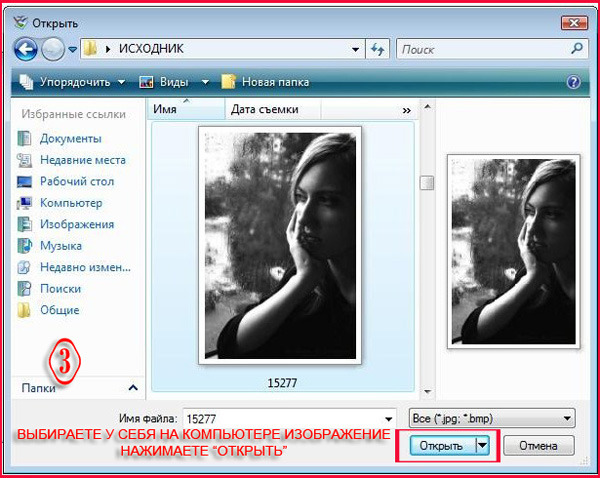
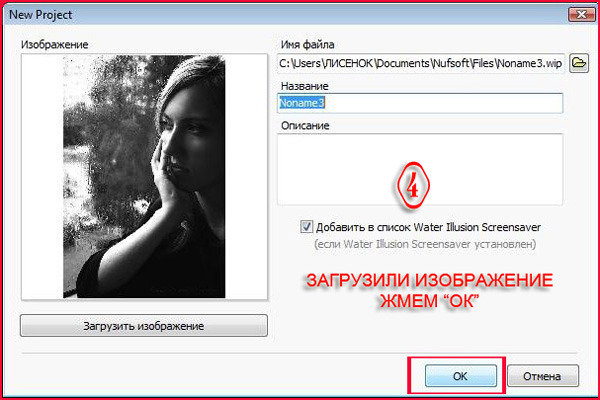
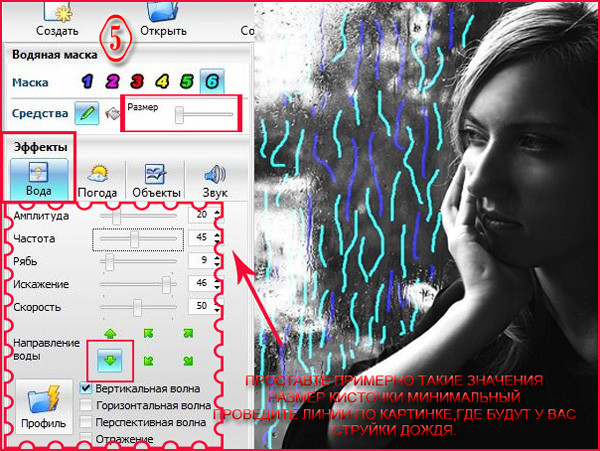
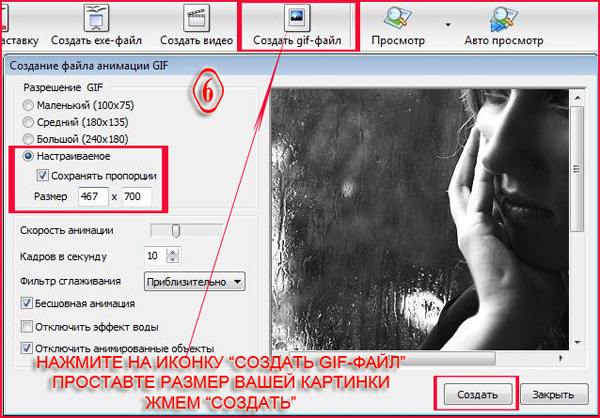
Урок от Елены Буяновой - Создаем капли дождя в NatureIllusionStudio

Суббота, 28 Января 2012 г. 22:42 + в цитатник
Это цитата сообщения morela4 [Прочитать целиком + В свой цитатник или сообщество!]

Урок от Елены Буяновой - Создаем капли дождя в NatureIllusionStudio

Урок от Елены Буяновой - Создаем капли дождя в NatureIllusionStudio


Программу можно скачать ТУТ или ТУТ


Автор : Елена Буянова

Рубрики:  уроки
программки

Тысяча и одна полезность

Суббота, 28 Января 2012 г. 22:39 + в цитатник
Это цитата сообщения lyamzina [Прочитать целиком + В свой цитатник или сообщество!]

Тысяча и одна полезность

в дневнике Nadya
Большая подборка разных полезных вещиц для блога также есть вот тут.Ваш компьютер
Как настроить быстрый запуск любимых программ
Как нажать невидимую кнопку 
Использование встроенной справочной системы
Создание трек-листа 
Как восстановить "битый" архив"
Как сделать скриншот
Сортировка фотографий на компьютере
О "точках восстановления"
"Горячие клавиши" в Windows
Темы для Windows XP
Если завис компьютер
Анимация на рабочем столе
Установка Windows. Освоение компьютера. Помощь новичку при сбоях
Утилиты для работы с драйверами
Ярлыки

Оформление блога или клуба
Как подогнать картинку под ширину поста
Как расположить несколько элементов на страничке рядом друг с другом
Как загрузить музыку и видео на свою страницу
Как вывесить сразу много фоток
Как вывешивать фотографии в клубы, чтобы они не дублировались на Яндекс.Фотках?
Как опубликовать HTML-код
Как вставить в блог флешку, если нет её кода
Как поменять "шапку"
О "шапке" и графических редакторах (всё в комментариях)
Правила качественного блога
Ставим в клуб счётчик ссылок

Настройка странички
Как запретить комментировать записи в своем дневнике (забанить)?
Как сделать у себя на странице стену и "подмигнуть?"
Изменение даты записи
О "дружбе", "лжедрузьях" и порноспамерах

Чистка дневника, меню, поиск по блогу
Как почистить дневник от ненужных записей и сделать меню в блог или клуб
Как установить Яндекс.Поиск по блогу
Просмотр, редактирование, очистка блога (дневника)
Ответы на частные вопросы по чистке дневника

Обращение к гостям
Как написать разные "обращения" к гостям и к друзьям
Быстрый переход по годам и месяцам - в "обращении к гостям"
Быстрый переход по страницам блога
Баннер нашего клуба

Ссылки
Несколько способов поделиться ссылкой на интересный материал
Как поделиться ссылкой на конкретный пост

Кликабельные картинки
Как сделать чтобы картинка стала ссылкой (баннер клуба)
Как сделать картинки кликабельными
Как сделать картинку, раскрывающуюся по клику на полный размер

Всё про "cut" ("врезка", "кат")
Как убирать длинные тексты под кат, писать жирным шрифтом, вставлять картинки в комментарии...
Ещё раз про "кат", жирный шрифт и вставку картинок
Как вставить открытку в пост, разместить ее по центру, спрятать под cut
Снова про "кат" - "прячем" видео и фотки. Очередная уловка

Слайдшоу
Как создать слайдшоу и разместить его в блоге
Слайдшоу с помощью онлайн-сервиса
Слайдшоу своими руками (без использования Яндекс.Фоток)
Слайдшоу и видеоролики (ссылки на онлайн-сервисы и программы)
Осеннее настроение

Редкие спецсимволы
Как добавить в свой ник сердечки, звёздочки и прочие "картинки"
Таблица редких спецсимволов HTML
Кириллица и старославянский - коды символов в HTML (редкие спецсимволы - 2)
Редкие спецсимволы: Взгляни на свой ник со стороны

Подсказки, уроки о рамочках и табличках
Как сделать рамку для текста. Экспресс-метод от ternosvit
Создание рамок. Основные понятия. Урок от Дианы
Размещение картинок с кодами

Смайлы: Общие вопросы
Как вставить в пост или комментарий красивый смайлик
Ярушные смайлы - быстро и просто!
Подробно про стандартные ярушные смайлы

Смайлы: Коллекции
Зодиакальные смайлы и китайский гороскоп
Козочки, волки и динозаврики
Смайлы "Поросята"
Чайники-смайлики
Смайлики: Праздники. Подарки. День рождения
Арбузные смайлы
Красивые смайлы для ваших ярких страниц

Часики, кнопочки, линеечки, информеры, флешки
Как вставить счетчик, информер или "кнопочку" себе на страничку?
Часики, линеечки, информеры, слайдшоу, счётчики
Кнопки для вашей странички
Как сделать именные часики в блог или клуб
Часики "Firefox"
Новогодние часики
Календари для блогов и клубов
Календарь со своей картинкой 
Восемь флешек "Зверьё моё" 
Флеш-игрушка "Сделай снеговика"
Цветочный тест в блог или клуб
Музпик - музыка в блоге
Проверка совместимости знаков Зодиака (игрушка)
Флеш-игра "Построй замок"
Флеш-палитра для подбора цветов

Фоны, глиттеры, картинки
Снежинки для оформления блогов и других проектов
Блестяшки (глиттеры) для ваших проектов
Зимние шапки для блогов - переодеваем страничку
Восемьдесят два "Спасибо!" 
"Спасибо!" Анимированные надписи
Разделители текста
Ютака Кагайя
Цитаты на каждый день (в картинках)

Клубы на Я.ру
Что такое премодерация?
Что делать, если Вы не получили приглашение в модераторы?
Как открыть клуб

Сервисы Яндекса
Официальная справка по Я.ру
"Избранное" и "Популярное" в фотках на Яндекс.Фотках
Как читать все блоги в своих цветах. Как читать клуб, не вступая в него. Как читать чужой блог без "подружения"
Яндекс.Бар и Я.Онлайн
"Коллекции" или вложенные альбомы  на Яндекс.Фотках
Как установить обложку для альбома или коллекции альбомов на Яндекс.Фотках
Малоизвестные факты о Я.ру и приёмы их использования
Как отправить открытку
Яндекс.Закладки
Вложенные альбомы под одной обложкой
Как скачать целый альбом с Яндекс.Фоток
Я.Онлайн теперь и в Яндекс.Почте
"Популярное" и "Избранное" на Яндекс.Фотках

Статьи по безопасности в Интернете
Ловушки Интернета: Интренет-угрозы и защита от них 
Защита от взлома электронной почты
Как распознать мошенническое письмо

Интернет-полезности
Как смотреть он-лайн кино
Как докачать оборвавшуюся закачку
Как быстро собрать картинки с интересной странички

Статьи о Mozilla Firefox и других браузерах
"Горячие клавиши" в Firefox
Почтовый клиент, запускающийся как вкладка браузера Mozilla Firefox
Как настроить стартовую страницу браузера
Как почистить кэш браузера
Аддоны для Firefox
Firefox блокирует установку аддонов
Как отключить музыку
Установка SweeiIm
SpeedyFox
Как быстро собрать все картинки со странички

Статьи о видеохостинге YouTube
10 "фишек" YouTube 
Как скачивать ролики с YouTube без всяких программ
Ещё 10 способов скачать ролики с YouTube
Смотрим YouTube, лёжа на диване

Ссылки на интернет-ресурсы
Карта интернета
Почта Деда Мороза
Плеер в блог (с плейлистом и возможностью настроить его)
Как и где сделать блестяшку в интернете: Инструкция в картинках
Самодельный блестящий текст
Ещё блестящий текст
Аватары и фоны в шапку своими руками 
Аватары, смайлики, гороскопы
Генератор разноцветного текста
Планета Small Bay
Настройка компьютера
Скачиваем бесплатно понравившийся шрифт

Программы
Download Master
AnVir Task Manager
Dicter - онлайн переводчик

Видео: уроки, фильмы
Аудио и видео уроки интенсивного изучения английского языка
Как есть куриные крылышки
Химия на кухне: Всё о мясе 
Как завязывать галстук
Завязываем шнурки "в одно касание" 
Складываем футболку за пару секунд
Универсальное платье-блузка-юбка

Обои для рабочего стола
Зимние обои
Обои Времена года. Зима
Обои Времена года. Осень
Обои Времена года. Лето
Обои "Zodiaс"
Обои 3D смайлы
Обои 3D
Обои Женщины моей мечты 

Статьи и уроки по GIMP
GIMP-интерфейс: что где лежит
Анимация "Рассыпающийся текст"
Делаем фоны: Быстро, качественно, бесплатно

Здоровье
Как за пять минут снять усталость
О профилактике и лечении гриппа
Календарь "заразности": Как не заразиться самому и не заразить окружающих

Всякая всячина
Как правильно встретить год Тигра
Как пьют спиртные напитки
Компьютерный сленг + словарь
14 типов интернетчиков, которые всех раздражают
Как сложить столовые салфетки
Как добиться естественных снимков
 
Юмор
Книги для "чайников"
Рамочки
Рамка-листик для ваших рецептов
Рубрики:  уроки
полезности для дневника
рекомендации для дневника

Прикольный видео-редактор

Суббота, 28 Января 2012 г. 22:35 + в цитатник
Это цитата сообщения Егорова_Таня [Прочитать целиком + В свой цитатник или сообщество!]

Прикольный видео-редактор


Такой вот забавненький видео-редактор.

Смотреть, как сделать такой ролик >>>

Рубрики:  видеоролики
уроки

КАК ПРОСТО ВЫРЕЗАТЬ ФРАГМЕНТ ВИДЕО

Суббота, 28 Января 2012 г. 22:32 + в цитатник
Это цитата сообщения аля_0105 [Прочитать целиком + В свой цитатник или сообщество!]

КАК ПРОСТО ВЫРЕЗАТЬ ФРАГМЕНТ ВИДЕО


Как просто вырезать фрагмент видео


Знакомство с программой Фабрика Форматов

Удивительную по
своей универсальности и эффективности, а также по простоте и
бесплатности программу Format Factory версии 2.30 можно
скачать по этой ссылке.

Установка программы сложностей
вызвать не должна. Единственное, на что следует обратить
внимание, это окошко в конце установки: тут
"галочками" отмечено много разной байды, которая
нормальному человеку вряд ли когда-нибудь пригодиться
(тулбар Ask, поисковик Ask по умолчанию и так далее).


Программа конвертирует и обрабатывает почти всё и во всё:
видео, аудио, графику... И делает это совершенно
непринужденно и достаточно быстро. Можно, например, просто
перетащить мышкой файл в окошко Фабрики Форматов, и тут же
вам предложат подходящие форматы для конвертации.

Не
углубляясь в настройки, нажимаем "Старт" и через
некоторое время радуемся результату.


Подготовка
видео в программе Фабрика Форматов

Просто опишу по шагам
все свои действия (которые могут отличаться, т.е. программа
имеет множество вариантов работы с ней).

1. Запускаем
программу Format Factory и слева выбираем "Видео"
- "Все в MP4" (можно выбрать сразу FLV, но чтобы
качество видео было несколько выше, сделаю "ход
конем" – см. далее).

2. В открывшемся окошке
выбираю "Файл" и выбираю... файл (для
конвертации). NB: как вы помните, файл можно и просто
перетащить в окно программы.

3. Далее выбираю папку для
сохранения результата и нажимаю (или не нажимаю) на кнопку
"Настройки".

4. В настройках выставляю всё, что
взбредёт в голову.

5. "OK" и "OK".


6. Теперь вырезаем фрагмент из видеофильма. Правой кнопкой
на строчке с выбранным файлом, "Настройки".

7.
Передвигаем ползунок, трогаем другие кнопочки, выставляем
время начала и окончания фрагмента. Затем нажимаем
"OK".

8. "Старт".

9. В формат MP4
конвертировали, потому что видео в нем качественнее
FLV-шного, но "лирушка" автоматически перекодирует
его, всё-равно. Поэтому открываем файловый менеджер (в
данном случае, Total Commander***), выбираем наш
конвертировано-обрезанный файл, нажимаем Shift+F6 и
переименовываем расширение с "mp3" на
"flv".


Как сменить расширение файлов, не
используя файловые менеджеры


Если вы боитесь файловых
менеджеров вообще и TC в частности, посмотрите как у вас
отображаются файлы в папках или на рабочем столе: так
– file.flv или так – file. В первом случае
выделите файл, нажмите F2 и переименуйте окончание имени
– расширение после точки - на нужное.


Во втором
случает (у вас отключено отображение расширение известных
файлов) идем в Панель управления: "Пуск" -
"Оформление и темы" - "Свойства папки"
(или, в зависимости от настроек Windows, "Пуск" -
"Свойства папки"). В свойствах: "Вид"
– снять галочку с пункта "Скрывать расширения для
зарегистрированных файлов". Что делать дальше, вы уже
знаете.


АЛЯ0105
Рубрики:  видеоролики
уроки
слайд-шоу


Поиск сообщений в ko_scha
Страницы: 75 ... 45 44 [43] 42 41 ..
.. 1 Календарь