Без заголовка |
|
Без заголовка |
| Движение снизу вверх | |
| Движение сверху вниз | |
| Движение справа налево | |
| Движение слева направо |
|
Без заголовка |
 |
|
Без заголовка |
 Довольно часто возникает необходимость по ходу текста на картинке, сделать какие-то дополнительные комментарии, в виде небольших подсказок или пояснений. В этом уроке меня просили написать, как на картинку можно наложить текст, но не подписывая её. Тоесть сделать небольшой пояснительный текст к картинке. Если подвести курсор к картинке, то этот текст появляется. Делается это так... Копируете код из окошка и вставляете к себе в дневник в ПРОСТОМ РЕДАКТОРЕ. КОД ДЛЯ ВСПЛЫВАЮЩЕГО ТЕКСТА. ЗДЕСЬ далее... |
|
Без заголовка |
|
|
Без заголовка |

Меня часто спрашивают, как установить кластер или другое нужное изображение по центру в эпиграфе. Попытаюсь помочь в решении этой в общем то не такой и сложной задачи. Для примера, предлагаю скопировать кодик очень красивого новогоднего кластера, который расположен внизу в окошечке и который по моему небольшому уроку Вы вставите в свой дневничок в Эпиграф! Поняв принцип, Вы сможете вставлять красиво и грамотно любую понравившуюся Вам картинку - изображение в свой эпиграф.
Скриншоты кликабельны! Все опции и действия поэтапны и выделены красным цветом!
Копируем код эпиграфа из окошечка, аккуратно и внимательно!
Заходим в Настройки дневника. Находим фрейм Старое оформление настроек, нажимаем. Открывается большое окно Настроек, спускаемся вниз в раздел " Эпиграф"

Переключиться на простой указывает, на то, что Вы находитесь в Расширенном Редакторе, значит ничего не меняем и не нажимаем на эту кнопочку. Если же Вы видите Переключиться на HTLM - режим, значит Вы находитесь в Простом Редакторе и в этом случае нужно нажать на эту кнопочку, чтобы переключиться на Расширенный Редактор, окошко примет вид соответственно скриншоту
|
Без заголовка |
|
|
Без заголовка |
|
Без заголовка |
|
Урок для тех, кто
Создание скриншотов(для новичков в компьютерной азбуке) В программе Mazilla Firefok Что такое скриншот (screenshot) Скриншот (screenshot) - снимок экрана, картинка, которая точно отображает то, что показывает ваш монитор в конкретный момент времени. Нажмите клавишу Print screen (верхний правый угол клавиатуры) - и в память компьютера будет занесен скриншот - картинка текущего состояния экрана. 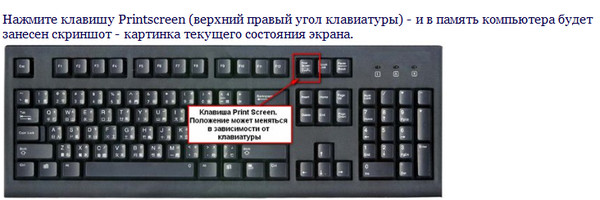 |

|
Без заголовка |
Серия сообщений "мои уроки, советы":
Часть 1 - КАК ПРАВИЛЬНО ЦИТИРОВАТЬ
Часть 2 - Поблагодарите СОЗДАТЕЛЯ!
Часть 3 - Как настроить почтовые уведомления
Часть 4 - Убирайте кликабельность из картинок!
|
Без заголовка |
 милена70 написала мне в личку вопрос одновременно о списке избранных с вопросом как узнать список ПЧ подписанных по email:
... Иногда вижу надпись "Дневник закрыт для всех, кроме списка друзей и избранных"...
...
Когда пишешь посты или цитируешь пост, появляется надпись "Сообщение отправлено на 36 адресов постоянных читателей"
Можно ли узнать этот список ПОСТОЯННЫХ ЧИТАТЕЛЕЙ, чтобы остальных не вносить в список избранных???

|
Без заголовка |
  
Ко мне часто обращаются с вопросами, как можно быстро и правильно поставить картинку в свой блог, как загрузить несколько картинок сразу, и вообще по работе с картинками. Попытаюсь объяснить как это сделать быстрее и проще. Для этого есть очень много способов. Напишу о некоторых, наиболее удобных и простых.
1 СПОСОБ. ВНИМАНИЕ. Я работаю в МАЗИЛЕ, и по ней описываю эти способы. В других браузерах немного по другому. Самый простой способ - ЭТО ПРОСТОЕ КОПИРОВАНИЕ КАРТИНКИ. Им хорошо пользоваться когда картинок много, они небольшого размера. Но сайт должен быть надежный. Допустим мне нужна небольшая анимашка. Я открываю пост с анимашками (можно сайт) нахожу то, что мне надо, и выделяю ее. (Нажимаю левую клавишу мыши, и удерживая ее, затемняю нужную мне картинку.) 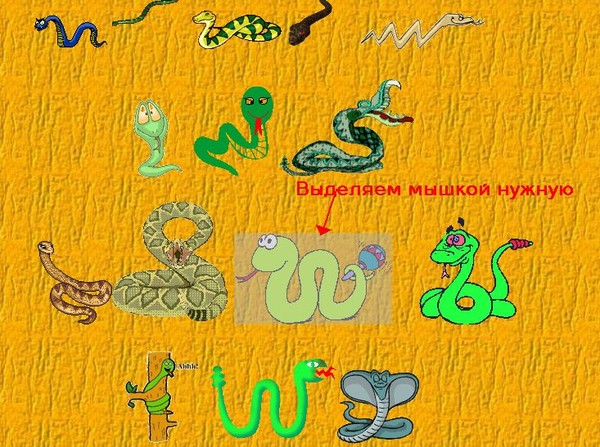 [more] Затем встаю на нее мышкой, нажимаю ПРАВУЮ кнопку п мыши, и выбираю КОПИРОВАТЬ 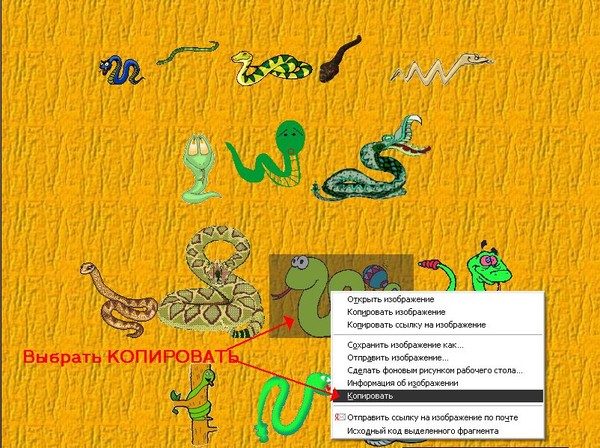 Затем иду в свой блог, в открытую НОВУЮ ЗАПИСЬ, вставать обязательно В УПРОЩЕННОМ ФОРМАТЕ! встаю мышкой на то место, куда надо вставить картинку (можно просто на чистое место, потом подправить), снова нажимаю правую кнопку мыши и выбираю ВСТАВИТЬ! Не забывайте, все это делать в УПРОЩЕННОМ ФОРМАТЕ! 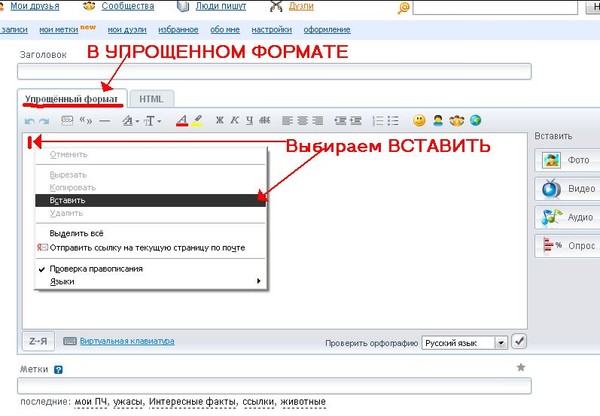 Наша картинка встала в новую запись, но в УПРОЩЕННОМ ФОРМАТЕ! 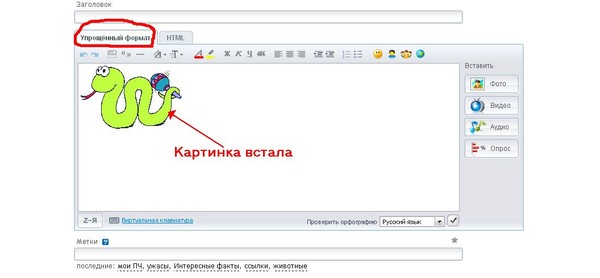 А нам надо ее перевести в коды HTML. Мы просто щелчком мыши, переходим в записи в HTML, и наша картинка сама переведется в коды HTML 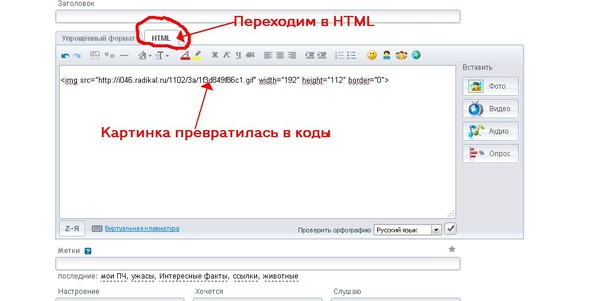 При этом способе картинка сохраняет свой формат, размер, и анимацию, если она была. Так же можно вставлять и клипарты. Белого фона не появится. Вот наша картинка, сохранившая все свойства.  Таким способом можно вставлять любое количество картинок разом., просто выделив их все мышкой. 2. СПОСОБ. Это вставлять картинки по ее адресу в простую формулу. Вот она. Скопируйте эту формулу, и поставьте себе в новую запись в HTML формате. Вот так она выглядит. 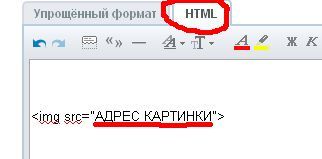 Теперь выбираем картинку, встаем на нее мышкой, нажимаем правую кнопку и выбираем КОПИРОВАТЬ ССЫЛКУ НА ИЗОБРАЖЕНИЕ 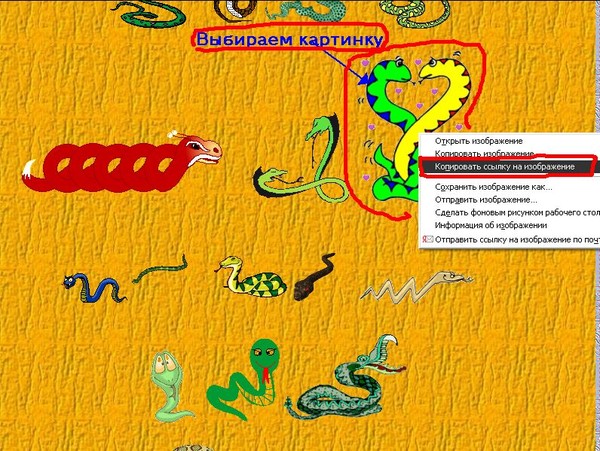 Ссылка на изображение, это и есть ее адрес, который всегда начинается с http://, и мы ее уже скопировали в буфер обмена. Идем в новую запись, и в нашей формуле, вместо слов АДРЕС КАРТИНКИ, вставляем адрес, тот что мы скопировали. (Жмем правую кнопку мыши и выбираем ВСТАВИТЬ) 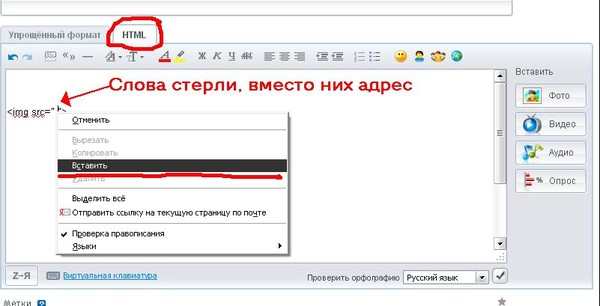 Вот так это будет выглядеть. Все это делаем в HTML формате. 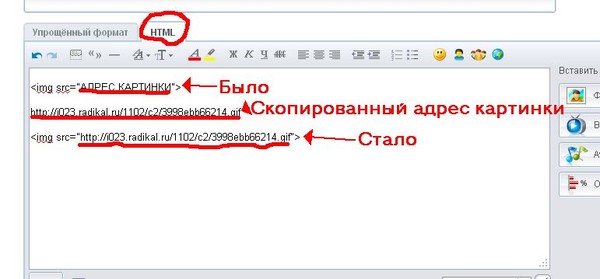 ВНИМАНИЕ, теперь, просто перейдем 9Щелчком мыши) в Упрощённый формат, что бы система сама упорядочила коды. Поставила Ширину и высоту картинки. 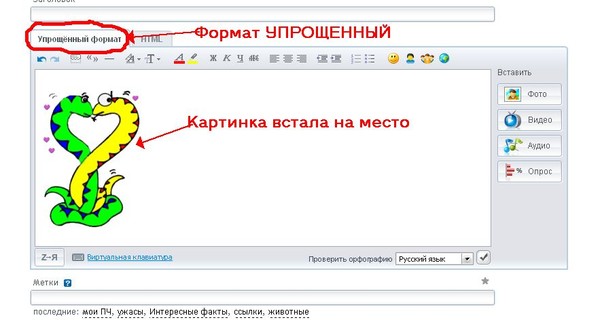 Теперь снова можем переходить в HTML формат, коды картинки уже встанут как надо. Появились размеры картинки.Сравните 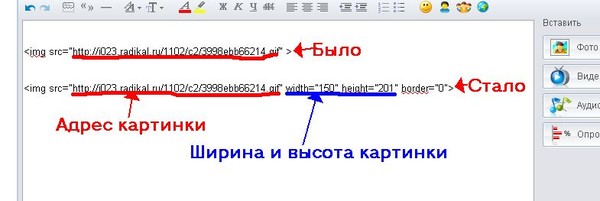 border="0" - это рамка вокруг картинки, если хотите что б она была, то 0, исправьте на любую цифру, она будет означать толщину рамочки. Если это значение не ставить, картинка всегда будет в тоненькой синей рамочке, что выглядит очень некрасиво. Картинки можно уменьшать и увеличивать, изменив ширину ее и высоту. Но следите за пропорциями, и увеличивать не всегда можно, так как пропадает резкость. 3. СПОСОБ известные всем РАДИКАЛ. О нем я уже ставила уроки, Очень подробно, с разъяснениями всех функций радикала СМОТРИТЕ ЗДЕСЬ Как уменьшить картинку используя радикал СМОТРИ ЗДЕСЬ При загрузке картинок с компа, лучше всего установить программу Радикал-Фото ShellExtension. Я пользуюсь именно ей. Она встраивается прямо в проводник, и сама отправляет коды в буфер обмена. Остается их только вставить в нужное место. Как им пользоваться СМОТРИМ ЗДЕСЬ 4. СПОСОБ, через программу Я фотограф, о ней все подробно написано в ЗДЕСЬ. Коды там немного другие, но в блогах они работают. 5. СПОСОБ , это Новом "Радикал Фотохостинг" . Картинки загружать через него удобно и быстро. О нем подробно НАПИСАНО ЗДЕСЬ 6. Способ, это через комп. Сохранять картинки в комп, отдельную папку, а оттуда загружать можно через радикал, или напрямую, через вставку фото. Он самый надежный. Картинки никуда не пропадут, даже если сайт - источник закроется. Вот и все основные и простые способы ззагрузки картинок! Выбирайте как вам удобнее и быстрее и загружайте. Успехов в вашем творчестве!!! Из блога ГАЛИНЫ ШАДРИНОЙ |
|
Без заголовка |
 У меня ПЧёлки спрашивают, как можно посмотреть
и отредактировать количество друзей.
Как здесь на ЛИРУ добавлять и удалять друзей?
В чём разница между ПЧ и просто ДРУГОМ?
Вы зашли к кому-то. И вам очень понравился дневник
и то, о чём пишет человек.
Вы захотели добавить его себе в друзья. Делаем так...
Нажимаем на надпись В ДРУЗЬЯ рядом с аватаркой.
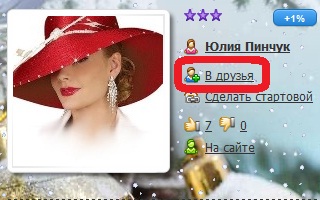
Или можно нажать на любой пост дневника
А потом вверху найти кнопочку 
Нажав на неё вы станете ПЧёлкой, тоесть
ПОСТОЯННЫМ ЧИТАТЕЛЕМ данного дневника.
В чём разница между ПЧ и просто когда добавляем "В ДРУЗЬЯ"?
ЗДЕСЬ далее...
|
Без заголовка |
 *** ВЗГЛЯНИТЕ на ПРИМЕРЫ ПРИЯТНЫХ ВОЗМОЖНОСТЕЙ на liveinternet.ru ...ЭТО может быть: Читать далее P.S.* * *   |
Серия сообщений "для ЛИру,МАЙЛа,Яру по одной формуле":
Часть 1 - формула рамки в 1 слой для ЛИру,МАЙЛа и Яру
Часть 2 - образец рамки в 1 СЛОЙ для ЛИру,МАЙЛа и Яру
...
Часть 33 - "КОНЕЦ СВЕТА"(регламент)
Часть 34 - формула 11 слоев,как на лиру,так и на майле
Часть 35 - ПРИМЕРЫ некоторых ВОЗМОЖНОСТЕЙ на liveinternet.ru
Часть 36 - НЕ ДЕЛАЙТЕ ТАК НИКОГДА
Часть 37 - РАМОЧКА с ФЛЕШКОЙ и ТЕКСТОМ в ПРОКРУТКЕ
Часть 38 - РАМКА с флешкой и текстом в прокрутке
Часть 39 - унифицированные формулы рамок для ЛИру,Майла,Яру и ЖЖ
Часть 40 - ЛИРУШКИН ЛИКБЕЗ - с дополнениями
|
Без заголовка |

|
Без заголовка |

Долго не могла понять, почему у меня не получается вставить видео. В одном из дневников прочитала 3-х летней давности пост ValeZ (?! в его дневнике я его не нашла) о том, как вставить видео в дневник, что-то стало понятнее. И всё получилось! Если у Вас такая же проблема, прочитайте, как я вставляю видео. Может быть, мой опыт Вам поможет.
Как вставить видео и сделать его нужного размера.
1. Копируем код видео. (где и как чуть ниже)
2. Заходим в простой редактор дневника.
3. Вставляем код и сохраняем сообщение.
Вот и всё! Ничего сложного.
|
Без заголовка |
|
Без заголовка |

|
Без заголовка |
|
Без заголовка |
В расширенном редакторе перед тем как вставлять код нажмите в левом верхнем углу кнопочку "Источник", вставьте код и снова нажмите "Источник"
|
|
|
Без заголовка |
Сегодня будем учиться создавать простую рамочку с изображением внутри. Берем как пример одну из пасхальных рамочек:
|
Вот скрин кода этой рамочки:
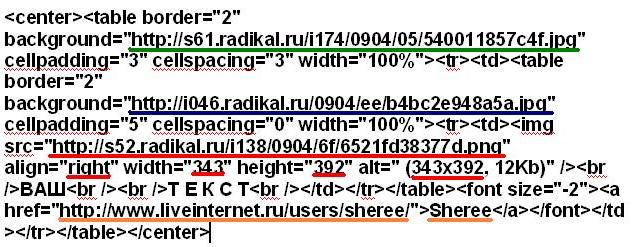
Зеленым подчеркнут код картинки для внешней рамочки (в нашем случае это сине-бежево-фиолетовое точечное)
Синим подчеркнут код картинки, которая находится внутри рамочки (в нашем случае это нежно-лиловый шелковый фон)
Красным подчеркнут код картинки с зайцем, его положение в рамочке (справа или слева), его размеры (width - ширина, height - высота), которые надо менять и в скобочках тоже.
Оранжевым подчеркнута ссылка на мой дневник и то написание, которое будет отображаться во внешней рамочке. Это надо заменить на свои данные.
А вот и код этой же рамочки, который вы можете себе скопировать и использовать как шаблон:
1 Шаг - Для создания своей рамочки необходимо подобрать фоны и картинку для рамочки (она не должна быть очень большой - таких параметров как у меня вполне достаточно)
2 Шаг - Необходимо загрузить поочередно выбранную графику на какой-нибудь хостинг картинок (я обычно использую Радикал)
3 Шаг - необходимо скопировать поочередно ПЕРВУЮ ссылку и заменить ее в моем примере
Собственно и все!
Удачи Вам и творческих успехов. если будут вопросы - задавайте )
--------------------------------
Оdessa apartments - аренда комфортабельных квартир в Одессе без посредников
|
Без заголовка |
«Пройдут года, ты вступишь в брак,
Забудешь неустройства.
Быть женщиной великий шаг,
Сводить с ума геройство...»
Б. Л. Пастернак, «Объяснение»
Это к делу не относится. Просто вчера две последние строки были очень популярны на Яндексе :)
Хотя пять месяцев назад я назвал Яндекс (точнее, его офис) «Обителью зла», загрузка фотографий с целью разместить в дневниках на Ли.ру у него одна из лучших. К выходным, наверное, расскажу о самом простом и эффективном способе, но сегодня разговор пойдет о сервисе Яндекс.Фотки.
Смотрите также уже описанные способы загрузки большого количества графических файлов в пост:
Для того, чтобы загружать фотографии в пост с помощью Яндекса, нужно сначала в этом самом Яндексе зарегистрироваться. Если у вас нет аккаунта, то идите сюда.
|
Без заголовка |
Получила письмо от quanessa с просьбой объяснить как я делаю подборки. Так как письмом поведать об этом было проблематично, решила написать пост. Заранее прошу прощения у тех, кто умеет писать посты и объяснять это лучше чем я - я не специалист и этого не скрываю, но если мои непрофесиональные способности кому-то понравились так чего ж не поделиться опытом.
 |
Сначала ,как обычно,в верхней строке нажимаете "Написать", Читать далее Может слишком уж подробно, но я просто пыталась предвидеть все сложности новичков. Не судите строго. Желаю успехов. |
|
Без заголовка |
Baby-VipCrochet: таблица размеров детей и новорожденных
"Одежда"
| Рост в см | 50 | 56 | 62 | 68 | 74 | 80 | 86 | 92 | 98 | 104 | 110 |
| Обхват груди | 42 | 44 | 46 | 48 | 50 | 52 | 54 | 56 | 58 | 60 | 62 |
| Обхват талии | 42 | 44 | 46 | 48 | 50 | 51 | 52 | 53 | 57 | 58 | 59 |
| Обхват бедер | 44 | 46 | 48 | 50 | 52 | 54 | 56 | 58 | 62 | 64 | 66 |
| Внутренняя длина рукава (с окатом) | 12 | 13 | 14 | 16 | 17 | 19 | 21 | 23 | 25 | 27 | 29 |
| Длина рукава (с окатом) | 14 | 16 | 18 | 20 | 22 | 24 | 27 | 30 | 32 | 36 | 38,5 |
| Окружность шеи | 22 | 22,5 | 23 | 23,5 | 24 | 24,5 | 25 | 25,5 | 26 | 27 | 28 |
| Длина переда до талии | 13 | 14 | 16 | 17 | 18 | 19 | 20 | 22 | 24,5 | 27 | 28,5 |
| Длина брюк | 32 | 34 | 36 | 38 | 40 | 42 | 46 | 50 | 54 | 59 | 63 |
| Высота шага (без пояса) | 12 | 13 | 14 | 15 | 16 | 17 | 19 | 21 | 23 | 25 | 26 |
Соотношение: возраста, роста, вес в кг. у новорожденных
Таблица примерного соответствия возраста и роста ребенка
| Возраста в месяцах | Рост в см. | Вес в кг. |
| 0-3 | 62 | 3-5 |
| 3-6 | 68 | 5-7 |
| 6-9 | 74 | 7-9 |
| 12 | 80 | 9-11 |
| 18 | 86 | 10,5 - 12,5 |
| 24 | 92 | 12 - 14,5 |
| 3 года | 98 | 13,5 - 15 |
| 4 года | 104 | 15 - 18 |
"Детские шапочки, чепчики, повязки". Таблица примерного соответствия возраста и объема головы ребенка.
| 0-3 | 3-6 | 6-12 | 1-2 года | 2-3 года | 3-5 лет | 5-8 лет |
| 35-40см | 42-44см | 44-46см | 46-48см | 48-50см | 50-54см | 52-56см |
*правильно замеряют голову горизонтально по кругу (ушко, затылок, ушко, лоб)
"Детские пинетки". Таблица примерного соответствия возраста и размера стопы новорожденного
| 0-3мес | 3-6мес | 6-9мес | 9-12мес |
| 7-9см | 9-11см | 12-14см | 14-15см |
* правильно замеряют длину стопы ребенка от кончика большого пальца и до пяточки
Серия сообщений "Пинетки":
Часть 1 - РОЗОВЫЕ ПИНЕТКИ
Часть 2 - Белые туфельки
...
Часть 17 - Вязание пинеток с азов
Часть 18 - Пинетки в технике мокрого валяния.
Часть 19 - Таблица размеров детей и новорожденных
Часть 20 - Сапожки "Ягодка"
Часть 21 - Пинетки - ботиночки
|
Без заголовка |
|
Без заголовка |
|
Без заголовка |
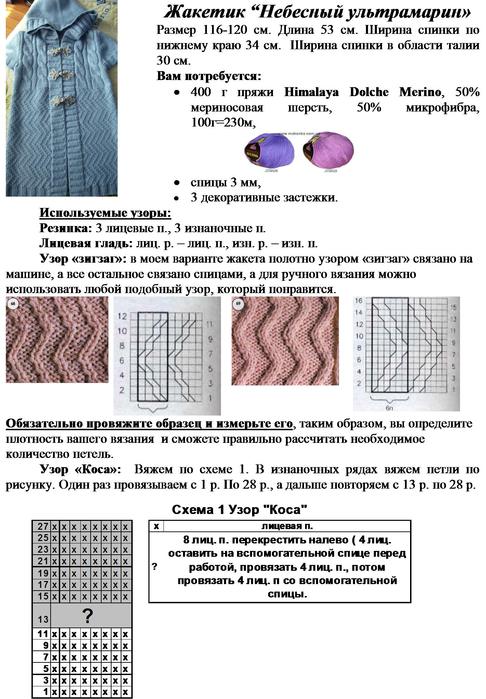
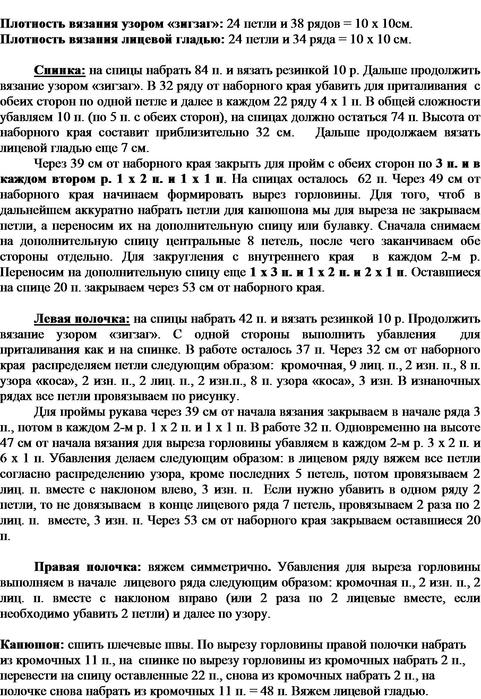
Спасибо за перевод Lusia (Осинка)!


|
Без заголовка |
|
Без заголовка |
|
Без заголовка |
|
Без заголовка |
|
Без заголовка |
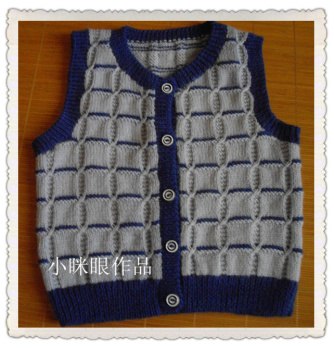
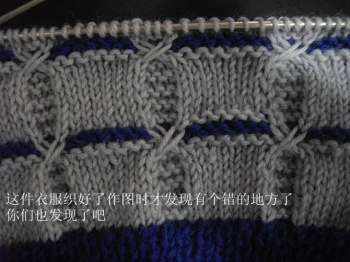
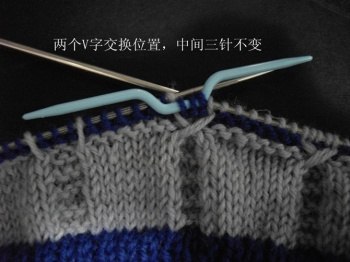
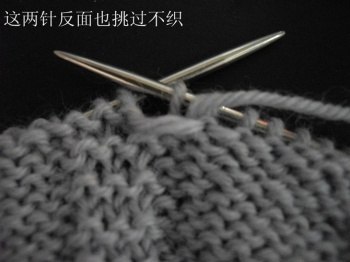
|
Без заголовка |

Симпатичный жакет с оленями для маленького мальчика застегивается на молнию.
Для вязания размера 92-98 (110-116) потребуется 500 (550) г бледно-голубой, по 50 г темно-синей и белой пряжи Merino Mix (51% мериносовой шерсти, 49% полиакрила, 100 м/50 г), прямые и круговые спицы №4 и №4,5; двухсторонняя застежка-молния длиной 35 (45) см.


|
Без заголовка |
|
Без заголовка |

|
Без заголовка |
Размещено с помощью приложения Я - фотограф
|
Без заголовка |
|
Без заголовка |
|
Без заголовка |


|
Без заголовка |


|
Без заголовка |


|
Без заголовка |


Серия сообщений "я пытаюсь":
Часть 1 - Филейка для мальчика "Морячок"
|
Без заголовка |
|
Без заголовка |
|
Без заголовка |

Платье и панамка для девочки – работа Светланы (LuchikSveta).
Размер: на девочку 1-2 лет.
Для вязания я использовала нитки «Джинс»: 2 мотка голубых и 1 моток (моточки 50-ти грамовые).
Описание панамки:
Набрать 5 воздушных петель, соединить в кольцо.
1 ряд. 3 петли подъема(они же первый столбик с/н), в кольцо 17 столбиков с накидом.
2 ряд: 4 петли подъема, столбик с накидом, 1 воздушная петля. продолжать до конца ряда, последнюю в.п.соединить с 3 петлей подъема.
3 ряд: 3 в.п.подъема,2 ст.с/н в возд.п. пред.ряда, столбик с накидом в столбик предыдущего ряда, 2 ст.с.н. в воздушную петлю, продолжать до конца.
4 ряд: 3 в.п.подъема 2 ст.с/н неоконченных соединить вместе, из 3 столбиков предыдущего ряда вывязать 3 неоконченных столбика с/н и соединить в один, 5 воздушных петель. (вижу что можно 3 воздушных петли т.к. получается большое донышко).
5 ряд:провязать 2 соединительных петли, чтобы перевести начало вязания в центр арочки, воздушные арочки из 6 в.п. (можно взять меньше т.к. получается очень большая шапка).
6 ряд: провязать 2 соединительных петли, чтобы перевести начало вязания в центр арочки,3 в.п.подъема, столбик с накидом, 2 в.п. 2 ст.с/н, в первую арочку. дальше в каждую арочку 2ст.с/н, 2в.п., 2ст.с/н, до конца ряда.
7 ряд: провязать 2 соединительных петли, чтобы перевести начало вязания в центр арочки из 2 в.п. 3 в.п.подъема, ст с накидом, 2 в.п. 2 ст.с/н в арочку из 2 петель, 4 возд.петли, дальше * в каждую арочку из 2 петель 2ст.с/н, 2в.п., 2ст.с/н, 4 в.п.* до конца ряда повторять от*до*.
8 ряд: провязать 2 соединительных петли, чтобы перевести начало вязания в центр арочки из 2 в.п. 3 в.п.подъема, ст с накидом, 2 в.п. 2 ст.с/н в арочку из 2 петель, 2 возд.петли, ст.соеденительный в центр протяжки из 4 в.п., 2 в.п., дальше * в каждую арочку из 2 петель 2ст.с/н, 2в.п., 2ст.с/н, 2 в.п., соед.ст. 2 в.п.* до конца ряда повторять от*до*. Можно украсить панамку вязаными цветком или бусинами.
Описание платья:
Сначала связать кокетку. Для спинки набрать цепочку из 65 в.п. и продолжать вязание по схеме 1. Перед вяжется аналогично, за исключением горловины (горловину вяжем крючком по схеме 2). Детали переда и спинки сшила, подол связала круговыми рядами по схеме 3. Горловину и проймы обвязать 2-мя рядами ст. б. н. Платье украсить цветочками.
 |
 |
 |
| Платье Светлана связала давно, поэтому точной схемы подола не осталось. Она составила описание по фотографии: |
 |
| Как вариант еще одна схемка: |
 |
|
И еще один вариант схемы для вязания нижней части платья:
|
|
Без заголовка |
|
Без заголовка |
|
Без заголовка |
|
Без заголовка |
|
Без заголовка |
|