pamoka122 |
Метки: yrok |
pamoka119atvirute su audio is jutubes |
Открытка с аудио с Youtube

Многие наверно не раз смотрели музыкальные клипы на Ютубе.Музыка нравится,а сам ролик нет.Предлагаю,если кому понравится,делать вот такие открыточки с аудио с Ютуба.
|
|
Метки: yrok |
pamoka116ip ideti muzika i dienyna |
Как загрузить Музыку к себе в дневник на Лиру.
Продолжаем тему оформления своего дневника.
По вашей просьбе объясняю как вставить Музыку в свой дневник.
№1 способ.
Нажали НОВАЯ ЗАПИСЬ и вверху МУЗЫКА.Дальше делаем как у меня на картинке.
ЗДЕСЬ далее...SvetlanaT
Метки: yrok |
pamoka114ramka su judanciu tekstu |
Делаем простую Рамку с двигающимся текстом.
КОД РАМКИ.
Метки: yrok |
pamoka113apie plejerius |
Еще один вид плеера для вас
|
Метки: yrok |
merginos |

Серия сообщений "Девушки":
Часть 1 - Девушки в полный рост> подборка понравившихся из инета
Часть 2 - Девушки в положении сидя> подборка понравившихся из инета
Часть 3 - Девушки в положении сидя < 2 > подборка понравившихся из инета
Часть 4 - Девушки в положении сидя < 3 > подборка понравившихся из инета
Часть 5 - Девушки в положении сидя < 4 > подборка понравившихся из инета
Часть 6 - Девушки в черно-белых тонах клип арт
|
|
pamoka110 |
Узнай, сколько людей смотрят твой днев...
нажми на банер и на сайте сделай себе счётчик... и вставь к себе в эпиграф
каждый раз число посешаемых будет меняться, в зависимости сколько людей в данный момент у тебя в дневе... а так же будет показано из каких стран эти люди.
Метки: yrok |
pamoka108 |
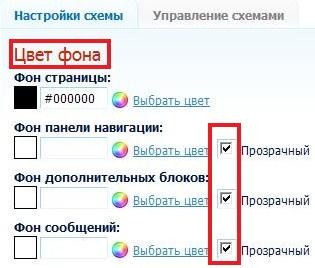
1.Заходим в настройки(внизу серый квадратик).
2.Дальше находим надпись Настройки Дизайна.Жмём.
3.а)Если вы хотите чтобы ваш дизайн состоял
не из картинок,а просто из цветовой гаммы
тогда вам нужна таблица с ЦВЕТОМ ФОНА.
Подбираете цвета какие хотите,смотрите
внизу предпросмотр.
Если вас всё устраивает ставите галочку напротив-
Сохранить набор цветов как схему.
И жмёте ВНЕСТИ ИЗМЕНЕНИЯ.
б) А если хотите загрузить красивый фон,то делайте как на рисунке.
Фон страницы выбираете под цвет вашего дизайна.
Его не будет видно он останется под картинкой и появляется только в начале загрузки дневника.
ЗДЕСЬ далее...
SvetlanaT
|
Метки: yrok |
pamoka106animacija be fotosopo |
Как сделать анимацию воды без фотошопа
Программа Sqirtz Water Reflections позволяет создавать анимацию воды, дождя и снега. Ссылка на загрузку http://depositfiles.com/ru/files/f9zuf0gq1 Объём 2,5 МБ. Интерфейс английский
Рассмотрим анимацию воды
Открываем программу, нажимаем "файл", "открыть". Выбираем нужное фото. Фотография не должна быть большого размера (лучше брать размер до 700 на 470 ). Иначе анимация будет много весить и долго грузиться на ярушку.
Нажимаем на овал (первая стрелка слева) и крестиком выделяем область анимации. Область должна быть замкнутой. Если получилось прерывистая линия, значит всё сделано правильно.

Нажимаем на знак воды (вторая стрелка слева)
После этого открывается окно

Перевести термины довольно легко. Поэтому делать этого не буду. Скажу только, что буквы A B C D означают тип движения воды. Прозрачность (Transparency) советую ставить на 100.
Основные настройки тут это Wave Strength - сила волн. Wave Separation - разделение волн. Прямоугольник с надписью Add Flow (Добавить течение) позволяет настроить направление течения воды и его силу. Add Extra Wave - добавить сверхволну. Эта настройка пригодиться для анимации штормящего моря.
Закрываем окно и нажимаем на кнопку выбора эффектов в виде антенны (третья стрелка слева). Отмечаем выбранный эффект (знак воды в данном
случае). Затем нажимаем "gif" и сохраняем анимацию.
У меня получилось так
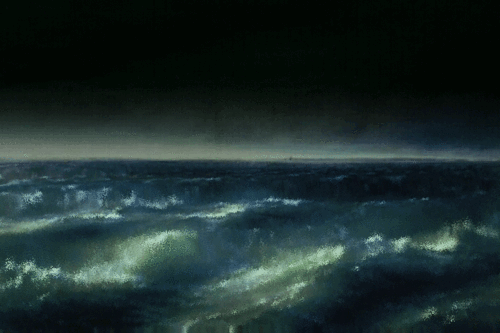
Вот ещё одна подобная анимация
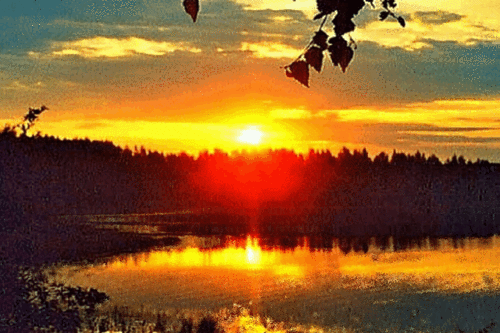
Перед загрузкой анимацию лучше предварительно посмотреть. Я делаю это в почте Яндекса : сохраняю как черновик, потом смотрю результат. Программу не закрывайте сразу, а сверните. Скорее всего с первого раза результат вас не устроит
Серия сообщений "Sqirtz Water Reflections":
Часть 1 - Программа - Sqirlz Water Reflections version 2.0 + Руссификатор
Часть 2 - Простая программа для создания анимации
...
Часть 9 - Анимация воды
Часть 10 - Sgirtz Water Reflections.
Часть 11 - Как сделать анимацию воды без фотошопа
Часть 12 - Эффект волнующейся воды.
Часть 13 - О программе Sqirlz Water Reflections
Метки: yrok |
105pamokalietaus ir balu animacija |
Анимация дождя и луж
Открываем в программе нужное фото.
Для первого раза возьмите фото небольшого размера( 500 на 350 например)

Нажимаем на овал и выделяем область, где будут лужи. (для дождя выделять ничего не нужно. Он будет идти по всему снимку). В самом начале лучше брать более простые фотографии (листья на асфальте без дальней перспективы). Здесь у меня на снимке, ставшем основой для анимации, улица в Старой Риге. Тут есть и тротуар, и бордюрные камни. Поэтому область анимации луж и получилась такой сложной формы.
Нажимаем на знак луж (первая левая стрелка).
Открывается окно с установочными параметрами.
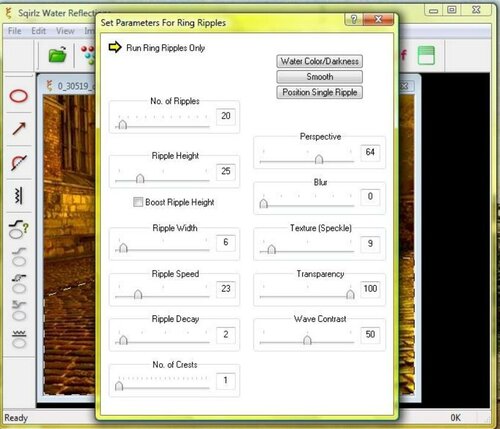
Прямоугольники в верхнем правом углу не трогайте. Без них можно вообще обойтись.
No. of Ripples регулирует число луж. Ripple Height - высота лужи. Ripple Width - ширина. Speed и Decay регулируют скорость и степень распада луж. Transparency - прозрачность.
После установки параметров закрываем окно и жмём на знак дождя (вторая стрелка слева).
В открывшемся окне ставим параметры дождя

Верхний параметр (Number) означает интенсивность дождя. Чем правее указатель, тем интенсивнее дождь. Как правило указатель лучше установить чуть левее центра.
Длина частиц дождя (Length) ставьте в пределах 30-45. Лучше поставить как у меня. Для первого раза подойдёт. Чем темнее фон фото, тем меньше нужно ставить яркость (Bridhtness) частиц. Прозрачность (Transparency) можно вообще не трогать..Мягкость падения частиц дождя (Softness) не ставьте больше 20 - дождь будет неестественным. После установки параметров закрываем окно и нажимаем на кнопку выбора эффектов в виде антенны (третья стрелка слева). Отмечаем знак "дождь и лужи" (это один знак), потом нажимаем "gif" и сохраняем анимацию.
У меня получилось так

Советую сразу программу не закрывать, а просто свернуть: после предварительного просмотра скорее всего вас результат первый раз не устроит и понадобится 3-5 попыток прежде чем вы выставите нужные параметры. Одновременная анимация дождя и луж - самое сложное тут. Поэтому запаситесь терпением.
Вот ещё одна моя анимация с дождём и лужами

Серия сообщений "Sqirtz Water Reflections":
Часть 1 - Программа - Sqirlz Water Reflections version 2.0 + Руссификатор
Часть 2 - Простая программа для создания анимации
...
Часть 6 - Sqirlz Water Reflections 2.0 RUS (прога для анимации)
Часть 7 - Урок. Волны для Юры . С помощью программы Sqirlz Water Reflections.
Часть 8 - Анимация дождя и луж
Часть 9 - Анимация воды
Часть 10 - Sgirtz Water Reflections.
Часть 11 - Как сделать анимацию воды без фотошопа
Часть 12 - Эффект волнующейся воды.
Часть 13 - О программе Sqirlz Water Reflections
Метки: yrok |
pamoka104muzikines atvirutes |
ГЕНЕРАТОР МУЗЫКАЛЬНЫХ ОТКРЫТОК...
Для тебя

|
|
|
 Arnusha
Серия сообщений "Генераторы":
Часть 1 - БЛЕСТЯЩИЙ ТЕКСТ-БЫСТРО!
Часть 2 - Генераторы блестящих и разноцветных надписей,бегущего текста.
...
Часть 7 - Как убрать логотипы или подписи с картинок меньше чем за 5 минут.Урок
Часть 8 - Быстрый онлайн-генератор с эффектом воды!Урок!
Часть 9 - ГЕНЕРАТОР МУЗЫКАЛЬНЫХ ОТКРЫТОК...
Часть 10 - Генератор смайликов с надписями!!!
Часть 11 - Сделай для друга персональный смайлик с табличкой!!
...
Часть 14 - Пончики с малиновым джемом к вечернему чаю.
Часть 15 - Два flash-генератора цвета
Часть 16 - Генератор плееров...Подробно,как пользоваться им..
Метки: yrok |
pamoka101generatorius ,kuris puosia |
Метки: yrok |
pamoka98paprastos muzikines atvirutes |
"Простейшие музыкальные открытки"...

 Автор поста
 .La_Perla (Маргарита)

Этот урок - продолжение урока
"Простейшие музыкальные открытки"
Первая часть ЗДЕСЬ
Отвечая на комментарии моих дорогих читателей, я поняла, что остались некоторые вопросы, которые я постараюсь осветить здесь.
Вопрос №1 - Где взять Код музыкального файла
У каждого на личной страничке в Моем Мире есть возможность найти и добавить себе песню или мелодию.
При открытии Новой записи в Блогах справа можно увидеть кнопки:
добавить фото, видео, АУДИО
(это и есть кнопка добавления музыки)
вот ЗДЕСЬ все нарисовано наглядно.
При нажатии на кнопку АУДИО можно увидеть всю свою музыку из Мира, выбрать нужную песню и добавить в запись
Так появляется КОД музыкального файлла .
Вопрос №2 - основной - Как переместить "музыку" внутри открытки...вниз или вверх, влево или вправо.
Для простоты дам Вам формулы для всех случаев жизни:
Музыка - сверху слева:
ВАШЕ ИМЯ" />
Музыка сверху в центре:
ВАШЕ ИМЯ" />
Музыка сверху справа:
ВАШЕ ИМЯ" />
Музыка - снизу слева:
ВАШЕ ИМЯ" />
Музыка внизу по центру:
ВАШЕ ИМЯ" />
Музыка - внизу справа:
ВАШЕ ИМЯ" />
Дорогие друзья, в формуле я предусмотрела возможность поставить Вам свое имя со ссылкой на блог.!!!
Кроме того, в формуле заложена моя невидимая авторская ссылка.
Огромная прсьба ее не убирать и не переделывать.
Обижусь!!!
Проверим формулу...Возьмем вот такую картинку:
Мне кажется, что муз. плеер лучше расположить слева внизу.
Берем формулу, вставляем все те же цифры - ширину и высоту картинки,
ее адрес, который берем из кода картинки.
Как определить эти параметры для любой картинки
я подробно объясняла ЗДЕСЬ
В итоге получаем вот такую мызыкальную открытку:
Город 312 - ГОРОД 312 - ОБЕРНИСЬ 03:57
ВСЕ!!!
Метки: yrok |
pamoka97jei letai dirba kompiuteris |
Если компьютер работает медленно или зависает. Что делать. Компьютерные подсказки
|
Серия сообщений "полезности":полезностиЧасть 1 - Ссылки для украшения дневника
Часть 2 - Полезная информация
...
Часть 12 - Компьютерные подсказки. Маленькие хитрости Firefox, горячие клавиши
Часть 13 - возможность скрыть картинки в комментариях
Часть 14 - Если компьютер работает медленно или зависает. Что делать. Компьютерные подсказки
Часть 15 - Ссылки на страницы отписки от уведомлений
Серия сообщений "Компьютерные подсказки":Компьютерные подсказкиЧасть 1 - Библиотека бесплатных программ
Часть 2 - Immunet Protect. 2-я антивирусная программа
...
Часть 17 - Компьютерные подсказки. Изменение размера изображений на компьютере
Часть 18 - Компьютерные подсказки. Маленькие хитрости Firefox, горячие клавиши
Часть 19 - Если компьютер работает медленно или зависает. Что делать. Компьютерные подсказки
Часть 20 - Сайты для поиска бесплатных качественных изображений
Часть 21 - Компьютерные подсказки. Чем открыть файлы различных форматов. Расширения файлов.
...
Часть 29 - Компьютерные подсказки. Видео недоступно для просмотра в вашей стране
Часть 30 - Выбираем ноутбук
Часть 31 - Как подключить компьютер или ноутбук к телевизору.
Метки: yrok |
pamoka95plejeris |
ВОТ НАШ ПЛЕЕР С МУЗЫКОЙ. И ВОТ ТАК ОН ВЫГЛЯДИТ.

Метки: yrok |
geles art |
|
|
fonai |


|
Метки: ramki |
fonai |

|
|
ligos |

|
|
rasputin |

Великобритания 1966 г.
Режиссер: Дон Шарп / Don Sharp
В ролях: Кристофер Ли /Christopher Lee/, Барбара Шелли /Barbara Shelley/, Ричард Паско /Richard Pasco/, Фрэнсис Мэтьюс /Francis Matthews/, Динсдейл Лэнден /Dinsdale Landen/
Нетрадиционное прочтение истории «злого гения» последних Романовых интересно стремлением режиссера перенести на экран миф об экстрасенсорных способностях Распутина.
Дореволюционные времена России. Распутин, набедокурив в какой-то губернии, приезжает в Петергоф, устраивается жить у запойного доктора, плетёт тайные интриги с фрейлиной императрицы, Соней. Он исцеляет царевича Алексея от простуды (это куда страшнее гемофилии), за что приобретает влияние при дворе. Два унтер-офицера и протрезвевший доктор решают, что такой человек страну погубит, и спешно строят план убийства, в котором проявляется полный полёт фантазии сценаристов фильма.
Историческая личность Григория Распутина, "святого человека", бабника и пьяницы, имевшего огромное влияние на русскую царицу в начале двадцатого века, благодаря чему он фактически управлял страной некоторое время, и по сию пору остается одной из самых таинственных загадок для историков. А все, что таинственно и необъяснимо, само собой постепенно обрастает слухами и превращается в легенду. Это случилось и с Распутиным — из человека, по всей видимости обладавшего недюжинными природными способностями к врачеванию и внушению, народная молва и темные страницы биографии превратили его чуть ли не в фольклорного персонажа, с реальной исторической личностью имеющего мало общего.
Именно такого фольклорного персонажа, а не реальную историческую личность этого неоднозначного и очевидно уникального человека, и взяли за основу для своего фильма фирмачи из Hammer Studios. Фильм начинается с того, что жена владельца постоялого двора/трактира лежит тяжело больная, и доктор ничем не может ей помочь, лишь в бессилии разводя руками и советуя мужу тяжелобольной молиться о спасении. Однако вскоре после ухода доктора в трактир буквально вваливается высокий бородач и требует налить себе вина. Узнав о том, что трактирщик находится у ложа умирающей, Распутин (нетрудно догадаться, что это был именно он) поднимается наверх и силой своих способностей излечивает женщину. Не требуя взамен ничего кроме вина, Распутин пускается в пьяное веселье и попутно соблазняет молодую деревенскую девушку, затащив ее на сеновал. Однако интимный момент прерывает разъяренный жених этой девушки, который в бешенстве набрасывается на Григория, в результате чего завязывается драка. В потасовке Распутин отрубает молодому Women loves him... человеку руку, но сам тоже вынужден бежать от гнева разъяренных постояльцев трактира. Позже нам показывают заседание духовенства, на котором Распутина за своевольное поведение и богохульные речи (о врачебных и иных своих способностях) выгоняют из монастыря, и он отправляется в столицу — Петербург. В Питере, благодаря необычному стечению обстоятельств, он знакомится с одной из фрейлин царицы, которую незамедлительно использует (с помощью силы своего внушения) для продвижения в высший свет, что, благодаря его природным талантам, оказалось не столь трудно. Ну, а дальше рассказывается очередная, довольно мелодраматическая версия его взлета на вершины власти, а впоследствии и жестокой смерти от рук нескольких заговорщиков...
|
|