Без заголовка |

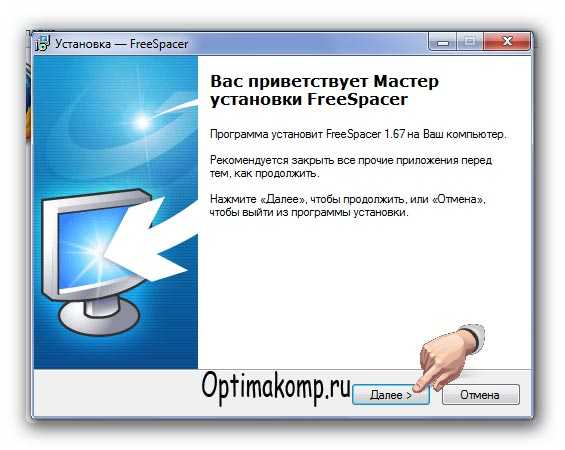
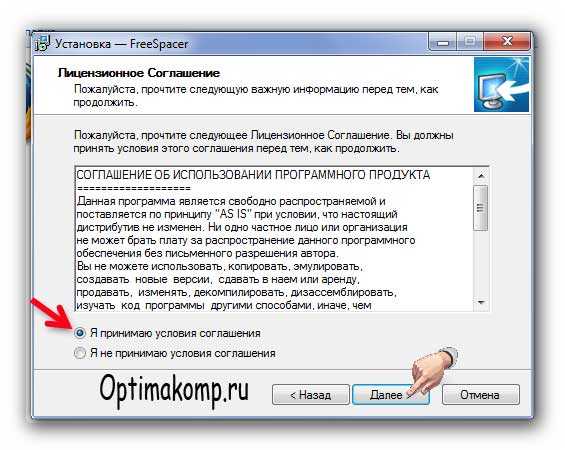
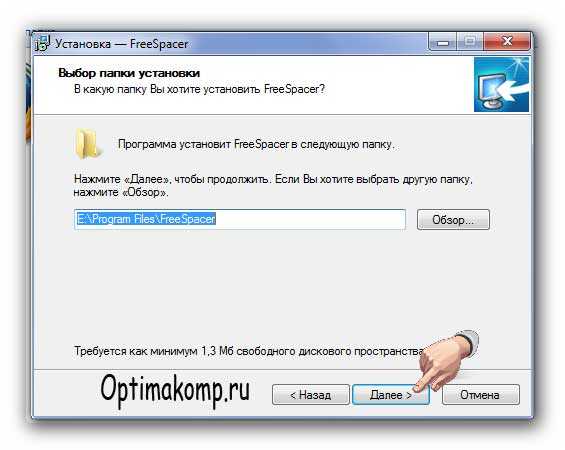
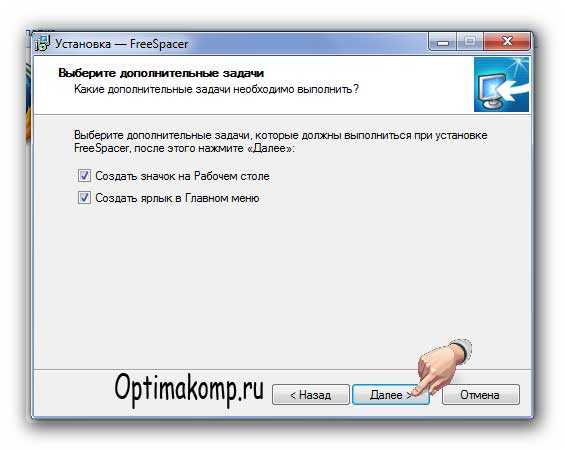
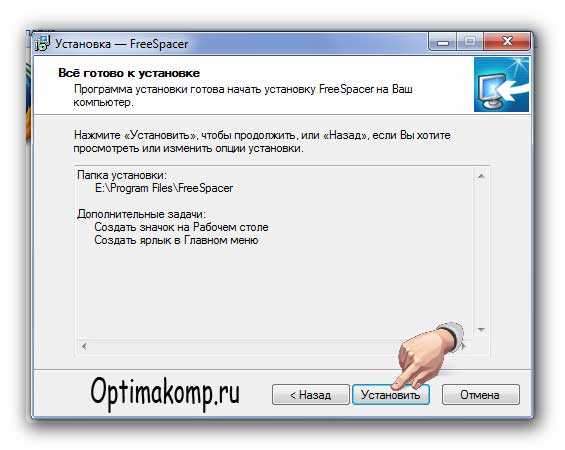
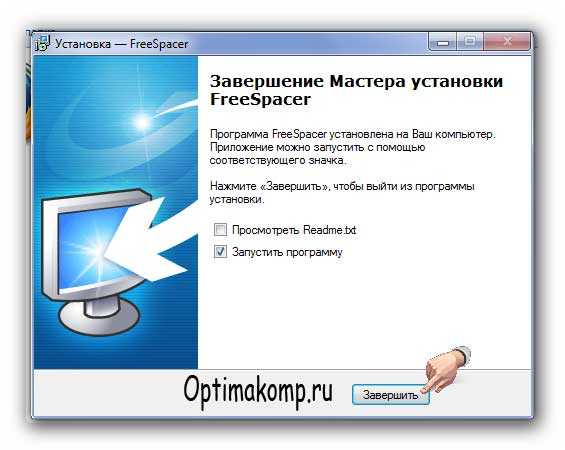
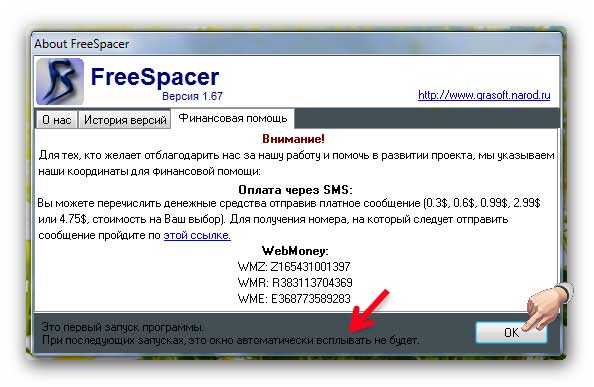
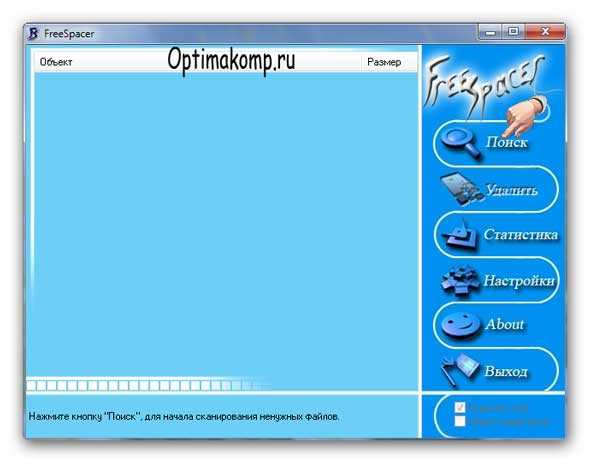
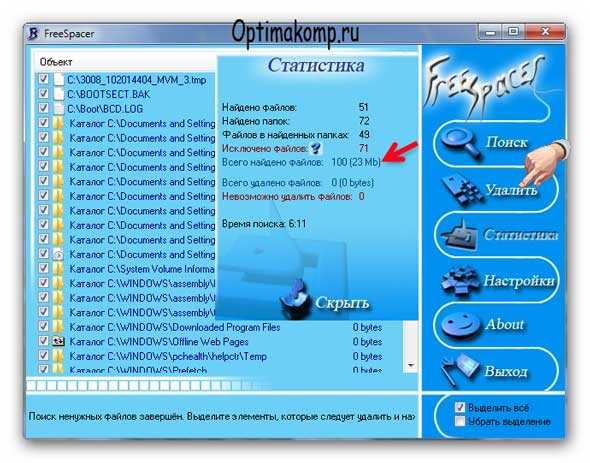
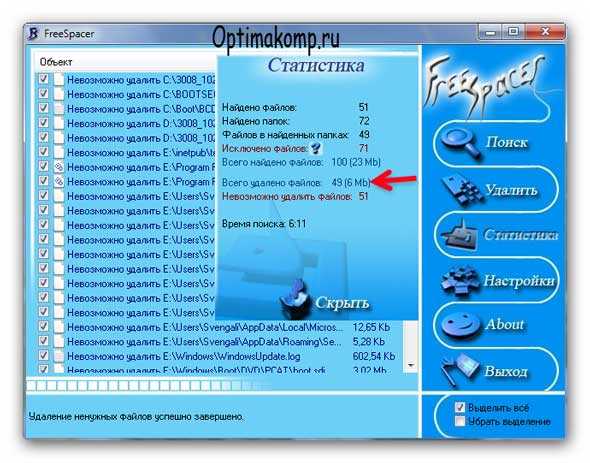
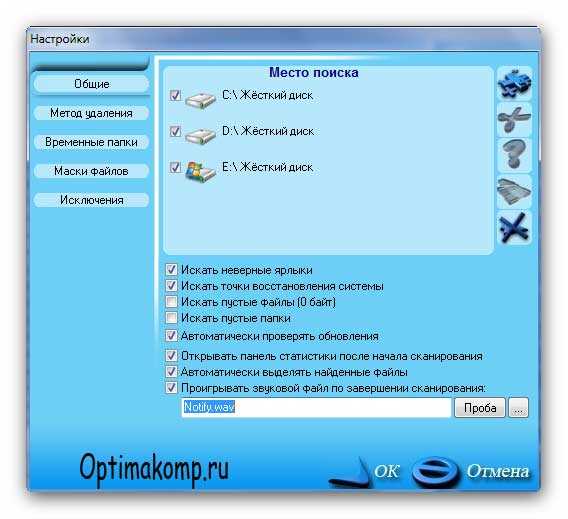
 Здравствуйте! Надеюсь Вы знаете, что надо периодически чистить систему от мусора! А как и чем делаете это Вы? Используете CCleaner? Правильно! Но не взирая даже на свои дополнения, она не очистит Вам компьютер полностью! Да, я тоже был удивлён таким заявлениям авторов FreeSpacer!






Серия сообщений "Безопасность":
Часть 1 - Проверка сайта или файла на безопасность
Часть 2 - Восстановление системы, чистка реестра, ассоциации файлов и пр.,
...
Часть 35 - А вы избавились от паразитов в компьютере?
Часть 36 - КАК НАЙТИ АНОНИМА
Часть 37 - Как чистить систему от мусора
Серия сообщений "Работа программ":
Часть 1 - ПРОГРАММА XARA 3D6
Часть 2 - Программа Nature IllusionStudio 3.41
...
Часть 60 - Подробная установка Corel PSP
Часть 61 - Установочные файлы для установки фильтров в ФШ и PSP
Часть 62 - Как чистить систему от мусора
|
Без заголовка |
Каждому,кто хоть раз случайно удалял необходимую информацию с электронного носителя ,известно сколько труда, сил,времени и нервов требовалось потом,чтобы это все восстановить,и далеко не каждому это удавалось
Сегодня эту проблему достаточно легко решить
Если вы случайно удалили нужную информацию или важные данные с жесткого диска, карты памяти, флешки, или другого носителя, не спишите впадать в панику.
Вас спасет Hetman Partition Recovery -новая программа для восстановления поврежденной , удаленной информации и всевозможных проблем связанных с битыми, поврежденными, отформатированными и недоступными логическими разделами.
Данная программа очень удобна и проста в использовании.
Вы сможете восстановить все файлы, затратив на это минимальное количество времени.
Данная программа сканирует жесткий диск с целью выявления удаленных данных, имеет очень удобный и понятный функционал,что позволяет даже неопытному пользователю без особых проблем восстановить ошибочно удаленные файлы.

|
Без заголовка |
Ваши данные вместе с логическими разделами диска исчезли в неизвестном направлении? Вся нужная Вам информация была повреждена, а структура папок и хранящихся файлов разрушена? Нет возможности вернуть очень важную информацию с жесткого диска и восстановить сам диск? Все это решаемо благодаря программе Status Partition Recovery, которая поможет вернуть логические диски и хранящиеся на них данные с помощью низкоуровневого восстановления разделов и структур файлов.
Так чем же уникальна данная программа и в чем её толк? Прежде всего, Status Partition Recovery — главный программный продукт компании Status Recovery, которая занимается разработкой и внедрением программ восстанавливающих потерянные данные и поврежденные разделы. Благодаря уникально разработанному алгоритму программа спокойно находит все логические разделы, будь они доступными или не доступными. Утилита быстро, а главное эффективно справляется с восстановлением логических дисков, которые создавались ранее, но были удалены или отформатированы в иную файловую систему.
|
Без заголовка |
Практически у каждого дома сейчас есть персональный компьютер. Мы им пользуемся очень часто и без него уже не мыслим жизни. Согласитесь — без него наверное уже и не обойтись. И хорошо, когда он нас радует своей безупречной, стабильной работой. К сожалению, возникают такие ситуации, когда техника подводит. Это случается из за поломок или по чьему нибудь злому умыслу. С поломками все понятно, а вот злые умыслы в сети у некоторых индивидуумов появляются все чаще и чаще.
И летят к нам вредные вирусы, портят жизнь очень многим. Все это проявляется в отказе компьютера загружаться. Вирусы портят операционную систему и она приходит в негодность. Есть множество антивирусных программ, готовых помочь, но они запускаются только с загруженной операционкой, а она не работает! Для этих случаев есть программы, загружающие операционную систему на вашем компьютере без участия вашего жесткого диска, то есть не используя вашу установленную операционную систему. Я хочу рассказать о программе, которая не только поможет восстановить работоспособность системы, подпорченной действиями вирусов, но и попытается вылечить зараженные объекты.
|
Без заголовка |

Здравствуйте. На страницах этого сайта я уже достаточно много внимания уделял очистке и оптимизации системы (и буду уделять ещё). Мы с Вами рассматривали облегчение реестра, дефрагментацию дисков, удаление лишних программ из автозагрузки и хвостов программ, искали и удаляли дубликаты файлов, отключали лишние службы и избавлялись от не нужных драйверов, шептали заговоры от тулбаров и замен поиска по-умолчанию в браузерах  …
…
Казалось бы, всё описано и рассказано, система чистая и дышит полной грудью… Очень жаль Вас разочаровывать-это не так! «Не так» -это очень легко сказано! Ваш компьютер просто кишит программами-паразитами, которые лезут в автозагрузку, запускают свои службы, выходят в интернет без Вашего ведома, прописываются в реестр… короче, живут своей жизнью в Вашем любимом компе невероятно замедляя и усложняя его работу!
Это не про Вас и не про Ваш компьютер я сейчас говорил? У Вас всё под контролем, Вы продвинутый пользователь и следите за чистотой системы? Не устанавливаете лишних, бесполезных программ? Ваш антивирус «не кричит» , а различные чистилки и оптимизаторы настроены и отлично работают? Ну-ну, продолжайте верить в это-я тоже верил ещё пару дней назад.
А может всё-таки дочитаете статью? Я расскажу, что из себя представляют программы-паразиты, откуда берутся они, как попадают к Вам на компьютер, почему от них трудно избавиться, а самое главное-опишу одну очень лёгкую и бесплатную программку, которая САМА найдёт их и удалит одним кликом мышки! Имя ей Pc-decrapifier!
Обратимся к первоисточнику. Нет, Карла Маркса оставим в покое, а процитируем википедию.
«Паразит-тот, кто живёт за чужой счёт, потребляет, не производя.»
«Паразиты-низшие растительные и животные организмы, живущие снаружи или внутри другого организма (хозяина) и питающиеся за его счет.»
Эти определения полностью описывают поведение предустановленных, триальных (рекламных) версий различных компьютерных программ.
Итак, у Вас только что купленный, новенький компьютер с уже установленной системой? Поздравляю-в нём ДЕСЯТКИ предустановленных, лишних, не нужных программ-паразитов! Это «заслуга и забота» производителей. Я заметил, что особенно такой «добротой» страдает ASUS, но и другие не отстают.
Спросите у любого счастливого хозяина новенького компьютера, что за куча ярлыков у него на рабочем столе или в меню «Пуск»… О, эти огромные глаза с вопросительным взглядом… Это что-то!

Это и есть предустановленный софт, которым 99% пользователей никогда не пользуются и не будут пользоваться! От него надо избавляться и чем раньше, тем лучше!
Идём дальше-купили Вы принтер, сканер или МФУ… да любой, дополнительный девайс. Для его работы надо установить драйвер в систему. Ой, а что это за диск в коробочке? Вставляем его в дисковод, нажимаем кнопочку-новенькое устройство заработало и запикало? Снова поздравляю-вместе с обычным одним драйвером (которого вполне достаточно для правильной работы купленной техники) Вы выдали ордер на жительство в Вашем компьютере куче лишних программ!
Уже не новый компьютер у Вас? Ладненько-скачали с официального сайта и проверили антивирусом полезную и интересную программу? Установили её? А она Вам ничего лишнего не занесла в комп? Нет? А откуда такая уверенность? Сняли все галочки во время установки? Наивные Вы мои-программисты очень часто и не показывают Вам окон для отмены установки триальных (временных) платных версий своих программ, а включают алгоритм установки их параллельно бесплатной программе!
Продолжать могу долго, но перейдём к следующему вопросу…
Действительно, почему? Совсем и не трудно, если Вы знаете названия всех сотен и тысяч программ-паразитов! А ещё они очень хорошо прячутся у Вас в системе…

А спрятавшись- «стучат» на Вас своим производителям в интернет! Отсылают различную статистику и т.д. , запускают свои службы, занимают место на диске, периодически «откладывают» логи…
И вот какая штука-антивирусы не находят этих паразитов, потому, что это не вирусы, а чистилки различные тоже их не трогают-ведь это не куски и хвосты программ, а нормальные, полноценные программы от солидных производителей. Вот же ёлки-палки!
Запугал я Вас? Расслабьтесь! Вот и подошли мы с Вами к самому главному! Лёгкому и беззаботному поиску и удалению предустановленных программ одним кликом с помощью программы Pc-decrapifier. Надо всего-лишь её скачать и запустить. Она сама всё найдёт и удалит!
Итак, будем ускоряться, а то ещё чуть-чуть и роман «Война и мир» Толстого окажется коротеньким рассказиком по сравнению с сегодняшней моей статьёй!
Самое главное, если не доверяете мне и отличной, безопасной программе Pc-decrapifier-сделайте точку восстановления системы или воспользуйтесь «песочницей» из программы ToolWiz Care. Поехали!
По ссылке, что даю Вам ниже, будет лежать всегда самая новая и актуальная версия программы-это прямая ссылка с официального сайта Pc-decrapifier! Размер программы-1.5 Мб всего.

Устанавливать программу не придётся-она портабельная и запускается сразу после клика на скачанный файл. В первом появившемся окне не нужно тыкать на…

…если только-что скачали программу по ссылке выше. Другое дело, если решите через пол года снова проверить систему на наличие программ-паразитов. За это время могут быть и обновления списка таких программ. Ткнув в эту кнопку-проверите обновление программы.
Далее идёт окно с лицензионным соглашением-жмём «Next» , потом окно с надписью «Warning» -снова «Next» . А вот в этом окне…
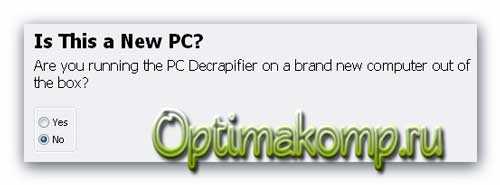
…спрашивают-новый ли у Вас компьютер? Отвечайте честно! Если вылезло…
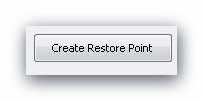
…это «Создание точки восстановления» . Далее жмите снова «Next» … и вот оно-самое главное окошко! Результат автоматического поиска! (Я забыл сделать скриншот у себя на ноуте, поэтому пришлось его делать на компе жены. В ноутбуке нашла программа три какие-то бяки-галки не снимал, а удалил их все!)…
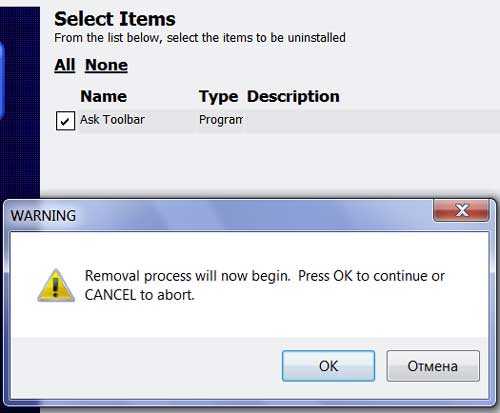
Спрашивают-удалить сволочей? Если в этом списке Вы нашли очень нужную Вам программу-снимите галочку с неё. Как оказалось, программа Pc-decrapifier здорово находит и расправляется с различными тулбарами!
Следующее окно…
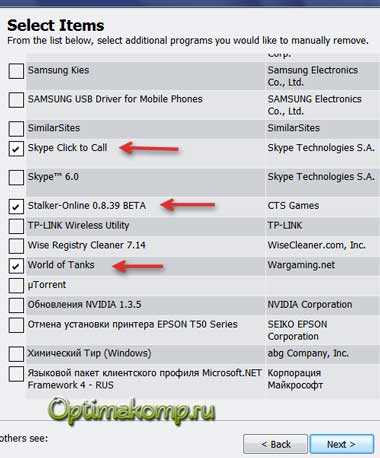
Предлагают Вам ручками и самостоятельно удалить какие-нибудь программы, если захотите. В компе жены обнаружились происки деток-благополучно удалил их!
Теперь осталось только в последнем окне нажать «Finish» , правда, предварительно убрав галку с…

На сегодня всё! Ниже Вы найдёте целый перечень статей на сайте посвящённых очистке, оптимизации и ускорению системы! До новых полезных программ!
Источник
Серия сообщений "Безопасность":
Часть 1 - Проверка сайта или файла на безопасность
Часть 2 - Восстановление системы, чистка реестра, ассоциации файлов и пр.,
...
Часть 33 - Сохранить сайт
Часть 34 - Как передать большой файл
Часть 35 - А вы избавились от паразитов в компьютере?
Часть 36 - КАК НАЙТИ АНОНИМА
Часть 37 - Как чистить систему от мусора
Серия сообщений "Портативная (portable) программа":
Часть 1 - Очень интересная программка для рисования огнем!
Часть 2 - Adobe Photoshop CS6 13.0
...
Часть 16 - Boilsoft Video Splitter 7.01.5 Portable by SamDel RUS
Часть 17 - DP Animation Maker 2.1.3 RUS Portable.
Часть 18 - А вы избавились от паразитов в компьютере?
Часть 19 - Работа Программы для анимации - DP Animation Maker
|
Без заголовка |

|
Без заголовка |

|
Без заголовка |





|
Без заголовка |
Тысяча и одна полезность
|
6 декабря, 17:50  |
В этой теме собраны ссылки на подсказки и ответы на вопросы пользователей ярушки.
Тема будет периодически пополняться. Если вам встретился на ярушке полезный совет, пожалуйста, поделитесь ссылкой на него в комментариях, возможно, кто-то нуждается в этой информации.
Если вы не нашли ответа на интересующий вопрос, задайте его в комментах.
Большая подборка разных полезных вещиц для блога также есть вот тут.
Ваш компьютер
Как настроить быстрый запуск любимых программ
Как нажать невидимую кнопку
Использование встроенной справочной системы
Создание трек-листа
Как восстановить "битый" архив"
Как сделать скриншот
Сортировка фотографий на компьютере
О "точках восстановления"
"Горячие клавиши" в Windows
Темы для Windows XP
Если завис компьютер
Анимация на рабочем столе
Установка Windows. Освоение компьютера. Помощь новичку при сбоях
Утилиты для работы с драйверами
Ярлыки
Оформление блога
Как подогнать картинку под ширину поста
Как загрузить музыку и видео на свою страницу
Как вывесить сразу много фоток
Как вывешивать фотографии в клубы, чтобы они не дублировались на Яндекс.Фотках?
Как опубликовать HTML-код
Как вставить в блог флешку, если нет её кода
Как поменять "шапку"
О "шапке" и графических редакторах (всё в комментариях)
Правила качественного блога
Настройка странички
Как запретить комментировать записи в своем дневнике (забанить)?
Как сделать у себя на странице стену и "подмигнуть?"
Изменение даты записи
О "дружбе", "лжедрузьях" и порноспамерах
Чистка дневника, меню, поиск по блогу
Как почистить дневник от ненужных записей и сделать меню в блог или клуб
Как установить Яндекс.Поиск по блогу
Просмотр, редактирование, очистка блога (дневника)
Ответы на частные вопросы по чистке дневника
Обращение к гостям
Как написать разные "обращения" к гостям и к друзьям
Быстрый переход по годам и месяцам - в "обращении к гостям"
Быстрый переход по страницам блога
Баннер нашего клуба
Ссылки
Несколько способов поделиться ссылкой на интересный материал
Как поделиться ссылкой на конкретный пост
Кликабельные картинки
Как сделать чтобы картинка стала ссылкой (баннер клуба)
Как сделать картинки кликабельными
Как сделать картинку, раскрывающуюся по клику на полный размер
Всё про "cut" ("врезка", "кат")
Как убирать длинные тексты под кат, писать жирным шрифтом, вставлять картинки в комментарии...
Ещё раз про "кат", жирный шрифт и вставку картинок
Как вставить открытку в пост, разместить ее по центру, спрятать под cut
Снова про "кат" - "прячем" видео и фотки. Очередная уловка
Слайдшоу
Как создать слайдшоу и разместить его в блоге
Слайдшоу с помощью онлайн-сервиса
Слайдшоу своими руками (без использования Яндекс.Фоток)
Слайдшоу и видеоролики (ссылки на онлайн-сервисы и программы)
Осеннее настроение
Редкие спецсимволы
Как добавить в свой ник сердечки, звёздочки и прочие "картинки"
Таблица редких спецсимволов HTML
Кириллица и старославянский - коды символов в HTML (редкие спецсимволы - 2)
Редкие спецсимволы: Взгляни на свой ник со стороны
Подсказки, уроки о рамочках и табличках
Как сделать рамку для текста. Экспресс-метод от ternosvit
Создание рамок. Основные понятия. Урок от Дианы
"Табличный" урок от Knight Of Silence
Размещение картинок с кодами
Смайлы: Общие вопросы
Как вставить в пост или комментарий красивый смайлик
Ярушные смайлы - быстро и просто!
Подробно про стандартные ярушные смайлы
Смайлы: Коллекции
Зодиакальные смайлы и китайский гороскоп
Козочки, волки и динозаврики
Смайлы "Поросята"
Чайники-смайлики
Смайлики: Праздники. Подарки. День рождения
Арбузные смайлы
Красивые смайлы для ваших ярких страниц
Часики, кнопочки, линеечки, информеры, флешки
Как вставить счетчик, информер или "кнопочку" себе на страничку?
Часики, линеечки, информеры, слайдшоу, счётчики
Кнопки для вашей странички
Как сделать именные часики в блог или клуб
Часики "Firefox"
Новогодние часики
Календари для блогов и клубов
Календарь со своей картинкой
Восемь флешек "Зверьё моё"
Флеш-игрушка "Сделай снеговика"
Цветочный тест в блог или клуб
Музпик - музыка в блоге
Проверка совместимости знаков Зодиака (игрушка)
Флеш-игра "Построй замок"
Флеш-палитра для подбора цветов
Фоны, глиттеры, картинки
Снежинки для оформления блогов и других проектов
Блестяшки (глиттеры) для ваших проектов
Зимние шапки для блогов - переодеваем страничку
Восемьдесят два "Спасибо!"
"Спасибо!" Анимированные надписи
Разделители текста
Ютака Кагайя
Цитаты на каждый день (в картинках)
Клубы на Я.ру
Что такое премодерация?
Что делать, если Вы не получили приглашение в модераторы?
Как открыть клуб
Сервисы Яндекса
Официальная справка по Я.ру
"Избранное" и "Популярное" в фотках на Яндекс.Фотках
Как читать все блоги в своих цветах. Как читать клуб, не вступая в него. Как читать чужой блог без "подружения"
Яндекс.Бар и Я.Онлайн
"Коллекции" или вложенные альбомы на Яндекс.Фотках
Как установить обложку для альбома или коллекции альбомов на Яндекс.Фотках
Как скачать целый альбом фоток (или его часть) с Яндекс.Фоток
Малоизвестные факты о Я.ру и приёмы их использования
Как отправить открытку
Яндекс.Закладки
Вложенные альбомы под одной обложкой
Как скачать целый альбом с Яндекс.Фоток
Я.Онлайн теперь и в Яндекс.Почте
"Популярное" и "Избранное" на Яндекс.Фотках
Статьи по безопасности в Интернете
Ловушки Интернета: Интренет-угрозы и защита от них
Защита от взлома электронной почты
Как распознать мошенническое письмо
Интернет-полезности
Как смотреть он-лайн кино
Как докачать оборвавшуюся закачку
Как быстро собрать картинки с интересной странички
Статьи о Mozilla Firefox и других браузерах
"Горячие клавиши" в Firefox
Почтовый клиент, запускающийся как вкладка браузера Mozilla Firefox
Как настроить стартовую страницу браузера
Как почистить кэш браузера
Аддоны для Firefox
Firefox блокирует установку аддонов
Как отключить музыку
Установка SweeiIm
Почтовый клиент, запускающийся как вкладка браузера Mozilla Firefox
SpeedyFox
Статьи о видеохостинге YouTube
10 "фишек" YouTube
Как скачивать ролики с YouTube без всяких программ
Ещё 10 способов скачать ролики с YouTube
Смотрим YouTube, лёжа на диване
Ссылки на интернет-ресурсы
Карта интернета
Почта Деда Мороза
Плеер в блог (с плейлистом и возможностью настроить его)
Как и где сделать блестяшку в интернете: Инструкция в картинках
Самодельный блестящий текст
Ещё блестящий текст
Аватары и фоны в шапку своими руками
Аватары, смайлики, гороскопы
Генератор разноцветного текста
Планета Small Bay
Настройка компьютера
Программы
Download Master
AnVir Task Manager
Dicter - онлайн переводчик
Видео: уроки, фильмы
Аудио и видео уроки интенсивного изучения английского языка
Как есть куриные крылышки
Химия на кухне: Всё о мясе
Как завязывать галстук
Завязываем шнурки "в одно касание"
Складываем футболку за пару секунд
Универсальное платье-блузка-юбка
Обои для рабочего стола
Зимние обои
Обои Времена года. Зима
Обои Времена года. Осень
Обои Времена года. Лето
Обои "Zodiaс"
Обои 3D смайлы
Обои 3D
Обои Женщины моей мечты
Статьи и уроки по GIMP
GIMP-интерфейс: что где лежит
Анимация "Рассыпающийся текст"
Здоровье
Как за пять минут снять усталость
О профилактике и лечении гриппа
Календарь "заразности": Как не заразиться самому и не заразить окружающих
Всякая всячина
Как правильно встретить год Тигра
Как пьют спиртные напитки
Компьютерный сленг + словарь
14 типов интернетчиков, которые всех раздражают
Как сложить столовые салфетки
Как добиться естественных снимков
|
Без заголовка |
|
Серия сообщений "Музыкальные подборки":
Часть 1 - Самые лучшие хиты
Часть 2 - Новогодняя дискотека-1
Часть 3 - Новогодняя дискотека-2
...
Часть 11 - Новогодняя дискотека-10
Часть 12 - Новогодняя дискотека-11
Часть 13 - Новогодняя дискотека-12
|
Без заголовка |
|
Серия сообщений "Музыка-Авторская песня":
Часть 1 - Михаил Скупченко - Вальс осенней души
Часть 2 - "Ностальгия по любви"-Александр Шапиро.
Часть 3 - Александр Розенбаум-Старая гитара
Часть 4 - Сергей Павлов-Авторская песня
|
Без заголовка |
|
Серия сообщений "Музыка-Авторская песня":
Часть 1 - Михаил Скупченко - Вальс осенней души
Часть 2 - "Ностальгия по любви"-Александр Шапиро.
Часть 3 - Александр Розенбаум-Старая гитара
Часть 4 - Сергей Павлов-Авторская песня
|
Без заголовка |
|
Серия сообщений "Музыка-Авторская песня":
Часть 1 - Михаил Скупченко - Вальс осенней души
Часть 2 - "Ностальгия по любви"-Александр Шапиро.
Часть 3 - Александр Розенбаум-Старая гитара
Часть 4 - Сергей Павлов-Авторская песня
|
Без заголовка |
|
Без заголовка |
|
Без заголовка |
|


|
Без заголовка |
|
Без заголовка |
|
|
Без заголовка |
|
|
Без заголовка |
|
Серия сообщений "Музыка "Звучит саксофон"":
Часть 1 - Подарок всем ценителям саксофона-для Вас шедевры мировой инструментальной музыки в исполнении Japan Golden Sax
Часть 2 - Саксофон и Море-Dan Gibson-"Sax by the Sea"
Часть 3 - Романтический саксофон
...
Часть 31 - О чем поёшь,саксофон?
Часть 32 - О чем поёшь,саксофон?-2
Часть 33 - Chinese Romantic Saxophone-1
|