Установка и использование Action (Операций) в Photoshop |
Уже было несколько постов с объяснениями использования Операций (Action, последовательностей задач, которые автоматически воспроизводятся на файле). Но встретил интересный Action, решил им поделится и на всякий случай напомнить, как Операции загружать и использовать.

|
Метки: экшены для фш |
Экшен - Белое в прозрачное |

Экшен для Photoshop, убирающий белый фон.
Если Вы не знаете, как установить Экшен в Photoshop, то воспользуйтесь инструкцией Как установить новый Экшен в Фотошоп.
 Скачать Экшен для Фотошопа "Белое в прозрачное" (5,26 Мб)
|
Метки: экшены для фш |
Cнежный текст.(экшен) |

|
Метки: экшены для фш |
Рамка из скрапа. |


|
Метки: рамочка в фш (уроки) |
Работа с рамками... |
|
Метки: рамочка в ФШ (уроки) |
УРОК. "КАК СДЕЛАТЬ РАЗРЕЗНУЮ РАМОЧКУ В ФШ" |
Ну вот и я решила написать свой урок по созданию разрезных рамочек в ФШ. Вроде и уроки уже есть на эту тему, но у многих еще остались вопросы и не у всех получаются такие рамки, вот я и решила поделится своим опытом создания подобных работ, так как до всего я доходила сама, возможно мой урок будет отличаться от уже имеющихся и кому-то поможет лучше понять весь процесс))).
Итак начнем:
1) Открываем в ФШ новый документ с такими настройками:
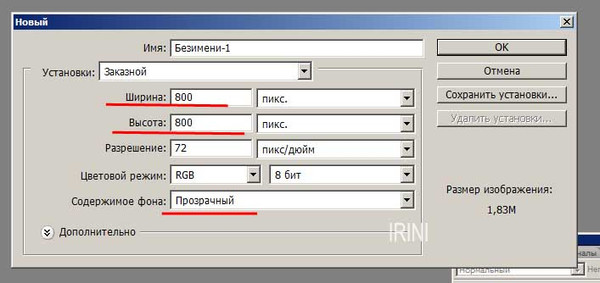
2) И рисуем рамку какую вам подскажет фантазия. Я сделаю для примера простую рамку инструментом "прямоугольник со скругленными концами".
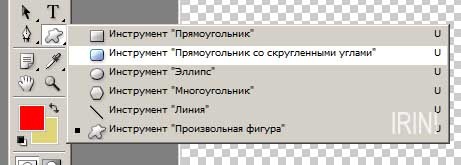
А вы можете исспользовать и формы и уже готовые рамки.
Только одно условие: СЕРЕДИНА РАМКИ ДОЛЖНА БЫТЬ С РОВНЫМИ КРАЯМИ, БЕЗ РИСУНКОВ И С ОДНОРОДНЫМ ФОНОМ (сложные фоны такие, как градиенты, неоднородного рисунка, с узорами - не подходят, так как середина рамки будет растягиваться и повторятся и на ней будут заметны перепады.
а вот с верхней и нижней частями рамки выможете эксперементировать как пожелаете.
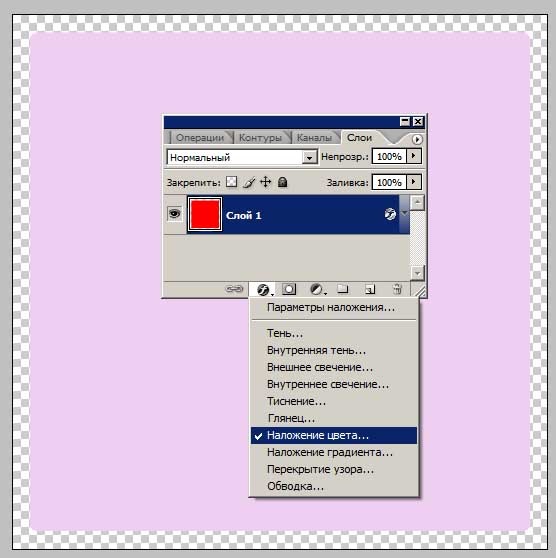
3) Рисуете прямоугольник, отступая от краев документа. если вас не устраивает цвет - вы легко можете поменять его "наложением цвета"
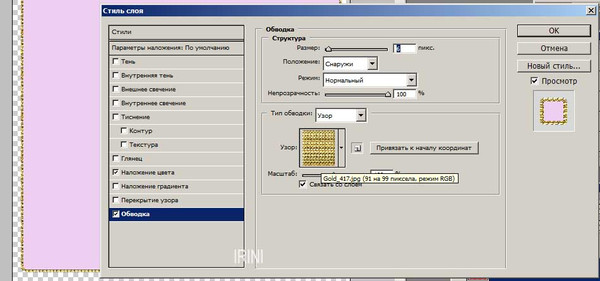
4) Можно выполнить обводку прямоугольника - я выбрала золотой узор.
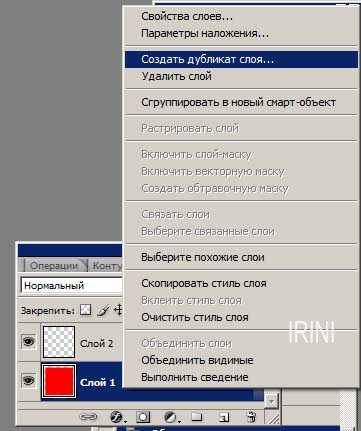
5) я решила создать дубликат слоя с прямоугольником
6) Теперь нам нужно немного его уменьшить. Для этого при агнл. раскладке нажимаем Ctrl+T (трансформирование) и тянем за 2 противоположных уголка к центру (по очереди естественно - сначала за один, затем за другой). Установив нужный размер - жмем Enter.
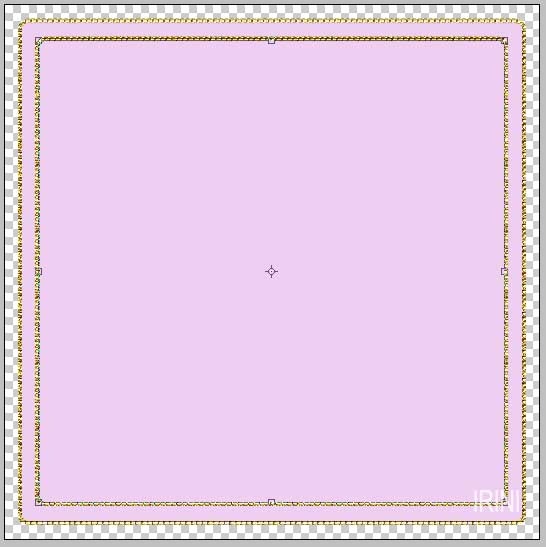
Так же вы можете наложить другой цвет на внутренний прямоугольник или текстуру.эксперементировать можно до бесконечности))
7)Затем я добавляю в рамку всевозможные украшения в виде клмпартов и кистей. Если вам вдруг не хватило размера холста то это можно исправить
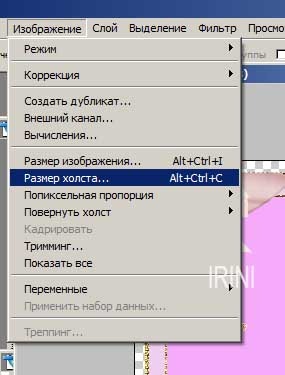
И вот что у меня выходит:
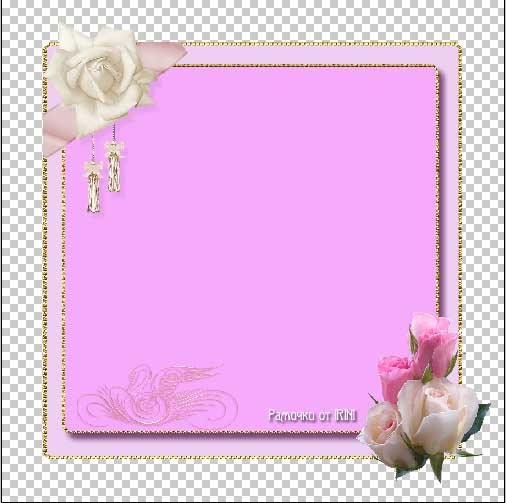
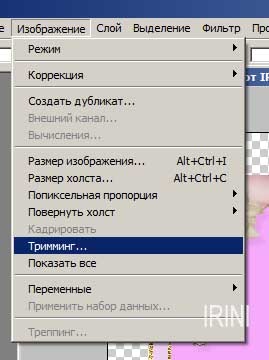
8) Теперь пришло время отсечь все лишнее:
9) Теперь разделяем нашу рамку направляющими на 3 части
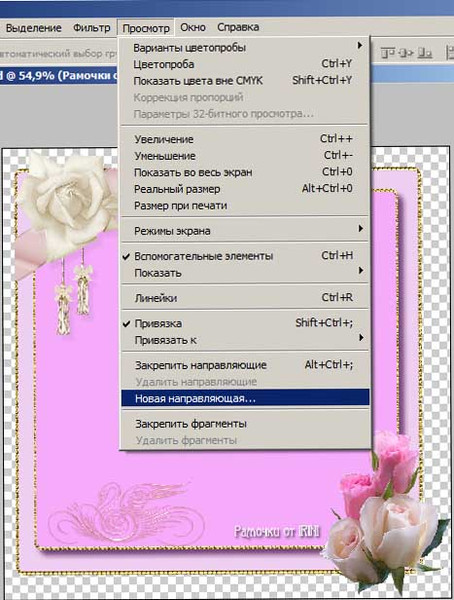
как видите середина у нас остается без рисунка:
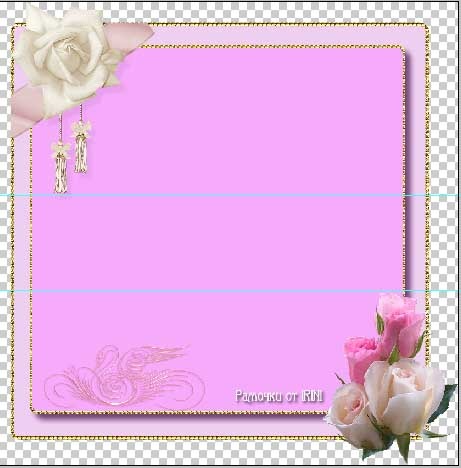
10) Теперь объедините все слои для удобства разрезания.
12) Сначала я пользовалась довольно простым методом разрезки - а именно инструментом "рамка" я аккуратно отрезала верхнюю часть
и сохраняла ее в формате PNG
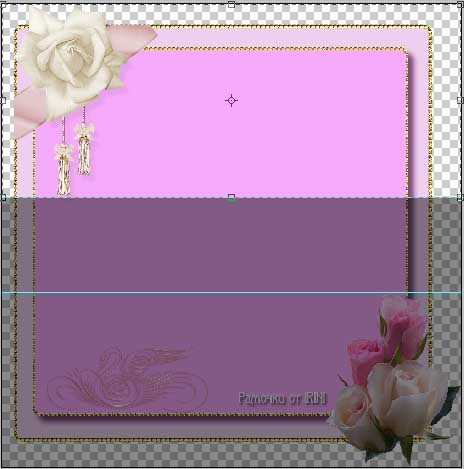
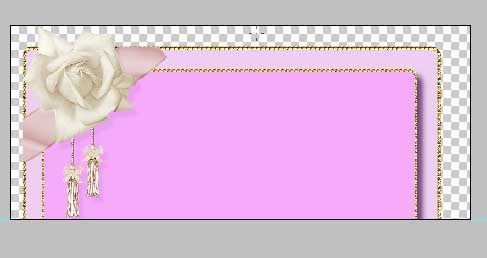
А затем делала шаг назад
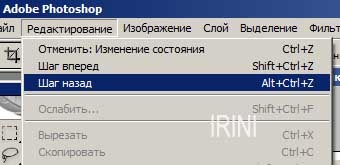
и рамка возвращалась целиком. И таким же бразом я разрезала оставшиеся части.
13) Но потом я обнаружила и другой способ. С помощью инструмента "раскройка"
Когда мы объединили наши слои и поставили направляющие мы переходим в Имедж Реди, где выбираем "создать фрагменты по нправляющим:
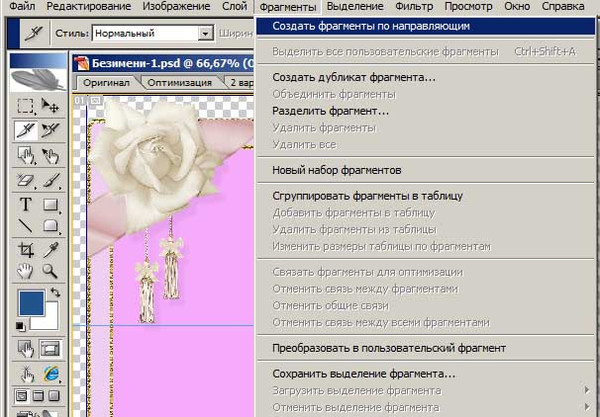
Подробнее про инструмент "раскройка" читайте ТУТ
14) Осталось только сохранить
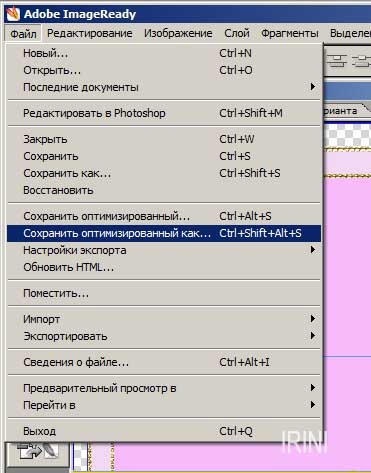
итак вы получили такие сохраненные файлы:
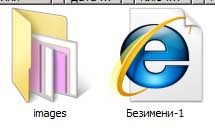
в этой папке и сохранились сразу три разрезанные части рамки
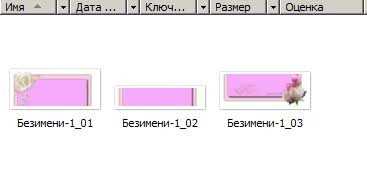
Осталось вставить наши части вот в этот код:
Теперь объясняю что в этом коде можно менять как вам нужно
width="000"-меняем на ширину фрагментов рамки, text color="#000000"-цвет текста (меняем 000000 на код цвета), size="5"- размер текста, text face="Monotype Corsiva"- меняем на свой шрифт и ставим ссылку на свой блог.
Загружаем наши части на РАДИКАЛ
И ОБЯЗАТЕЛЬНО СНИМАЕМ ВСЕ ГАЛОЧКИ!!!
КОПИРУЕМ ССЫЛУ №1 И ВСТАВЛЯЕМ В НАШУ ФОРМУЛУ. проставляем в коде рамки ширину фрагментов. в моем случае ширина вышла - 836 (ПРОСТАВЛЯЕМ В КАЖДОМ КУСОЧКЕ)
ВОТ И ВСЕ!!!!
Если все детали рамки одной ширины, то рамка у вас обязательно сложится!!!
Серия сообщений "~УЧИМСЯ ДЕЛАТЬ БРАДИЛКИ ,БАНЕР, КНОПОЧКИ~.":
Часть 1 - Как подписать кнопочки Как подписать кнопочки для бродилки не имея графического редактора под рукой? В ЭТОМ НАМ ПОМОЖЕТ ОНЛАЙН ФОТОШОП При открыти
Часть 2 - Делаем баннер самостоятельно
...
Часть 5 - Создание нестандартной веб-кнопки
Часть 6 - КНОПОЧКА В ФШ
Часть 7 - УРОК. "КАК СДЕЛАТЬ РАЗРЕЗНУЮ РАМОЧКУ В ФШ"
Часть 8 - Делаем плеер к музыке.
|
Метки: рамочка в фш (уроки) |
Блестящая рамка |
|
|
Как сделать простую рамку для изображения в Photoshop? |
|
Серия сообщений "рамочка в ФШ (уроки)":
Часть 1 - Блестящая рамка в Фотошопе.
Часть 2 - Делаем многослойную рамочку к картинке.
...
Часть 26 - УРОК. "КАК СДЕЛАТЬ РАЗРЕЗНУЮ РАМОЧКУ В ФШ"
Часть 27 - Работа с рамками...
Часть 28 - Как сделать простую рамку для изображения в Photoshop?
Часть 29 - Урок по изготовлению рамочек в фотошопе от Татьяны Ott
|
Метки: рамочка в фш (уроки) |
Приглашаю к созданию коллажей - интересное времяпровождение. Работы Nadinka - Коллекция "floral print". |
Нашла удивительный сайт для создания коллажей. Очень увлекательно и полезно. Вот что у меня получилось на быструю руку:
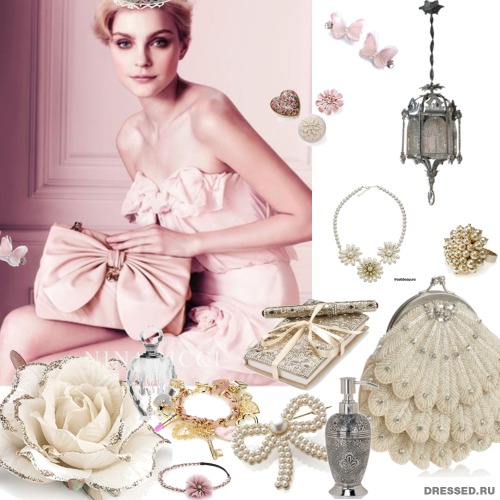
Надо потренироваться, просто времени нет. Вот название этого сайта:
Так что регистрируйтесь на сайте и создавайте свои работы. Думаю, что можно свои фотографии втянуть и сделать коллаж с собственным фото. Таким образом получите отличное от всех фото. Если кто-то пригласит посмотреть свои работы, буду признательна. А пока что покажу работы более опытных мастеров.
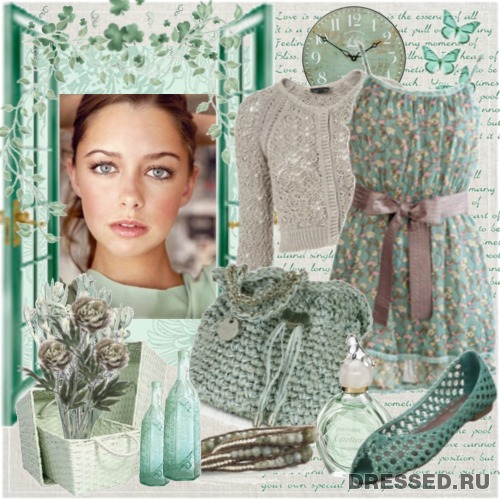
|
Метки: сайты фотошопа |
ДЕЛАЕМ КАРТИНКИ С ПРОЗРАЧНЫМИ КРАЯМИ |


Серия сообщений "Маски":
Часть 1 - Применение масок в фотошопе
Часть 2 - МАСКИ
...
Часть 31 - МАСКИ В ФШ (ВИДЕО-УРОК)
Часть 32 - Как сделать собственную маску в фотошоп
Часть 33 - ДЕЛАЕМ КАРТИНКИ С ПРОЗРАЧНЫМИ КРАЯМИ
Часть 34 - Уникальные маски для ФШ "Цветы и бабочки!
Часть 35 - Маски для новогодних коллажей
...
Часть 41 - Маски ажурные
Часть 42 - Маски для Photoshop
Часть 43 - Маски!!!! Ну, очень много!!!!
|
Метки: делаем клипатры (уроки) |
Драгоценности" для любителей блестяшек!!! |




 ........




|
Метки: аватары драгоценности |
Создаем клипарт с помощью маски 20 на 20. Урок от MissKcu |
Серия сообщений "Мои уроки по ФШ":
Часть 1 - Урок создания прозрачного фона от MissKcu
Часть 2 - Урок по блестяшкам
...
Часть 11 - Как вставить фото в рамку. Урок от MissKcu
Часть 12 - Массовое изменение размера изображений в Фотошоп. Урок от MissKcu
Часть 13 - Создаем клипарт с помощью маски 20 на 20. Урок от MissKcu
Часть 14 - Один из способов анимации света в Фш. Урок от MissKcu
Часть 15 - Анимация воды с помощью плагина Flood. Урок от MissKcu
|
Метки: делаем клипатры (уроки) |
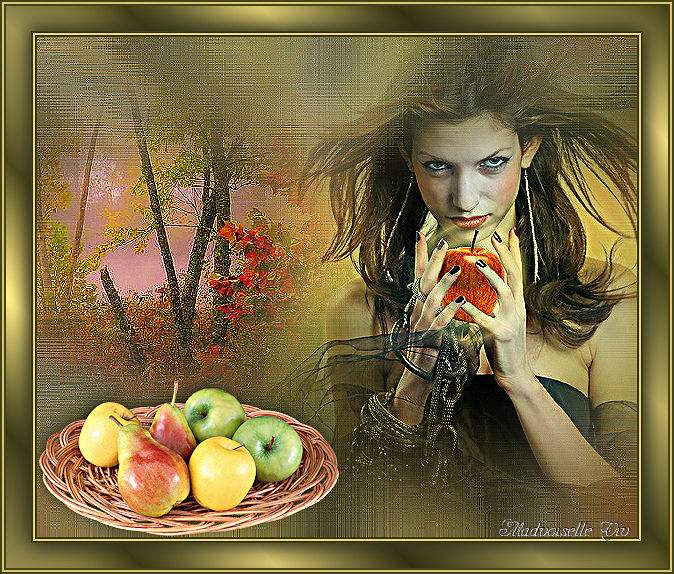
Клипарт "Дары осени |

|
Метки: клипатры в PNG |
ДЕКОР ДЛЯ КОЛЛАЖЕЙ |
|
|
Метки: декор в png |
Цветы и Музыка PNG |
|
Метки: клипатры в PNG |
Клубничка в PNG |
|
Метки: клипатры в PNG |
ВИНОГРАД PNG |
|
Метки: клипатры в png |
Текст для оформления дневника |
|
Метки: генераторы надписей |
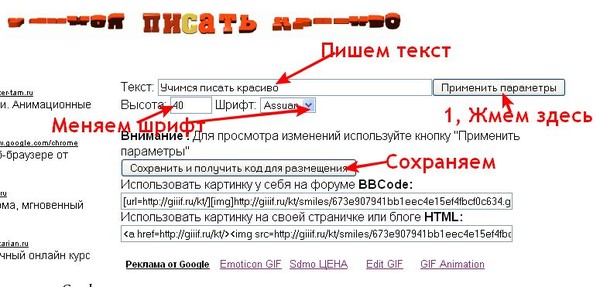
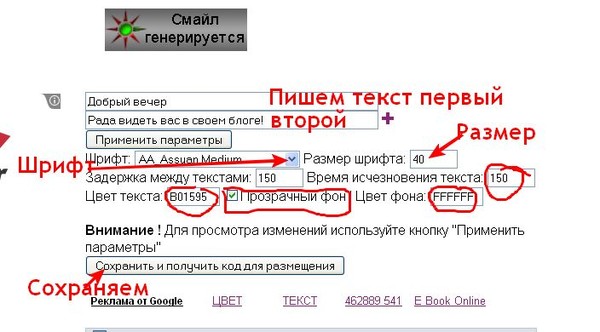
простой генератор красивых надписей. |
|
Серия сообщений "уроки":
Часть 1 - УРОК "пакетная загрузка картинок на ЛИру"
Часть 2 - СЛОЖНЫЕ ТАБЛИЦЫ
...
Часть 17 - Полезные ссылки
Часть 18 - Обучающие видео уроки различной тематики
Часть 19 - простой генератор красивых надписей.
Часть 20 - поставить кнопку в пост
Часть 21 - HTML - супер сайт!
...
Часть 25 - Для картинок
Часть 26 - Генератор таблиц.
Часть 27 - Как сделать текстовую кнопку для цитирования сообщения?
|
Метки: генераторы надписей |
Новогодние детки |
Фотографии в альбоме «Дети» Cadi на Яндекс.Фотках


Серия сообщений "дети":
Часть 1 - Детишки, винтаж, клипарт.
Часть 2 - Клипарт дети
...
Часть 27 - Клипарт-дети
Часть 28 - Клипарт-дети.
Часть 29 - Новогодние детки
|
Метки: клипатры в png |