-Метки

cумки xxxxl Упаковка подарков аватарки аксессуары ангел английский архитектура аудиокниги берет бисероплетение болеро брюггское кружево видео воротнички вышивка вязание гадания гапчинская головные уборы дача декупаж детям для собак дневник домовой жакет жгуты жилет журналы по вязанию зайцы здоровье игрушки из травки интерьер ирландское кружево искусство камни кардиган кино комп косметика костюм кофточка красота крючок куклы кулинария купальники ленточное кружево мои работы молитва мужчинам музыка немецкий нижнее белье новый год обезьянки обувь оригами палантин питер платки платья плед подушки полезные советы полувер пончо пояс пояса прически психология пэчворк религия рукавицы рукоделие румынское кружево руны русский стиль сарафаны-топы свадьба свитер соленое тесто спицы сумки топ туника узоры украшения филейка фитнес фотошоп цветы шаль шарфы шитье это интересно юбки японские модели

 -Рубрики

 -Поиск по дневнику

Поиск сообщений в ive_67

 -Статистика

Статистика LiveInternet.ru: показано количество хитов и посетителей
Создан: 12.07.2010
Записей: 7452
Комментариев: 207
Написано: 7969


Как создать фильтр в Gmail?

Среда, 14 Сентября 2011 г. 08:41 + в цитатник
Цитата сообщения Rost
Сегодня научу пользователей почты от Гугла (а так же всех его партнёров, например, Liveinternet) создавать фильтры для входящих почтовых сообщений.

Сразу отвечу на вечные вопросы многих пользователей: "Что мне это даст?" и "Зачем мне это нужно?".
Ответ на первый вопрос: "Письма от ЛиРу не будут попадать в папку входящие, а автоматически будут перемещаться в специально созданную для этого папку".
Ответ на второй вопрос: "Для того, чтобы письма с ЛиРу не мешали просмотру других писем".

Теперь, когда с этим разобрались, расскажу, как это сделать.

Внимание! Ваше оформление внешнего вида почты может отличаться от показанного на скриншотах!

Покажу на примере этого письма:
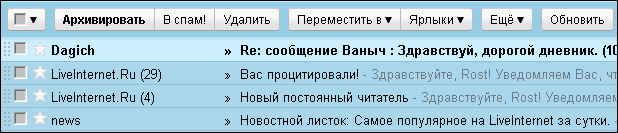
Gmail

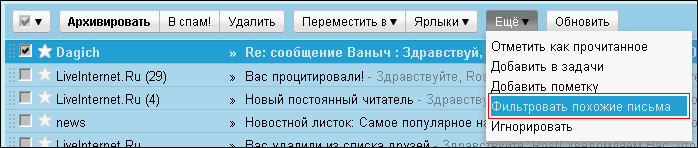
Для начала надо поставить галочку слева:

Gmail

После этого надо найти кнопку "Ещё" и из выпадающего списка выбрать "Фильтровать похожие письма":
Gmail

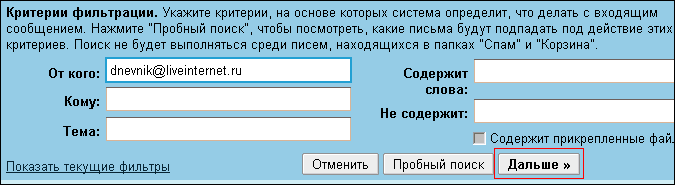
На открывшийся странице надо просто нажать кнопку "Дальше":
Gmail

На следующей странице надо поставить аж 4 галочки:
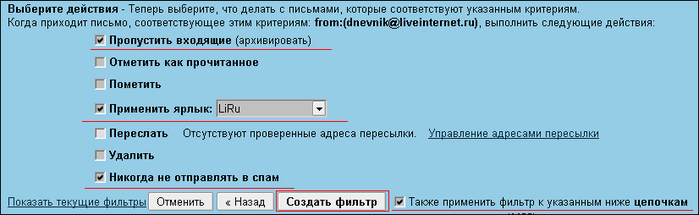
Gmail

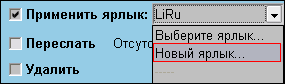
Если ярлык для писем с ЛиРу не был создан заблаговременно, его можно создать прямо сейчас. Для этого надо сначала выбрать в выпадающем списке напротив надписи "Применить ярлык" пункт "Новый ярлык":
Gmail

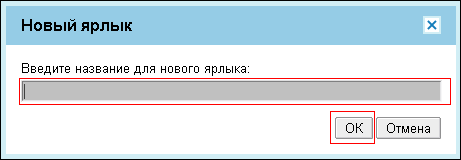
А потом в появившемся окне набрать название ярлыка для ЛиРу и нажать на кнопку "Ок":
Gmail

После расстановки всех галочек надо нажать на кнопку "Создать фильтр".

В результате выбранное письмо будет перенесено из папки "Входящие" в папку с ярлыком "LiRu":
Gmail

Вот и всё.

Домашнее задание
Создайте самостоятельно фильтр для ежедневных рассылок ЛиРу:

Gmail

LI 5.09.15

Серия сообщений "програмки":
Часть 1 - программа "фото на документы
Часть 2 - Переводчик страниц
...
Часть 14 - Как использовать Mail.Ru для хранения mp3 файлов?
Часть 15 - Как вставить музыку с сайта «prostopleer.com»?
Часть 16 - Как создать фильтр в Gmail?
Часть 17 - Мешаем вирусу войти в ваш компьютер!
Часть 18 - бесплатный конструктор сайтов
...
Часть 31 - Программа для лечения флешек
Часть 32 - Как снимать видео с экрана монитора?
Часть 33 - Сам себе, - Web Дизайнер

Метки:  


Добавить комментарий:
Текст комментария: смайлики

Проверка орфографии: (найти ошибки)

Прикрепить картинку:

 Переводить URL в ссылку
 Подписаться на комментарии
 Подписать картинку