торт шоколадный |
Шоколадный торт (без муки)
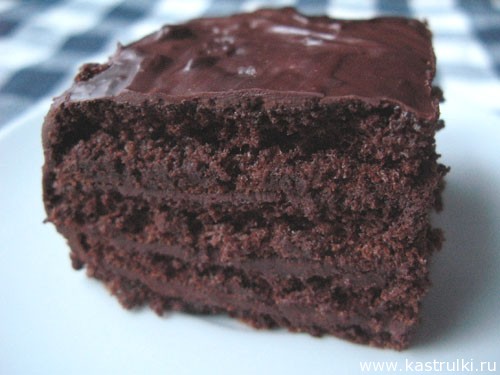
Главная изюминка этого шоколадного торта в том, что в его тесто не нужно класть муку. В результате коржики получаются очень нежными – тающими во рту. Крем же, напротив, достаточно упругий. Да, что самое важное – готовится такой тортик без особых хлопот. Начнем?
Рецепт
|
|
Кулинария креветки в кляре |
|
|
оъемные цветы детский жилет |
|
|
Кулинария рыбные котлеты |

|
|
фотошоп фоны |
|
|
Кулинария печеночные оладьи |

|
|
цветы вязаные крючком |
|
|
пирожное ракушка |
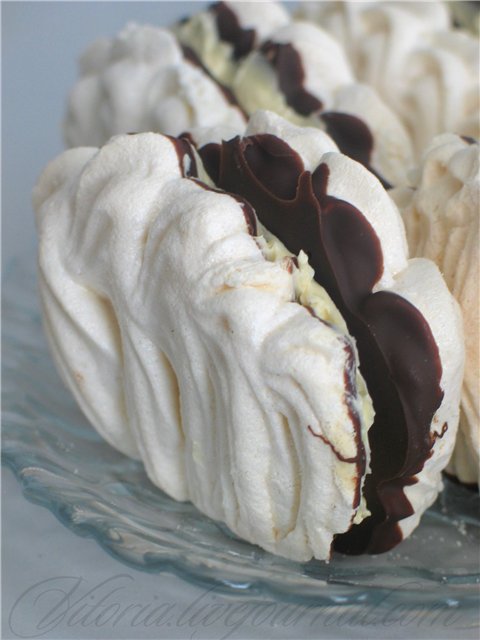
Вкусное пирожное "Ракушка"


|
|
полезности |
|
|
фоны розы |
|
|
берет |
|
|
пончики |

Все привыкли, что пончики — это булочки с дыркой посередине. Однако, существуют и недырявые пончики.
С другой стороны, понятно, что те, что с дырочкой — куда интереснее.
О происхождении этого блюда до сих пор спорят.
Кто-то говорит, что пончики придумали американские девушки, чтобы угощать проносящихся мимо всадников почтовой службы «Пони экспресс».
Кто-то утверждает, что пончики в Америку завезли голландцы. Кто-то «винит» во всем евреев, якобы готовивших булочки таким образом в память о священном масле, которое заливали в менорах-семисвечник в Иерусалимском храме.
Сама романтичная легенда гласит, что пончики изобрел капитан датского флота Хэнсон Грегори. Он, мол, стоял у штурвала и жевал какую-то выпечку. Начался жуткий шторм, капитану для управления кораблем понадобились обе руки и он надел свою булку на ручку штурвального колеса.
В действительности же, изобретение пончиков связано скорее всего с тем, что тесто с дыркой быстрее прожаривается, только и всего.
Итак, несколько рецептов приготовления этой вкуснятины.
|
|
Без заголовка |


|
|
Кулинария закуска или десерт |
|
|
Пирог с творожными шариками |

Очень вкусный и красивый пирог с творожно кокосовыми шариками и шоколадной основой.
Попробуйте и думаю вам понравится.
|
|
Кулинария край пиццы |
|
|
Пирог яблочный |
Яблочный пирог
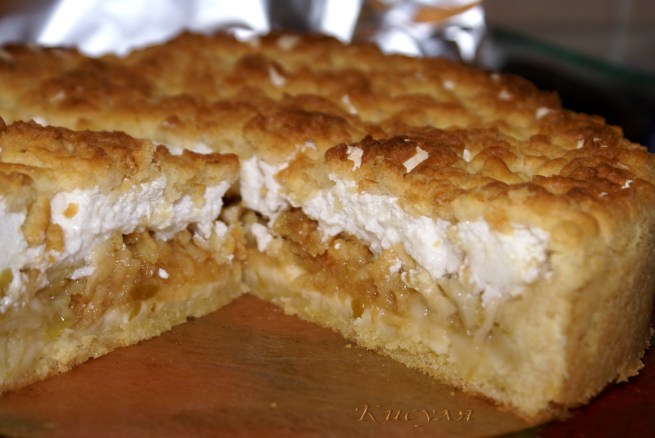
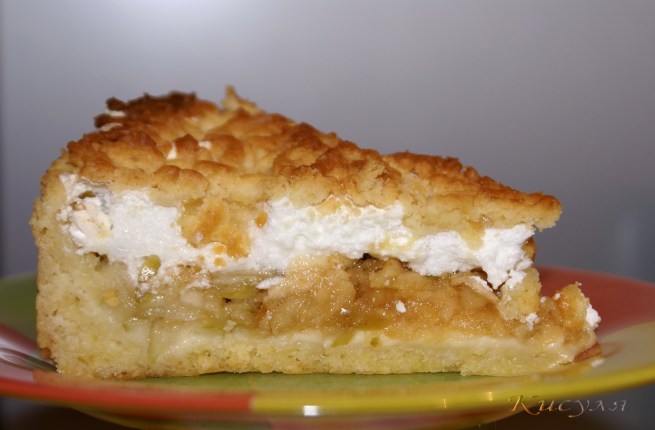
Это семейный рецепт нашего самого любимого яблочного пирога. Получается всегда очень удачно. Пирог в меру сладкий, не приторный. Кислые яблоки очень здорово сочетаются со сладким безе, тесто рассыпчатое и нежное. Да и сам пирог красив и хорошо смотрится на праздничном столе
Рецепт
|
|
клипарт ландыши |
|
|
Уроки по фотошопу |
Сегодня мы поговорим о защите фотографий или работ от интернет-похитителей. Это просто еще один из многочисленных, но в то же время простых способов защиты. Состоит он в том, чтобы поместить на изображение свой вензель. Вензель -- это первые буквы имени, фамилии и отчества, переплетенные каким-либо образом между собой. Раньше дворяне помещали вензель на фамильные гербы, посуду и т.п.
Давайте и мы создадим свой вензель. В конце концов, чем мы хуже!
ШАГ 1: создаем в Photoshop новый документ (CTRL+N) размером пикселей 400х400 с белым фоном. Берем инструмент ТЕКСТ (TEXT) и выбираем шрифт, соответствующий Вашему замыслу (как это делается смотрите например здесь).
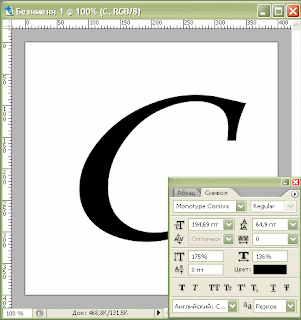
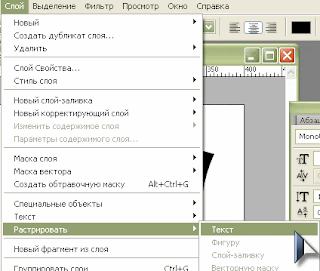
Я выбрала такой и пишем первую букву фамилии. Нажимаем клавиши CTRL+ENTER, чтобы превратить текст в слой и растрируем этот слой, т.е превратим его из текстового в обычный через меню СЛОЙ>РАСТРИРОВАТЬ>ТЕКСТ (LAYER>RASTERIZE>TYPE):
Тем же шрифтом, только меньшего размера, пишем первые буквы имени и отчества, не забывая растрировать каждый слой. Я разместила буквы на своем вензеле так:

ПРИМЕЧАНИЕ: чтобы проще было играть с размерами букв, после того как напишете букву, нажмите и удерживайте клавишу CTRL. Вокруг буквы появится рамка, как при вызове команды Свободное Трансформирование (Free Transform). Теперь Вы можете трансформировать Вашу букву, как захотите. Добились нужного результата, отпустите CTRL.
ШАГ 2: склеим все слои с буквами в один. Для этого сначала нажмите на пиктограмму глаза слева от фонового слоя, чтобы отключить его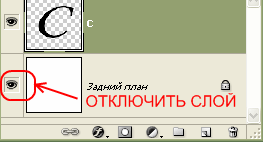 , затем идите в меню СЛОЙ>ОБЪЕДИНИТЬ ВИДИМОЕ (LAYER>MERGE VISIBLE) или сочетание клавиш SHIFT+CTRL+E. Включаем фоновый слой (так же, как и отключали) и идем в меню РЕДАКТИРОВАТЬ>ОПРЕДЕЛИТЬ УСТАНОВКИ КИСТИ (EDIT>DEFINE BRUSH PRESETS). В появившемся окошке пишем название кисти, например "Вензель" и жмем ОК.
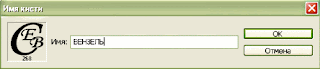
ШАГ 3: теперь открываем изображение, которое будем защищать:

Создаем новый слой, SHIFT+CTRL+N (назовем его "подпись"). Теперь берем инструмент Кисть (Brush) (B)  , нажимаем клавишу F5, чтобы вызвать Палитру кистей и видим нашу новую кисточку в конце списка:
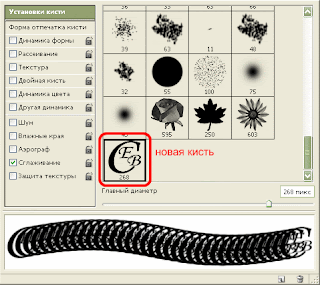
Теперь ставим цвет переднего плана белый и кликаем один раз в любом месте изображения:

Размер кисти можно регулировать по своему вкусу в той же Палитре кистей или квадратными скобками на клавиатуре. Применим пару эффектов к нашему вензелю, но сначала уменьшим Заливку (Fill) слоя до 0%. Так надо. Теперь нажмите кнопочку с буквой f внизу Палитры слоев
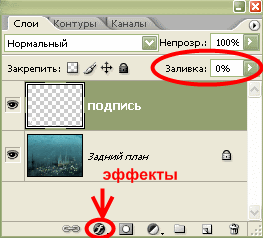
и выберите эффект Тиснение (Bevel And Emboss) с такими настройками:
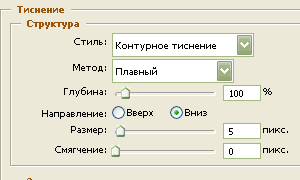

Вот и все! Фото под защитой:

Думаю, что даже с помощью Photoshop такое удалить будет трудновато.
На сегодня все. До свидания!
Автор: ElkA
Серия сообщений "УРОКИ ФОТОШОПА":
Часть 1 - Как сделать скриншоты из видео
Часть 2 - Повышаем насыщенность и добавляем четкости
...
Часть 57 - Mega Obzor
Часть 58 - Создание стильного шара
Часть 59 - ВЕНЗЕЛЬ НА ФОТО
Часть 60 - Сложение и вычитание при выделении областей
Часть 61 - Все золото Фотошопа
...
Часть 98 - Меняем оттенок волос в фотошопе с помощью «губки»
Часть 99 - Уроки Photoshop. Редактирование фото. Коллажи. Спецэффекты.
Часть 100 - Делаем рамку для фото
|
|
Уроки по фотошопу |
Захотелось нам сделать картинку с отражением. Абсолютно не важно, что будем отражать.

|
|