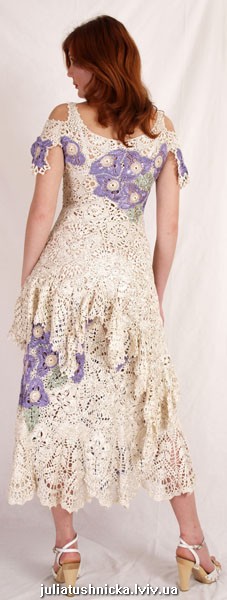
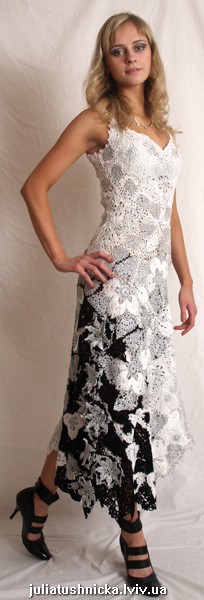
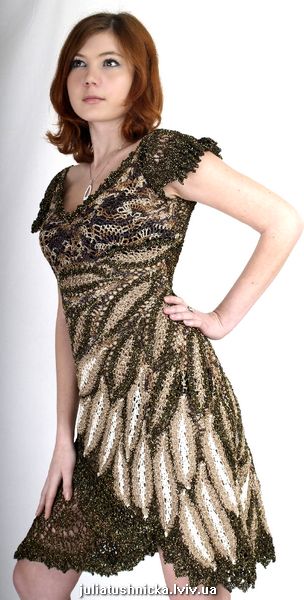
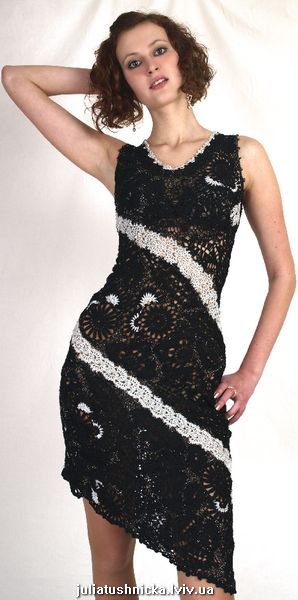
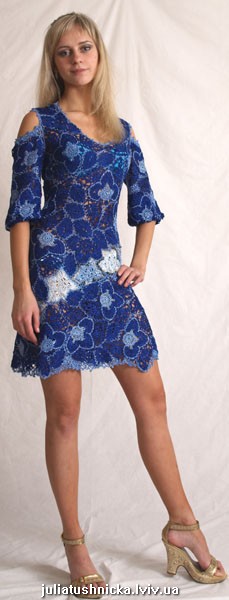
Расклешенная юбка |
Расклешенная юбка


|
Домашняя куриная ветчина с грибами |
|
Sandrа 06_2010 |
Sandrа 06_2010

|
Разделываем селедку. |
|
Комплект: туфли, шляпа и рюкзак |
|
Как связать сапоги |
|
Без заголовка |
Все модели снабжены выкройками.
СКАЧАТЬ letitbit.net (в открывшемся окне нажмите кнопку "ПЕРЕЙТИ")


|
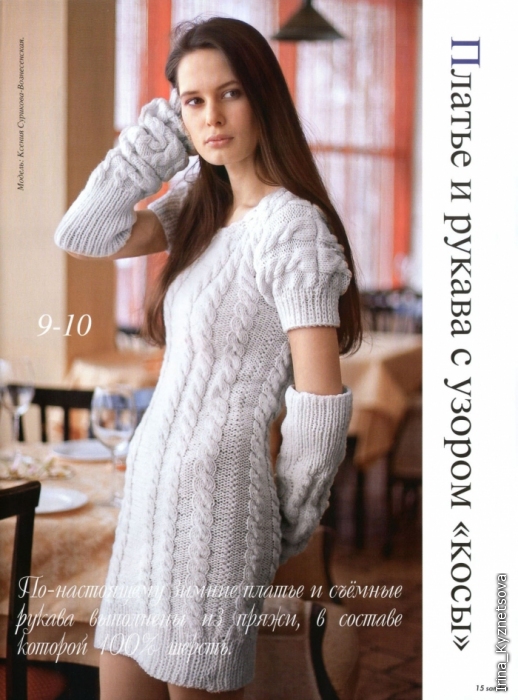
Платье со съемными рукавами |
|
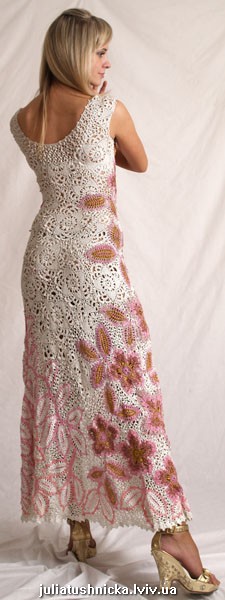
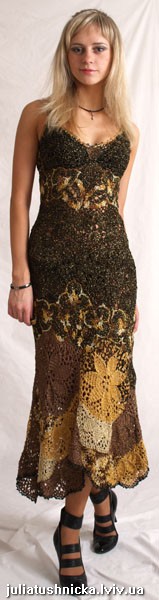
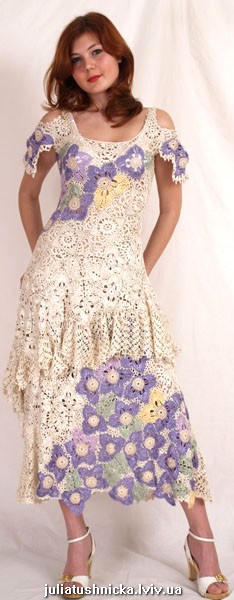
Вязанные платья крючком !! |
|
Анимация с нуля.Урок первый |
Сейчас трудно представить себе интернет без разных анимационных картинок и всевозможных баннеров. Photoshop CS3 и Photoshop CS4 позволяют быстро создавать всевозможные анимации. Для этой цели служит палитра
АНИМАЦИЯ (Animation), которая открывается при вызове одноименной команды из меню ОКНО (Window).Попытаемся освоить эту хитрую штуку, так сказать с нуля, т.е. с самого начала. Урок первый посвятим узучению азов анимации и разберемся с терминами, которые используются в Photoshop применительно к анимации.

|
Анимация с нуля.Урок второй.Сохранение анимации |
Анимированное изображение сохраняется в формате GIF (Graphics Interchange Format - Формат обмена графическими данными). Например, название файла выглядит так ЛЕС.gif, где ЛЕС - это имя файла, которое, конечно, может быть любым и далее идет .gif или .GIF - указание на формат файла или, как еще говорят, расширение файла. Вот эта часть названия файла и указывает вашему компьютеру, как работать с данным видом информации. Например, какой программой можно открыть данный файл, какими свойствами он обладает и т. д. Как открыть GIF- файл в программе фотошоп, я расскажу в одном из следующих уроков, а сегодня разберем возможности программы Photoshop CS3 и Photoshop CS4 в вопросе сохранения анимации.
И так анимированное изображение создано и находится на рабочем столе Photoshop
|
Размножение с нуля.Урок 3.Размножение кадра анимации. |
На сегодняшнем уроке мы продолжим учиться создавать анимацию в Photoshop CS3 и Photoshop CS4, продолжим изучение палитры Анимация (Animation) и ее команд, которые значительно упрощают работу по созданию анимированного изображения. В первом уроке я рассказывала, как с помощью команды Создать кадры из слоев сделать анимационную картинку падающего осеннего листика. Теперь же рассмотрим команду Вставка промежуточных кадров (Tween), которая позволит создать тоже самое, но с еще большей легкостью и бывает просто незаменимой функцией, поскольку позволяет избежать создания множества отдельных кадров анимации вручную. Эта команда создает плавный переход от одного ключевого кадра к другому, автоматически генерируя промежуточные кадры путем размножения выбранного (выделенного) кадра. Проще говоря, можно создать всего два кадра анимации. В первом кадре листочек расположить вверху картинки, а во втором внизу и, выделив первый кадр, нажать на кнопку Создать промежуточные кадры. Будут созданы дополнительные кадры, где и будет происходить плавное падение нашего листика сверху вниз. Мы теперь, даже, сможем взять для примера не один листик, а несколько. Напомню как выглядит палитра Анимация, и где расположены основные кнопки управления палитрой.

|
Размножение с нуля.Урок 3.Часть 2 |
Сегодня, используя материал урока Анимация с нуля.Урок третий.Размножение кадра анимации.Часть 1 будем создавать снегопад для зимних анимационных картинок. Эффект падающего снега можно создать разными способами. Сегодня я расскажу о наиболее простом.
Для выполнения урока нам понадобятся зимние картинки и кисти для Photoshop зимней тематики. Я приготовила две сборки

Теперь откроем наш Photoshop CS3 или CS4 и палитру Анимация - Окно>Анимация.
Я выбрала для анимации фотографию пользователя Lastivka

|
Повторение пройденного. |
Вот и наступил сентябрь. И, как правило, в сентября все усиленно начинают большими порциями поглощать всевозможные знания. Вот и я решила с новыми силами и усердием приступить к освоению чего-нибудь нового. Будем учиться создавать анимацию с использованием Photoshop, всевозможных плагинов и анимационных текстур. Но сначала надо систематизировать весь накопленный материал. Может кто-то захочет начать вместе со мной постигать азы анимации или совершенствовать свои познания.
И так, что нам понадобится:
Во-первых, конечно сам Photoshop. Скачать портативную версию Photoshop CS4 и руководство
пользователя можно здесь

|
Чтобы красиво оформлять свой дневник,давайте учиться |
|
Знакомимся с инструментом "Произвольная фигура" |

|
Фотошоп Cs5 Установка.. |
|
Мастерская Zomki |
Открываю метку МАСТЕРСКАЯ
Что будет в ней? А будем вместе с вами творить...фантазировать и удивлять друг-друга своими способностями, которые в себе раньше и не подозревали))))..Это будет своеобразным продолжением моих уроков о рамочках...Но сейчас творить или МАСТЕРИТЬ будем вместе)))
Итак.....в добрый путь...
|
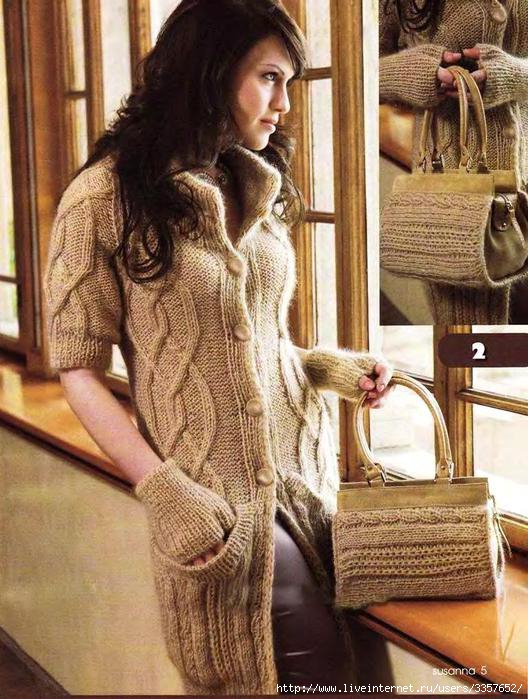
Длинный жакет, полуперчатки и сумочка. |
|
Без заголовка |
Нашла подарок к празднику..



|
Белый жакет с воротником стойкой (спицы) |
|
|
ПРАВОСЛАВНЫЕ ИКОНЫ |
ПРАВОСЛАВНЫЕ ИКОНЫ

Многие из нас придя в церковь
не знают у какой иконы чему молиться.
Здесь под каждой иконой её название
и толкование о каждой иконе.


|
Полезность для оформления постов |
Строим таблицу
|
Код простой сетки <TABLE border=4> <TR> <TD>первая клетка в первой строке</td> <TD>вторая клетка в первой строке</td> </tr> <TR> <TD> первая клетка во второй строке</td> <TD>вторая клетка во второй строке</td> </tr> </table> |
||||
| Сетка с фоном <TABLE background="URL адрес ФОНА" border=8> Вместо URL адрес ФОНА поставляем адрес фонового рисунка.
|
Код сетки с фоном <TABLE background="URL Адрес фона"border=4> <TR> <TD>первая клетка в первой строке</td> <TD>вторая клетка в первой строке</td> </tr> <TR> <TD> первая клетка во второй строке</td> <TD>вторая клетка во второй строке</td> </tr> </table> |
||||
| Рамки с разрывом рисунка: |
Рамки с разрывом рисунка: <fieldset><legend><img src="адрес картинки"></legend>рамка растягивается на всю ширину записи</fieldset> |
||||
| Рамка с разрывом текста: | Рамка с разрывом текста: <fieldset><legend>Запись в разрыве</legend>Основная запись</fieldset> | ||||
Фон записи поста
|
Код фона записи поста <Table background= вместо этих слов пишите URl фдрес картинки или ссылку№1 Радикала border="0"> <TBODY> <TR> <TD width=650 > Вместо этих слов пишите свой текст </TD> </TR> </TBODY> </TABLE> |
|
Как узнать корневой каталог Вашего сайта.. |
Чтобы узнать полный путь к папке Вашего сайта на сервере, необходимо сделать следующее:
1. Сперва нужно создать файл php, например path.php
2. Занести туда следующие строки:
Далее...
http://ratemir.ru/sozdanie-sajta/uznat-put-k-kornevoj-papke-sajta.html
|
Хранение файлов ...Урок-памятка. |
|
Одно из основных ПРАВИЛ ЭТИКЕТА блогера |

|
кто еще не научился пользоваться готовыми кодами к рамочкам |
Пользоваться кодом несложно:
1. Наведите курсор на код под понравившейся Вам рамочкой, нажмите правую кнопку мыши (выпадет табличка) и выбирайте "выделить всё" (все поле с кодом должно стать синим).
2. Затем снова кликаете правой кнопкой мышки в этом же месте: опять выпадет табличка - выбрать "копировать".
3. Потом заходите в свой дневник - "записать мысль". Наводите курсор на чистое поле, выбираете "вставить".
4. Последний этап: находите в коде рамочки слова "ЗДЕСЬ БУДЕТ ВАШ ТЕКСТ ИЛИ МУЗЫКА" (или подобную этой запись) и пишите свой текст (или вставляете предварительно скопированный).
|
Как быстро вставить картинки и разделители. |

|
Всё о NTML.. |
|
|
Маленькая хитрость. |
|
|