Японский саксофон Не знаю почему эта музыка так называется. Я уловила там совсем не японские н...
Без заголовка - (0)Потрясающий голос. Джим Ривз. Джим Ривз (англ. Jim Travis Reeves; родился 20 августа 1923 &mda...
Без заголовка - (0)Делаем оконные шторки на липучках Сегодня я хочу показать несложный мастер-класс по изгот...
Без заголовка - (0)Как правильно делать утреннюю зарядку? Совсем не важно, какие из упражнений Вы для...
Без заголовка - (0)Вся английская грамматика за 77 минут! То, чего НЕТ в учебниках! https://www.youtube.com/ch...
 Я - фотографПлагин для публикации фотографий в дневнике пользователя. Минимальные системные требования: Internet Explorer 6, Fire Fox 1.5, Opera 9.5, Safari 3.1.1 со включенным JavaScript. Возможно это будет рабо
 ОткрыткиПерерожденный каталог открыток на все случаи жизни
 Скачать музыку с LiveInternet.ruПростая скачивалка песен по заданным урлам
 5 друзейСписок друзей с описанием.
Данное приложение позволяет разместить в Вашем блоге или профиле блок, содержащий записи о 5 Ваших друзьях.
Содержание подписи может быть любым - от признания в любви, до
5 друзейСписок друзей с описанием.
Данное приложение позволяет разместить в Вашем блоге или профиле блок, содержащий записи о 5 Ваших друзьях.
Содержание подписи может быть любым - от признания в любви, до Ваш IP адресПоказывает ваш ип адрес.
частичное анимирование |
Фотошоп: Частичное анимирование картинки
Фотошоп: Частичное анимирование картинки
Очень часто в интернете можно встретить блестящие картинки, на которых мерцает только одна или несколько частей. Сейчас я вас научу создавать такие картинки.
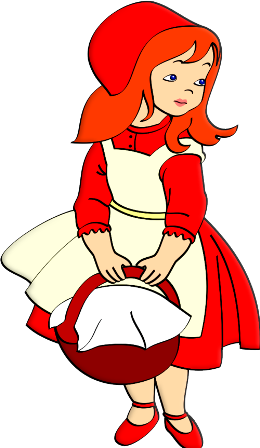
Нам понадобятся 2 файла с блестяшками и картинка, которую мы будем анимировать:

 (блестяшки можно скачать здесь)
Урок показан на примере Photoshop CS2
1. Открываем в фотошопе обе блестяшки и ту картинку, где собираемся создавать эффект (Если вы взяли картинки с блестяшками отсюда, то необходимо, когда вы их открыли перевести в RGB (Image – Mode – RGB Color).
2. Будем делать Красной шапочке сверкающую шапочку, платье и туфельки. Сначала нам надо все то, что мы будем делать блестящим - выделить. Есть несколько способов:
- С помощью инструмента лассо (Lasso Tool) 
- С помощью "волшебной палочки" 
- С помощью быстрой маски (Edit in Quick Mask Mode): Нажмите на клавише кнопку Q и вы перейдете в режим быстрой маски, после этого возьмите кисть (Brush Tool) (можно нажать B) и просто рисуйте по шапочке, платью и туфлям, чтобы их выделить, они должны выделяться розовым цветом. После того, как выделили в режиме быстрой маски опять нажмите Q – так вы выйдете из режима, теперь инвертируйте выделение – Ctrl+Shift+I.
В итоге мы должны получить выделенные шапочку, платье, туфли.
Я пользовалась "волшебной палочкой" и вот, что у меня получилось:

3. Создадим шум:
Фильтр – Шум - Добавить шум (Filter – Noise - Add Noise) – параметр в моем случае установила на 50, но вы смотрите сами по картинке.

4) Далее необходимо сохранить наше выделение, для этого в меню Выделение – Сохранить выделение (Select – Save Selection) введите любое имя, например выделение 1, нажмите Ок.
5) Далее снимите выделение – Ctrl+D и продублируйте слой – Ctrl+J, либо Слой - Дублировать слой (Layer--Dublicate Layer).
Далее необходимо вернуть наше выделение: Выделение – Загрузить выделение (Select – Load Selection) во втором поле Channel выбираем наше выделение 1 и нажимаем Ок.
6) Теперь переходим на файл с блестяшками.
Выбираем один из этих файлов и жмем выделить все – Ctrl+A
Потом Редактирование - Определить образец (Edit – Define Pattern), даем ему имя и нажимаем Ок.
Тоже самое проделываем со вторым файлом.
7) Возвращаемся к своему изображению, т.е. к нашей красной шапочке. Выбираем один из слоев, а другой делаем невидимым (убираем рядом с ним на палитре слоев глазик).
Заливаем слой: Редактирование - Залить (Edit—Fill) – Shift+F5 , только выбираем не цвет а один из образцов в диалоге заливки (Use надо выбрать Pattern (Использовать - образец)), и ниже Custom Pattern выбираем наш образец).
Аналогично делаем с другим слоем, только выбираем второй образец блестяшек для заливки.
Снимите выделение – Ctrl+D
Должно получиться что-то вроде этого:

(На скрине виден только один слой с блестяшками, второй скрыт)
8) Осталось все это анимировать. Переходим в Image Ready (Shift+Ctrl+M)
Если у вас не открыто окно анимации, то его можно найти в Window – Animation (Окна - Анимация)
Нажмите на треугольничек в этом окошечке и выберите – Make Frames from Layers (Сделать кадры из слоев).

Должно получиться вот так:

Теперь в каждом кадре поставьте хотя бы по 0,1 секунде и нажмите play.
Вот что получилось у меня:

Чтобы сохранить ваше произведение искусства – File – Save Optimized As (Файл – сохранить оптимизированный как), сохраняете его с расширением .gif
Удачи Вам и творческих успехов!! Свои творения можете выкладывать в комментах.
Этот урок выполнен на основе этого урока ))

Серия сообщений "фотошоп":
Часть 1 - Много коллажей
Часть 2 - Супер-учебник фотошоп!
Часть 3 - "Фотошоп с нуля
Часть 4 - Фотошоп уроки
Часть 5 - частичное анимирование
Часть 6 - много интересных текстур
Часть 7 - Ссылки на качественные уроки фотошоп
...
Часть 33 - ФШ
Часть 34 - Уроки по ретуши
Часть 35 - Новое в Photoshop CS5
| Комментировать | « Пред. запись — К дневнику — След. запись » | Страницы: [1] [Новые] |


