-Рубрики

 -Поиск по дневнику

Поиск сообщений в graf22

 -Подписка по e-mail


 -Сообщества

Читатель сообществ (Всего в списке: 3) АРТ_АРТель Релакс_и_вдохновение О_Самом_Интересном

 -Статистика

Статистика LiveInternet.ru: показано количество хитов и посетителей
Создан: 23.10.2010
Записей: 3157
Комментариев: 189
Написано: 3530


ПОЛЕЗНЫЕ ПРОГРАММЫ

Вторник, 12 Июня 2012 г. 13:24 + в цитатник
Это цитата сообщения Православная_жизнь [Прочитать целиком + В свой цитатник или сообщество!]

ПОЛЕЗНЫЕ ПРОГРАММЫ


ICE Book Reader Professional Russian (бесплатная) Умеет все, что должна уметь читалка электронных книг. Понимает TXT, RTF, HTML, MS Word, PALM books (.PDB и .PRC) и книги Microsoft Reader (.LIT), а также умеет читать файлы прямо из архивов (zip, rar, arj, lzh, ha). Ультраплавный скроллинг с точным контролем скорости скроллинга, автоматически настраиваемая скорость скроллинга, супер скроллинг с субпиксельной точностью, волновой скроллинг, полная поддержка Unicode и всех известных кодировок, автоматическое распознавание русских кодировок, автоматическое переформатирование текста, система искусственного интеллекта распознающая формат текста, автоматическое раскрашивание текста, встроенные в код программы архиваторы ZIP, RAR, ARJ, LZH, HA - это лишь малый список возможностей.

Cool Reader (бесплатная) Программа для комфортного чтения книг с экрана, чтения вслух, форматирования и конвертирования текстов.

Govorilka (бесплатная) Это небольшая программа для чтения текстов голосом. Она может прочитать вслух любой текст, который Вы ей дадите на любом языке, любым установленным голосом. Запишет текст в MP3 файл. Продублирует голосом слова, которые вы набираете в любых программах.

OpenOffice.org (бесплатная) Бесплатный аналог MS Office. В него входят: текстовый процессор, электронные таблицы, графический редактор, система презентаций и система доступа к данным. По своим возможностям он сопоставим с аналогичными коммерческими программами и вполне может рассматриваться, как альтернатива им. Так как использование OpenOffice.org не требует никаких лицензионных отчислений, Вы прямо сейчас можете скачать и установить его на свой компьютер.

AbiWord (бесплатная) Бесплатный аналог MS Word. Поддерживает множество текстовых форматов, включая .DOC. В отличие от старшего собрата, программа маленькая, но умудряется при этом иметь почти все функции MS Word. Все лишнее убрано в настройки, удобные большие кнопки. Очень быстрая работа: даже очень большие документы открываются мгновенно. Также имеется поддержка проверки орфографии русского языка.

Download Master (бесплатная) Эффективно решает 3 главных проблемы возникающих при закачке файлов из Интернет: скорость закачки, продолжение прерванных закачек и управление закачанными файлами.

WinRAR (условно-бесплатная) Это мощный архиватор, обеспечивающий полную поддержку архивов RAR и ZIP, а также распаковку архивов 7Z, ACE, ARJ, BZ2, CAB, GZ, ISO, JAR, LZH, TAR, UUE, Z. Среди отличительных особенностей WinRAR: высокоэффективное сжатие, поддержка многотомных архивов, надежное шифрование, наличие SFX-модулей для создания автономных самораспаковывающихся архивов, возможности резервного копирования.

FineReader (условно-бесплатная) Идеальное решение для тех, кому нужно быстро и точно переводить бумажные документы или PDF-файлы в редактируемый формат. Позволяет достичь безупречного качества распознавания за счёт применения современных технологий и богатого набора профессиональных инструментов.

Рубрики:  ПРОГРАММЫ ПК

Библиотеки в сети

Вторник, 12 Июня 2012 г. 13:23 + в цитатник
Это цитата сообщения Православная_жизнь [Прочитать целиком + В свой цитатник или сообщество!]

Библиотеки в сети

Авторские сайты

  • Арин Олег – (Рафик Акзамович Алиев), доктор исторических наук, профессор политологии, главный научный сотрудник Центра международных исследований МГИМО (Университет) МИД РФ. На западе известен, как Алекс Батлер.
  • Бах Ричард  – когда я создавал эту страничку, то думал, что на неё будут заглядывать лишь случайные посетители, да и то, время от времени. Прошёл год, но я до сих пор поражаюсь числу посланий, приходящих сюда... 10-20, каждый день. Я пленён неординарностью и глубиной тех, кто пишет мне, очарован тем, что каждый из них живёт в этом мире так, как хочет сам. Читать далее  
  • Библиотеки     
    1. «АЛИБ» – букинистические книги...
    2. «АнОмаЛиЯ» – первая специализированная библиотека, посвящённая необъяснимым явлениям, загадкам истории, нетрадиционной медицине, необычным возможностям человека, религии, мифологии, непризнанным научным открытиям, исследованию космоса...
    3. «Библиотека» – наша библиотека позволит вам быть и автором, и читателем. Здесь собрано огромное количество самой интересной литературы разных периодов, стран, направлений.
    4. «Бабротека» – это литературный проект редакции «БАБР.RU». Мы собираем те книги, которые читаем сами или которые хотим, чтобы прочитали наши друзья...
    5. Библиотека Александра Белоусенко  – наша цель – вернуть читателю забытые имена, или познакомить с малоизвестными авторами, которые в силу сложившихся обстоятельств вынуждены были покинуть СССР и были преданы забвению...

Читать далее...
Рубрики:  Библиотеки в сети

Шикарная анимация природы

Вторник, 12 Июня 2012 г. 13:23 + в цитатник
Это цитата сообщения Православная_жизнь [Прочитать целиком + В свой цитатник или сообщество!]

Шикарная анимация природы

Шикарная анимация природы.

Далее >>>

Рубрики:  Анимация

Здесь собраны уроки по Photoshop от многих мастеров

Вторник, 12 Июня 2012 г. 13:18 + в цитатник
Это цитата сообщения Православная_жизнь [Прочитать целиком + В свой цитатник или сообщество!]

Здесь собраны уроки по Photoshop от многих мастеров


УРОКИ


ВЫБИРАЕМ В ОКОШКЕ САЙТ


ЖМЕМ КНОПКУ  ОТКРЫТЬ   

Спасибо Kantemiirina

Серия сообщений "Уроки Photoshop":
Часть 1 - Уроки Photoshop LEDY OLGA
Часть 2 - Здесь собраны уроки по Photoshop от многих мастеров
Часть 3 - Раскрашиваем черно-белые фотографии
Часть 4 - Черно-белое в цветное.
...
Часть 10 - Обезьянка - урок рисования поэтапно
Часть 11 - Рисование собаки карандашом
Часть 12 - Техника поэтапного рисования для начинающих - рисунки животных, мышки
Рубрики:  фотошоп

Юмор

Вторник, 12 Июня 2012 г. 13:17 + в цитатник
Это цитата сообщения Православная_жизнь [Прочитать целиком + В свой цитатник или сообщество!]

Юмор

 Анекдоты                                                      - http://www.anekdots.ru/ 

Анекдоты и юмор из Санкт-Петербурга - http://anekdot.spb.ru/

Анекдоты из России                                   - http://www.anekdot.ru/ 

"БЛИН". Сетевой журнал для тех, кому не лень - http://blin.exler.ru/ 

"Быки и коровы" (анекдоты онлайн) - http://www.bk.ru/ 

"Вокруг смеха". Лучший юмор 80-х  - http://vokrugsmeha.ru/ 

"Красная Бурда"                                   - http://info.e-burg.ru/burda/ 

ОСП-студия. Официальный сайт      - http://www.o-s-p.ru/

Официальный сайт Евгения ПЕТРОСЯНА - http://www.petrosyan.ru/

Официальный сайт союза юмористов - http://www.umoristy.ru/

Сайт Ефима ШИФРИНА - http://www.shifrin.ru/

Сайт Игоря УГОЛЬНИКОВА - http://ugol.mnogo.ru/

Сайт Николая ФОМЕНКО - http://www.fomenko.ru/

Союз КВН - http://www.amik.ru/

Тимур "Каштан" БАТРУТДИНОВ - http://kashtan.sitecity.ru/ 

Экстремальная юмористическая литература - http://extrahumor.com/

 "Comedy World" - http://www.comedyworld.com/

 Kvnforall Форум - http://www.kvnforall.info/

Рубрики:  ЮМОР.

Уроки Photoshop LEDY OLGA

Вторник, 12 Июня 2012 г. 13:15 + в цитатник
Это цитата сообщения Православная_жизнь [Прочитать целиком + В свой цитатник или сообщество!]

Уроки Photoshop LEDY OLGA


Если вы только начали изучать фотошоп, то эти уроки вам окажут огромную помощь.
 

Уроки Ledy Olga.

Урок 0. Где скачать фотошоп

Урок 1. Моргающие глазки -

Урок 2. Как сделать дождь -

Урок 3. Вставить фото или картинку в рамку PNG -

Урок 4. Надпись глиттерами -

Урок 5. Мерцающие звездочки -

Урок 6. Сделать блики -

Урок 7. Поставить рамку на картинку или аватар -

Урок 8. Рамка с применением шумов -

Урок 9. Цветные блики -

Урок 10. Яркий фрагмент на ч/б картинке -

Урок 11. Сделать фон из картинки -

Урок 12. Разрезаное фото -

Урок 13. Картинка в картинке -

Урок 14. Как загрузить кисти в ФШ -

Урок 15. Эффекты размытия -

Урок 16. - Как сделать пост не громоздким
Урок 17. Плавающее фото -

Урок 18. Как вставить глиттеры в ФШ -

Урок 19. Как загрузить стили в ФШ -

Урок 20. летящие.... -

Урок 21. Выпрыгивание из картинки) -

Урок 22. Мигание точек, звездочек и любых фигур -

Урок 23. Мигание звездочек 2 -

Урок 24. Яркий фрагмент на ч/б картинке -

Урок 25. Выделение в режиме быстрой маски -

Урок 26. Как добавить что-либо, при помощи штампа

Урок 27. Украсить глиттерами что-либо

Урок 28. Несколько рамок на одной картинке

Урок 29. Поменять цвет чего-либо

Урок 30. Убрать дефекты кожи

Урок 31. Радужная рамка

Урок 32. Как совместить форматы GIF и JPG

Урок 33. Коллаж из 2-х и более картинок.

Урок 34. Плавный переход одной картинки в другую

Урок 35. Появляющиеся буквы

Урок 36. Появляющаяся надпись

Урок 37. Поменять оттенок картинки

Урок 38. Как поменять размер картинки

Урок 39. Вырезать JPEG и GIF картинки из фона

Урок 40. Эффект маятника)

Урок 41. Собирающаяся надпись

Урок 42. Изменить цветовой формат

Урок 43. Фильтр - ПЛАСТИКА

Урок 44. Применение фильтра Xenofex

Урок 45. Блестящие полоски на картинке

Урок 46. Картинка овальной формы

Урок 47. Reflet

Урок 48. Двигаем руками)))

Урок 49. Слияние двух картинок. Способ 3

Урок 50. Как сделать бешовным фон

Урок 51. Бесшовный фон с рисунком по диагонали

Урок 52. Как сделать рамку для фото из любой картинки

Урок № 53. Сделать блестки фильтром по краю рамки

Урок № 54. Как уменьшить вес картинки

Урок № 55. Ползающие))

Урок № 56. Бриллиантики

Урок № 57.Как сделать очень простенькие рамки

Урок № 58.Сделать текст из картинки

Урок № 59.Сделать свой логотип

Урок № 60.Простейшие надписи со снегом

уроки Lely Olga


Серия сообщений "Уроки Photoshop":
Часть 1 - Уроки Photoshop LEDY OLGA
Часть 2 - Здесь собраны уроки по Photoshop от многих мастеров
Часть 3 - Раскрашиваем черно-белые фотографии
...
Часть 10 - Обезьянка - урок рисования поэтапно
Часть 11 - Рисование собаки карандашом
Часть 12 - Техника поэтапного рисования для начинающих - рисунки животных, мышки
Рубрики:  фотошоп

УЧИМСЯ ПОЛЬЗОВАТЬСЯ ГЕНЕРАТОРОМ

Вторник, 12 Июня 2012 г. 13:15 + в цитатник
Это цитата сообщения Православная_жизнь [Прочитать целиком + В свой цитатник или сообщество!]

УЧИМСЯ ПОЛЬЗОВАТЬСЯ ГЕНЕРАТОРОМ "Photomontagor"

  (180x140, 35Kb)

>


УЧИМСЯ ПОЛЬЗОВАТЬСЯ ГЕНЕРАТОРОМ "Photomontagor"

Читать далее...
Рубрики:  фотошоп

Безопасность при работе в Интернет

Вторник, 12 Июня 2012 г. 13:12 + в цитатник
Это цитата сообщения Православная_жизнь [Прочитать целиком + В свой цитатник или сообщество!]

Безопасность при работе в Интернет


Все мы знаем, что в последнее время участились случаи кражи паролей пользователей, попытки взлома компьютеров. Объясняется это тем, что раньше только достаточно опытный и хорошо разбирающийся в применяемых в Интернет технологиях человек мог совершить атаку на компьютеры, подключенные к сети.

Сейчас же любой, даже самый начинающий пользователь, прочитав пару книг определенной тематики, загрузив из сети несложное и небольшое программное обеспечение и возомнив себя опытным "хакером", может начать успешно посягать на целостность информации на компьютерах других пользователей сети, пытаться завладеть паролями для доступа в Интернет, заниматься другой разрушительной деятельностью...
В основном атаки совершаются на компьютеры, работающие под управлением операционных систем фирмы Microsoft (Windows9x, Windows NT/2000/XP/vista/7). К сожалению, можно говорить о том что фирма Microsoft не уделяет должного внимания проблемам безопасности своих пользователей. Windows содержит массу ошибок, которые умело используются различного рода хакерами.
Расскажем о самых известных и используемых методах их работы.

Основной задачей злоумышленника обычно является запуск на компьютере "жертвы" программы, которая соберет данные о пользователе, пароли и логины для доступа в Интернет и другую "полезную" информацию. Как запустить на компьютере пользователя такую вредоносную программу? Обычно для этого не надо прибегать к особым ухищрениям. Злоумышленники рассылают потенциальным жертвам по электронной почте файлы, содержащие "троянские" программы, пользователь запускает у себя на компьютере такую программу и таким образом практически открывает доступ злоумышленнику к информации на своем компьютере. Достаточно много таких программ запускается на сайтах, рекламирующих порноуслуги, игровые сервера и т.д.

В качестве печального примера еще одного вида атаки может быть приведен некий сервер, недавно обнаруженный нами в сети. Его владельцы пытаются заинтриговать случайно забредшего посетителя перспективами предоставления бесплатного доступа к сети Интернет якобы для тестирования модемных номеров вновь открывшегося провайдера. Посетителю сервера, открытого мошенниками, предлагается загрузить файл, в котором якобы содержится информация, необходимая для участия в тести ровании. При запуске такого файла компьютер жертвы заражается вирусом, который собирает с вашей машины доступные пароли и прочую информацию. Далее происходит передача таких данных на компьютер злоумышленника.

Стоит научиться отличать подобного рода мошенничества. Во-первых, следует сразу насторожиться, если вам что-то предлагают бесплатно. Альтруизм, конечно, замечательное качество, но в наши дни он встречается все реже. Во-вторых, нужно всегда иметь ввиду что файлы, которые вам предлагают загрузить под тем или иными предлогом, могут быть заражены различными вирусами. Если вы все-таки скачали файл из сети, лучше его перед запуском проверить по-возможности" последней версией антивирусной программы, чтобы быть точно уверенным в том, что никакой опасности скачанное не представляет.Надо отметить, что, по данным многих аналитиков, на свет еженедельно появляются свыше трех тысяч вирусов.

Печальная действительность современного Интернета такова, что только сам пользователь сможет защитить себя от посягательств извне. Пользователь должен осознать, что ему не стоит запускать различного рода программки, присланные тем или иным "доброжелателем", не скачивать сомнительные файлы с непроверенных серверов в Сети, не идти на поводу у людей, которые на первый взгляд внушают доверие. Не копировать письма сомнительного свойства.
В последнее время появилось довольно много программ, с помощью которых можно проделывать описанные действия и увеличение количества случаев кражи пользовательских паролей связано именно с этим фактом.

Другой способ получить логин и пароль пользователя рассчитан на самых доверчивых и неопытных пользователей сети. Иногда злоумышленники рассылают письма пользователям того или иного провайдера якобы от имени технических служб этого самого провайдера. В письмах содержится просьба или требование прислать на указываемый в письме адрес свой логин и пароль. Делается это под разными предлогами - под видом перерегистрации, для сверки данных и так далее.

Запомните, ни один провайдер никогда не станет рассылать в адрес своих пользователей писем подобного содержания!

Возможен вариант, что кто-то просто решил помешать вам работать в сети. ОС Windows содержит ошибки в реализации прокотола TCP/IP, которые позволяют попросту или прервать соединение пользовательского компьютера с сетью Интернет или даже "подвесить" машину "жертвы". Такой эффект достигается с помощью программ, называемых 'nuke'. Они используют ошибки в реализации тех или иных сетевых протоколов, используемых в Windows.

Кроме того, несколько практических советов.

Вам стоит научиться защищаться от атак недоброжелателей. Для начала установите у себя антивирусную программу, которая, в том числе, умеет проверять запускаемые вами файлы на предмет наличия в них вирусов и троянских программ. Это умеет, например, Antiviral Toolkit Pro. Так-же можно воспользоваться программой Dr. Web. Антивирусные программы, конечно, не могут обеспечить полную защищенность вашего компьютера, но, наверняка, помогут избавиться от некоторой части возникающих проблем. Кроме того, базы автивирусных программ постоянно обновляются. Вы можете загрузить из сети описания новых вирусов, которые автоматически начнет распознавать и лечить ваш антивирус.
Стоит также упомянуть о том, что вам стоит удалить неиспользуемые сетевые протоколы. Если ваш компьютер используется только для доступа в Интернет с помощью модема и вы не подключены ни к какой локальной сети, то имеет смысл оставить в разделе 'Панель управления/Сеть' только протокол TCP/IP, удалив имеющееся остальные протоколы. Должны остаться только 'Адаптер удаленного доступа' и 'TCP/IP'. Также стоит отключить совместное использование дисков и принтеров на вашем компьютере, убрав соответствующие галочки в разделе 'Доступ к файлам и принтерам'.

Не сохраняйте пароль на своем жестком диске, не ленитесь вводить его каждый раз по новой при соединении с сетью. Потеряв пару секунд, вы можете быть уверены, что значительно уменьшите риск кражи вашего пароля. Очень эффективным способом контроля за состоянием своего счета являются периодические посещения нашего сервера статистики (для пользователей карт СТК доступа к сети Интернет – здесь). Имеет смысл заходить на этот сервер почаще и сравнивать время, фактически наработанное вами в сети с тем временем, которое учтено на сервере статистики. Если некий злоумышленник украл ваш пароль и пользуется Интернетом под вашим логином, вы сможете быстро узнать об этом, заметив разницу в протоколах. Например, если вы пользуетесь сетью только на работе и только в дневное время, а на Сервере статистики замечаете соединение под вашим логином в три часа ночи, то можно сделать вывод что кто-то завладел вашим паролем.
Если вы заподозрили что кто-то пользуется интернетом за ваш счет под вашими учетными данными, стоит немедленно зайти на сервер статистики и поменять себе пароль. После этого злоумышленник более не сможет работать в сети. Правда, перед сменой пароля надо быть уверенным, что на вашем компьютере не установлена "троянская" программа, в противном случае новый пароль также достаточно быстро станет известен посторонним.

Стоит понимать что сеть Интернет - такой-же социум как и тот, в котором мы все живем. Люди делятся на плохих и хороших. Естественно, хороших гораздо больше чем плохих, но это не повод для того, чтобы не замечать явных попыток поступить нехорошо и некрасиво с вами.

Полезные программы :

Microsoft AntiSpyware - защита от вредоносных программ и шпионских модулнй.

Outpost Firewall Pro - очень неплохая защита от сетевых атак.

NukeNabber - небольшая программа, позволяющая защищаться от nuke-атак.

The Cleaner - программа, позволяющая проверить ваш компьютер на наличие троянских вирусов.

Сервера посвященные безопасности в сети:

* http://www.leader.ru/
* http://www.alw.nih.gov/Security/security.html

Антивирусы:

* Antiviral Toolkit Pro
* Doctor Web
* Aidstest
* Adinf

Серия сообщений "Осторожно, как нас дурят":
Часть 1 - Международный лохотрон.Будьте осторожны.
Часть 2 - Безопасность при работе в Интернет
Часть 3 - Руководство по борьбе со взломами страничек и спамом
Часть 4 - Телефонное мошенничество
...
Часть 12 - МУМИЯ ВОЗВРАЩАЕТСЯ
Часть 13 - Доходы Русской Православной Церкви
Часть 14 - Мошенники перешли на городские номера
Рубрики:  Безопосность ПК

Без заголовка

Вторник, 12 Июня 2012 г. 13:11 + в цитатник
Это цитата сообщения Православная_жизнь [Прочитать целиком + В свой цитатник или сообщество!]

Как быстро вставить картинки и разделители.

Как быстро вставить картинки и разделители. Этот урок поможет новичкам быстро без сохранения в комп взять любую картинку или разделитель...  (180x140, 35Kb)

/savepic.org/584473.jpg" target="_blank">http://savepic.org/584473.jpg); border:3px groove; color:#ffffff;padding:8px;">
/savepic.org/585497.jpg" target="_blank">http://savepic.org/585497.jpg); border:3px groove; color:#ffffff;padding:8px;">
/savepic.org/583449.jpg" target="_blank">http://savepic.org/583449.jpg); border:3px groove; color:#ffffff;padding:28px;">

ВСТАВЛЯЕМ КАРТИНКУ - БЫСТРО И ПРОСТО! Я для этого использую такой код:

<img src="АДРЕС КАРТИНКИ" />

Адрес любой картинки узнать совсем несложно:

1. Кликните по понравившемуся изображению ПРАВОЙ клавишей мышки.

2. Выпадет табличка, в которой нужно выбрать строчку "СВОЙСТВА ИЗОБРАЖЕНИЯ".

3. Далее ЛЕВОЙ клавишей мышки кликаем на этой строке.

4. Появляется еще одна табличка, в которой указан "АДРЕС ИЗОБРАЖЕНИЯ".

5. Его нужно скопировать (ставим курсор на эту строчку: помечаем - Ctrl+А , затем копируем - Ctrl+С).

6. Все - теперь можно вставлять в код - Ctrl+V. Вставляем этот адрес вместо слов АДРЕС КАРТИНКИ. Кавчки должны остаться и между ними и адресом НЕ ДОЛЖНО БЫТЬ ПРОБЕЛА! Получиться должно так:

А теперь уже готовый код копируем и вставляем туда, куда вам хочется! Все это проделываем в HTLM-режиме! А шаблон кода для вставки картинок советую сохранить себе где-нибудь в компе в текстовом редакторе (сделать шпаргалку). А потом просто вставлять туда все, что вам нужно. А затем уже готовый год с адресом нужного изображения вставлять туда, куда вам хочется! Удачи!

Arnusha

Серия сообщений "Украшения для дневника":
Часть 1 - Рамочки для Блогов
Часть 2 - Надписи для комментариев с кодами
...
Часть 15 - Новогодние анимашки (много)
Часть 16 - Разделители - самая большая коллекция!
Часть 17 - Как быстро вставить картинки и разделители.
Часть 18 - Новогодние баннеры.
Часть 19 - Новогодние информеры для дневника
...
Часть 36 - Календари для вашего дневника (с кодами)
Часть 37 - 20 картинок с драконами
Часть 38 - Фотография в 3D
Рубрики:  фотошоп

Разделители - самая большая коллекция!

Вторник, 12 Июня 2012 г. 13:10 + в цитатник
Это цитата сообщения Православная_жизнь [Прочитать целиком + В свой цитатник или сообщество!]

Разделители - самая большая коллекция!


Самая большая коллекция красивых разделителей для оформления текстов. Более 400 штук! Забираем себе! Смотрите также много разделителей и других полезностей-красивостей в нашем знаменитом "Учебнике ЛиРу"


  (399x10, 21Kb)  (618x81, 22Kb)  (431x83, 33Kb)  (450x98, 21Kb) (400x120, 47Kb) (478x76, 12Kb) (400x99, 30Kb)

Смотрим и копируем в цитатник >>>

Рубрики:  фотошоп

Энциклопедии в Интернете

Вторник, 12 Июня 2012 г. 13:09 + в цитатник
Это цитата сообщения Православная_жизнь [Прочитать целиком + В свой цитатник или сообщество!]

Энциклопедии в Интернете


Аквариумные энциклопедии

Булгаковская Энциклопедия

Большая Энциклопедия детского питания

Большая Энциклопедия российских производителей товаров и услуг

Домашняя Энциклопедия

Иллюстрированная Энциклопедия аквариумиста

Кулинарная Энциклопедия (кухни народов мира)

Кулинарная Энциклопедия

Маленькая балетная Энциклопедия

Медицинская Энциклопедия

Медицинская Энциклопедия

Медицинская Энциклопедия

Медицинская Энциклопедия

Народная Энциклопедия городов и регионов России 'Мой Город'

Оренбургская Шевченковская

Энциклопедия Туристическая Энциклопедия

Туристская водная Энциклопедия

Универсальная Энциклопедия Александра Васильева

Энциклопедия (лекарственные растения в медицине и питании.

Химический состав пищевых продуктов)

Энциклопедия авиации

Энциклопедия авиации - самолеты

Энциклопедия анализов и инфекций

Энциклопедия ароматических масел

Энциклопедия Байкера

Энциклопедия банковского дела и финансов

Энциклопедия бильярда

Энциклопедия вин Энциклопедия виндсерфинга

Энциклопедия вооружений

Энциклопедия вооружений

Энциклопедия головоломок

Энциклопедия декоративных садовых растений

Энциклопедия для заботливых родителей

Энциклопедия домашних животных

Энциклопедия пород собак

Энциклопедия пород собак

Энциклопедия пород собак

Энциклопедия древнегреческой и древнеримской мифологии

Энциклопедия животных

Энциклопедия животных

Энциклопедия животных

Энциклопедия здоровья

Энциклопедия Кавказа

Энциклопедия климатехники

Энциклопедия климатической техники

Энциклопедия комнатных растений

Энциклопедия комнатных растений

Энциклопедия конника

Энциклопедия 'Космонавтика

Энциклопедия 'Космонавтика

Энциклопедия кроссвордиста

Энциклопедия 'Кругосвет' (обо всем)

Энциклопедия лекарств

Энциклопедия лесных терминов и понятий

Энциклопедия маркетинга

Энциклопедия массажа

Энциклопедия мировых проблем

Энциклопедия моды

Энциклопедия музыкальных событий

Энциклопедия налогов

Энциклопедия нефтепродуктов

Энциклопедия ноутбуков и сотовых телефонов

Энциклопедия о банкротстве

Энциклопедия парфюмерии

Энциклопедия по еврооблигациям

Энциклопедия поисковых систем

Энциклопедия покупателя

Энциклопедия пород древесины

Энциклопедия поэзии

Энциклопедия православного исскуства

Энциклопедия пряностей

Энциклопедия радиомоделиста

Энциклопедия ремонта и дизайна

Энциклопедия рептилий и амфибий

Энциклопедия рестлинга

Энциклопедия 'Рока'

Энциклопедия Российского Права

Энциклопедия самостоятельного яхтостроения 

 Энциклопедия свадебной моды

Энциклопедия Свято-Троицкой Сергиевой Лавры

 Энциклопедия северной части Тихого океана

Энциклопедия сенполий (фиалки)

Энциклопедия славянской религии

Энциклопедия собак

Энциклопедия современного искусства

Энциклопедия стрелкового оружия   

Энциклопедия строительства и ремонта

Энциклопедия терминов современной музыки

Энциклопедия тяжелой музыки

Энциклопедия Уральского альпинизма

Энциклопедия физики в Интернете

Энциклопедия флагов

Энциклопедия футбольной статистики

Энциклопедия чудес

Энциклопедия шахматных дебютов

Энциклопедия 'Япония от, А до Я'

Ювелирная Энциклопедия

Ювелирная Энциклопедия

Яхтенная Энциклопедия

Рубрики:  Энциклопедии

КЛАВИАТУРА И ВСЕ О НЕЙ

Вторник, 12 Июня 2012 г. 13:08 + в цитатник
Это цитата сообщения Православная_жизнь [Прочитать целиком + В свой цитатник или сообщество!]

КЛАВИАТУРА И ВСЕ О НЕЙ

Клавиатура и все о ней

Вы хорошо знаете свою клавиатуру?
Подсказка!!!!!
Для появления подсказки наведите курсор мышки на заинтересовавшую вас клавишу.
И жизнь станет мёдом


МузОткрытка. Песни. Анимация с кодом
Рубрики:  Клавиатура

Открыточки для ответов на коментарии...

Вторник, 12 Июня 2012 г. 13:08 + в цитатник
Это цитата сообщения Православная_жизнь [Прочитать целиком + В свой цитатник или сообщество!]

Открыточки для ответов на коментарии...


 (450x350,183Kb)
Далее(110x35,2Kb)
Рубрики:  Открытки для ответа

Новогодняя анимация

Вторник, 12 Июня 2012 г. 13:04 + в цитатник
Это цитата сообщения Православная_жизнь [Прочитать целиком + В свой цитатник или сообщество!]

Рубрики:  САйты с картинками

Метки:  

Как убрать ненужные процессы из автозагрузки

Вторник, 12 Июня 2012 г. 13:03 + в цитатник
Это цитата сообщения Православная_жизнь [Прочитать целиком + В свой цитатник или сообщество!]

Как убрать ненужные процессы из автозагрузки

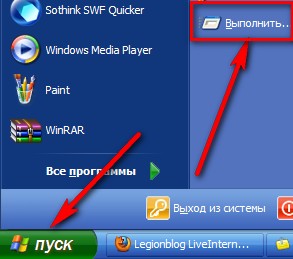
Самый простой способ и "не страшный":-) Объясню сначала о чем я вообще,- По мере накопления всяких программ и пр. ерунды на компьютере, список "автозагрузки" растет и растет...обычно:-) Я этого жуть как не люблю, когда "висят" абсолютно ненужные процессы типа Download Master или Daemon Tools. Мне же гораздо проще кликнуть по ярлыку этих прог, чтобы их запустить именно тогда,когда мне нужно. Получается, что вот эти процессы, находящиеся в автозагрузке,- "начинают работу" при включении компьютера ( т.е. windows). Соответственно комп хоть немного, но все же дольше включается... Процессы эти, немного, но "едят" ресурсы компа... ну кому это надо? В общем, думайте, принимайте решение, а я покажу простой способ избавления от ненужного в автозагрузке:-) Кликаем пуск, там пункт "выполнить":

  (293x259, 22Kb)

Читать дальше > > >

Рубрики:  УЧЕБА ПК

МОЯ коллекция сайтов с картинками

Вторник, 12 Июня 2012 г. 13:01 + в цитатник
Это цитата сообщения Православная_жизнь [Прочитать целиком + В свой цитатник или сообщество!]

Рубрики:  САйты с картинками

Сделать схему - элементарно!

Вторник, 12 Июня 2012 г. 12:54 + в цитатник
Это цитата сообщения Православная_жизнь [Прочитать целиком + В свой цитатник или сообщество!]

Сделать схему - элементарно!

Напишу инструкцию, как очень просто и быстро сделать свою собственную схему для дневника. Для этого нужно всего ничего.

Зайдите в "Настройки", а затем - в "Настройки дизайна". Сразу попадете в подраздел "Настройки схемы", где увидите много разных окошечек для загрузки, меню с цветом и размером шрифта, и прочее. Разобраться во всем этом очень просто, т.к. все очень структурировано. Просто грузите нужный вам фон в окошечке "фоновая картинка страницы" (фон нужно загружать с вашего компьютера), фон на сообщения, по желанию - на дополнительные блоки и панель навигации. Важно! Фон должен быть до 78 кб весом. Вопрос - где брать бесшовные фоны?

 Можно вот здесь: http://www.fonydnevniki.sitecity.ru - очень много самых разных эффектных фонов, все размеры подогнаны для ЛиРу. Можно - здесь: 

http://www.lenagold.ru/fon/main.html - фоны достаточно простые, зато огромный выбор и самые разные сюжеты, размер тоже подходит для Лиру. Вот здесь тоже большой выбор очень простеньких, но миленьких фонов:   http://fonegallery.narod.ru  

Или можно сделать фон самим, инструкции здесь: http://www.liveinternet.ru/users/2670115/post131842330

Итак, фоны загрузили. Теперь нужно определиться с цветом, размером и типом шрифта - здесь ничего грузить не надо, а надо просто выбрать из предложенных вариантов. Обратите внимание на колонку сверху слева, она называется "цвет фона".

Это - цвет вашей т.н. "подложки", тот цвет, который будет под основным фоном.

Если специально никакие фоны не грузить, можно составить схему только из этих, уже предлагаемых цветов. Еще можете обратить внимание, есть такая колонка - "цвет рамок". Это какого цвета будет обводка сообщений, фона на панели навигации и доп. блоках.

Впрочем, такую рамочку можно вообще не делать - достаточно поставить галочку рядом со словом "прозрачный". И самое главное: когда вы все загрузили, выбрали шрифты - схему надо сохранить!

В самом низу страницы есть окошко предпросмотра созданной схемы, а под ним - меню, где нужно написать название вашей схемы, поставить галочку в окошке "сохранить набор цветов как схему" и нажать на кнопочку "внести изменения". Только тогда ваша схемка сохраниться! Когда вы все сохранили, схема уже готова и отображается у вас в дневнике.

Чтобы поделиться ее кодом с кем-нибудь, или переустановить ее повторно, нужно пойти в подраздел "Управление схемами" - там хранятся все загруженные и сохраненные схемы.

Выбираете вашу схему по названию, щелкаете по ней - справа появляется ее код, заключенный в квадратные скобки. Вот его нужно аккуратно скопировать и вставить в сообщение - это если вы хотите поделиться схемой с друзьями, например.

Вот и все!

В любом случае, придется поэкспериментировать, но уверяю вас, что разобраться в настройках схемы очень просто и под силу каждому.


Серия сообщений "Украшения для дневника":
Часть 1 - Рамочки для Блогов
Часть 2 - Надписи для комментариев с кодами
...
Часть 9 - Flash-часы
Часть 10 - Уголки для оформления дневника
Часть 11 - Сделать схему - элементарно!
Часть 12 - Блокнот (notepad).
Часть 13 - Новогодняя анимация
...
Часть 36 - Календари для вашего дневника (с кодами)
Часть 37 - 20 картинок с драконами
Часть 38 - Фотография в 3D

Серия сообщений "Помощь в освоении ЛиРу":
Часть 1 - Энциклопедия ЛиРу
Часть 2 - Делаем схемы
...
Часть 14 - Как разместить на ЛиРу видео с другого сайта?
Часть 15 - Всё, что вы хотели знать о ЛиРу, но... (Самый полный FAQ по ЛиРу).
Часть 16 - Сделать схему - элементарно!
Часть 17 - По поводу неотображающихся изображений. Как бороться.
Часть 18 - Фотоальбомы, пошаговая инструкция
...
Часть 21 - Уникальная бесплатная программа
Часть 22 - Создание переходов по страницам Интернета с помощью меню
Часть 23 - Другой вариант меню навигации
Рубрики:  Фоны с кодами

Урок № 6 Учимся делать рамочки

Вторник, 12 Июня 2012 г. 12:51 + в цитатник
Это цитата сообщения Православная_жизнь [Прочитать целиком + В свой цитатник или сообщество!]

Урок № 6 Учимся делать рамочки

 А сейчас поучимся делать рамку с прокруткой,это довольно сложно,поэтому начнем с самой простой рамки в этом случае. Вот с такой:  


ВАШ ТЕКСТ


 За основу взял самую постую рамочку с картинкой: 


Читать далее...
Рубрики:  фотошоп

Урок №5 Учимся делать рамочки

Вторник, 12 Июня 2012 г. 12:51 + в цитатник
Это цитата сообщения Православная_жизнь [Прочитать целиком + В свой цитатник или сообщество!]

Урок №5 Учимся делать рамочки

 В принципе игру со слоями можно самому проделать как нам больше нравиться

Давайте в этом уроке поиграем с текстом. Ну что же начнем.

Для начала сделаем рамку с плывущем текстом.

Опять таки ничего сложного нет, просто надо вставлять определенный тег перед текстом.

За основу я возьму рамку с предыдущего нашего урока.   

 (600x500, 532Kb)
Ваш текст

Здесь я показал куда надо вставить наш тег


Читать далее...
Рубрики:  фотошоп

Путеводитель по урокам анимации в Photoshop (ImageReady)

Вторник, 12 Июня 2012 г. 12:49 + в цитатник
Это цитата сообщения Православная_жизнь [Прочитать целиком + В свой цитатник или сообщество!]

Рубрики:  фотошоп


Поиск сообщений в graf22
Страницы: 158 ... 11 10 [9] 8 7 ..
.. 1 Календарь