-Рубрики

 -Поиск по дневнику

Поиск сообщений в graf22

 -Подписка по e-mail


 -Сообщества

Читатель сообществ (Всего в списке: 3) АРТ_АРТель Релакс_и_вдохновение О_Самом_Интересном

 -Статистика

Статистика LiveInternet.ru: показано количество хитов и посетителей
Создан: 23.10.2010
Записей: 3157
Комментариев: 189
Написано: 3530


Советы по схемам

Воскресенье, 21 Июля 2013 г. 15:06 + в цитатник
Это цитата сообщения Душица [Прочитать целиком + В свой цитатник или сообщество!]

Советы по схемам

Нюансы работы со схемами:
Как сохранить себе понравившуюся схему, описано вот здесь:
http://www.liveinternet.ru/users/2670115/post150152186/
Как отредактировать сохраненную себе схему (сделанную не вами)? Об этом можно узнать здесь:
http://www.liveinternet.ru/users/2670115/post136516685/
Как удалить надоевшую схему из вашего каталога схем, описано вот здесь:
http://www.liveinternet.ru/users/2670115/post137493093/
Как самостоятельно сделать бесшовный фон для схемы из понравившейся картинки, в том числе анимированной? Как сделать прозрачный фон? Много инструкций - в этом посте:
http://www.liveinternet.ru/users/2670115/post131842330/
Рубрики:  Всё для Ли.Ру

Делаем схему для дневника.

Воскресенье, 21 Июля 2013 г. 15:06 + в цитатник
Это цитата сообщения undina77 [Прочитать целиком + В свой цитатник или сообщество!]

Делаем схему для дневника.


1. Заходим в "Настройки",а затем в "Настройки дизайна"
2. Сразу попадаем в раздел "Настройки схемы". Здесь можно увидеть много разных окон для загрузки изображений,меню с выбором цвета,окошечки с размером шрифта. Внимательно присмотритесь! Та схема,которая установлена у вас в дневнике, будет отражаться во всех окошечках.Например ,в "фоновой настройке страницы" вы увидите фоны той схемы,которая установлена у вас в данный момент.
3.Теперь просто загружаем фон в окошечке "фоновая картинка страницы". Загружаем фон на сообщения. Далее по вашему желанию можно загрузить фон для панели навигации и на дополнительные блоки.
Фоны можно взять здесь:http://fonegallery.narod.ru/
Еще вот здесь:http:///photo/15
Фон не должен превышать размер 78кб! Это важно!
4. Теперь нужно выбрать размер и цвет шрифта.Здесь нужно просто выбрать один из преложенных вариантов.
На верху слева есть колонка,которая называется "цвет фона".Это цвет "подложки"под вашим основным фоном.Из предложенной палитры оттенков можно составить схему и без загрузки фонов. Поэкспериментируйте чтобы было понятней.
Есть еще одна колонка,которая называется"цвет рамок". Тут можно выбрать из предлагаемой палитры "обводку" сообщений и "обводку"панели навигации. Можно вообще этого не делать,а просто выбрать,отметив галочкой пункт "прозрачный".
Внизу можно увидеть все ,что вы загрузили. Посмотреть сочетания фона , шрифта и его цвета. Если вас все устраивает,то нужно сохранить сделанную схему.
5.Под окошком для просмотра получившейся схемы нужно поставить галочку в пункте меню "сохранить набор цветов как схему",а затем нажать"внести изменения". Только после этого ваша схема сохранится!!!
6. Затем нужно перейти в раздел "Управления схемами".В нем хранятся все схемы ,которые вы использовали. Находите ту схему,которую вы только что сделали.Щелкаете по ней. Справа появится ваша новая схема,которую можно примерить,чтобы посмотреть как она смотрится в дневнике.Затем просто нажать на пункт в меню"получить код". Полученный код нужно вставить в квадратные скобки,а затем сохранить.
Вот и все. Желаю творческих успехов в создании красивых схем для вашего дневника!!


Рубрики:  Всё для Ли.Ру

Все о схемах-все способы их изготовления,установка в дневник

Воскресенье, 21 Июля 2013 г. 14:50 + в цитатник
Это цитата сообщения selwas [Прочитать целиком + В свой цитатник или сообщество!]

Все о схемах-все способы их изготовления,установка в дневник


ВСЁ о схемах на ЛиРу


Практически всех лирушников интересуют вопросы, связанные с фонами (схемами) для дневников. Как их установить, поменять, редактировать, как изготовить самостоятельно "под себя"? В этом посте собрано всё, что необходимо знать не только начинающему, но и опытному пользователю Liveinternet-сайта. Огромное спасибо Душица, чьи посты использованы в этой статье.


Как сохранить себе схему и использовать её?


    Если Вы где-то увидели красивую схему и хотите установить её себе, то это очень легко - надо нажать на ссылку "Сохранить себе" под кодом схемы  .  Но предварительно лучше нажать на "Примерить схему", чтобы увидеть, как она будет выглядеть конкретно в Вашем дневнике. Не понравилось? Значит не сохраняете, а просто закрываете страницу крестиком вверху справа. А если схема вам по душе, то кликаете на "Скопировать схему", или сразу на "Использовать схему" (всё это тоже высветится вверху справа). При втором варианте схема сразу установится в ваш блог и заменит имеющуюся схему. Если же без примерки Вы сразу нажали на "сохранить себе", то вы автоматически попадете в подраздел "Управление схемами" в "Настройках дизайна". Вам нужно из открывшегося каталога схем выбрать нужную (на самом деле, та схема, которую вы сохраняли, уже будет выделена курсором и будет первой в списке схем), а далее вам нужно нажать на ссылку "Использовать схему" внизу окошка каталога. Вот и все!


Как быстро сделать свою собственную схему для дневника  


Сделать схему - элементарно! Вот инструкция. Зайдите в "Настройки", а затем - в "Настройки дизайна". Сразу попадете в подраздел "Настройки схемы", где увидите много разных окошечек для загрузки, меню с цветом и размером шрифта, и прочее. Разобраться во всем этом не сложно, т.к. все очень структурировано. Просто грузите нужный вам фон в окошечке "фоновая картинка страницы" (фон нужно загружать с вашего компьютера), фон на сообщения, по желанию - на дополнительные блоки и панель навигации. Важно! Фон должен быть до 78 кб весом.

Вопрос - где брать бесшовные фоны?

Можно вот здесь: http://www.fonydnevniki.sitecity.ru - очень много самых разных эффектных фонов, все размеры подогнаны для ЛиРу. Или здесь: http://www.lenagold.ru/fon/main.html - фоны достаточно простые, зато огромный выбор и самые разные сюжеты, размер тоже подходит для Лиру. А вот сайт, где большой выбор очень простеньких, но миленьких фонов: http://fonegallery.narod.ru Также можно сделать фон самим, инструкции ниже. Итак, фоны загрузили. Теперь нужно определиться с цветом, размером и типом шрифта - здесь ничего грузить не надо, а надо просто выбрать из предложенных вариантов. Обратите внимание на колонку сверху слева, она называется "цвет фона". Это - цвет вашей т.н. "подложки", тот цвет, который будет под основным фоном. Если специально никакие фоны не грузить, можно составить схему только из этих, уже предлагаемых цветов. Еще обратите внимание, есть такая колонка - "цвет рамок". Это какого цвета будет обводка сообщений, фона на панели навигации и доп. блоках. Впрочем, такую рамочку можно вообще не делать - достаточно поставить галочку рядом со словом "прозрачный". И самое главное: когда вы все загрузили, выбрали шрифты - схему надо сохранить! В самом низу страницы есть окошко предпросмотра созданной схемы, а под ним - меню, где нужно написать название вашей схемы, поставить галочку в окошке "сохранить набор цветов как схему" и нажать на кнопочку "внести изменения". Только тогда ваша схемка сохранится! Когда вы все сохранили, схема уже готова и отображается у вас в дневнике. Чтобы поделиться ее кодом с кем-нибудь, или переустановить ее повторно, нужно пойти в подраздел "Управление схемами" - там хранятся все загруженные и сохраненные схемы. Выбираете вашу схему по названию, щелкаете по ней - справа появляется ее код, заключенный в квадратные скобки. Вот его нужно аккуратно скопировать и вставить в сообщение - это если вы хотите поделиться схемой с друзьями, например. Вот и все! В любом случае, придется поэкспериментировать, но уверяю вас, что разобраться в настройках схемы очень просто и под силу каждому. Как редактировать схему? Вот например, сохранили вы себе готовую схему, и она вас всем устраивает, за исключением некоторых деталей - например, не нравится размер или цвет шрифта. Схему в таком случае можно отредактировать! Что для этого надо сделать? Надо пойти в раздел "Настройки", далее - "Настройки дизайна". Там увидите набор фонов, которые и составляют вашу схему. Также там много других уже заданных параметров схемы - в том числе, цвет шрифта и большой раздел "Шрифты". Чтобы изменить размер шрифта, просто поменяйте цифру в окошечке "размер шрифта". На картинке эти окошечки выделены красным:

Читать далее...
Рубрики:  Всё для Ли.Ру

Флеш часики автомобиль

Воскресенье, 21 Июля 2013 г. 14:49 + в цитатник
Это цитата сообщения Ирина_ЭЛ [Прочитать целиком + В свой цитатник или сообщество!]

Флеш часики автомобиль


Рубрики:  Всё для Ли.Ру

Полезная подборка программ

Суббота, 20 Июля 2013 г. 13:33 + в цитатник
Это цитата сообщения Ammi [Прочитать целиком + В свой цитатник или сообщество!]

Полезная подборка программ


Большая онлайн подборка бесплатных программ и сервисов, а также ряда других полезных ресурсов.

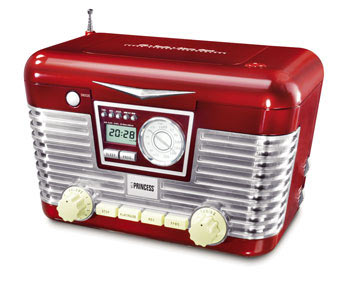
4415000_rad1io (350x292, 22Kb)

4415000_Pixlr (260x287, 60Kb) 4415000_Calculatoricon (256x256, 39Kb)

4675714_156789or (220x77, 7Kb)


бесплатное радио онлайн

более 900 радио каналов

бесплатное тв онлайн

100 каналов в отличном качестве

фотошоп онлайн

редактор фото на русском

калькулятор онлайн

математический сервис

лучшие интернет магазины

качественная одежда и обувь по самым низким ценам

Рубрики:  ПРОГРАММЫ ПК
ТВ и Радио русскоязычное

Сохраняем видео и аудио в браузере «Mozilla Firefox»

Пятница, 19 Июля 2013 г. 12:20 + в цитатник
Это цитата сообщения Rost [Прочитать целиком + В свой цитатник или сообщество!]

Сохраняем видео и аудио в браузере «Mozilla Firefox»

Сегодня подробно расскажу, как поставить в ваш браузер «Mozilla Firefox» дополнение от сайта «savefrom.net».

Ранее на эту тему:
  • как установить расширение для сохранения видео и музыки в браузер "Opera"
  • как установить расширение для сохранения видео и музыки в браузер "Google Chrome"

  • Кому интересно

    Рубрики:  УЧЕБА ПК

    Как скопировать со страницы некопируемый текст?

    Пятница, 19 Июля 2013 г. 12:18 + в цитатник
    Это цитата сообщения SVETA-290 [Прочитать целиком + В свой цитатник или сообщество!]

    Как скопировать со страницы некопируемый текст?


    Как скопировать со страницы некопируемый текст?


    Каждый пользователь интернета всегда ищет нужную для себя информацию, которой в сети полно. А иногда очень полезная информация может быть защищена от копирования и ее может быть много, а переписывать очень долго... Вот тогда и появляется ситуация, когда появляется вопрос о том, как можно скопировать некопируемый текст со страницы в браузере, а нифига не получается! Но выход всегда существует, так как все созданное и опубликованное, можно взять и использовать в своих целях. И никаких особых навыков для этого не нужно.

    как можно скопировать некопируемый текст

    Читать далее...
    Рубрики:  УЧЕБА ПК
    Работа с текстом

    Словарь интернет терминов для новичков и не только...

    Пятница, 19 Июля 2013 г. 12:16 + в цитатник
    Это цитата сообщения Трииночка [Прочитать целиком + В свой цитатник или сообщество!]

    Словарь интернет терминов для новичков и не только...

    Словарь  интернет терминов  для новичков и не только...

    А
    Aвтopизaция – пpoцeдypa пpoвepки нa пoдлиннocть coчeтaния лoгичecкoгo идeнтификaциoннoгo имeни и пapoля (или только пapoля), ввeдeнныx пoльзoвaтeлeм в кaкyю-либo интepaктивнyю фopмy.
    Aдмин – aдминиcтpaтop, pyкoвoдящaя дoлжнocть в кoмпьютepнoм миpe. Aдминиcтpaтop ceти, бaзы дaнныx, caйтa…
    Ака, аки, аka – (от англ. Also Known As) сочетание двух ников (или имён). Например «Batman aka Vasya» где «Batman» – ник, «Vasya» – имя.
    Aккayнт – yчётнaя зaпиcь – лoгин (имя пoльзoвaтeля) (login) и пapoль (password).
    Aнтивиpyc – пpoгpaммa, oбнapyживaющaя и yдaляющaя виpycы.
    Антилич (от англ. antileech) – система защиты файлов от прямого скачивания. Чтобы скачать файлы с веб-сайта, защищенного от личеров, пользователю необходимо сначала зайти на этот сайт. См. также Личить.

    Читать далее...
    Рубрики:  УЧЕБА ПК
    В помощь блоггеру

    Format Factory - мастер на все руки на вашем рабочем столе!

    Пятница, 19 Июля 2013 г. 12:11 + в цитатник
    Это цитата сообщения принцеска_1 [Прочитать целиком + В свой цитатник или сообщество!]

    Format Factory - мастер на все руки на вашем рабочем столе!


    Как записать фильм на телефон?


    Как записать фильм на телефон? Много функциональный конвертор, для любых форматов.


    У вас масса фильмов, но все они - разного качества, объёма, размера и разрешения? Один фильм вы смотрите в одном проигрывателе, другой в другом, третий формат поддерживает только ваш мобильный телефон, а четвёртый - только встроенный флэш-плеер браузера. У вас много фотографий и рисунков? Одни с профессиональной камеры, другие - с «мыльницы» а третьим нужен специальный редактор,чтобы просто посмотреть, что на ней изображено. Вы владеете обширнейшей фонотекой?

    <<
    Читать далее...
    Рубрики:  УЧЕБА ПК
    ПРОГРАММЫ ПК
    Ссылки

    Как сохранить в папку компьтера картинку вместе с текстом под ней.

    Пятница, 19 Июля 2013 г. 12:06 + в цитатник
    Это цитата сообщения Сима_Пекер [Прочитать целиком + В свой цитатник или сообщество!]

    Как сохранить в папку компьтера картинку вместе с текстом под ней.

    Ко мне часто обращаются с таким вопросом:
    Вот мы сохраняем фото какой-то модели в папку компьтера.А как быть с текстом под ней?Писать где-то отдельно в тетради-не так уж удобно.Хочется,что бы картика и текст были вместе.
    Конечно,для нас,ведущих дневники,это не проблема.Но,если дневника нет? Особенно,для тех,кто только имеет страницу на сайте Одноклассники, это уже большой вопрос.
    Я этого тоже не знала.Вот и обратилась к сыну за помощью.
    Есть много продвинутых способов.
    Но я не асс в работе на компьютерах.Поэтому попросила пояснить как-то попроще.Так,что бы я всё поняла.
    Вот и хочу поделиться ,т.к мне показалось это интересным.И,главное,доступным для таких "чайников",как я.
    Возможно,более граммотным это покажется немного не ультра....,но мне подходит.Буду рада,что поможет и другим
    Теперь к самой сути.
    Мы нашли картинку и текст.Например,мне понравилась эта модель


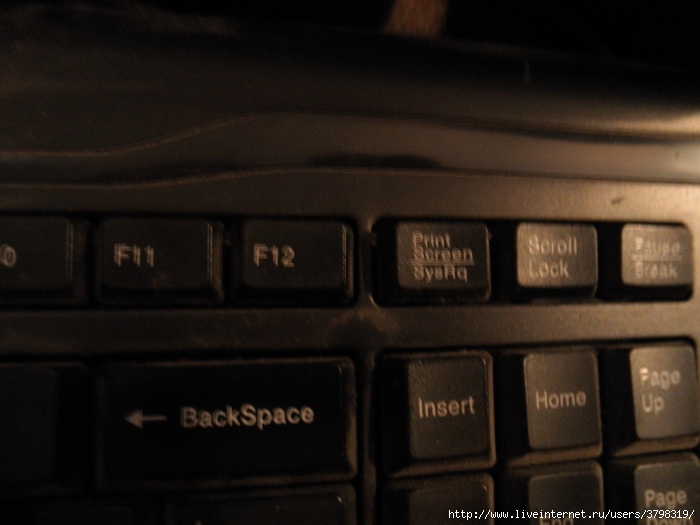
    Первое,что я делаю,это нахожу на клавиатуре кнопку
    print
    screen
    sysrq
    у меня она вверху справа -вот она.Нажимаем эту кнопочку.
    1 (700x525, 145Kb)

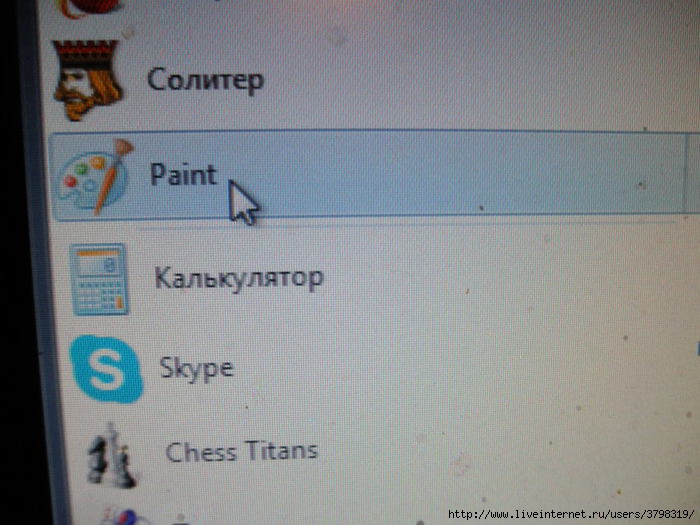
    Тепер. на панели монитора вхожу в ПУСК, нахожу paint и вхожу

    2 (700x525, 176Kb)

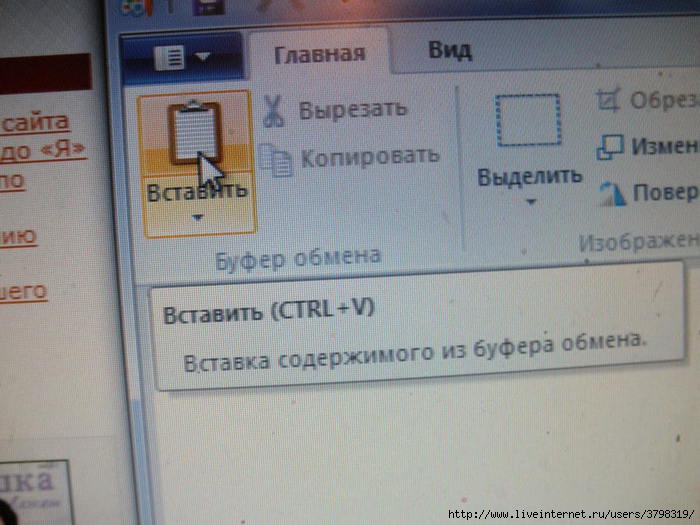
    Нахожу окошко-вставить,кликаю.Появляется нужная мне страница.


    3 (700x525, 166Kb)
    4 (700x624, 319Kb)

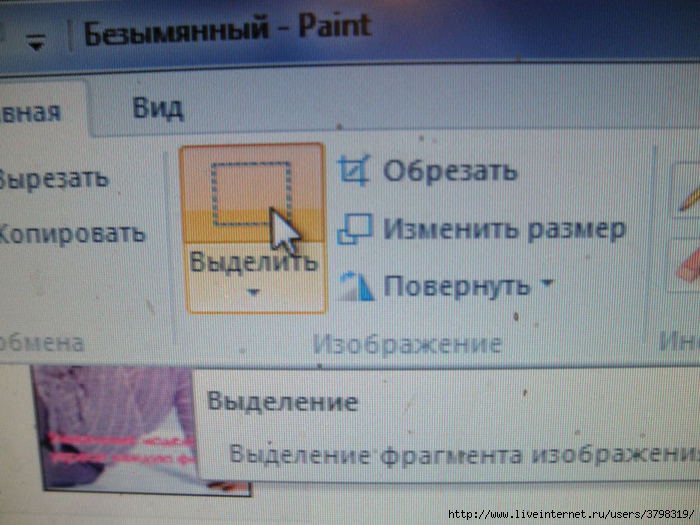
    кликаю на окошко-ВЫДЕЛИТЬ.


    5 (700x525, 186Kb)


    Выделяю пуктирной рамкой картинку вместе с текстом

    кликаю -КОПИРОВАТЬ
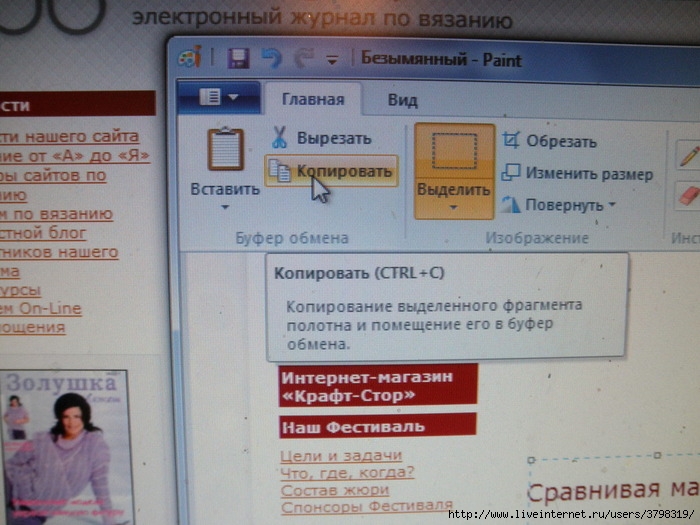

    6 (700x525, 229Kb)

    Навожу мышку на выделенный текст и перетягиваю его немного в сторону
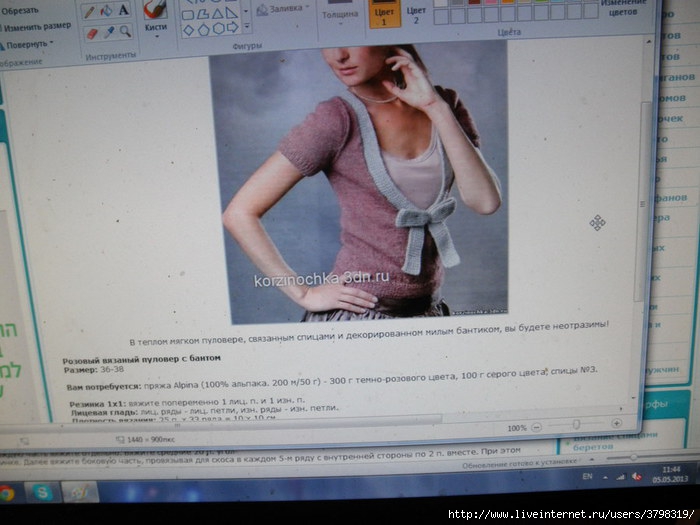

    7 (700x525, 172Kb)

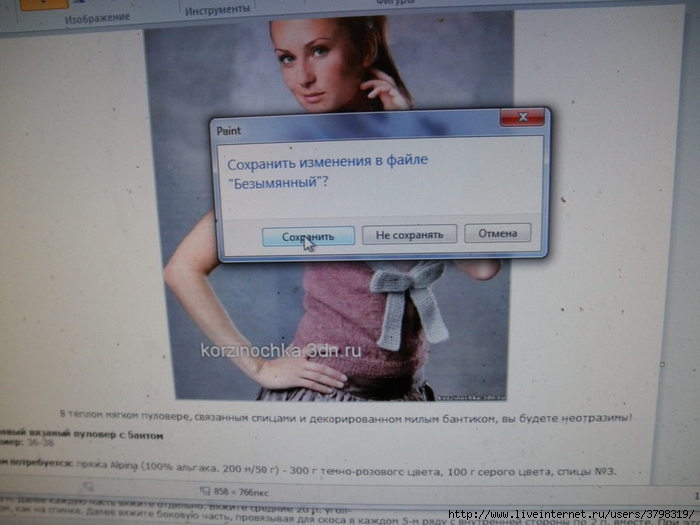
    Закрываю это окно,кликая на появившемся окне-не сохранять
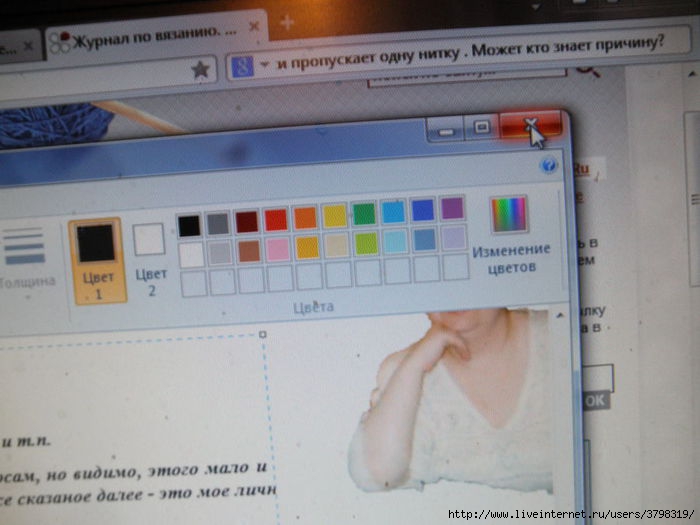

    8 (700x525, 139Kb)


    9 (700x525, 182Kb)

    Снова через ПУСК вхожу в PAINT
    Кликаю на окошко ВСТАВИТЬ
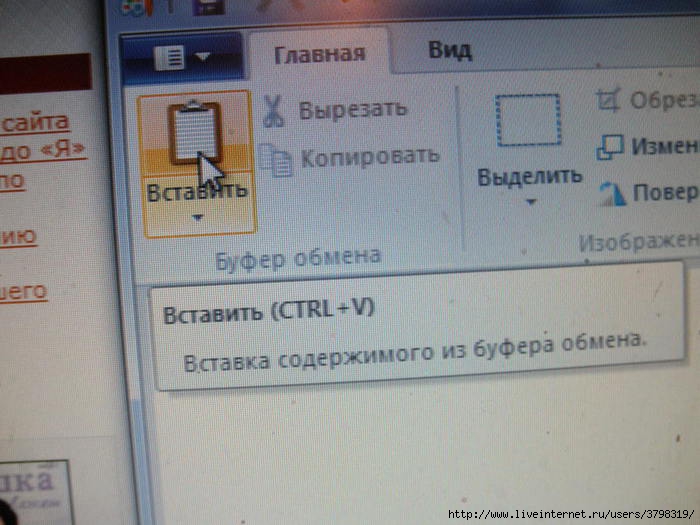

    3 (700x525, 166Kb)

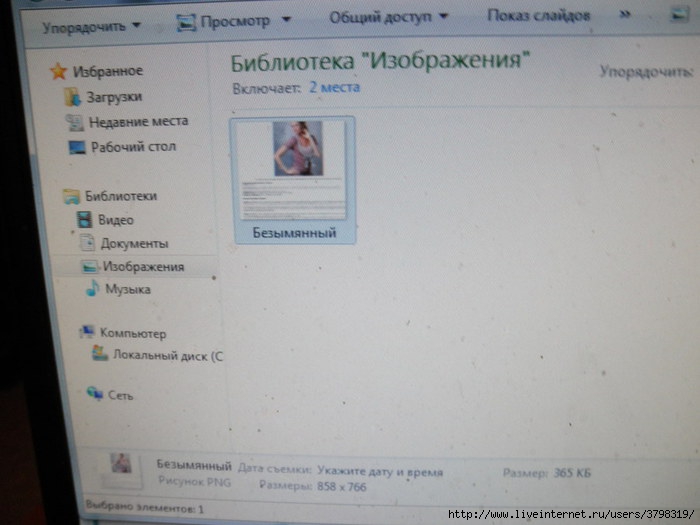
    Появится картинка с текстом.Если нужно,то изменяю её размер.Затем снова закрываю.Но теперь на табличке кликаю СОХРАНИТЬ.и помещаю в нужную папку

    11 (700x525, 143Kb)

    Картинка и текст сохранятся вместе.
    Вот так

    12 (700x525, 140Kb)

    Так постепенно сохраняете все картинки с текстом.Если страница не очень большая,то можно аналогично сохранить её полностью за один раз вместе со всеми картинками и текстом.

    Думаю,это не очень сложный процесс,у меня получилось с первого раза.Надеюсь,что мой,так сказать,"опыт чайника" пригодится.

    И еще одно.
    Хочу остановиться немного на видео роликах.
    Не всегда есть возможность взять код и сохранить именно видео.Особенно на сайте одноклассники.
    Можно тоже воспользоваться выше описанным способом.просматриваем видео на ютубе или другом сайте,останавливаем просмотр на самом интересном месте,так,что бы видеть картинку.Ну и проводим все действия так,как я описала.Потом полученную картинку сохраняем себе и даем ссылку на просмотр.

    Рубрики:  УЧЕБА ПК
    САйты с картинками
    Работа с текстом

    Видео-уроки по компьютеру. Часть 1-я. Доступно, понятно, очень подробно, изложено по-порядку.

    Пятница, 19 Июля 2013 г. 12:05 + в цитатник
    Это цитата сообщения КРАСУЛЯ73 [Прочитать целиком + В свой цитатник или сообщество!]

    Рубрики:  УЧЕБА ПК
    Клавиатура

    Как создать яндекс-кошелёк? Видео-урок.

    Пятница, 19 Июля 2013 г. 12:04 + в цитатник
    Это цитата сообщения КРАСУЛЯ73 [Прочитать целиком + В свой цитатник или сообщество!]

    Как создать яндекс-кошелёк? Видео-урок.


    Рубрики:  УЧЕБА ПК
    ПРОГРАММЫ ПК
    Ссылки
    Деньги из ничего

    Простой и качественный удалитель программ

    Пятница, 19 Июля 2013 г. 12:02 + в цитатник
    Это цитата сообщения _Lyubasha_K_ [Прочитать целиком + В свой цитатник или сообщество!]

    Простой и качественный удалитель программ


    GeekUninstaller-это маленькая, но удаленькая утилита, которая поможет Вам правильно, очень быстро и просто удалять программы из недр системы, без тонн «хвостов» , как это делает стандартная удалялка.
    Кстати, удалять она может даже те программы, которые не хотят удаляться. Ещё
    GeekUninstaller видит абсолютно все программы установленные в Вашем компьютере в отличии от встроенного деинсталлятора.
    Данная программа не требует установки (портабельная) и может работать прямо с флешки, что невероятно удобно.


    Размер утилиты всего 1.9 Мб.
    GeekUninstaller работает одинаково безупречно на 32 и 64-разрядных
    версиях Windows (7/8/XP/Vista).


    Я уже опробовала эту программу и... мне понравилось...)))
    Удалила один тулбар, который не заметила другая чистилка,
    подчистила сразу и реестр, красота...
    Кстати, качать можете спокойно, файл чистый.


    Заходим сюда и читаем дальше

    Следите за следующими выпусками " Советы от знатоков "
    с интересной для вас информацией в блоге от Любаши К...


    оформление поста
    Любаша К
    есть ко мне вопросы,заходи,обсудим


    Рубрики:  УЧЕБА ПК
    ПРОГРАММЫ ПК
    Ссылки

    Защитник наших браузеров - читать всем

    Пятница, 19 Июля 2013 г. 12:01 + в цитатник
    Это цитата сообщения _Lyubasha_K_ [Прочитать целиком + В свой цитатник или сообщество!]

    Защитник наших браузеров - читать всем


    Здравствуйте...
    Думаю, что каждый из вас наблюдал такую картину на своём компе:
    вдруг выскочит окно с предупреждением, что произошла замена стартовых страниц браузеров, была одна, а стала Вебалта, Майл.ру, ooov.net, Ask.com…От которых потом оооочень сложно избавиться...Или в ваш файл hosts попадёт такое, что не будет пускать вас на ваши любимые сайты...Было такое?
    Думаю, что да...Но то, что вы прочтёте дальше по ссылке, удивит вас, обрадует и вселит надежду на то, что такого больше с вами не случится...

    Вот какую программу нам предлагает Знаток, а я уже себе установила...)))


    клик на картинку ниже


    Скачивать можете спокойно, файл чистый.


    Следите за следующими выпусками " Советы от знатоков "
    с интересной для вас информацией в блоге от Любаши К...


    оформление поста
    Любаша К
    есть ко мне вопросы,заходи,обсудим


    Рубрики:  УЧЕБА ПК
    Безопосность ПК
    Ускорение ПК

    Флеш часики автомобиль

    Пятница, 19 Июля 2013 г. 11:21 + в цитатник
    Это цитата сообщения Ирина_ЭЛ [Прочитать целиком + В свой цитатник или сообщество!]

    Флеш часики автомобиль


    Рубрики:  Анимация
    Флэш

    Классическая игра кошки с мышью-Flash

    Пятница, 19 Июля 2013 г. 11:20 + в цитатник
    Это цитата сообщения Деда-еу [Прочитать целиком + В свой цитатник или сообщество!]

    Классическая игра кошки с мышью-Flash

    Классическая игра кошки с мышью-Flash
    Деда-еу


    Рубрики:  Анимация
    Флэш

    Камин.

    Пятница, 19 Июля 2013 г. 11:18 + в цитатник
    Это цитата сообщения Walida [Прочитать целиком + В свой цитатник или сообщество!]

    Камин.


    Рубрики:  Анимация
    Флэш

    Как удалить поисковую систему-вирус webalta?

    Пятница, 19 Июля 2013 г. 09:54 + в цитатник
    Это цитата сообщения ИНТЕРЕСНЫЙ_БЛОГ_ЛесякаРу [Прочитать целиком + В свой цитатник или сообщество!]

    Как удалить поисковую систему-вирус webalta?

    Webalta, поисковый сервис запущенный в 2005 году. Напомним, что в свое время Webalta всерьез намеревалась подвинуть «Яндекс». Вскоре после своего появления она начала стремительно развиваться, открывать датацентры и предоставлять новые сервисы пользователям. Краеугольным камнем стал поисковый сервис, нацеленный на мировую интернет-аудиторию. В систему поиска был введен комплексный показатель надежности и популярности сайтов, так называемый уровень доверия. Он включал в себя WebaltaRank - значение, определяющее положение интернет-ресурса в поисковой системе. Дополнением к поисковику стала система контекстной и медийной рекламы «Оптимист», комплекс услуг для веб-мастеров «Altastat», почта и сервис знакомств.

    3925073_31789092 (356x126, 10Kb)

    В 2010 году обнаружились факты установки сайта webalta в качестве домашней страницы в браузере на компьютерах пользователей помимо их желания. Компанию подозревают в связях с киберпреступностью.

    Перед началом , помните, вы имеете дело с вирусом - Trojan.StartPage.Win32.14997
    Никто вам не устанавливал эту поисковую систему, вы сами дали согласие на её установку. В конце материала вы поймёте как это произошло.

    далее
    Рубрики:  УЧЕБА ПК
    Ссылки
    В помощь блоггеру
    Безопосность ПК

    Антивирус Касперского с лицензией на полгода - в подарок всем читателям!

    Пятница, 19 Июля 2013 г. 09:46 + в цитатник
    Это цитата сообщения ИНТЕРЕСНЫЙ_БЛОГ_ЛесякаРу [Прочитать целиком + В свой цитатник или сообщество!]

    Антивирус Касперского с лицензией на полгода - в подарок всем читателям!

    3925073_kasperotyandexa (400x230, 81Kb)


    Спешу поделить так сказать «халявой».
     
    Пред история: На домашнем ПК всегда установлен лицензионный антивирус касперского «Kaspersky Internet Security», 1600 руб. в год за две лицензии это не так много. Но на днях лицензия закончилась, а денег на ее покупку пока нет. Не сказать что отсутствие обновлений антивирусных баз и некоторых функций сильно напрягают, но все же желание переустанавливать систему из-за вирусов тоже нет. И вот, пока моя жадность боролась с моей озабоченностью, совершенно случайно наткнулась в интернете на интересное предложение:
     
    Антивирус Касперского с бесплатной лицензией на 183 дня – т.е. ровно на полгода.

    далее
    Рубрики:  УЧЕБА ПК
    Ссылки
    Безопосность ПК

    Деньги онлайн – все платежные системы на одном сайте

    Пятница, 19 Июля 2013 г. 09:30 + в цитатник
    Это цитата сообщения ИНТЕРЕСНЫЙ_БЛОГ_ЛесякаРу [Прочитать целиком + В свой цитатник или сообщество!]

    Деньги онлайн – все платежные системы на одном сайте

    3925073_Bez_imeni1789 (200x50, 0Kb)

    3925073_7255VILI0HIbZxK23YogPW1FnCMFIa (700x406, 192Kb)

    Интернет сегодня проник во все сферы бизнеса. Стало удобно оплачивать покупки через интернет, которые доставляют прямо к вам домой, оплачивать счета за телефон и квартиру. И все такие платежи в интернете организованы благодаря платежным системам.

    далее
    Рубрики:  Ссылки
    Деньги из ничего


    Поиск сообщений в graf22
    Страницы: 158 ... 85 84 [83] 82 81 ..
    .. 1 Календарь