Заработок в интернете |
Что такое AdSense? *** Итак,если говорить откровенно,многих из нас интересует заработок в интернете.Я подчеркиваю-ЗАРАБОТОК,а не лохотроны,которых в сети неимоверное количество....... В результате продолжительный скитаний ,мне как-то удалось в...
|
Вставить лицо в фотошоп. |
Открываем в Photoshop готовый костюм, и фотографию которую мы хотим вставить.
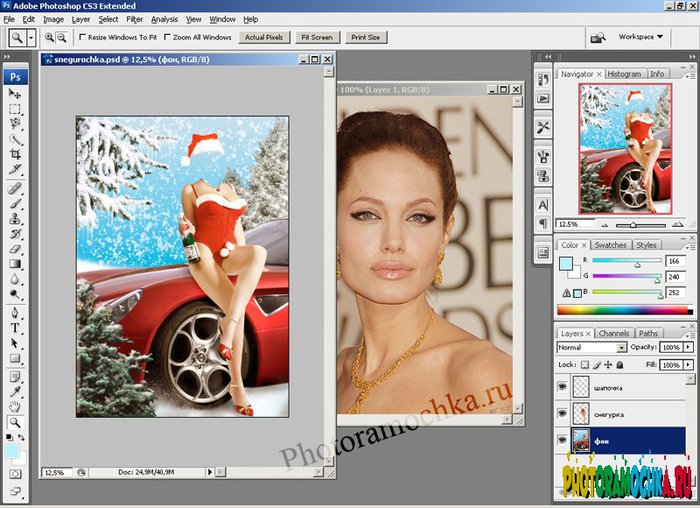

|
Скриншот |
|
Переводчик |

Переводчик Dicter v.2.52 [20.05.2010] для Windows XP/Vista/7
Посетите раздел Частых Вопросов
20 мая 2010 Новое в версии 2.52 - исправления в интерфейсе
14 мая 2010 Новое в версии 2.51 - исправлены некоторые глюки в Windows 7 / Vista
В окне перевода сделан более удобный интерфейс переключения направлений перевода
1 сентября 2009 Выпущена версия 2.47 бета - тестирование программы и сбор отзывов об ошибках
Как это выглядит ?

Любой текст или слово, которое встречается Вам при работе с компьютером будет переведено на Ваш родной язык всего лишь двумя движениями.
Наверное, лучше может быть только знать все 42 языка, которым обучен переводчик Dicter
Dicter не устанавливает на Ваш компьютер огромные словари и словарные базы - для перевода используется всемирно известный сервис Translate от Google.
Для тех кто все-таки знает иностранные языки - если вы не знаете или забыли как пишется то или иное слово - просто напишите его на русском языке, выделите, нажмите Ctrl + Alt и вы увидите перевод, а нажав в окне перевода кнопку Скопировать, сможете вставить результат перевода на место выделенного текста простым нажатием Ctrl + V
ИСТОЧНИК: http://www.dicter.ru/
|
Коллаж для фото |
|
|
Серия сообщений "ГЕНЕРАТОРЫ рамочек для фото":
Часть 1 - сайты в помощь для дизайна
Часть 2 - Ваше фото в компьютере + котенок-символ 2011г.
Часть 3 - Smilart Fan Studio
Часть 4 - коллаж для Вашего фото"РОМАШКИ"
Часть 5 - Ваше фото "над камином"
Часть 6 - Ваше фото в компьюторе
...
Часть 13 - ШАБЛОНЫ для дизайна часть2
Часть 14 - САЙТ photofacefun с РАМКАМИ для ВАШИХ ФОТО
Часть 15 - САЙТ photomica с РАМКАМИ для ВАШИХ ФОТО
|
Как взять код видео с youtube и как изменить размеры. |
Ниже появляется окошко Переходим в простой редактор,вставляем и у нас есть видео: |
|
Скачивание файлов без ожидания |
Многим из нас, так или иначе, приходится качать файлы со всяких файл-хостингов типа Рапиды (Rapidshare), Депозита (Depositfiles) и пр. Не знаю как Вы, а я предпочитаю качать медленно и после 60-секундного ожидания вместо того, чтобы отправлять смс куда-то там или покупать всякие gold-аккаунты. Но время тоже ресурс, причем ресурс зачастую особенно важный, а тут 60 секунд там, 60 здесь, 45 еще вот тут.. Вот и жизнь пролетела 

В этой статье я хочу рассказать Вам о небольшом плагине для Mozilla FireFox, который призван убрать время ожидания на ряде файл-обменников и сэкономить Ваше ценное время.
|
Эл. адреса госучреждений и СМИ. Куда обратиться с жалобой. |

КУДА МОЖЕТЕ ОБРАТИТЬСЯ С ЖАЛОБОЙ? Все адреса государственных учреждений и СМИ
Президент РФ Медведев Д.А.: http://letters.kremlin.ru/ Премьер-министр Путину В.В.: http://premier.gov.ru/mail/step1.html ; priem.pp@edinros.ru Общественная палата: http://www.oprf.ru/ru/feedback/ ; Государственная Дума: http://www.duma.gov.ru/representative/addresses/leave/ ; stateduma@duma.gov.ru Совет Федерации post_sf@gov.ru Министерство юстиции http://www.minjust.ru/ru/request/send_request/ pst@minjust.ru Уполномоченный по правам человека в РФ press-sl@ropnet.ru http://ombudsmanrf.ru/index.php?option=com_rsform&Itemid=48 Следственный комитет РФ http://www.sledcomproc.ru/internet-reception/feedback/ Бастрыкин А.И. cbbk@yandex.ru Генеральная прокуратура РФ http://www.genproc.gov.ru/ipriem/corrupt/send/ ; |

|
Сайт-библиотека бесплатных программ для компьютера |
Сайт-библиотека бесплатных программ для компьютера.
Нашла у  Kailash
|
Как сделать картину увеличивающуюся курсором |
Многие, наверное, заметили, что при наведении курсора на изображение появляется вот такая картинка Как вставлять картинки таким образом меня попросила написать RADYGA55 Открываем текстовый редактор и в нём находим вот этот з...
|
Много красивых шрифтов, выбирай на вкус! |
Новая коллекция русских шрифтов ttf | 93,2 Mb ... Смотреть полностью » Небольшая коллекция эксклюзивных шрифтов 80 TTF | 5 Mb ... Смотреть полностью » Дизайнерские шрифты 649 TTF | 26 Мб ... Смотр...
|
Как сделать плейлист, включается при входе в дневник. |
Плеер включается автоматически при открытии дневника. При желании можно отключать! http://player.myspace-player.com/ - Заходим... - Без регистрации – под Flash Mp3 Player Generat...
|
Последняя версия антивируса avast! |
Выпущена новая финальная версия популярного антивируса avast!.
Это обновление исправляет некоторые проблемы совместимости и устраняет ошибки:

Серия сообщений "Безопасность":
Часть 1 - Сделай резервную копию!
Часть 2 - Сделай клон своих данных (резервное копирование).
Часть 3 - Не помните логин или пароль?!
Часть 4 - Ответа нет, есть вариант.
Часть 5 - Последняя версия антивируса avast!
|
Новостная бегущая строка для дневника, сайта. (Н-Л 29.05.2011.) |
|
11 заповедей Word. Урок для написания текста. (Н-Л 29.05.2011.) |
При смене форматирования, возможно, придется ставить или убирать их заново.
 1. Чтобы поставить отступ первой (красной) строки, используйте треугольный маркер или выберите пункт меню Формат | Абзац… В поле Отступ | Первая строка задайте нужное значение. Стандартный отступ – 1,27 см. Не используйте для вставки отступов табуляторы.
 2. Чтобы текст был по центру страницы, либо справа, щёлкните по нужной кнопке на панели инструментов.
3. Чтобы отделить звание от подписи, после звания нажмите клавишу Tab. Теперь щелкните по линейке. Появится черный маркер в виде уголка. Дополнительно параметры (выравнивание, заполнитель) настраиваются через пункт меню Формат | Табуляция.
Таким простым способом можно формировать целые таблицы. При необходимости через пункт меню Формат | Табуляция можно выбрать любые заполнители для пустого пространства и выравнивание. Чтобы удалить маркер, перетащите его за пределы экрана.
4. Чтобы текст был в правом углу, но выровнен по левому краю, сдвиньте квадратный маркер вправо или выберите пункт меню Формат | Абзац … В поле Отступ слева выберите нужное значение.

5. Чтобы сочетания «4 км.», «г. Пермь» в конце строки не разрывались, вместо пробела после цифры и символа населенного пункта вставьте неразрывный пробел Ctrl+Shift+Пробел.
Вставляйте всегда неразрывные пробелы после сокращений населенных пунктов «г.» (город), перед сокращениями измерительных величин «км.» (километр), между инициалами и фамилией А.Б. Иванов, при отделении разрядов чисел 1 000 000, после знака номера №.
6. Чтобы текст шел вразрядку, выберите пункт меню Формат | Шрифт…Закладка Интервал. В поле Интервал выберите значение Разреженный и задайте нужное расстояние между буквами. При этом слова, идущие вразрядку в тексте, переносятся правильно.
Чтобы убрать все лишние пробелы и табуляторы в началах и концах строк, выделите текст, задайте выравнивание по центру и верните выравнивание.
Чтобы убрать все лишние пробелы по всему тексту, выберите пункт меню Правка | Заменить. В поле Найти введите два пробела (нажмите два раза на пробел). В поле Заменить на введите один пробел. Нажмите кнопку Заменить все. Нажмите еще раз – возможно в тексте были тройные пробелы.
Включите отображение невидимых символов для их просмотра ¶. Тогда пробелы отображаются точками «·», табуляция стрелочкой «→», неразрывный пробел кружком «°».
При смене форматирования, возможно, придется ставить или убирать их заново.
1. Чтобы установить расстояние перед (после) заголовком главы, раздела, измените Формат | Абзац… В поле Интервал | Перед (После) измените значение на большее.
2. Чтобы текст (например, новая глава) всегда шел с начала страницы, выберите пункт меню Вставка | Разрыв | Начать новую страницу.
Второй вариант – выберите пункт меню Формат | Абзац… Закладка Положение на странице. Поставьте галочку в поле С новой страницы.
3. Чтобы заголовок главы, раздела не оставался внизу предыдущей страницы, выделите его, выберите пункт меню Формат | Абзац… Закладка Положение на странице. Поставьте галочку в поле Не отрывать от следующего.
Правила набора текста
Между словами ставится только один пробел!!!
Знак препинания ставится сразу за словом и только потом пробел (исключения: тире, дефис, скобки, кавычки)!!!
При их перестановке или вставке нового абзаца придется перенумеровать все вручную.
 Чтобы автоматически пронумеровать строки, выделите нужные, щелкните по кнопке Нумерация на панели инструментов, либо выберите пункт меню Формат | Список…
Через меню можно автоматически создавать сложные многоуровневые списки вида «1.1», «1.1.1» или автоматически дополнять нужными символами «Глава 1», «Глава 2»
1. Чтобы автоматически расставить переносы по всему тексту, выберите пункт меню Сервис | Язык | Расстановка переносов… Поставьте галочку в поле Автоматическая расстановка переносов.
Иногда не переносятся слова, написанные через дефис (черно-белый). Вставьте в нужном месте мягкий перенос – нажмите Ctrl+– (знак тире).
Если слова не переносятся, проверьте язык документа Сервис | Язык | Выбрать язык… Выберите русский язык, снимите галочку в поле Не проверять правописание, поставьте галочку в поле Определять язык автоматически.
Если слова не переносятся, выберите пункт меню Формат | Абзац… Закладка Положение на странице. Снимите галочку в поле Запретить автоматический перенос слов.
В заголовках переносы не ставятся – поставьте галочку в поле Запретить автоматический перенос слов.
1. Выберите пункт меню Вставка | Номера страниц.
2. Чтобы изменить формат номера страницы, щелкните по ней 2 раза, либо выберите пункт меню Вид | Колонтитулы. Щелкните по рамке номера страницы, измените формат. Чтобы вернуться в текст, щелкните 2 раза в любом месте текста.
3. Чтобы удалить номера страниц по всему тексту, перейдите в колонтитулы, щелкните по рамке номера страницы, нажмите Delete.
1. Выберите пункт меню Вставка | Ссылка | Сноска…
2. Вынесите эту кнопку на панель инструментов.
1. Если ошиблись в наборе или удалили нужный текст, выберите пункт меню Правка | Отменить.
2. Если какой-либо текст был набран ранее, даже в другом документе, найдите его, выделите, выберите пункт меню Правка | Копировать. Перейдите в нужное место документа, выберите пункт меню Правка | Вставить. Чтобы выделить весь текст, выберите пункт меню Правка | Выделить всё.
3. Используйте перетаскивание текста – выделите текст, подведите курсор к выделенному тексту, нажмите кнопку мыши. Тащите выделенный фрагмент в нужно место и отпускайте. Держите Ctrl при буксировке, чтобы скопировать текст в новое место, а не перенести.
Многие действия выполняются намного быстрее с помощью клавиатуры, а не мыши.
1. Используйте клавиши курсора (вверх, вниз, вправо, влево), чтобы перемещаться по тексту. Чтобы переместиться на целое слово, держите нажатой Ctrl.
2. Используйте клавиши Home, End, чтобы переместиться в начало, конец строки. Чтобы переместиться в начало, конец документа, держите нажатой Ctrl.
3. Используйте клавиши PageUp, PageDown, чтобы переместиться на страницу вверх, вниз.
4. Держите Shift и используйте вышеперечисленные клавиши для быстрого выделения текста. Например, чтобы выделить кусок текста от текущего места до начала строки, нажмите Shift+Home. Чтобы выделить слово, нажмите Shift+Влево.
5. Чтобы выделить с помощью мыши кусок текста на нескольких страницах, не перескакивая несколько лишних страниц, щёлкните мышью в начале текста, нажмите Shift. Перемотайте колёсиком или полосой прокрутки документ на нужное место, щёлкните мышью в конце текста. Точно так же можно выделять файлы в Проводнике.
6. Используйте клавиши Shift+Delete (Ctrl+X), чтобы вырезать текст в буфер обмена.
Ctrl+Insert (Ctrl+C), чтобы скопировать.
Shift+Insert (Ctrl+V), чтобы вставить.
Обратите внимание на сочетания клавиш, указанные в меню. Например, сохранить документ можно выбрав пункт меню Файл | Сохранить. Можно щёлкнуть по кнопке на панели инструментов. А можно нажать Ctrl+S, что намного быстрее. Любым командам можно присвоить любые нужные сочетания клавиш – Сервис | Настройка | Команды | Клавиатура…
7. Не вставляйте русские буквы и цифры вместо латинских букв для ввода римских цифр. Вместо русской Ш набирайте три латинских III, вместо Y – V, вместо 1 – I и т.д.
Используйте оформление текста стилями. Однотипные элементы (заголовки, подзаголовки глав, разделов, подписи, даты) помечайте одним стилем – это поможет при изменении их быстрого одновременного форматирования. Выделение стилями позволяет автоматически собирать оглавление со всеми заголовками и аккуратно проставленными номерами страниц.
Не изменяйте шрифт, выравнивание заголовков, помеченных стилями, нажатием кнопок на панели инструментов. Чтобы изменить формат заголовков по всему тексту, например, сделать выравнивание по центру вместо левого, достаточно будет изменить формат стиля – пункт меню Формат | Стили и форматирование. После этого все заголовки одновременно изменят свой вид.
Сервис | Параметры автозамены…. Закладка Автоформат при вводе, в поле Автоматически при вводе определять стили снимите галочку.

При смене форматирования, добавлении новых глав, страниц придется всё переделывать вручную.
1. Пометьте заголовки глав стилем Заголовок 1. Пометьте подзаголовки стилем Заголовок 2. При необходимости измените шрифт, выравнивание, интервалы – пункт меню Формат | Стили и форматирование
2. Выберите пункт меню Вставка | Ссылка | Оглавление и указатели…. Закладка Оглавление. Выберите нужный вид.
3. После изменения, вставки новых заголовков, смены страниц щелкните правой кнопкой по оглавлению, выберите пункт меню Обновить поле либо вставьте оглавление заново, при этом оно заменит предыдущее.
см. подробнее о создании оглавлений
При смене форматирования, добавлении новых глав, страниц придется всё переделывать вручную.
1. Выделите нужный термин. Нажмите Alt+Shift+X. Нажмите кнопку Пометить либо Пометить все, чтобы пометить таким образом одинаковые термины по всему тексту.
Нажмите кнопку ¶ , чтобы были видны коды – {XE "термин"}.
2. Выберите пункт меню Вставка | Ссылка | Оглавление и указатели…. Закладка Указатели. Выберите нужный вид.
3. После вставки, изменения терминов, смены страниц щелкните правой кнопкой по указателю, выберите пункт меню Обновить поле.
4. Чтобы вставить еще один указатель, его термины надо помечать особым образом – добавить тип указателя – {XE "термин" \f "a"}. Текст указателя будет формироваться кодом – {INDEX \f "a"}. Таким способом можно вставлять сколько угодно типов указателей. Код формирования указателя можно уви-деть, нажав правой кнопкой по указателю и выбрав пункт меню Коды/Значения полей.
Не ленитесь читать справку – выберите пункт меню Справка | Справка: Microsoft Word. В справке в любой момент можно найти решение проблемы, почерпнуть новые знания. Все, что есть в этом тексте, есть и в справке.
Запомните клавишу F1 – так справка вызывается в любой программе, в любом её окне.
Попробуйте начать выполнять данные советы – набирать, форматировать тексты в Word можно намного быстрее и аккуратней.
|
Бесплатные программы для компьютера |
|
|
Бесплатный сайт - это реальность |
Думаю для многих уже не секрет, что создать сайт можно самому и бесплатно – но лишь единицы знают, как сделать его качественным во всех отношениях. Хочется поделиться своим мнением и неким опытом, потому как в своё время потратил много времени на изучение данного вопроса. Сегодня так вообще создать бесплатно свой сайт можно элементарно вбив такой запрос в поиск Яндекса или Google, раньше кроме укоза их надо было еще поискать в основном в зарубежном интернете.

Так как создать свой сайт бесплатно самому и что самое главное без каких-либо знаний!?
Уверен, большинство пользователей новичков уже пробовали свои силы в таких онлайн конструкторах сайтов, как Ucoz или Narod, но, по моему мнению, и думаю многие меня поддержат из-под конвейера данных сервисов в большей своей массе выходят лишь ресурсы с ужасной функциональностью и отталкивающим внешним видом, при появлении которых в браузере – их сразу же хочется закрыть! О каких-либо настройках для продвижения вообще молчу, никакой внутренней оптимизации и намеков на SEO. Главным плюсом является то, что как факт, все конструкторы сайтов автоматически размещают ваш сайт на своем бесплатном хостинге и вручают домен.
Следующий вариант для начинающих сайтостроителей это системы управления сайтом CMS, в которых также можно создать бесплатный сайт самому (ну конечно, если Вы найдете нормальный бесплатный хостинг, которых сейчас не так много в Рунете). Тестировал в своё время системы Joomla и Dupal. Как создать свой сайт бесплатно при помощи CMS:
С Джумлой (Joomla) парился очень долго, нормальной версии так и не нашел, а исправлять это огромное количество ошибок и багов в данной CMS без знания кода – нереально. Приходилось часами просиживать на форумах и задавать, как я сейчас понимаю, очень тупые вопросы опытным знатокам. Которые в свою очередь половину своего ответа пишут на непонятном языке с огромным обилием терминов и сленговых выражений (благо хоть русская поддержка у Joomla очень сильная, сайтов и форумов полно). Админка у Джумлы мне также не понравилась, для меня как для новичка она казалась дремучим лесом! Единственный плюс, который очень порадовал в Joomla это превеликое множество дополнений и модулей, а также шаблонов для данной системы, на любой вкус и цвет так сказать.
С Друпалом (Drupal) знаком поменьше, но как мне показалось более качественная CMS с нормальной админкой, никаких ошибок не появлялось, ну и настроек для продвижения побольше. Следующим сложным этапом было найти нормальный бесплатный хостинг - потратив неделю на поиски, забросил это неблагодарное дело и выбрал платный...хотя сейчас при создании бесплатного сайта найти нормальный бесплатный хостинг более чем реально, даже в Рунете.
Ну а вообще советую всем потихоньку начинать учить код, ну или хотя бы DreamWeaver (кстати, у кого все-таки есть время и желание, советую разбираться по книге - Дж. Тарин Тауэрс "Macromedia DreamWeaver 8 для Windows и Macintoch"). Не так уже все и сложно там с кодом, хотя понимаю ваш соблазн, не разбираясь во всех премудростях данной кухни, сразу же очень быстро сделать бесплатный сайт!
Некоторое время назад я все-таки нашел подборку отличных сервисов для новичков, благодаря которым можно самому создать неплохой качественный сайт, без знаний кода.

Создание сайта при помощи бесплатных конструкторов онлайн
 Как создать свой сайт бесплатно - очень простой и удобный конструктор сайтов, позволяющий создать сайт бесплатно буквально за час, понравилась возможность прикреплять форум и магазин к сайту. Абсолютно все на русском языке, интерфейс понятен и не требует длительного изучения. Все шаблоны очень приличного вида, сайты в целом получаются внешне приятными!
 Как сделать свой сайт - еще один бесплатный конструктор сайтов, благодаря которому получается сделать более менее качественный ресурс. Если хотя бы чуть-чуть знаешь html код - можно натянуть любой дизайн на конструктор. Также как и в первом сервисе есть можно подключить свое доменное имя 2 уровня.
|
Блоги , в которых много полезного. №2. |
|
Тысяча и одна полезность |
Тысяча и одна полезность
|
|
6 декабря, 17:50  |
В этой теме собраны ссылки на подсказки и ответы на вопросы пользователей ярушки.
|
Каталог бесплатных программ |
http://soft.liveinternet.ru Я в легком шоке... на поддомене лирушки обнаружил вот такое... Вы знали? Я неееет:))) Судя по всему, работает этот "живой софт" давно. Гляньте, может чего полезное найдете (клик по заголовку, там описание, а в самом низу ...
|


