Отправляем SMS бесплатно |

iSendSMS - программа, предназначенная для бесплатной отправки SMS и MMS на мобильные телефоны операторов сотовой связи России и СНГ.
При использовании её, у вас отпадает необходимость запоминать множество сайтов операторов и тратить время на их посещение, данная программа решает эту проблему и позволяет существенно ускорить время на отправку сообщений.
|
Как раздать Интернет по квартире |
Источник www.exler.ru
Как раздать Интернет по квартире
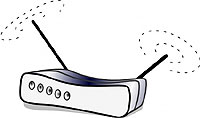 В вашу квартиру провели Интернет - по кабелю (районный провайдер, "Корбина-Телеком" и так далее) или через телефонную линию ("Стрим" и прочие). Пока к Сети должен был быть подключенным только один ваш компьютер, все было в порядке. Но вы неосмотрительно купили второй компьютер - жене. А потом еще и теще подарили нетбук, чтобы она искала в Сети рецепты вкусных и питательных блюд. Затем еще сынишке-школьнику купили ноут, чтобы он скачивал из Сети сочинения "С чего начинается Родина" и не полоскал вам мозги.
Однако всю эту компанию теперь надо как-то обеспечить Интернетом, правильно? Причем крайне желательно это сделать так, чтобы вы могли в любой момент выключать ваш компьютер, не боясь, что из-за этого прервется доступ в Сеть других домашних устройств (персоналок, ноутбуков, коммуникаторов).
Этот вопрос решается покупкой и установкой устройства, которое называетсяроутер или маршрутизатор (от англ. router). Роутер обязательно должен быть с поддержкой Wi-Fi (точки доступа Wi-Fi), чтобы вы могли подключать другие компьютеры и коммуникаторы по беспроводному соединению.
Для Интернета, поступающего через телефонную линию, покупается роутер со встроенным модемом ADSL (ADSL-2). Для кабельного Интернета - обычный роутер.
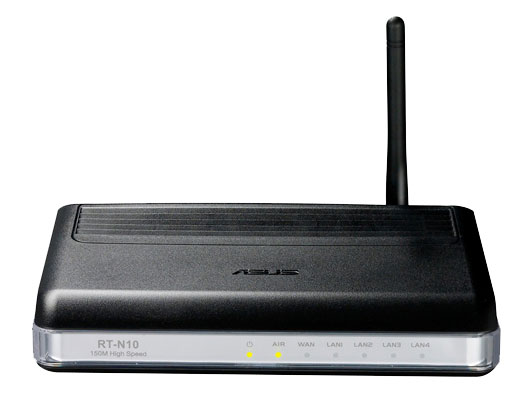
Роутер ASUS RT-N10
Цены на них находятся в диапазоне примерно 1200-5000 рублей. У дорогих роутеров есть всевозможные дополнительные функции (сетевой экран, поддержка USB-устройств для доступа к ним из сети и так далее), однако для ваших задач вполне подойдет простенький роутер ценой в 1200-1500 рублей. Дорогие устройства покупают те пользователи, которые хорошо понимают, зачем им нужны дополнительные функции.
Из производителей лично я предпочитаю ASUS (прежде всего), ZyXEL и LinkSys, однако вполне достойные устройства выпускают и десятки других разработчиков. (У меня дома установлен роутер ASUS RT-N16. Он достаточно дорогой, но один из самых продвинутых и обладает кучей полезнейших функций.)
Подключается роутер следующим образом. Кабель с Интернетом включается в гнездо с надписью WAN (для Интернета через телефонную линию - в аналогичное гнездо соответствующего роутера с надписью ADSL). К остальным гнездам с надписью LAN (это домашняя сеть) подключаются те компьютеры, которые в Интернет выходят по проводу (обычно это персоналки).

Голубое гнездо - ADSL (WAN для обычного роутера без ADSL), желтые - для поключения компьютеров и устройств домашней сети
С настройками роутера может быть все очень просто (подключил - оно и заработало), а может быть все очень сложно. Это зависит исключительно от провайдера - от тех схем подключения, которые он применяет.
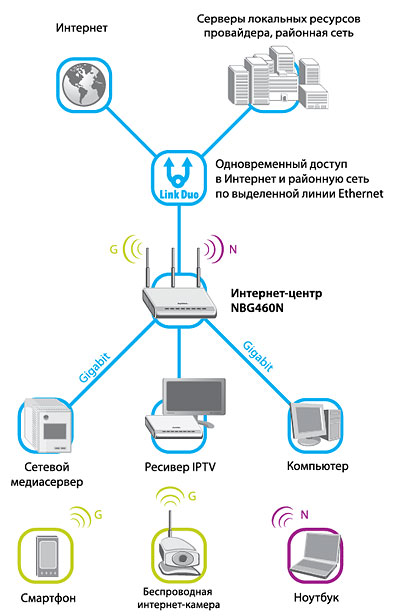
Подключения к Интернету на примере интернет-центра ZyXEL NBG460N
Роутеры компании ZyXEL (например, NBG460N) поставляются с программой NetFriend, которая большинство нужных настроек производит самостоятельно, а пользователю остается только ответить на несколько простых вопросов и выбрать своего провайдера.

Стартовое окно программы Netfriend
Для роутеров ASUS есть аналогичная программа под названием EZSetup.
Роутеры других производителей, если они не предоставляют подобных программ настройки, как правило, приходится конфигурировать через браузер: там в адресной строке вводится адрес роутера, который обычно установлен как 192.168.1.1, после чего вы попадете в специальную админку (надо ввести логин и пароль, которые обычно по умолчанию admin/admin или admin/1234).

Админка роутера ASUS
Для проводного Интернета обычно мало что приходится прописывать и настраивать. Нередко все может спокойно заработать с настройками по умолчанию. Кроме того, почти во всех админках предусмотрены специальные быстрые режимы настройки - аналогично NetFriend от ZyXEL.
Если провайдер привязывается к так называемому MAC-адресу (физическому адресу) вашей сетевой карты (такое бывает нередко - это может делаться для биллинга и для защиты от дополнительных подключений), то этот адрес нужно прописать в настройках роутера. Узнать MAC достаточно просто: нужно открыть свойства сетевого подключения и там щелкнуть по кнопке "Сведения".
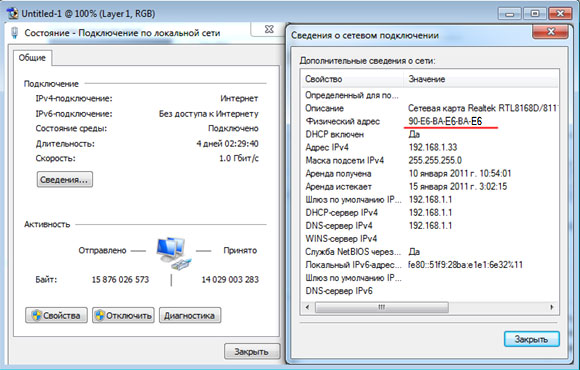
Физический адрес сетевой карты
Настройка встроенного ADSL-модема в режиме роутера - значительно более геморройное занятие, тем более что ADSL-провайдеры (тот же "Стрим") принципиально не желают помогать пользователям устанавливать подобный режим. Впрочем, и это вполне решаемо. Вот, например, моя статья, в которой расписываются настройки для одного из роутеров ZyXEL с ADSL-модемом. Для своего роутера вы наверняка найдете в Сети аналогичные инструкции.
Ноутбуки и коммуникаторы (смартфоны), как правило, значительно удобнее подключать через Wi-Fi. Поэтому далее перейдем к настройке Wi-Fi (беспроводного подключения). И тут нужно очень четко усвоить следующее:
Никогда и ни под каким видом нельзя оставлять незащищенным (открытым) Wi-Fi-соединение!
А оно по умолчанию, как правило, именно открытое и незащищенное! Опасность открытого Wi-Fi не только и не столько в том, что любой сосед сможет через вас подключаться к Интернету, что чревато "проседанием" канала и, возможно, денежными потерями, если у вас не безлимит. Главная опасность заключается в том, что подключенное постороннее устройство получит доступ к вашей локальной сети, то есть к файлам и папкам, для которых установлен режим общего использования.
Чтобы этого избежать, Wi-Fi надо обязательно настраивать на защищенный режим.
Какие основные виды защиты предусмотрены для Wi-Fi?
1. Разрешенные MAC-адреса
В таблице разрешенных MAC-адресов роутера прописываете MAC-адрес сетевых карт домашних устройств (мы выше уже говорили о том, что это такое и как узнать MAC-адрес) и включаете режим контроля MAC-адресов. Способ изрядно геморройный (надо сначала узнать эти адреса, что не всегда просто, потом их прописать) и защищает на самом примитивном уровне. Сейчас редко используется.
2. WEP-шифрование
Технология WEP (Wired Equivalent Privacy) была разработана специально для шифрования потока передаваемых данных в рамках локальной сети. Однако этот вид защиты достаточно легко вскрывается с помощью несложных подручных средств. В настоящий момент считается устаревшей и практически не используется.
3. WPA/WPA2-шифрование
WPA (Wi-Fi Protected Access) – достаточно стойкий алгоритм шифрования, высокий уровень безопасности которого достигается за счет использования специальных протоколов.
WPA2 - новый, еще более стойкий алгоритм шифрования.
Как правило, для защиты домашних сетей сейчас используется технология WPA-PSK или WPA2-PSK - там для входа в сеть используется ключевая фраза, которую нужно задать в настройках роутера и потом один раз ввести в устройстве, которое к этому роутеру подключается.
При использовании ZyXEL Netfriend, где есть специальная настройка беспроводных сетей, достаточно выбрать вид шифрования (WEP, WPA или WPA2) и задать ключевую фразу.
Для многих других роутеров подобные настройки делаются в админке - вот, например, для ASUS.
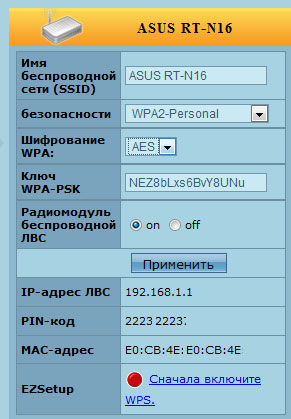
Настройки защиты Wi-Fi
Обратите внимание в настройках на верхнюю строчку SSID - это имя Wi-Fi-сети вашего роутера. Его нужно запомнить (при необходимости можно отредактировать) - чтобы не путать вашу сеть с соседскими, коих может обнаружиться вовсе не одна.
После того как все будет настроено, можно подключать другие устройства (компьютеры, коммуникаторы). Для проводных подключений больше ничего не должно потребоваться - просто втыкаете провод в компьютер, и через несколько секунд там должны появиться локальная сеть и Интернет.
Для подключений по Wi-Fi - включаете в ноутбуке (коммуникаторе) использование Wi-Fi, из списка доступных сетей (название вашей содержится в SSID) выбираете вашу, щелкаете по ней, после чего у вас попросят ввести пароль - такой же, как вы вводили в настройках роутера в строке "Пароль" (WPA Pre-Shared Key). После ввода пароля ноутбук (коммуникатор) должен получить выход в Интернет.
Старые ноутбуки-коммуникаторы могут не поддерживать новые виды шифрования. Если будут какие-то проблемы при использовании WPA2, тогда попробуйте на роутере изменить вид шифрования на WPA.
И еще. Часто задают вопрос, какое подключение лучше использовать: проводное или беспроводное. Разумеется, проводное подключение заметно надежнее (и быстрее) беспроводного. Но далеко не всегда есть возможность проложить провод, а кроме того, в случае ноутбуков и нетбуков, конечно, намного комфортнее подключаться к Сети в любом месте квартиры, а это обеспечивается именно беспроводным подключением.
Вот, пожалуй, и все. Конечно, здесь есть еще масса тонкостей и сложностей, но это все при необходимости можно найти в других статьях (в том числе и моих). У данной же статьи была задача рассказать самую основу подхода к раздаче Интернета по квартире.
|
Как спрятать файлы на Пк |

|
Программа для очистки и настройки компьютера CCleaner |
Вчера обновилась наша старая знакомая, программа ССleaner, до версии 3.04.1389, и я решил рассказать о ее функциях подробнее. Сам пользуюсь ею давно и с удовольствием.
CCleaner – это отличная утилита для очистки системы от разнообразного «мусора»: файлов cookies, истории посещения сайтов, временных файлов (в том числе «производства» веб-браузеров и программ наподобие eMule, Google Toolbar, Office, Kazaa, Nero, Adobe Acrobat, WinRAR, Real Player и других), а также ActiveX-элементов.
Кроме этого, CCleaner поддерживает очистку системного реестра от записей о неиспользуемых расширениях, библиотеках, уже удаленных программах и т.п. Также, с помощью программы можно настраивать автозагрузку и корректно удалять программы.
|
Удаление вируса "Windows заблокирован" |
Буквально вчера столкнулась с такой дрянью. Водитель поискал фотки голых девочек...
Разумеется, никаких СМС мы никуда отправлять не будем.
Цитирую ![[info]](http://l-stat.livejournal.com/img/userinfo.gif?v=2) kirzhak с некоторыми купюрами и комментариями.Мои комментарии далее по тексту курсивом.
kirzhak с некоторыми купюрами и комментариями.Мои комментарии далее по тексту курсивом.
Для начала можно просто тупо поподбирать коды для разблокировка на сайтах антивирусов таких как касперский, dr web, nod32. (неэффективно времени потратите, а результат, как правило, нулевой). ...Нам понадобится total commander, avz (антивирус Зайцева) бесплатная утилита, можно скачать из интернета, и livecd тоже можно скачать с инета.
Закидываем на флэшку утилиту avz, установочный файл total commandera на тот случай если он не был установлен на компьютер раньше. Записываем livecd на диск (в том случае если не помог 1-й и 3-й способ.
1-й способ.
И так, приступим. Во время загрузки операционной системы нажимаем F8, появится режим выбора загрузки, загружаемся в безопасном режиме с поддержкой командной строки если баннер не выскочил, то продолжаем если выскочил (то переходим ко 2 –му способу). Нажимаем alt + ctrl + delete запускается диспетчер задач (если он не запустился или вместо него запускается калькулятор то переходим к 3-му способу). В диспетчере задач нажимаем файл-новая задача (выполнить)-обзор указываем путь к total commandery выбираем файл TOTALCMD.EXE нажимем ОК.
Обычно он установлен в паке C:\Program files\Total commander\TOTALCMD.EXE (есть версия, которая устанавливается в корень С:\ и называется tcmd.exe) Если он раньше никогда не был установлен то указываем путь к установочному файлу. После чего происходит его установка, затем запускаем его уже указанным выше способом.
Затем также через диспетчер задач запускаем с флэшки файл avz.exe. После чего запускается антивирус, справа отмечаем галочкой выполнять лечение. Слева диск на котором стоит операционная система обычно С.
Сворачиваем он нам пока не нужен. С помощью кнопок alt + tab открываем total commander.(по alt+tab Зайцев у меня не открылся, хотя процесс был запущен, видимо сидел в невидимом трее, поэтому было бы хорошо сначала выполнить указанные ниже действия по очистке, а потом запускать Зайцева)
В нем открываем папку С:\documents and settings\ там будет список пользователей компа admin, all user и тп. все зависит от того сколько пользователей.
По очереди в каждом пользователе открываем local settings\temp и все удаляем оттуда к чертовой бабушке (это и так необходимо делать с некоторой периодичностью), также поступаем и с папкой temporary internet files. Если в каких то пользователях нет таких папок значит не надо. Также из папки application data удаляем все самые свежие файлы то есть файлы датированные той датой когда примерно у Вас появился Вирус. Для этого можно нажать в total commander кнопку дата все файлы и папки отсортируются по дате. Затем заходим в папку windows\temp и снова удаляем в все к … (правильно, бениной матери). Заходим в папку system32 и удаляем оттуда также все файлы которые датированы датой появления вируса (желательно при этом сесть в интернет со здорового компа, набрать в поисковике имена файлов и проверить, действительно ли это подозрительные на вирус файлы, или просто обновлённые системные).
Пока мы все это проделывали avz уже должен был закончить проверку ну или почти закончить если не закончил то ждем пока закончит. Удаляем на всякий пожарный все что он заподозрил. Придется в ручную находит заподозренные файлы через Total commander можно нажать alt + F7. Затем в avz октрываем файл-восстановление системы отмечаем галочкой все пункты кроме 18 и 21.
жмем выполнить отмеченные операции ждем пока не появится рамка восстановление системы успешно завершено. Также можно проверить автозагрузку для этого запускаем диспетчер задач файл-выполнить вводим msconfig запускается окно настройка системы.
в котором выбираем автозагрузка и убираем галочки из всех подозрительных программ (тоже проверяем в интернете, что это за звери, а то потом окажется, что интернет не работает или игрушка не зпускается). После чего перезагружаемся и наслаждаемся разблокированным компом.
Порнуха это хорошо, но только ПРОВЕРЕННАЯ порнуха. Поэтому будьте осторожны и, как минимум, читайте то, что написано на всплывающих окнах, а не жмите ОК бездумно.
|
Как делать видеоролик? |

|
Пройти проверку подлинности нелицензионной версии Windows |


|
Учимся работать в Проводнике Windows |
Несмотря на то, что программа "Мой компьютер" очень многофункциональна, её чаще всего используют как менеджер файлов или как Проводник Windows, тут можно копировать, удалять, переименовывать, создавать файлы и папки. Давайте будем по порядку со всем этим разбираться.
Скорее всего у вас на компьютере пиктограмма программы «Мой компьютер» располагается в одном из двух мест:
1. В левом верхнем углу рабочего стола, при классических настройках.

2. В меню, вызванном нажатием кнопки «Пуск» или нажатием кнопки «Windows» на клавиатуре.
|
Как избавится от вируса в системе? |
|
вирус, блокирующий вход в социальные сети.. |
| ||||||||
This blog is a participant of the SYNDICATE |
            |
|
Антивирус для USB-флешек |
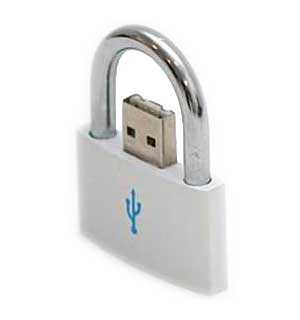
Вам наверняка известно,что основным,после интернета,способом распространения вирусов для компьютера являются USB-флешки! Рекомендую Вам установить специальный,маленький,но очень надёжный антивирус для USB-флешек!
Его достоинствами являются не только маленький размер,скорость работы,но и независимость от интернета т.е. можно устанавливать антивирус для USB-флешек на компьютеры без интернета! Он не требует обновления! Это программа из серии-установил и забыл!
|
Внимание "Вирус" |
В друзья будет проситься Андрей Федотов, Тамбов 27 лет - не соглашайсяине смотри его страницу, разрушает комп. Передай тем, кто у тебявдрузьях. Если кто-то из друзей его хапнет, то он автоматическиперейдетк тебе. И ещекузнечик@майл.ру и сателит@бк.ру тоже вирус.В"Одноклассники" запустили ВИРУС. Он разрушает весь жесткий диск.Есликто-то схватит из твоего списка, то ты тоже. Скажи всем своимдрузьям,чтобы они не добавляли в контакт bernar, kz@mail.ru, потому чтоэтоВИРУС Windows, летит при первом выключении компьютера. А если кто-то с твоих контактов его словит, то он у тебя тоже будетавтоматически.Скопируй это и перешли всем своим друзьям. Попросили все.
|
Как открыть файл неизвестного формата |
Не можете просмотреть документ, посланный Вам? Решаем! Как открыть файл, формат которого не известен?
Бывало и не единожды, что от партнеров по бизнесу, клиентов, знакомых и тд я получал файлы документов не понятно в каком формате. Самое поразительно, что компьютеру тоже был не известен формат, соответственно открыть документ он не мог. Досадная ситуация!? Вроде бы и позвонить туда, спросить мол чего такое послали и чем его открыть, а вроде и не совсем удобно. Надо бы переделать, чтоб...
Короче, теперь проблему можно решать прямо не вылезая из интернета. Есть онлайн-сервис, зовется Zoho. Вот тут то Вы и можете открыть, посмотреть и сохранить в том, что вам по душе. http://viewer.zoho.com/home.do
|
Урок: "Временный почтовый ящик" |
Позвольте задать вам пару вопросов. Много ли СПАМа (ненужных писем) вы получаете на свой почтовый ящик? Часто ли вы регистрируетесь в Интернете (при этом сообщая адрес почтового ящика)?
Если на оба вопроса вы ответили положительно, то рекомендую вам принять к сведению то, о чем говорится в данном уроке.
 А речь в нем пойдет о том, как создавать временный почтовый ящик для регистрации на ресурсах (сайтах, форумах и т.п.), которые вы собираетесь использовать только один раз.
Но прежде, объясню разницу между «нормальной» регистрацией и регистрацией «на время».
Итак, что я понимаю под «нормальной» регистрацией?
Допустим, какой либо сайт или форум мы посещаем достаточно давно, и данный ресурс (либо автор этого ресурса) вызывает у нас доверие, т.е. мы уверены, что сообщив свои данные при регистрации, мы не будем впоследствии получать с этого ресурса СПАМ. В этом случае можно использовать для регистрации один из своих постоянных ПУБЛИЧНЫХ e-mail адресов.
А теперь давайте представим ситуацию, когда нам пригодится регистрация «на время».
Допустим, какой-либо ресурс (на который мы попали впервые, перейдя по случайной ссылке) нам предлагает пройти регистрацию (например, для получения ссылки на скачивание нужного нам файла). Мы хотим получить эту ссылку, но понимаем, что данный ресурс нам нужен только один раз и после скачивания нужного файла мы больше не будем заходить на данный сайт.
В этом случае сообщать свой постоянный e-mail нежелательно, т.к. при частой регистрации на сомнительных ресурсах шансы получения СПАМа сильно увеличиваются. В данной ситуации правильнее будет использовать временный почтовый адрес, тем более что сделать очень просто и создание такого адреса не займет много времени.
|
Как восстановить не читаемый диск |

Поцарапали CD/DVD диск? Не читается? Ну, что же Вы так не аккуратно относитесь к их хранению?  Теперь будем восстанавливать диск, вернее данные с него!
|
Как мощно ускорить работу компьютера и повысить его производительность на 50-60%? |
http://subscribe.ru/group/uchimsya-rabotat-v-kompyuternyih-programmah/384591/
|
11 заповедей Word |
При смене форматирования, возможно, придется ставить или убирать их заново.
 1. Чтобы поставить отступ первой (красной) строки, используйте треугольный маркер или выберите пункт меню Формат | Абзац… В поле Отступ | Первая строка задайте нужное значение. Стандартный отступ – 1,27 см. Не используйте для вставки отступов табуляторы.
 2. Чтобы текст был по центру страницы, либо справа, щёлкните по нужной кнопке на панели инструментов.
3. Чтобы отделить звание от подписи, после звания нажмите клавишу Tab. Теперь щелкните по линейке. Появится черный маркер в виде уголка. Дополнительно параметры (выравнивание, заполнитель) настраиваются через пункт меню Формат | Табуляция.
Таким простым способом можно формировать целые таблицы. При необходимости через пункт меню Формат | Табуляция можно выбрать любые заполнители для пустого пространства и выравнивание. Чтобы удалить маркер, перетащите его за пределы экрана.
4. Чтобы текст был в правом углу, но выровнен по левому краю, сдвиньте квадратный маркер вправо или выберите пункт меню Формат | Абзац … В поле Отступ слева выберите нужное значение.

5. Чтобы сочетания «4 км.», «г. Пермь» в конце строки не разрывались, вместо пробела после цифры и символа населенного пункта вставьте неразрывный пробел Ctrl+Shift+Пробел.
Вставляйте всегда неразрывные пробелы после сокращений населенных пунктов «г.» (город), перед сокращениями измерительных величин «км.» (километр), между инициалами и фамилией А.Б. Иванов, при отделении разрядов чисел 1 000 000, после знака номера №.
6. Чтобы текст шел вразрядку, выберите пункт меню Формат | Шрифт…Закладка Интервал. В поле Интервал выберите значение Разреженный и задайте нужное расстояние между буквами. При этом слова, идущие вразрядку в тексте, переносятся правильно.
Чтобы убрать все лишние пробелы и табуляторы в началах и концах строк, выделите текст, задайте выравнивание по центру и верните выравнивание.
Чтобы убрать все лишние пробелы по всему тексту, выберите пункт меню Правка | Заменить. В поле Найти введите два пробела (нажмите два раза на пробел). В поле Заменить на введите один пробел. Нажмите кнопку Заменить все. Нажмите еще раз – возможно в тексте были тройные пробелы.
Включите отображение невидимых символов для их просмотра ¶. Тогда пробелы отображаются точками «·», табуляция стрелочкой «→», неразрывный пробел кружком «°».
При смене форматирования, возможно, придется ставить или убирать их заново.
1. Чтобы установить расстояние перед (после) заголовком главы, раздела, измените Формат | Абзац… В поле Интервал | Перед (После) измените значение на большее.
2. Чтобы текст (например, новая глава) всегда шел с начала страницы, выберите пункт меню Вставка | Разрыв | Начать новую страницу.
Второй вариант – выберите пункт меню Формат | Абзац… Закладка Положение на странице. Поставьте галочку в поле С новой страницы.
3. Чтобы заголовок главы, раздела не оставался внизу предыдущей страницы, выделите его, выберите пункт меню Формат | Абзац… Закладка Положение на странице. Поставьте галочку в поле Не отрывать от следующего.
Правила набора текста
Между словами ставится только один пробел!!!
Знак препинания ставится сразу за словом и только потом пробел (исключения: тире, дефис, скобки, кавычки)!!!
При их перестановке или вставке нового абзаца придется перенумеровать все вручную.
 Чтобы автоматически пронумеровать строки, выделите нужные, щелкните по кнопке Нумерация на панели инструментов, либо выберите пункт меню Формат | Список…
Через меню можно автоматически создавать сложные многоуровневые списки вида «1.1», «1.1.1» или автоматически дополнять нужными символами «Глава 1», «Глава 2»
1. Чтобы автоматически расставить переносы по всему тексту, выберите пункт меню Сервис | Язык | Расстановка переносов… Поставьте галочку в поле Автоматическая расстановка переносов.
Иногда не переносятся слова, написанные через дефис (черно-белый). Вставьте в нужном месте мягкий перенос – нажмите Ctrl+– (знак тире).
Если слова не переносятся, проверьте язык документа Сервис | Язык | Выбрать язык… Выберите русский язык, снимите галочку в поле Не проверять правописание, поставьте галочку в поле Определять язык автоматически.
Если слова не переносятся, выберите пункт меню Формат | Абзац… Закладка Положение на странице. Снимите галочку в поле Запретить автоматический перенос слов.
В заголовках переносы не ставятся – поставьте галочку в поле Запретить автоматический перенос слов.
1. Выберите пункт меню Вставка | Номера страниц.
2. Чтобы изменить формат номера страницы, щелкните по ней 2 раза, либо выберите пункт меню Вид | Колонтитулы. Щелкните по рамке номера страницы, измените формат. Чтобы вернуться в текст, щелкните 2 раза в любом месте текста.
3. Чтобы удалить номера страниц по всему тексту, перейдите в колонтитулы, щелкните по рамке номера страницы, нажмите Delete.
1. Выберите пункт меню Вставка | Ссылка | Сноска…
2. Вынесите эту кнопку на панель инструментов.
1. Если ошиблись в наборе или удалили нужный текст, выберите пункт меню Правка | Отменить.
2. Если какой-либо текст был набран ранее, даже в другом документе, найдите его, выделите, выберите пункт меню Правка | Копировать. Перейдите в нужное место документа, выберите пункт меню Правка | Вставить. Чтобы выделить весь текст, выберите пункт меню Правка | Выделить всё.
3. Используйте перетаскивание текста – выделите текст, подведите курсор к выделенному тексту, нажмите кнопку мыши. Тащите выделенный фрагмент в нужно место и отпускайте. Держите Ctrl при буксировке, чтобы скопировать текст в новое место, а не перенести.
Многие действия выполняются намного быстрее с помощью клавиатуры, а не мыши.
1. Используйте клавиши курсора (вверх, вниз, вправо, влево), чтобы перемещаться по тексту. Чтобы переместиться на целое слово, держите нажатой Ctrl.
2. Используйте клавиши Home, End, чтобы переместиться в начало, конец строки. Чтобы переместиться в начало, конец документа, держите нажатой Ctrl.
3. Используйте клавиши PageUp, PageDown, чтобы переместиться на страницу вверх, вниз.
4. Держите Shift и используйте вышеперечисленные клавиши для быстрого выделения текста. Например, чтобы выделить кусок текста от текущего места до начала строки, нажмите Shift+Home. Чтобы выделить слово, нажмите Shift+Влево.
5. Чтобы выделить с помощью мыши кусок текста на нескольких страницах, не перескакивая несколько лишних страниц, щёлкните мышью в начале текста, нажмите Shift. Перемотайте колёсиком или полосой прокрутки документ на нужное место, щёлкните мышью в конце текста. Точно так же можно выделять файлы в Проводнике.
6. Используйте клавиши Shift+Delete (Ctrl+X), чтобы вырезать текст в буфер обмена.
Ctrl+Insert (Ctrl+C), чтобы скопировать.
Shift+Insert (Ctrl+V), чтобы вставить.
Обратите внимание на сочетания клавиш, указанные в меню. Например, сохранить документ можно выбрав пункт меню Файл | Сохранить. Можно щёлкнуть по кнопке на панели инструментов. А можно нажать Ctrl+S, что намного быстрее. Любым командам можно присвоить любые нужные сочетания клавиш – Сервис | Настройка | Команды | Клавиатура…
7. Не вставляйте русские буквы и цифры вместо латинских букв для ввода римских цифр. Вместо русской Ш набирайте три латинских III, вместо Y – V, вместо 1 – I и т.д.
Используйте оформление текста стилями. Однотипные элементы (заголовки, подзаголовки глав, разделов, подписи, даты) помечайте одним стилем – это поможет при изменении их быстрого одновременного форматирования. Выделение стилями позволяет автоматически собирать оглавление со всеми заголовками и аккуратно проставленными номерами страниц.
Не изменяйте шрифт, выравнивание заголовков, помеченных стилями, нажатием кнопок на панели инструментов. Чтобы изменить формат заголовков по всему тексту, например, сделать выравнивание по центру вместо левого, достаточно будет изменить формат стиля – пункт меню Формат | Стили и форматирование. После этого все заголовки одновременно изменят свой вид.
Сервис | Параметры автозамены…. Закладка Автоформат при вводе, в поле Автоматически при вводе определять стили снимите галочку.

При смене форматирования, добавлении новых глав, страниц придется всё переделывать вручную.
1. Пометьте заголовки глав стилем Заголовок 1. Пометьте подзаголовки стилем Заголовок 2. При необходимости измените шрифт, выравнивание, интервалы – пункт меню Формат | Стили и форматирование
2. Выберите пункт меню Вставка | Ссылка | Оглавление и указатели…. Закладка Оглавление. Выберите нужный вид.
3. После изменения, вставки новых заголовков, смены страниц щелкните правой кнопкой по оглавлению, выберите пункт меню Обновить поле либо вставьте оглавление заново, при этом оно заменит предыдущее.
см. подробнее о создании оглавлений
При смене форматирования, добавлении новых глав, страниц придется всё переделывать вручную.
1. Выделите нужный термин. Нажмите Alt+Shift+X. Нажмите кнопку Пометить либо Пометить все, чтобы пометить таким образом одинаковые термины по всему тексту.
Нажмите кнопку ¶ , чтобы были видны коды – {XE "термин"}.
2. Выберите пункт меню Вставка | Ссылка | Оглавление и указатели…. Закладка Указатели. Выберите нужный вид.
3. После вставки, изменения терминов, смены страниц щелкните правой кнопкой по указателю, выберите пункт меню Обновить поле.
4. Чтобы вставить еще один указатель, его термины надо помечать особым образом – добавить тип указателя – {XE "термин" \f "a"}. Текст указателя будет формироваться кодом – {INDEX \f "a"}. Таким способом можно вставлять сколько угодно типов указателей. Код формирования указателя можно уви-деть, нажав правой кнопкой по указателю и выбрав пункт меню Коды/Значения полей.
Не ленитесь читать справку – выберите пункт меню Справка | Справка: Microsoft Word. В справке в любой момент можно найти решение проблемы, почерпнуть новые знания. Все, что есть в этом тексте, есть и в справке.
Запомните клавишу F1 – так справка вызывается в любой программе, в любом её окне.
Попробуйте начать выполнять данные советы – набирать, форматировать тексты в Word можно намного быстрее и аккуратней.
|
Разблокировка Windows . Удаление заставки без отправки sms |
|
Супер полезный сервис!!!Как для начинающих,так и для продвинутых пользователей! |
|
|
Как освободить место на жестком диске |
1. Удаление точек восстановления.
Служба Восстановления системы создает точки восстановления, которыми в случае сбоев системы мы можем воспользоваться.
Например, мы решили установить какую-либо важную программу. Прежде чем установка начнется, служба восстановления запоминает состояние системы и создает так называемую точку восстановления. Если со временем мы заметим, что после установки этой программы система начала работать нестабильно, то с помощью таких точек восстановления мы в любой момент можем «откатить» систему к состоянию до установки программы.
Получается что после такого «отката» мы вроде бы как ничего и не устанавливали.
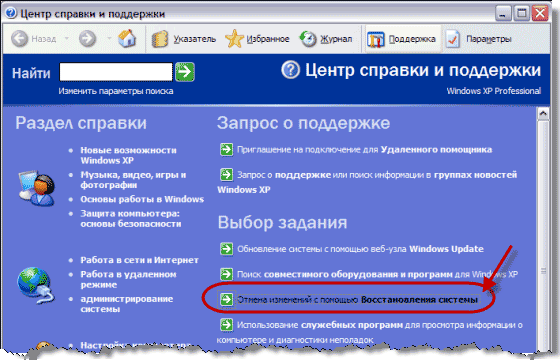
Попасть в службу восстановления можно так: Пуск – Все программы – Стандартные – Служебные – Восстановление системы. Либо нажать клавишу F1 и выбрать соответствующий пункт:
|