-Рубрики

 -Поиск по дневнику

Поиск сообщений в graf22

 -Подписка по e-mail


 -Сообщества

Читатель сообществ (Всего в списке: 3) АРТ_АРТель Релакс_и_вдохновение О_Самом_Интересном

 -Статистика

Статистика LiveInternet.ru: показано количество хитов и посетителей
Создан: 23.10.2010
Записей: 3157
Комментариев: 189
Написано: 3530


Как восстановить не читаемый диск

Воскресенье, 01 Сентября 2013 г. 16:00 + в цитатник
Это цитата сообщения Владимир_Шильников [Прочитать целиком + В свой цитатник или сообщество!]

Как восстановить не читаемый диск

AnyReader Optimakomp ru thumb


Поцарапали CD/DVD диск? Не читается? Ну, что же Вы так не аккуратно относитесь к их хранению? icon surprised Теперь будем восстанавливать диск, вернее данные с него!

Читать далее...
Рубрики:  Всё о видеомонтаже и фото
УЧЕБА ПК
фотошоп
В помощь блоггеру
Всё для Ли.Ру
Самоделкин

Как распечатать готовую выкройку на обычном принтере

Воскресенье, 01 Сентября 2013 г. 15:59 + в цитатник
Это цитата сообщения Нина_Рудакова [Прочитать целиком + В свой цитатник или сообщество!]

Как распечатать готовую выкройку на обычном принтере.

Вам необходимо распечатать на своем принтере или сохранить у себя на компьютере одну из готовых выкроек которая понравилась?

Следуйте пошаговым инструкциям приведенным в этой статье и у вас все получится.

Это не сложно!

Читать далее...
Рубрики:  Всё о видеомонтаже и фото
УЧЕБА ПК
фотошоп
В помощь блоггеру
Всё для Ли.Ру
Самоделкин

УБИРАЕМ НЕНУЖНЫЕ ОБЪЕКТЫ НА ФОТО..

Воскресенье, 01 Сентября 2013 г. 15:58 + в цитатник
Это цитата сообщения милена70 [Прочитать целиком + В свой цитатник или сообщество!]

УБИРАЕМ НЕНУЖНЫЕ ОБЪЕКТЫ НА ФОТО...

Убираем не нужные объекты на фото.

 (456x75, 9Kb)

Ненужный объект на фотографии или картинке.
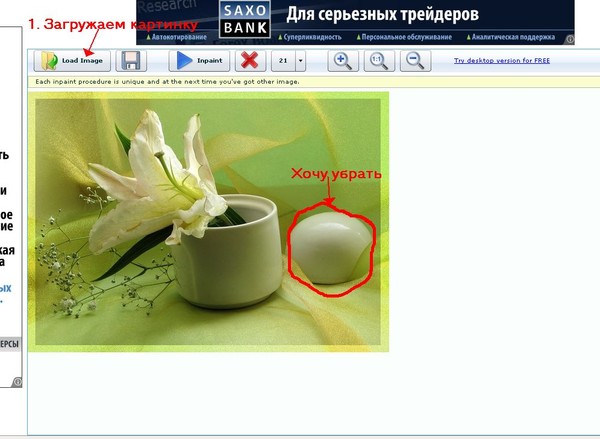
Есть очень хороший и абсолютно бесплатный сайт, позволяющий в режиме онлайн избавиться от ненужного объекта на фото всего за 3 шага. Все очень просто Смотрите как это делать.
Шаг 1: Выбираем на компьютере нужное фото и загружаем его на сайт с помощью кнопочки Load image
 Читать далее
Рубрики:  ФОТО
Всё о видеомонтаже и фото
УЧЕБА ПК
фотошоп
В помощь блоггеру
Работа с текстом
Всё для Ли.Ру
Самоделкин

Сказочные фоны.

Воскресенье, 01 Сентября 2013 г. 15:57 + в цитатник
Это цитата сообщения СТАМИ [Прочитать целиком + В свой цитатник или сообщество!]

Сказочные фоны.

Сказочные фоны.

1 (513x700, 302Kb)

Читать далее...
Рубрики:  Всё о видеомонтаже и фото
УЧЕБА ПК
фотошоп
Фоны с кодами
Всё для Ли.Ру
Самоделкин

Как резать/редактировать видео-файл в WINDOWS MOVIE MAKER

Воскресенье, 01 Сентября 2013 г. 15:55 + в цитатник
Это цитата сообщения ip2512 [Прочитать целиком + В свой цитатник или сообщество!]

Как резать/редактировать видео-файл в WINDOWS MOVIE MAKER

Где взять программу?
Программа уже есть на вашем
компьютере. Чтобы ее найти, надо нажать кнопку
«Пуск» в левом нижнем углу - затем «Все
Программы» - и там ищем Windows Movie Maker.

Версии
программы могут отличаться от описанной в статье!


[cut
Читать дальше...]

Загрузка редактируемого видео. Открываем
программу. В меню «Файл» выбираем «Импорт
в сборники». Появляется окно с файлами, выбираете
нужную папку и файл видео, щелкаете по нему – он
выделяется и появляется в нижней строке «окна».
Нажимаем «Импорт».


Загруженный файл
появляется в верхнем поле. Чтобы его редактировать, мышкой
перетаскиваем в нижнее поле нужный файл. Нижнее поле
выглядит, как строка. Если вы хотите склеить видео из разных
файлов – по той же схеме добавляете еще видео файлы, а
затем перетаскиваете на нижнюю строку в нужном вам порядке.


Экран просмотра. Чтобы начать работать с видео, щелкните
для выделения по ролику в нижней строке в верхнем правом
углу экран просмотра. Тут вы можете просмотреть ролик,
разделить его на части, сделать фото с видео ролика.


Резка видео. В экране просмотра есть значок «разделить
на две части» (второй с правого края). Нажимаете
кнопку «Воспроизвести»; в месте, где нужно
разрезать видео, нажимаете паузу, а затем «разделить
на две части». Второй вариант – просто ставьте
бегунок (на стоке времени) на нужное вам время ролика.
Ненужную часть выделяете щелчком на нижней строке видео и
правой кнопкой мыши «удалить».
Если вам нужно
вырезать кусок видео в середине – то придется
«делить на две части» дважды – сначала
нажмите «делить» в начале ненужного куска,
получится две части: Первая – нужная, вторая – в
начале ненужное+нужное. Так же как в первой находите конец
ненужной части видео и «делить». Получается три
файла НАЧАЛО-НЕНУЖНАЯ ЧАСТЬ – КОНЕЦ – удаляете
среднюю, ненужную часть и сохраняете файл.

Фото с видео
ролика. Останавливаете видео на красивом кадре, нажимаете
под экраном просмотра кнопку «сфотографировать, и
сохраняете в нужной папке.

Сохранение фильма на
компьютере.

1.В меню «Файл» выбираем
«Сохранить файл Фильма» (в каких-то версиях
может быть «запись фильма»)


2.Выбираете,
где хотите сохранить файл, лучше сохранить на «мой
компьютер» и нажимаете «далее».


3.В
1-ой строке пишете (при желании) название видео, во 2-ой
выбираете, куда будете сохранять видео и
«Далее».


4.Выбираете желаемый размер файла
и «далее».


5.Если «сохранить файл
фильма» не активен, значит вы не выполнили шаг 2 ;)
[/cut]
Рубрики:  Всё о видеомонтаже и фото
УЧЕБА ПК
фотошоп
В помощь блоггеру
Всё для Ли.Ру

Как убрать баннер блокера-вымогателя с рабочего стола?

Воскресенье, 01 Сентября 2013 г. 15:54 + в цитатник
Это цитата сообщения ip2512 [Прочитать целиком + В свой цитатник или сообщество!]

Как убрать баннер блокера-вымогателя с рабочего стола?

В последнее время все чаще бывают такие случаи, когда включаешь компьютер, а на рабочем столе появляется во весь экран баннер с какой либо рекламой или с картинками порнографического характера. Если вы на своем компьютере увидите такой баннер, то значит, ваш компьютер заражен так называемым, вирусом вымогателем (Trojan.Winlock),данный вирус получил такое название потому, что для удаления баннера пользователю предлагается отправить платное смс сообщение.
Для того, чтобы убрать этот баннер абсолютно бесплатно, и не попасться на уловку мошенников написана данная статья, с помощью несложных манипуляций вы сможете избавиться от данного вируса абсолютно бесплатно.
1.Способ.Рассмотрим случай, когда ваша операционная система Windows, загружается, и на экране вы наблюдаете баннер.
Самый легкий способ удалить этот баннер — это зайти на сайт Лаборатории Касперского и получить ключ для разблокирования рабочего стола, воспользовавшись формой восстановления. Аналогичную операцию можно проделать, перейдя на сайт компании Доктор Веб. После того как у вас получится удалить баннер, проделав указанные операции, обязательно проверьте ваш жесткий диск на наличие вирусов.
2 Способ.Если ключ разблокировки не подходит.
Если же не удалось подобрать ключ для разблокировки баннера, то можно воспользоваться бесплатными утилитами CureIt или Kaspersky Virus Removal Tool 2010 для проверки компьютера на вирусы. Данные утилиты можно запустить на компьютере совместно с установленными уже другими антивирусными программами.
3 Способ. Если Windows не загружается.
Если при запуске компьютера, вместо загрузки операционной системы, вы видите предложение внести некоторую сумму денег, то нужно загрузить компьютер в безопасном режиме. Для того чтобы перевести систему в безопасный режим, нужно непосредственно перед загрузкой самой операционной системы нажать клавишу на клавиатуре «F8″. Вам будет предложено выбрать вариант загрузки Windows. Выберите «Безопасный режим с загрузкой сетевых драйверов». Как только операционная система загрузится в безопасном режиме, пробуйте удалить баннер предложенными способами выше.
4.Способ. Windows не загружается в безопасном режиме.
Бывают случаи, что система не желает загружаться ни в каком случае. То лучшим вариантом будет отсоединить свой жесткий диск, и подключив его к другому компьютеру проверить на вирусы антивирусной программой.
5. Способ. Для windows XP.
1. После запуска операционной системы нажимаем сочетание клавиш windows + U
2. Выбираем экранную клавиатуру и нажимаем кнопку «Запустить». 3. Далее нажимаем «Справка» — «О программе»
4. В появившемся окне выбираем «Веб узел Майкрософт»
5. В адресной строке пропишите следующую ссылку: http://devbuilds.kaspersky-labs.com/devbuilds/AVPTool/
6. Появится всплывающее окно для сохранения файла, сохраните закачиваемый файл на рабочий стол.
7. В окне браузера вверху «Файл» — «Открыть» — «Обзор».
8. С левой стороны экрана выберите «Рабочий стол». В самом низу «Тип файлов» — «Все файлы»
9. Найдите только что скаченную вами программу и запустите ее.
10. В появившемся окне выберите полную проверку компьютера.
Если вы работаете под управление операционной системы Windows 7, то после нажатия клавиш Win + U нажмите на ссылку «Помощь в настройках параметров» — «Заявление о конфиденциальности». Далее переходите к пункту 5.

6 Способ удаления баннера.
Если баннер появился до загрузки рабочего стола, экран заблокирован.
1. Нажимаете комбинацию клавиш Ctrl+Shift+Esc до тех пор, пока не появится окно диспетчера задач.
2. Не отпуская клавиш Ctrl+Shift+Esc, мышкой кликните на диспетчере задач «Снять задачу».
3. В диспетчере выберите меню «новая задача» и введите команду «regedit»
4. В появившемся окне перейдите в ветку HKEY_LOCAL_MACHINE/SOFTWARE/MicrosoftWindows NT/CurrentVersion/Winlogon
5. В правой панели реестра проверьте два параметра “Shell” и “Userinit”. Значение параметра Shell должно быть «Explorer.exe» . Параметр Userinit – «C:\WINDOWS\system32\userinit.exe,» (Важно: в конце обязательно должна стоять запятая)! 6. Если эти параметры в порядке, то перейдите в раздел HKEY_LOCAL_MACHINE/SOFTWARE/Microsoft/Windows NT/CurrentVersion/Image File Execution Options и разверните его. Если в этом подразделе увидите подраздел explorer.exe, то удалите его (Нажмите правой кнопкой мыши => Удалить).
7. Перезагрузите компьютер.
8. После проделанных операций обязательно проверьте свой компьютер на вирусы.
В случае неудачи проделайте этот способ в безопасном режиме.
Рубрики:  УЧЕБА ПК
В помощь блоггеру
Безопосность ПК
Всё для Ли.Ру

Легко скачиваем видео к себе на компьютер!!!

Воскресенье, 01 Сентября 2013 г. 15:52 + в цитатник
Это цитата сообщения Лариса_Гурьянова [Прочитать целиком + В свой цитатник или сообщество!]

Легко скачиваем видео к себе на компьютер!!!

Счетчик посещений Counter.CO.KZ - бесплатный счетчик на любой вкус!


ПАМЯТКА НАЧИНАЮЩИМ ОПЕРАТОРАМ


Как скачать видео на свой компьютер

Давайте вместе проведем эксперимент и у вас сразу отпадут все вопросы..))

Откройте любое видео на YOUTUBE, которое вы хотели бы скачать. Открыли?

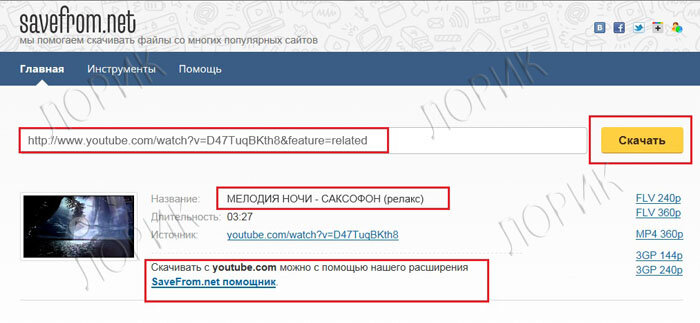
А теперь в адресной строке сверху напишите перед адресом savefrom.net/

У меня это выглядит вот так:


А теперь просто нажмите клавишу Enter на вашем компьютере.

И вот ОН - тот сайт, ради которого мы все это проделывали, сайт, который помогает скачивать файлы из сети.

savefrom.net.


КАК ИСПОЛЬЗОВАТЬ СЕРВИС?

  • 1-й способ
    Введите адрес веб-страницы в соответствующее поле вверху данной страницы и нажмите кнопку Скачать.

  • 2-й способ
    Используйте удобные пользовательские инструменты.

  • 3-й способ
    Используйте короткие домены: ssyoutube.com, srapidshare.com подробнее.

  • 4-й способ
    Это уже известный нам способ.
    Добавьте перед адресом веб-страницы строку "savefrom.net/" или "sfrom.net/" и нажмите клавишу Enter.

  • Попробуйте каждый способ и остановитесь на самом понравившемся вам. Удачи!

    А мне нравится вот такой способ:


    для вас Лариса Гурьянова


Серия сообщений "Памятка начинающим операторам":

Часть 1 - Программа Ulead VideoStudio
Часть 2 - Как резать/редактировать видео-файл в WINDOWS MOVIE MAKER.
...
Часть 31 - УРОК - Музыка. Удобный поиск и скачивание
Часть 32 - Хотите быстро сделать слайд-шоу? Легко...
Часть 33 - Легко скачиваем видео к себе на компьютер!!!
Часть 34 - Как вставить на ЛиРу видео с сайта «1tv.ru»?
Часть 35 - Movie Maker - программа для создания / редактирования видео
...
Часть 44 - Делаем слайд-шоу
Часть 45 - Программа Ulead VideoStudio - ШИКАРНЫЕ УРОКИ ПО СОЗДАНИЮ ВИДЕО
Часть 46 - Учимся делать видео-ролики и слайд-шоу


Рубрики:  Всё о видеомонтаже и фото
УЧЕБА ПК
фотошоп
В помощь блоггеру
Всё для Ли.Ру

Урок об написании постов на Ли.ру от MissKcu

Воскресенье, 01 Сентября 2013 г. 15:51 + в цитатник
Это цитата сообщения MissKcu [Прочитать целиком + В свой цитатник или сообщество!]

Рубрики:  Всё о видеомонтаже и фото
УЧЕБА ПК
фотошоп
В помощь блоггеру
Всё для Ли.Ру

Лови ответ — бесплатная программа для решения примеров и уравнений

Воскресенье, 01 Сентября 2013 г. 15:49 + в цитатник
Это цитата сообщения принцеска_1 [Прочитать целиком + В свой цитатник или сообщество!]

Лови ответ — бесплатная программа для решения примеров и уравнений

Замечательная программа для решения уравнений и примеров с демонстрацией этапа решения!


Программа превосходно подходит как для проверки решения примеров учителям и родителям, так и собственно тем, для кого она и создавалась в первую очередь — горе-математикам не в состоянии самостоятельно справится с решением ;)


Пример работы программы (кликните для увеличения):


Программа для решения уравнений


Это уже шестая версия бесплатной программы, которая даже не говорит, а кричит о своей необходимости и востребованности!


При желании можно вывести решение даже «в столбик».


Кроме того программа помогает в освоении процесса решения и после продолжительного использования становится нужной только для проверки, так как весь процесс решения уже «в голове»…


Начиная с версии 2.01 программа подходит для учеников старших классов и студентов.


Версия: 6.0.76.19

Язык интерфейса: Русский

Размер файла: 16.35 Mb


Скачать бесплатно: Программу для решения уравнений и примеров Лови ответ 
http://million-programm.ru/lovi-otvet-besplatnaya-programma-dlya-r/

Рубрики:  УЧЕБА ПК
В помощь блоггеру
Всё для Ли.Ру

Как ввести в текст спецсимвол, отсутствующий на клавиатуре

Воскресенье, 01 Сентября 2013 г. 15:48 + в цитатник
Это цитата сообщения ясный [Прочитать целиком + В свой цитатник или сообщество!]

Как ввести в текст спецсимвол, отсутствующий на клавиатуре

В Windows существует гораздо больше символов, чем есть на клавиатуре, например, нам довольно часто требуются знаки градуса, евро и т.д.

Как же можно быстро ввести не имеющийся на клавиатуре символ, например, знак евро?

Любой символ имеет свой цифровой код, который можно ввести с клавиатуры - для этого нужно одновременно нажать клавишу Alt и ввести код на цифровой клавиатуре. Например: литер "A" = Alt+065. Проблема в том, что держать в голове коды всех символов практически нереально, да и ненужно.

Гораздо проще воспользоваться сайтом www.copypastecharacter.com , на котором собраны все часто используемые спецсимволы. Для копирования любого из них в буфер обмена достаточно просто нажать на него

Просто занесите этот сайт в закладки своего браузера или в экспресс-панель и каждый раз, когда нужно будет ввести какой-то символ,  нажимайте на нужный символ, копируя его в текст.

Рубрики:  УЧЕБА ПК
Клавиатура
В помощь блоггеру

Увеличиваем рисунок на компьютере!!! Очень просто!

Воскресенье, 01 Сентября 2013 г. 15:48 + в цитатник
Это цитата сообщения тануля [Прочитать целиком + В свой цитатник или сообщество!]

Увеличиваем рисунок на компьютере!!! Очень просто!

Я давно хотела узнать , как можно увеличить рисунок, сделать его форматом больше чем А-4.
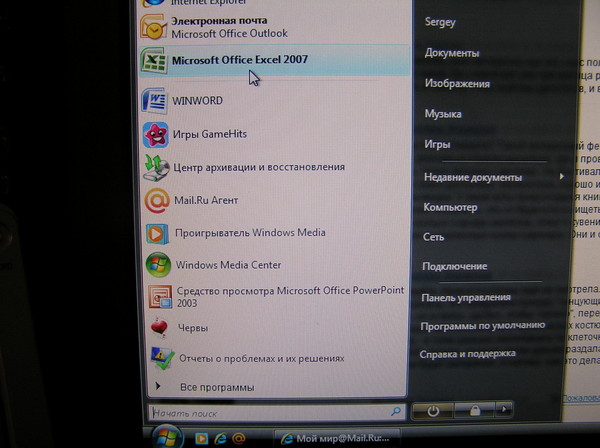
1.Выбрать на компьютере программу Microsoft Office Excel 2007, нажав на надпись 1 раз курсором ( левая клавиша мыши):
Читать далее...
Рубрики:  УЧЕБА ПК
Ссылки
фотошоп
В помощь блоггеру
САйты с картинками
Всё для Ли.Ру

Бродилка по программам

Воскресенье, 01 Сентября 2013 г. 15:45 + в цитатник
Это цитата сообщения Н_НИНА [Прочитать целиком + В свой цитатник или сообщество!]

Рубрики:  УЧЕБА ПК
ПРОГРАММЫ ПК
Ссылки
Библиотеки в сети
В помощь блоггеру
Всё для Ли.Ру
Самоделкин

Как сохранить закладки браузера в один клик...

Воскресенье, 01 Сентября 2013 г. 15:43 + в цитатник
Это цитата сообщения Владимир_Шильников [Прочитать целиком + В свой цитатник или сообщество!]

Как сохранить закладки браузера в один клик...

0db281a90038bf827428249d413 (522x261, 160Kb)Как сохранить закладки браузера? Данным вопросом задавался наверно каждый из нас, кто сталкивался с необходимостью переустановить операционную систему или перенести ее на новый жесткий диск.  За все время нашей активной жизни в интернете у нас в браузерах накапливается такое большое количество закладок, которое попросту будет сложно восстановить, если не позаботиться о их сохранении заранее.
А как сохранить закладки? Не переписывать же их ручками на бумажку или же рыскать в глубоко спрятанных папках настроек учетной записи в поисках файла с настройками браузера. К тому же, многие уже не используют в работе только один браузер, как минимум их два. Я лично активно использую два браузера постоянно (ежедневно) и ещё два используется время от времени. Итого мне придется сохранять закладки для 4-х разных браузеров, если вдруг я вздумаю переустановить Windows, а это крайне проблемно.
Вывод: Нам нужен универсальный помощник, который бы делал резервные копии закладок для всех браузеров разом. И такой помощник у нас есть и имя ему Bookmarks Backup.
Читать далее...
Рубрики:  УЧЕБА ПК
В помощь блоггеру
Всё для Ли.Ру

Как из веб-камеры, компа и интернета сделать систему удаленного видеонаблюдения за квартирой.

Воскресенье, 01 Сентября 2013 г. 15:42 + в цитатник
Это цитата сообщения Владимир_Шильников [Прочитать целиком + В свой цитатник или сообщество!]

Как из веб-камеры, компа и интернета сделать систему удаленного видеонаблюдения за квартирой.

15697-4 (300x342, 20Kb)Видеонаблюдение в квартире с появлением веб-камер не является чем-то недосягаемым для любого пользователя интернета — вы сможете наблюдать за своей входной дверью прямо сидя на работе или в макдаке с бесплатным интернетом. И причем для того, чтобы сделать видеонаблюдение для дома вовсе не требуется вызов профессионала. Недавно мне как раз пришлось столкнуться с организацией подобной системы для квартиры своего знакомого, и в этой статье я поделюсь с вами, как можно собрать сделать у себя дома видеонаблюдение своими руками и в режиме онлайн следить за квартирой.
Читать далее...
Рубрики:  Всё о видеомонтаже и фото
УЧЕБА ПК
В помощь блоггеру
Всё для Ли.Ру
Самоделкин

Как усилить сигнал Wi-Fi с помощью пивной банки.

Воскресенье, 01 Сентября 2013 г. 15:33 + в цитатник
Это цитата сообщения fljuida [Прочитать целиком + В свой цитатник или сообщество!]

Как усилить сигнал Wi-Fi с помощью пивной банки.


Как усилить сигнал Wi-Fi ?

Да без проблем !!!

1.для этого Вам потребуется баночка от пива или другого напитка, которую сначала надо как следует промыть.
2.Отламываем открывашку и отрезаем донышко.
3.Отрезаем верхнюю часть, оставляя кусочек недорезанного металла, как показано на снимке..
4.С обратной стороны банки делаем сплошной разрез, который разгибаем и  делаем подобие антенны.
5.С помощью пластилина, жевательной резинки или двух стороннего скотча  закрепляем на оутере.
6. Ваш усилитель сигнала готов!

7.Не забываем направить отражатель в нужную сторону.
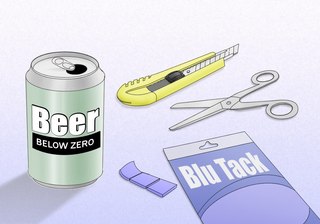
 
смотрим по снимкам более подробно:
Рубрики:  Всё о видеомонтаже и фото
УЧЕБА ПК
В помощь блоггеру
Самоделкин

Полезная бродилка

Воскресенье, 01 Сентября 2013 г. 15:29 + в цитатник
Это цитата сообщения принцеска_1 [Прочитать целиком + В свой цитатник или сообщество!]

Полезная бродилка


Пожалуйста!Раздел "Помощь по проектам".
_Почта___ _Мой мир___ _Блоги___ _Фото___ _Видео___ _Mail.Ru Агент___
_Веб - Агент___ _Ответы___ _Открытки___ _Чаты___ _Работа___ _Файлы___
Частые вопросы.
Как скачивать музыку с мира Как бесплатно скачивать файлы Как открывать различные файлы
Как очистить cookies интернет-браузера. Как очистить кэш браузера? Как включить JavaScript?
Как включить использование cookies? Как установить Flash? Как сделать скриншот?
Как сменить пароль к почт. ящику Настройка почты Настройка фильтров писем
Как убрать текст под cut Виртаульная клавиатура Как работать в Радикале
Палитра цветов Что такое соц. закладка Как создать эл. кошелёк
Раздел "Анимационные картинки для гостевых и блогов"
_Аватары _Бабочки _Весна _Вкусности _Вода _Восток
_Выходные _Гламур _День рождения _Детальки _Дети _Для комментариев
_Доброе утро _Добрый день _Добрый вечер _Дождь _Дружба _Животные
_Зима _Знаменитости _Имена _Космос _Лето _Музыка
_Мультяшки _Осень _Подарки _Пожелания _Привет _Приглашения
_Признания _Природа _Птицы _Пятница _Разделители _Разное
_Религия _Свечи / Огонь _Секси _Скорбь _Смайлы _Спасибо
_Спокойной ночи _Спорт _Стикеры _Танцы _Транспорт _Фейерверки
_Фразы _Цветы _Эльфы _Юмор _Новый год _Рождество
_Старый новый год _Крещение _День Св. Валентина _23 Февраля _8 Марта _Масленица
_Татьянин день _1 Апреля _День космонавтики _1 Мая _9 Мая _Пасха
_1 Сентября _Хеллоуин
Раздел "За праздничным столом"
_Именины _Застольные игры _Застольные песни___ _Из истории праздников___
_Праздничные блюда___ _Праздничная сервировка___ _Тосты _Праздничный этикет
_Советы _Караоке
Раздел "Всё для творчества"
Скачать фотошоп Знакомство с фотошоп____ Фотошоп он лайн Градиенты
Кисти Клипарт Маски Обложки
Работа глиттером Рамочки Скрап Стили
Текстуры Уроки фотошоп Плагины Фоны / Обои
Шрифты Экшн Справочник терминов ФШ____ Самоучители ФШ
Программы Советы Flash программы Самоучители flash____
Мастер класс Рамочник Генераторы Аналог радикала
Анимированный текст____ Как создать видоеролик Как создать плейкаст Стол заказов
Раздел "А знаете ли вы, что...?"
Это интересно___ Будем здоровы Азбука веры___ Чаша мудрости___
Крылатые выражения и их значения___ Все словари в одном месте___
Раздел "Разное"
Виртуальные прогулки___ Мукзыка Планета музыки 80-х Виртуальные часовни___
Флешки Аудиобиблиотека___ Он лайн караоке Он лайн нарезка MP3
Он лайн переводчик Он лайн радио Робот по распознаванию музыки_ Стихи
Раздел "Хочу всё знать"
Антивирус Блоги Браузеры Видео Видеокурсы
Дельные советы Для рабочего стола___ Драйвера Интернет новости___ Осторожно развод
По секрету Поисковики Полезное Программы___ Рамки
Рамки для блогов___ Сайты Самоучители___ Создание скриншота___ Советы


http://blogs.mail.ru/mail/nagavas/4E3E231C900106CF.html
Рубрики:  УЧЕБА ПК
Ссылки
Торенты
Энциклопедии
В помощь блоггеру
Всё для Ли.Ру
Поисковая карта

Как увидеть пароль вместо звездочек

Воскресенье, 01 Сентября 2013 г. 15:27 + в цитатник
Это цитата сообщения Егорова_Таня [Прочитать целиком + В свой цитатник или сообщество!]

Как увидеть пароль вместо звездочек

КАК УВИДЕТЬ ПАРОЛЬ ВМЕСТО ЗВЕЗДОЧЕК

Бывают такие случаи,когда надо ввести свой пароль, чтобы зайти на свою страницу, например, с другого компьютера. Или хотите поменять свой пароль на новый, а старый не помните, так как сохранили пароль в браузере, нажав на кнопку - Запомнить пароль. Отображается пароль только звездочками, а нам нужен текст.
Расскажу как увидеть текст пароля, может кому-то пригодится.


Читать далее...
Рубрики:  УЧЕБА ПК
В помощь блоггеру
Безопосность ПК
Всё для Ли.Ру

Простая программа для обработки фотографий.

Воскресенье, 01 Сентября 2013 г. 15:25 + в цитатник
Это цитата сообщения принцеска_1 [Прочитать целиком + В свой цитатник или сообщество!]

Простая программа для обработки фотографий.

Простая программа для обработки фотографий.


Домашняя Фотостудия-одна из самых простых программ для обработки фотографий.


Простота и лёгкость программы «Домашняя фотостудия» начинается с самого запуска её…


<<

Читать далее...
Рубрики:  Всё о видеомонтаже и фото
УЧЕБА ПК
фотошоп
В помощь блоггеру
Всё для Ли.Ру

PICASA

Воскресенье, 01 Сентября 2013 г. 15:18 + в цитатник
Это цитата сообщения принцеска_1 [Прочитать целиком + В свой цитатник или сообщество!]

PICASA


Для создания видеороликов существуем очень много
разнообразных программ! Но начинать надо с простого!
В системе Windows есть встроенная программа
Movie maker, но есть и проще!

Для этого скачайте в комп бесплатную программу
PICASA
Она вам пригодится в компьютере для
систематизации ваших папок с картинками.
Замечательная программа!

Итак, шаги по созданию ВИДЕО ИЛИ КОЛЛАЖА из
ваших фото и картинок с музыкальным сопровождением.

Музыка для клипа должна быть у вас в компе
(желательно)

Подготовьте ОТДЕЛЬНУЮ ПАПКУ с нужными картинками

Не забывайте в титрах указывать авторов фото и музыки,
во избежания нарушений прав авторов.

ОТКРЫВАЕМ ПРОГРАММУ PICASA

ИЩЕМ НУЖНУЮ ПАПКУ


ПОНЯТЕН МОМЕНТ? ИДЕМ ДАЛЬШЕ!


РОЛИК СОЗДАЛСЯ И ВЫ ЕГО ПРОСМОТРЕЛИ!

МОЖНО РЕДАКТИРОВАТЬ И СОХРАНЯТЬ В КОМПЬЮТЕРЕ!

ВОТ И ВСЕ ПРЕМУДРОСТИ ПРОСТОГО КЛИПА!

ПО ХОДУ СОЗДАНИЯ ВНИМАТЕЛЬНО ЧИТАЙТЕ МЕНЮ,
ВСТАВЛЯЙТЕ ТЕКСТОВЫЕ СЛАЙДЫ, РЕДАКТИРУЙТЕ!

И В КОНЕЧНОМ ИТОГЕ ВИДЕОРОЛИК МОЖНО ГРУЗИТЬ
НА САЙТ МЭЙЛ.РУ ИЛИ ЮТЬЮБ.РУ
НА МАЙЛЕ У ВАС ЕСТЬ СТРАНИЦА, А НА ЮТЬЮБЕ
МОЖНО СОЗДАТЬ СВОЙ ВИДЕОБЛОГ!

УДАЧИ ВСЕМ!

НЕ ОЧЕНЬ ПОНЯТНО? СПРАШИВАЙТЕ! ОТВЕЧУ!

©Surge Blavat "ECLETTICO"
Рубрики:  Всё о видеомонтаже и фото
УЧЕБА ПК
фотошоп
В помощь блоггеру
Всё для Ли.Ру
Самоделкин

Как вставить лицо в шаблон формата PSD.

Воскресенье, 01 Сентября 2013 г. 15:15 + в цитатник
Это цитата сообщения Лариса_Гурьянова [Прочитать целиком + В свой цитатник или сообщество!]

Как вставить лицо в шаблон формата PSD.


ПАМЯТКА НАЧИНАЮЩИМ ФОТОШОПЕРАМ


Как вставить лицо в шаблон формата PSD.

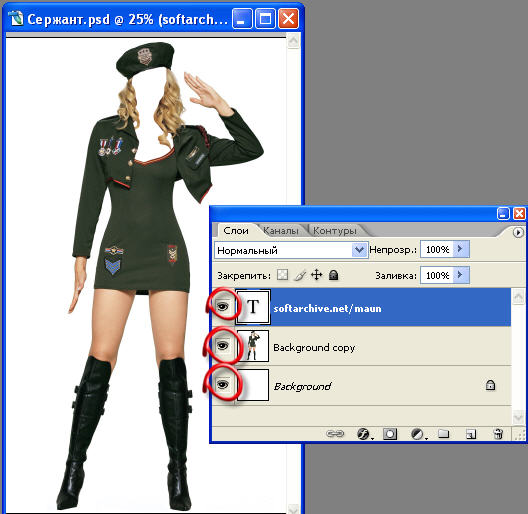
Сегодня будем учиться вставлять свои фото или фото своих друзей в скачанный шаблон или рамку. Много поступает вопросов о том, что скачали шаблон или рамку с Интернета в формате PSD , но она открывается пустая, ничего на ней нет. Если это так, то значит в этом файле отключены слои.
  1. Открываем Фотошоп и открываем в нём скачанный файл шаблона в формате PSD. Я скачала шаблон сержанта американской армии и открыла его в Фотошоп, сначала он был пустой, но в окне Слои (Layers ) я включила все глазки на слоях и картинка открылась:


"Читать далее..."
Рубрики:  ФОТО
УЧЕБА ПК
фотошоп
В помощь блоггеру


Поиск сообщений в graf22
Страницы: 158 ... 103 102 [101] 100 99 ..
.. 1 Календарь