Без заголовка |
|
Без заголовка |


|
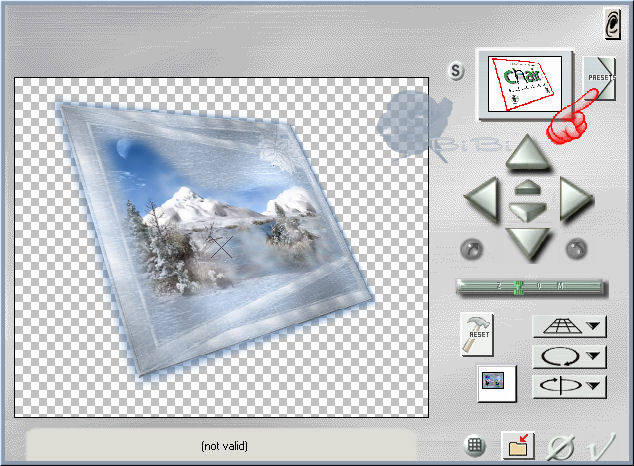
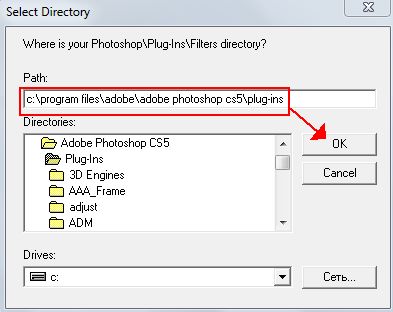
Фильтр Andromeda Perspective Filter 1.1 Retail |




Серия сообщений "фильтры и плагины":
Часть 1 - Xenofex 2.0
Часть 2 - Photoshop Vertus Fluid Mask v3.0.8
...
Часть 77 - Плагин Nik Color Efex Pro™ 3.0
Часть 78 - RAYflect four seasons 1.0
Часть 79 - Фильтр Andromeda Perspective Filter 1.1 Retail
Серия сообщений "фильтры":
Часть 1 - Фильты и их эффекты
Часть 2 - Без заголовка
Часть 3 - Фильтр Andromeda Perspective Filter 1.1 Retail
Часть 4 - Фильтры, плагины! Все по алфавиту!
Часть 5 - Гладкая кожа - фотошп экшен
...
Часть 7 - фильтр сетка
Часть 8 - Knoll Light Factory 3.1-фильтр для Photoshop.
Часть 9 - Дизайн Календарей v5.23 2011 на русском языке
|
|
дорожка в облака |
|
Без заголовка |
Скачать Xprocess Фотошоп экшен для создания очень красивых сферических объектов с зеркальным отражением. Классный объемный эффект, который может пригодится во многих работах.
Серия сообщений "Стили, кисти, градиенты и.т.д..":
Часть 1 - Огромная Коллекция Шрифтов для ФШ
Часть 2 - Без заголовка
...
Часть 38 - 378 различных кистей
Часть 39 - Кисти - Водная симфония и т.д
Часть 40 - Xprocess Фотошоп экшен
Часть 41 - Отличный набор фотошоп экшенов для текста
Часть 42 - Vintage photoshop actions
...
Часть 50 - Русские кириллические Шрифты
Часть 51 - Сборник русских шрифтов
Часть 52 - Набор из кириллических шрифтов в количестве 1268 штук
Серия сообщений "фильтры":
Часть 1 - Фильты и их эффекты
Часть 2 - Без заголовка
Часть 3 - Фильтр Andromeda Perspective Filter 1.1 Retail
Часть 4 - Фильтры, плагины! Все по алфавиту!
...
Часть 7 - фильтр сетка
Часть 8 - Knoll Light Factory 3.1-фильтр для Photoshop.
Часть 9 - Дизайн Календарей v5.23 2011 на русском языке
|
|
Красочный пасхальный |
|
Интересный урок ( фотошоп) |
 И вот что у нас выходит
 Приблизительное время выполнения: 10 минут
 Теперь примените gaussian blur размером два пикселя к этому слою (Filter > Blur > Gaussian Blur).
 Шаг 2
Выключите видимость слоя Light Beam Base и выберите фоновый слой. Выберите Polygonal Lasso tool (L). Поставьте Feather на 50 в панели Properties наверху экрана.
Шаг 2
Выключите видимость слоя Light Beam Base и выберите фоновый слой. Выберите Polygonal Lasso tool (L). Поставьте Feather на 50 в панели Properties наверху экрана.
 Нарисуйте свободное выделение вокруг области, где лучи будут исходить
из облаков, кликая по разным точкам. Вот как я выделил, если
просмотреть в режиме Quick Mask:
Нарисуйте свободное выделение вокруг области, где лучи будут исходить
из облаков, кликая по разным точкам. Вот как я выделил, если
просмотреть в режиме Quick Mask:
 Создайте новый слой Curves Adjustment над фоновым.
Наше выделение автоматически применяется к маске слоя. Примените такую
же резкость, как мы делали до этого, но на этот раз мы хотим ограничить
его так, чтобы области с тенями не изменились. Назовите слой ‘Light Source‘.
Создайте новый слой Curves Adjustment над фоновым.
Наше выделение автоматически применяется к маске слоя. Примените такую
же резкость, как мы делали до этого, но на этот раз мы хотим ограничить
его так, чтобы области с тенями не изменились. Назовите слой ‘Light Source‘.


 Шаг 3
Включите и выберите слой Light Beam Base. В панели инструментов выберите Single Row Marquee tool. Увеличьте одну из белых областей облаков и кликните посередине её. Так вы выберете один ряд пикселей поперек изображения.
Шаг 3
Включите и выберите слой Light Beam Base. В панели инструментов выберите Single Row Marquee tool. Увеличьте одну из белых областей облаков и кликните посередине её. Так вы выберете один ряд пикселей поперек изображения.
 Уменьшите масштаб так, чтобы видеть всё изображение. Выберите Marquee tool. Удерживая клавишу alt/option,
тяните из левого края изображения вправо до левого края белой области,
чтобы снять выделение с этих пикселей. Сделайте то же самое на правой
стороне. У вас должно получиться выделение из одного ряда пикселей
поперек белой области так:
Уменьшите масштаб так, чтобы видеть всё изображение. Выберите Marquee tool. Удерживая клавишу alt/option,
тяните из левого края изображения вправо до левого края белой области,
чтобы снять выделение с этих пикселей. Сделайте то же самое на правой
стороне. У вас должно получиться выделение из одного ряда пикселей
поперек белой области так:
 С выбранным слоем ‘Light Beam Base‘ нажмите CMD + J. Так вы перенесете выбраннеые пиксели на новый слой. Назовите его ‘Beam 1‘.
 Шаг 4
Выключите слой ‘Light Beam Base‘. Выберите слой ‘Beam 1‘. Нажмите CMD+T, чтобы применить Free Transform к слою. Выберите нижнюю центральную точку и тяните её вниз туда, где лодка. Зажав CMD, протяните ту же точку вправо так, чтобы она находилась под лодкой. Зажав CMD+SHIFT, потяните нижнюю правую и левую точки наружу, пока у вас не выйдет фигура, которая вам нравится.
Шаг 4
Выключите слой ‘Light Beam Base‘. Выберите слой ‘Beam 1‘. Нажмите CMD+T, чтобы применить Free Transform к слою. Выберите нижнюю центральную точку и тяните её вниз туда, где лодка. Зажав CMD, протяните ту же точку вправо так, чтобы она находилась под лодкой. Зажав CMD+SHIFT, потяните нижнюю правую и левую точки наружу, пока у вас не выйдет фигура, которая вам нравится.
 Заметьте, что превью Free Transform может выглядеть
странным, потому что Photoshop использует только ряд пикселей. Эта
техника называется растягиванием пикселей. Когда вы примените
трансформацию, всё будет выглядеть правильно.
Заметьте, что превью Free Transform может выглядеть
странным, потому что Photoshop использует только ряд пикселей. Эта
техника называется растягиванием пикселей. Когда вы примените
трансформацию, всё будет выглядеть правильно.
 Шаг 5
Поставьте режим слоя ‘Beam 1‘ на Screen на палитре слоев.
Нажмите CMD+M, чтобы применить curve к слою. Затемните слой, пока не начнут показываться лучи света.
Шаг 5
Поставьте режим слоя ‘Beam 1‘ на Screen на палитре слоев.
Нажмите CMD+M, чтобы применить curve к слою. Затемните слой, пока не начнут показываться лучи света.
 Добавьте маску слоя, нажав на иконку Add Layer Mask внизу на палитре слоев. Выберите маску, кликнув на палитре слоев, затем нажмите CMD+M, чтобы применить к нему curve. Поставьте уровень освещения на 50%. Нажмите OK.
 Выберите Polygonal Lasso tool (L) и поставьте Feather на 15 на этот раз. Выберите центр луча. Вот выделение, которое сделал я, в режиме quickmask.
 Выберите маску ‘Beam 1‘ и нажмите CMD+M, чтобы применить curve. На этот раз увеличьте shadow point на 50%. Это сделает центр луча ярче, чем края.
 Шаг 6
С всё ещё выбранной маской, нажмите G в Gradient tool.
Кликните на превью градиента слева на экране и поставьте его на
градиент от чёрного к белому, если он ещё не стоит. Поставьте режим
градиента на Multiply в панели Properties.
Потяните сверху донизу луча. Перед тем, как продолжить, зайдите в Edit > Fade Gradient. Примените Fade примерно 50%. Это создаст переход на луче, но мы использовали Fade, чтобы он совсем не исчез внизу.
Шаг 6
С всё ещё выбранной маской, нажмите G в Gradient tool.
Кликните на превью градиента слева на экране и поставьте его на
градиент от чёрного к белому, если он ещё не стоит. Поставьте режим
градиента на Multiply в панели Properties.
Потяните сверху донизу луча. Перед тем, как продолжить, зайдите в Edit > Fade Gradient. Примените Fade примерно 50%. Это создаст переход на луче, но мы использовали Fade, чтобы он совсем не исчез внизу.
 Шаг 7
Выберите фоновый слой. Выберите Elliptical Marquee tool. Кликните и тащите прямо на лодку, зажав и удерживая мышь и ALT, чтобы создать узкий эллипс у основания луча.
Нажмите Q, чтобы зайти в Quick Mask mode. Зайдите в Filter > Blur > Gaussian Blur и используйте 5 в качестве радиуса. Зайдите в Filter > Blur > Motion Blur и поставьте angle 0, а distance 150. Нажмите Q, чтобы выйти из режима Quick Mask.
Шаг 7
Выберите фоновый слой. Выберите Elliptical Marquee tool. Кликните и тащите прямо на лодку, зажав и удерживая мышь и ALT, чтобы создать узкий эллипс у основания луча.
Нажмите Q, чтобы зайти в Quick Mask mode. Зайдите в Filter > Blur > Gaussian Blur и используйте 5 в качестве радиуса. Зайдите в Filter > Blur > Motion Blur и поставьте angle 0, а distance 150. Нажмите Q, чтобы выйти из режима Quick Mask.
 Создайте слой curves adjustment над фоновым слоем. Высветлите воду немного так, чтобы выглядело, как будто луч падает на воду.

 Шаг 8
Я хотел лишь добавить немного контраста изображению в целом. Чтобы
сделать это, поместите слой с curve наверху палитры слоев и просто
добавьте немного контраста.
Шаг 8
Я хотел лишь добавить немного контраста изображению в целом. Чтобы
сделать это, поместите слой с curve наверху палитры слоев и просто
добавьте немного контраста.
 Повторите шаги от 3 до 7 столько раз, сколько вы бы хотели
использовать белые области для лучей, но убедитесь, чтобы углы, под
которыми они идут, выглядели естественно. Они должны выглядеть так, как
будто идут из одного источника света. Я создал три разных луча.
Повторите шаги от 3 до 7 столько раз, сколько вы бы хотели
использовать белые области для лучей, но убедитесь, чтобы углы, под
которыми они идут, выглядели естественно. Они должны выглядеть так, как
будто идут из одного источника света. Я создал три разных луча.
Серия сообщений "фотошоп":
Часть 1 - уроки фотошоп
Часть 2 - мои картинки( фотошоп)
...
Часть 98 - ВСЕМ МОИМ ДРУЗЬЯМ
Часть 99 - ПрЕВОСХОДНАЯ РАБОТЫ ANNa DU
Часть 100 - Скрап-набор Pink-fashion, распакованный
|
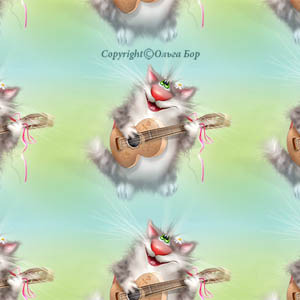
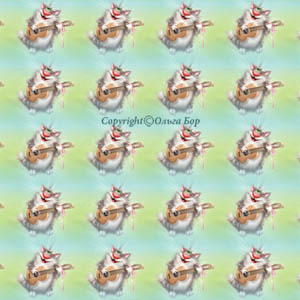
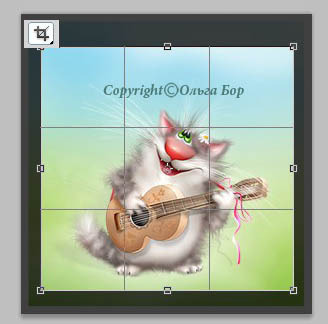
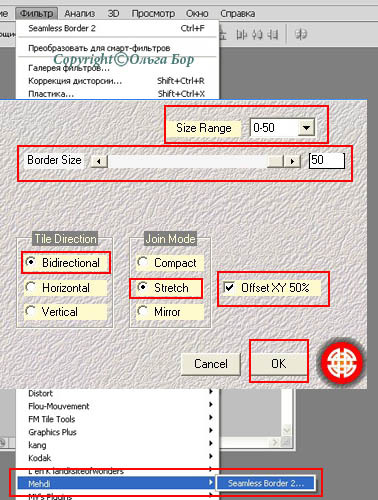
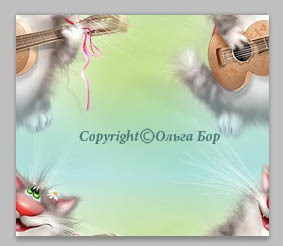
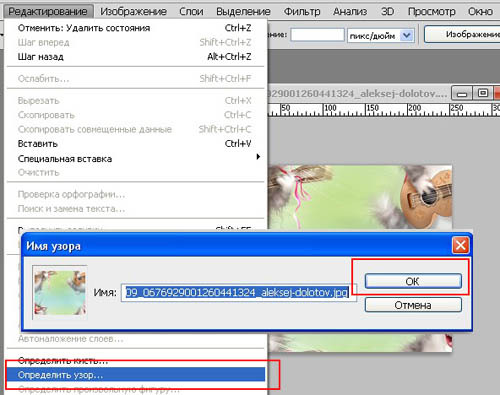
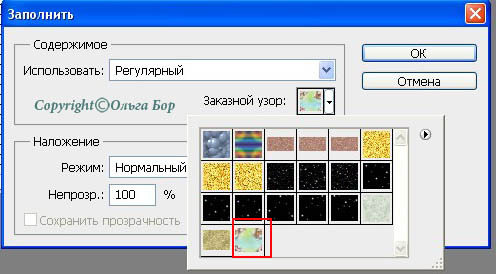
Создание бесшовной текстуры из картинки. |

Серия сообщений "ФШ уроки":
Часть 1 - Урок "Создание рамочки в Фотошопе".
Часть 2 - Уроки по фотошопу
...
Часть 98 - Как сделать самому градиент в фотошопе?
Часть 99 - Льющаяся вода
Часть 100 - Урок. Размытие заднего фона
Серия сообщений "ФОНЫ":
Часть 1 - ФОНЫ-ПОЛОСКИ
Часть 2 - ФОНЫ-ГЛИТТЕРЫ
...
Часть 98 - Цвет Осени. Фоны.
Часть 99 - Красивые абстракции
Часть 100 - Золотые металлические растровые фоны Gold Metal Backgrounds
|
Заливки для Фотошоп))) |
Серия сообщений "Стили, кисти, градиенты и.т.д..":
Часть 1 - Огромная Коллекция Шрифтов для ФШ
Часть 2 - Без заголовка
...
Часть 11 - Кисти для фотошоп "Rons Winter Brushes Collection
Часть 12 - Кисти для фотошоп водопады
Часть 13 - Заливки для Фотошоп)))
Часть 14 - Фигуры для Фотшоп)))
Часть 15 - Экшен - Кадр из фильма
...
Часть 37 - Кисти для Фотошопа
Часть 38 - 378 различных кистей
Часть 39 - Кисти - Водная симфония и т.д
Серия сообщений "текстуры":
Часть 1 - Color Textures
Часть 2 - Заливки для Фотошоп)))
Часть 3 - Бродилочка по сайту "Магия фотошоп"
Часть 4 - Шотландские текстуры
...
Часть 16 - q_addKim Long Textures
Часть 17 - Красивые текстуры
Часть 18 - Текстуры черной кожи
|
|
МОЙ МАЛЕНЬКИЙ ШЕФ-ПОВАР |
|
Драконы |
|
"День в саду" |
|
Ночной незнакомец |
|
Чудесный пасхальный клипарт! |
|
БУЙНЫЕ КРАСКИ |
|
Orchids |
Scrap-kit Orchids на прозрачном фоне
|

|
"Весеннее волшебство" |
|
Red Roses Set |
|
|
Уроки от Зоси ФОН ДЛЯ ОТКРЫТОК.wmv |
|
Уроки от Зоси РАМОЧКА С УГОЛКАМИ.wmv |
|