Орнаменты. Отрисовки |



|
Как преобразовать текст в таблицу. |
В данной статье расскажу как преобразовать текст в таблицу в Word 2003. О том как преобразовать таблицу в текст в Word 2003 можно ознакомиться здесь.
Для начала необходимо определиться какой текст будет в строках а какой в столбцах. И написать исходный текст по определенной схеме, она не очень сложная. Сейчас попробуем разобраться.
Итак, в открытом документе Word 2003 Мы набираем текст, в первой строке мы пишем заголовки столбцов, при этом разделяем каждое слово например точкой с запятой. Если Мы хотим чтобы в первом столбце было 2 слова или 3, то соответственно отделяем 2 или 3 слова через точку с запятой. Теперь переходим на следующую строку и пишем текст, который будет в строках по такому же принципу через точку с запятой:
|
Как быстро перевести pdf в word. Компьютерный ликбез |
 Очень часто пользователи задаются вопросом о том, как быстро перевести PDF в Word. Да это и понято, каждый пользователь интернета ежедневно обрабатывает множество текстовой информации (что уж говорить о нас, блоггерах) и задачи перевода текстовой информации из одного формата в другой чуть ли не каждый день.
Давайте все – таки разберемся в том, как выполнить перевод pdf в word быстро и без особых усилий.
Способ первый:
1) Устанавливаем программу ABBY Fine Reader – одну из лучших (если не самую лучшую) программу для распознавания текста. Именно с помощью данной программы мы будем искать ответ на то, как быстро перевести pdf в ворд файл.
2) Программу мы установили, тем следует приступать к настройке. В меню программы нажимаем на вкладку Файл -> Открыть PDF/Изображение
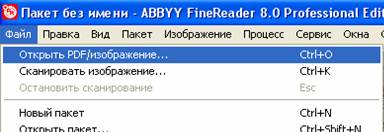
3) В окне выбора файлов указываем pdf и выбираем наш файл. Выбираем нужные страницы (или весь файл сразу) и нажимаем на клавишу распознать.

4) В правой части выделяем нужные страницы и переходим к верхнему меню, там мы нажимаем галочку сохранить и тыкаем в мастер сохранения резултатов. Осталось немного мы почти выполнили нашу задачу – распознать pdf в word.
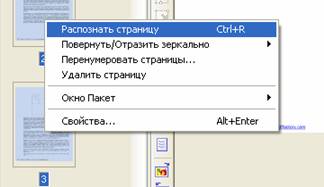
5) Выбираем Microsoft Word 9или любой другой текстовый файл и нажимаем на кнопочку OK. Все, задача выполнена. Кстати сказать, когда текст переведен можно и немного отдохнуть послушав музыку, благо скачать winamp последнюю версию сейчас не проблема
Способ второй:
Выше мы рассмотрели прекрасный способ, позволяющий выполнить перевод pdf в word файл достаточно быстро и легко. Но что делать, если мы находимся в офисе или в любом другом месте, где нет установленной программы ABBy Fine Reader, но есть интернет. И в данном случае есть решение.
Итак, теперь перед нами стоит иная задача: как перевести PDF в Word имея под рукой лишь интернет.
1) Заходим на сайт программы Abby Fine Reader, проходим регистрацию и переходим по вкладочке с книжечкой, именно здесь мы будем выполнять перевод pdf в word формат.
2) Прочитываем предлагаемые рекомендации и переходим к следующему пункту – распознать документ для того, чтобы выполнить перевод pdf в word/

3) Здесь загружаем требуемый файл, выбираем язык документа и выбираем нужный формат.
4) Нам высвечивается название нашего документа, ставим около него галочку, подтверждая, что именно к этому документу мы хотим применить перевод pdf в word файл.

5) Нажимаем на кнопку распознать и ждем свой файл уже в новом формате. Неприятная особенность данного способа состоит в том, что если вы будете выполнять распознавание более трех страниц текста, то вам придется оплатить перевод вашего pdf файла в word. Но тем не менее, если под рукой нет программы, а документ нужно подготовить срочно данный интернет сервис хорошее подспорье в работе.
Надеюсь, данная статья была полезна для Вас, мои уважаемые читатели и вы без проблем смогли выполнить перевод pdf в word.
|
Увеличение размера картинки |


|
Как из Word сохранить картинку? |
Бывает так что на скорую руку мы сохраняем картинки
из интернета прямо в Word, совсем не думая о том,
что они нам могут понадобиться как обычные
картинки формата .jpeg.
Рассмотрим как же все таки вытащить
нашу картинку из Microsoft Word.
|
Тысяча и одна полезность |
Тысяча и одна полезность
|
6 декабря, 17:50  |
В этой теме собраны ссылки на подсказки и ответы на вопросы пользователей ярушки.
Тема будет периодически пополняться. Если вам встретился на ярушке полезный совет, пожалуйста, поделитесь ссылкой на него в комментариях, возможно, кто-то нуждается в этой информации.
Если вы не нашли ответа на интересующий вопрос, задайте его в комментах.
Большая подборка разных полезных вещиц для блога также есть вот тут.
Ваш компьютер
Как настроить быстрый запуск любимых программ
Как нажать невидимую кнопку
Использование встроенной справочной системы
Создание трек-листа
Как восстановить "битый" архив"
Как сделать скриншот
Сортировка фотографий на компьютере
О "точках восстановления"
"Горячие клавиши" в Windows
Темы для Windows XP
Если завис компьютер
Анимация на рабочем столе
Установка Windows. Освоение компьютера. Помощь новичку при сбоях
Утилиты для работы с драйверами
Ярлыки
Оформление блога
Как подогнать картинку под ширину поста
Как загрузить музыку и видео на свою страницу
Как вывесить сразу много фоток
Как вывешивать фотографии в клубы, чтобы они не дублировались на Яндекс.Фотках?
Как опубликовать HTML-код
Как вставить в блог флешку, если нет её кода
Как поменять "шапку"
О "шапке" и графических редакторах (всё в комментариях)
Правила качественного блога
Настройка странички
Как запретить комментировать записи в своем дневнике (забанить)?
Как сделать у себя на странице стену и "подмигнуть?"
Изменение даты записи
О "дружбе", "лжедрузьях" и порноспамерах
Чистка дневника, меню, поиск по блогу
Как почистить дневник от ненужных записей и сделать меню в блог или клуб
Как установить Яндекс.Поиск по блогу
Просмотр, редактирование, очистка блога (дневника)
Ответы на частные вопросы по чистке дневника
Обращение к гостям
Как написать разные "обращения" к гостям и к друзьям
Быстрый переход по годам и месяцам - в "обращении к гостям"
Быстрый переход по страницам блога
Баннер нашего клуба
Ссылки
Несколько способов поделиться ссылкой на интересный материал
Как поделиться ссылкой на конкретный пост
Кликабельные картинки
Как сделать чтобы картинка стала ссылкой (баннер клуба)
Как сделать картинки кликабельными
Как сделать картинку, раскрывающуюся по клику на полный размер
Всё про "cut" ("врезка", "кат")
Как убирать длинные тексты под кат, писать жирным шрифтом, вставлять картинки в комментарии...
Ещё раз про "кат", жирный шрифт и вставку картинок
Как вставить открытку в пост, разместить ее по центру, спрятать под cut
Снова про "кат" - "прячем" видео и фотки. Очередная уловка
Слайдшоу
Как создать слайдшоу и разместить его в блоге
Слайдшоу с помощью онлайн-сервиса
Слайдшоу своими руками (без использования Яндекс.Фоток)
Слайдшоу и видеоролики (ссылки на онлайн-сервисы и программы)
Осеннее настроение
Редкие спецсимволы
Как добавить в свой ник сердечки, звёздочки и прочие "картинки"
Таблица редких спецсимволов HTML
Кириллица и старославянский - коды символов в HTML (редкие спецсимволы - 2)
Редкие спецсимволы: Взгляни на свой ник со стороны
Подсказки, уроки о рамочках и табличках
Как сделать рамку для текста. Экспресс-метод от ternosvit
Создание рамок. Основные понятия. Урок от Дианы
"Табличный" урок от Knight Of Silence
Размещение картинок с кодами
Смайлы: Общие вопросы
Как вставить в пост или комментарий красивый смайлик
Ярушные смайлы - быстро и просто!
Подробно про стандартные ярушные смайлы
Смайлы: Коллекции
Зодиакальные смайлы и китайский гороскоп
Козочки, волки и динозаврики
Смайлы "Поросята"
Чайники-смайлики
Смайлики: Праздники. Подарки. День рождения
Арбузные смайлы
Красивые смайлы для ваших ярких страниц
Часики, кнопочки, линеечки, информеры, флешки
Как вставить счетчик, информер или "кнопочку" себе на страничку?
Часики, линеечки, информеры, слайдшоу, счётчики
Кнопки для вашей странички
Как сделать именные часики в блог или клуб
Часики "Firefox"
Новогодние часики
Календари для блогов и клубов
Календарь со своей картинкой
Восемь флешек "Зверьё моё"
Флеш-игрушка "Сделай снеговика"
Цветочный тест в блог или клуб
Музпик - музыка в блоге
Проверка совместимости знаков Зодиака (игрушка)
Флеш-игра "Построй замок"
Флеш-палитра для подбора цветов
Фоны, глиттеры, картинки
Снежинки для оформления блогов и других проектов
Блестяшки (глиттеры) для ваших проектов
Зимние шапки для блогов - переодеваем страничку
Восемьдесят два "Спасибо!"
"Спасибо!" Анимированные надписи
Разделители текста
Ютака Кагайя
Цитаты на каждый день (в картинках)
Клубы на Я.ру
Что такое премодерация?
Что делать, если Вы не получили приглашение в модераторы?
Как открыть клуб
Сервисы Яндекса
Официальная справка по Я.ру
"Избранное" и "Популярное" в фотках на Яндекс.Фотках
Как читать все блоги в своих цветах. Как читать клуб, не вступая в него. Как читать чужой блог без "подружения"
Яндекс.Бар и Я.Онлайн
"Коллекции" или вложенные альбомы на Яндекс.Фотках
Как установить обложку для альбома или коллекции альбомов на Яндекс.Фотках
Как скачать целый альбом фоток (или его часть) с Яндекс.Фоток
Малоизвестные факты о Я.ру и приёмы их использования
Как отправить открытку
Яндекс.Закладки
Вложенные альбомы под одной обложкой
Как скачать целый альбом с Яндекс.Фоток
Я.Онлайн теперь и в Яндекс.Почте
"Популярное" и "Избранное" на Яндекс.Фотках
Статьи по безопасности в Интернете
Ловушки Интернета: Интренет-угрозы и защита от них
Защита от взлома электронной почты
Как распознать мошенническое письмо
Интернет-полезности
Как смотреть он-лайн кино
Как докачать оборвавшуюся закачку
Как быстро собрать картинки с интересной странички
Статьи о Mozilla Firefox и других браузерах
"Горячие клавиши" в Firefox
Почтовый клиент, запускающийся как вкладка браузера Mozilla Firefox
Как настроить стартовую страницу браузера
Как почистить кэш браузера
Аддоны для Firefox
Firefox блокирует установку аддонов
Как отключить музыку
Установка SweeiIm
Почтовый клиент, запускающийся как вкладка браузера Mozilla Firefox
SpeedyFox
Статьи о видеохостинге YouTube
10 "фишек" YouTube
Как скачивать ролики с YouTube без всяких программ
Ещё 10 способов скачать ролики с YouTube
Смотрим YouTube, лёжа на диване
Ссылки на интернет-ресурсы
Карта интернета
Почта Деда Мороза
Плеер в блог (с плейлистом и возможностью настроить его)
Как и где сделать блестяшку в интернете: Инструкция в картинках
Самодельный блестящий текст
Ещё блестящий текст
Аватары и фоны в шапку своими руками
Аватары, смайлики, гороскопы
Генератор разноцветного текста
Планета Small Bay
Настройка компьютера
Программы
Download Master
AnVir Task Manager
Dicter - онлайн переводчик
Видео: уроки, фильмы
Аудио и видео уроки интенсивного изучения английского языка
Как есть куриные крылышки
Химия на кухне: Всё о мясе
Как завязывать галстук
Завязываем шнурки "в одно касание"
Складываем футболку за пару секунд
Универсальное платье-блузка-юбка
Обои для рабочего стола
Зимние обои
Обои Времена года. Зима
Обои Времена года. Осень
Обои Времена года. Лето
Обои "Zodiaс"
Обои 3D смайлы
Обои 3D
Обои Женщины моей мечты
Статьи и уроки по GIMP
GIMP-интерфейс: что где лежит
Анимация "Рассыпающийся текст"
Здоровье
Как за пять минут снять усталость
О профилактике и лечении гриппа
Календарь "заразности": Как не заразиться самому и не заразить окружающих
Всякая всячина
Как правильно встретить год Тигра
Как пьют спиртные напитки
Компьютерный сленг + словарь
14 типов интернетчиков, которые всех раздражают
Как сложить столовые салфетки
Как добиться естественных снимков
|
КАК СКАЧАТЬ АЛЬБОМ С PICASA... полезное... |

|
АУДИОКНИГИ И АУДИОПОСТАНОВКИ СЛУШАТЬ ОНЛАЙН. |
Телевизор практически не смотрю, от компьютера иногда устаешь. И тогда с большим удовольствием слушаю аудиокниги и аудиоспектакли. Вот некоторые интересные сайты по этой теме.
Ниже ссылки на сайт и о сайте
Можно ещё воспользоваться Интернет-Радиоприёмником radioclicker бесплатной версией, там удобно-слушаешь прямо в "фоновом режиме". Сидишь и приобщаешься!!!![[:]|||||||||[:]](http://yandex.st/lego/_/La6qi18Z8LwgnZdsAr1qy1GwCwo.gif "[:]|||||||||[:]")
Старое радио - национальный российский аудиофонд. В прямом эфире Вы можете слушать радиопостановки, музыкально-литературные композиции, театр у микрофона, старые радиоспектакли, оперетты, детские сказки, басни, литературные чтения, стихотворения, а также свыше двух с половиной тысяч старых музыкальных произведений.
 КНИГОМАНИЯ читать, слушать и смотреть online
 «ЗОЛОТОЙ ВЕК РАДИОТЕАТРА» скачать или слушать онлайн
 аудиоспектакли – АУДИОКНИГИ можно скачать, можно слушать онлайн
 АУДИОКНИГИ !!!!!!!!!!!!!!!!!!!!!!!!!!!!!!!!!!!
|
Как подключить компьютер или ноутбук к телевизор |
Посмотрите внимательно это видео. Несмотря на то, что оно на английском языке, довольно понятны различные способы подключения
С каждым годом становится все более популярной практика, когда вместо настольного компьютера покупают ноутбук, а вместо компьютерного монитора для просмотра фильмов – большой телевизор. Для работы в Интернете и офисных приложениях хватает дисплея ноутбука, а для мультимедийных задач хочется взять что-то побольше.
Существует четыре способа подключения ноутбука к телевизору в зависимости от типа разъема, установленного на вашем портативном компьютере: VGA (есть на всех старых моделях) или DVI (встречается чуть реже), S-Video или HDMI (устанавливается на новых и достаточно дорогих устройствах). При этом через первые два интерфейса сигнал передается без звука (аналоговый через VGA и цифровой через DVI), а вот через вторые два — уже со звуком (аналоговый через S-Video и цифровой через HDMI).
|
Полный справочник по ЛиРу |
Для слепых котят и опытных блогеров. Полный справочник по ЛиРу
Для ведения блога. Полный справочник по ЛиРу
 Если нам что-то непонятно на Лиру, то мы обращаемся к
  Valez или пишем в службу технической поддержки Контакты Li.ru (найдете в самом низу вашей странички). Кстати, не бойтесь обращаться к ним по сложным вопросам, хотя с ерундой беспокоить не стоит. Удивляюсь, на ЛиРу несколько миллионов пользователей, а они умудряются отвечать (на мои обращения, например, всегда отвечали).
Особенно трудно новичкам, они тыкаются во все углы, как слепые котята в поисках мамки, и не знают, что многие ответы совсем рядом. 
Читать далее
Думаю, что такой справочник полезен не только слепым котятам, но и опытным блогерам. Пусть будет под рукой.
zerno-Ros
Если интересно, становись постоянным читателем, а для этого нажимай на картинку Я буду очень рад!
Полный справочник по ЛиРу для слепых котят и не только
a target=.
Серия сообщений "это вам поможет на ЛиРУ":
Часть 1 - Как загружать видео на ЛиРу
Часть 2 - ЛиРу - как добавить видео в дневник
...
Часть 18 - ЛиРу - грузим музыку, флешки, картинки и т.д.,- все в одно
Часть 19 - Как я создаю свои сообщения (посты)
Часть 20 - Полный справочник по ЛиРу
Часть 21 - ли.ру
Часть 22 - ли.ру подборка уроков для начинающих
...
Часть 41 - ДОБАВЛЕНИЕ КАРТИНОК на ЛИРУ, БЫСТРО И УДОБНО..
Часть 42 - Видеоуроки для новичков ЛиРу
Часть 43 - Сохранение дневника с Лиру на компьютер
|
|
Как я создаю свои сообщения (посты) |
Хочу поделится тем, что я умею. Возможно мой "урок" пригодится новичкам. Если я создаю сообщение на какую-то тему, по которой у меня мало собственного материала, я обращаюсь в интернет. Возьму интересную информацию (чаще в СМИ или википедии), запишу в файл (wordpad) и укажу ссылку источника. Поищу картинок для красочности и выразительности сообщения, запишу в компьютер "Сохранить как", а можно сделать скриншот первой страницы сайта или страницы газеты -онлайн. для этого нажать одновременно на клавиатуре Ctrl и PrtcSysRg, страница записывается при этом в браузер. Чтобы увидеть её записанной, я открываю "Программы" - "Стандартные" и "Paint". В открытом Paint нажимаю наверху в меню "вставить". Рисунок помещается в поле файла. Затем сохраняю "Сохранить как", присваиваю имя и сохраняю в формате ipg.
Половина дела сделана. Теперь надо вставить все это в свое новое сообщение.
1. "Новая запись"
2. "В полном виде"
3. "Простой"
4. Пишу заголовок "Новости" или другой какой
5. В поле сообщения вставляю текст, код на видео или плеер, потом следую вниз окна "Прикрепить несколько изображений (пакетная загрузка)", открывается окошко для загрузки - "Загрузить" - открываю папку с изображениями, отмечаю те картинки, какие надо: 1-ю выделяю курсором, затем нахожу последнюю и выделяю с помощью клавиши Shift и курсора. Все картинки выделяются. Нажимаю в окошке "Начать загрузку".
Все картинки загружаются. Отмечаю: "крупные", "внизу сообщения" (выбираете в меню - как угодно для вашего сообщения), и сохраняю в "Черновик". Внимательно просматриваю сообщение - все ли так, как было намечено. Затем открываю "Редактировать", указываю другой редактор CKEditor, всплывает предупреждение, что файлы будут заменены и смещены. Ничего страшного, все останется. Продолжайте редактирование. Для этого: выделите текст и картинку и в верхнем меню отметьте середину (значок строчек посередине), все ваше сообщение будет помещено в середину окна. Скользните вниз сообщения, напишите "источник сообщения", выделите его курсором и в меню есть значок для вставки ссылки (когда наведете на него курсор, всплывет подсказка), наведете на него курсор и всплывет окно для вставки ссылки, переведите курсор в строку, нажмите на правую кнопку и отметьте в меню "вставить". Все ссылка будет вставлена. Можете ничего не писать и проделать эту операцию без надписи Источник сведений. Затем переходите в "Теги" - напишите то, что считаете важным, и в конце отметьте в "Рубриках" тот пункт, куда вы отнесете свое сообщение. Теперь проверьте еще раз. Если необходимо вставить музыку - то перейдите на странице "Прикрепить файл", выберите в своей папке на компьютере музыкальный файл в ормате МР3, отметьте его, а потом сохраните свое сообщение. Обязательно "Сохранить изменения"!!! Обязательно обращайтесь, если что непонятно - в комментарии или в личку! Спасибо за внимание!!!
Чтобы вставить МР3 в плеер, надо снова открыть сообщение для редактирования в редакторе CKEditor, отметьте свой плеер словом "Плеер", чтобы не заблудиться в кодах. Нажмите в меню "Источник", вам откроется страница вашего сообщения в кодах HTML, найдите отметку "Плеер", ищите строку для вставки музыки, идите за кодом вниз страницы, где записался музыкальный код МР3, выделяете его и вставляете в плеер.
1.
  |
| |
Серия сообщений "Что и как делать в дневнике":
Часть 1 - Креативный календарь
Часть 2 - Романтичный плеер для блога
...
Часть 32 - Изготавливаем рамочку (1 урок)
Часть 33 - Как изготовить рамочку (2)
Часть 34 - Как я создаю свои сообщения (посты)
Часть 35 - Новая схема для дневника "Урок для фона"
Часть 36 - Продолжение урока - делаем схему для дневника
...
Часть 55 - Отличные календари!
Часть 56 - Все проекты в Эпиграфы...
Часть 57 - Для эпиграфа...
Серия сообщений "это вам поможет на ЛиРУ":
Часть 1 - Как загружать видео на ЛиРу
Часть 2 - ЛиРу - как добавить видео в дневник
...
Часть 17 - Как вставить видео в свой дневник
Часть 18 - ЛиРу - грузим музыку, флешки, картинки и т.д.,- все в одно
Часть 19 - Как я создаю свои сообщения (посты)
Часть 20 - Полный справочник по ЛиРу
Часть 21 - ли.ру
...
Часть 41 - ДОБАВЛЕНИЕ КАРТИНОК на ЛИРУ, БЫСТРО И УДОБНО..
Часть 42 - Видеоуроки для новичков ЛиРу
Часть 43 - Сохранение дневника с Лиру на компьютер
|
|
Как скачать с Depositfiles.com бесплатно и на большой скорости DepositFiles.com |
Как скачать с Depositfiles.com бесплатно и на большой скорости
DepositFiles.com - это едва ли не самый популярный файлообменник для русскоязычных пользователей.
Скачать с DepositFiles файлы проще простого, но часто бывает так, что Deposit ограничивает скачивание и выдает сообщение: "для Вашего IP адреса исчерпан лимит подключений, пожалуйста, попробуйте через 5 (25, 55 и т.д.) минут", что очень огорчает. Так как Депозит определяет пользователей по IP-адресу, тем кто сидит из сети с одним внешним IP - скачивать с DepositFiles.com становится весьма проблематично.
Расскажу несколько способов, как бесплатно скачать с DepositFiles.com без покупки Gold аккаунтов, да и на большой скорости.
Для этого воспользуемся помощью сервиса под названием SaveFrom.Net. Данный сервис позволяет получать прямые ссылки на файлы с различных файлообменников, на видео с Контакта или Youtube, даже Liveinternet поддерживается, а так же множество других сайтов.
Но вернемся к Депозиту.
1-й способ:
Просто перед адресом файла допишите "ss", чтобы получилось, к примеру, так:
http://ssdepositfiles.com/ru/files/vbhj7yn2b
2-й способ:
Универсальный способ для всех поддерживаемых SaveFrom.net ресурсов.
В адресной строке вашего браузера добавьте "sfrom.net/" или "savefrom.net/" перед ссылкой, таким образом:
sfrom.net/http://depositfiles.com/ru/files/vbhj7yn2b
3-й способ:
Использовать удобные пользовательские инструменты: букмарклеты (специальные закладки, которые позволят скачать с DepositFiles.com за 1 клик!) или SaveFrom.net помощник, заменяющий ссылки на прямые на любом посещаемом Вами сайте. Попробуйте, и скачивать из интернета и, в частности, с DepositFiles станет намного проще!
4-й способ:
Стандартный способ скачивания: скопируйте ссылку на файл с DepositFiles в поле для ввода, расположенное на главной странице SaveFrom.net и нажмите на кнопку, расположенную справа.
Получив прямую ссылку, Вы можете скопировать ее в Ваш любимый менеджер закачек или нажать левой кнопкой мышки, чтобы загрузить необходимый файл при помощи браузера.
|
ПРЕКРАСНАЯ БИБЛИОТЕКА. |
Данный проект – это простой и понятный иллюстрированный учебник по компьютеру для людей любого возраста. Автор этого сайта уже много лет обучает самых разных «чайников» компьютеру, Интернету и компьютерным программам. Зовут его Илья Кривошеев и он как никто другой знает о сложностях и проблемах в обучении. На самом деле, как это ни удивительно, компьютер не сложнее мобильного телефона. Его тяжело вывести из строя и очень легко приручить. Поэтому первое, что Вы должны усвоить до начала знакомства с компьютером, - это то, что его нельзя и незачем бояться. Просто он требует правильного, разумного обращения.
На этом сайте собраны уроки по компьютеру с «нуля» до мастера. Все уроки совершенно бесплатные. Единственное, что от Вас потребуется, – это немного терпения и чуть-чуть труда. Если же в процессе обучения на компьютере у Вас возникнут вопросы, Вы всегда сможете задать их в конце урока или на форуме компьютерной помощи.
Neumeka.ru – это бесплатные компьютерные курсы. Шаг за шагом осваивая увлекательный мир новых технологий, Вы овладеете и компьютером, и Интернетом, и основными компьютерными программами. Главное, помните: компьютер – Ваш друг. А как Вы относитесь к друзьям? Правильно! Любите, уважаете и, главное, не боитесь их.
Разделы сайта находятся с левой стороны. Также Вы можете их открыть из этого текста.
 |
Обучение компьютеру — в этом разделе находятся уроки по компьютеру с «нуля». Вы научитесь управлять компьютером, выполнять все самые важные операции (создать папку, переместить, удалить, работать с дисками, флешками и многое другое). |
 |
Компьютерные секреты – обучающие материалы для тех, кто уже получил базовые знания и хочет повысить свой уровень. |
 |
Обучение программам – уроки и обучающие статьи, которые помогут Вам самостоятельно освоить различные компьютерные программы. |
 |
Устройство компьютера – Вы сможете узнать, из чего состоит компьютер, изучив статьи этого раздела. |
 |
Обучение интернету – в этом разделе собраны уроки по Интернету. Поиск сайтов в Интернете, скачивание информации и многое другое. |
 |
Электронная почта – работа с электронной почтой. Создать почту, написать письмо Вы научитесь, проработав уроки этого раздела. |
 |
Общение в Интернете – уроки для тех, кто хочет погрузиться в удивительный мир знакомств и общения в Интернете. Вы узнаете о том, что такое форум, чат, блог, одноклассники, в контакте, ICQ, Skype и многое другое. |
 |
Работа в Интернете – статьи о работе в Интернете. Особенности, виды деятельности, мифы и реальность. |
 |
Microsoft Word - в этом разделе собраны статьи, которые научат Вас печатать текст, составлять документы и таблицы при помощи программы Microsoft Word. |
 |
Microsoft Excel – обучение программе для работы с электронными таблицами. Составить таблицу и диаграмму, посчитать в программе Excel Вы научитесь, проработав этот раздел. |
 |
Рисование в Paint – обучение программе Paint, рисование на компьютере. |
 |
Обзор Интернета – обзор сайтов Интернета. |
 |
Форум — общение на компьютерные темы, решение компьютерных проблем, советы, компьютерная помощь. |
ОТ АВТОРА: "Представляю Вашему вниманию каталог сайтов, которые принято называть Интернет библиотеки. На этих сайтах можно бесплатно найти, почитать и скачать книги различных жанров, а также прослушать и скачать аудиокниги. Нажмите на название каждой Интернет библиотеки – и она откроется в новом окне.
Обращаю Ваше внимание, что данный каталог библиотек составлен не мною. Я взял его вот отсюда, упорядочил, добавил описания к некоторым сайтам, удалил несуществующие, а Татьяна Дальфа исправила грамматические и пунктуационные ошибки.
Большая просьба, если вдруг какой-то из сайтов перестал работать или перестал соответствовать описанию, оставьте, пожалуйста, комментарий в конце статьи. Также мы будем признательны, если Вы напишете адреса Ваших любимых Интернет библиотек. Заранее спасибо.

Аудиокниги
audioknigi-darom.ru - АудиоКниги-Даром. Библиотека бесплатных аудиокниг.
collection.uran.ru — детские сказки, песни и др.
imwerden.de — этот сайт ценен тем, что здесь собраны произведения в исполнении авторов!!!! Интересно услышать Пастернака, Мандельштама, Ахматову, Бродского? Тогда Вам сюда. Да и подборка электронных книг интересная - детские произведения прям с картинками, как будто сами книги были отсканированы.
audiobooksforfree.com — кое-что на английском (требуют зарегистрироваться)
Сказки и детские аудиокниги
audio.arjlover.net/audio
1001skazka.com/tale
Еще можно найти аудиокниги:
abook-club.ru/forum — Клуб Любителей Аудиокниг
community.livejournal.com/audiobook - обсуждение и обмен аудиокнигами.
community.livejournal.com/audiokniga - сообщество для любителей послушать чтение вслух.
Библиотеки в Интернете
|
КОМПЬЮТЕРНЫЕ КУРСЫ он-лайн для людей любого возраста. |
Данный проект – это простой и понятный иллюстрированный учебник по компьютеру для людей любого возраста. Автор этого сайта уже много лет обучает самых разных «чайников» компьютеру, Интернету и компьютерным программам. Зовут его Илья Кривошеев и он как никто другой знает о сложностях и проблемах в обучении. На самом деле, как это ни удивительно, компьютер не сложнее мобильного телефона. Его тяжело вывести из строя и очень легко приручить. Поэтому первое, что Вы должны усвоить до начала знакомства с компьютером, - это то, что его нельзя и незачем бояться. Просто он требует правильного, разумного обращения.
На этом сайте собраны уроки по компьютеру с «нуля» до мастера. Все уроки совершенно бесплатные. Единственное, что от Вас потребуется, – это немного терпения и чуть-чуть труда. Если же в процессе обучения на компьютере у Вас возникнут вопросы, Вы всегда сможете задать их в конце урока или на форуме компьютерной помощи.
Neumeka.ru – это бесплатные компьютерные курсы. Шаг за шагом осваивая увлекательный мир новых технологий, Вы овладеете и компьютером, и Интернетом, и основными компьютерными программами. Главное, помните: компьютер – Ваш друг. А как Вы относитесь к друзьям? Правильно! Любите, уважаете и, главное, не боитесь их.
Разделы сайта находятся с левой стороны. Также Вы можете их открыть из этого текста.
|
|
Обучение компьютеру — в этом разделе находятся уроки по компьютеру с «нуля». Вы научитесь управлять компьютером, выполнять все самые важные операции (создать папку, переместить, удалить, работать с дисками, флешками и многое другое). |
|
|
Компьютерные секреты – обучающие материалы для тех, кто уже получил базовые знания и хочет повысить свой уровень. |
|
|
Обучение программам – уроки и обучающие статьи, которые помогут Вам самостоятельно освоить различные компьютерные программы. |
|
|
Устройство компьютера – Вы сможете узнать, из чего состоит компьютер, изучив статьи этого раздела. |
|
|
Обучение интернету – в этом разделе собраны уроки по Интернету. Поиск сайтов в Интернете, скачивание информации и многое другое. |
|
|
Электронная почта – работа с электронной почтой. Создать почту, написать письмо Вы научитесь, проработав уроки этого раздела. |
|
|
Общение в Интернете – уроки для тех, кто хочет погрузиться в удивительный мир знакомств и общения в Интернете. Вы узнаете о том, что такое форум, чат, блог, одноклассники, в контакте, ICQ, Skype и многое другое. |
|
|
Работа в Интернете – статьи о работе в Интернете. Особенности, виды деятельности, мифы и реальность. |
|
|
Microsoft Word - в этом разделе собраны статьи, которые научат Вас печатать текст, составлять документы и таблицы при помощи программы Microsoft Word. |
|
|
Microsoft Excel – обучение программе для работы с электронными таблицами. Составить таблицу и диаграмму, посчитать в программе Excel Вы научитесь, проработав этот раздел. |
|
|
Рисование в Paint – обучение программе Paint, рисование на компьютере. |
|
|
Обзор Интернета – обзор сайтов Интернета. |
|
|
Форум — общение на компьютерные темы, решение компьютерных проблем, советы, компьютерная помощь. |
ОТ АВТОРА: "Представляю Вашему вниманию каталог сайтов, которые принято называть Интернет библиотеки. На этих сайтах можно бесплатно найти, почитать и скачать книги различных жанров, а также прослушать и скачать аудиокниги. Нажмите на название каждой Интернет библиотеки – и она откроется в новом окне.
Обращаю Ваше внимание, что данный каталог библиотек составлен не мною. Я взял его вот отсюда, упорядочил, добавил описания к некоторым сайтам, удалил несуществующие, а Татьяна Дальфа исправила грамматические и пунктуационные ошибки.
Большая просьба, если вдруг какой-то из сайтов перестал работать или перестал соответствовать описанию, оставьте, пожалуйста, комментарий в конце статьи. Также мы будем признательны, если Вы напишете адреса Ваших любимых Интернет библиотек. Заранее спасибо.
Аудиокниги
audioknigi-darom.ru - АудиоКниги-Даром. Библиотека бесплатных аудиокниг.
collection.uran.ru — детские сказки, песни и др.
imwerden.de — этот сайт ценен тем, что здесь собраны произведения в исполнении авторов!!!! Интересно услышать Пастернака, Мандельштама, Ахматову, Бродского? Тогда Вам сюда. Да и подборка электронных книг интересная - детские произведения прям с картинками, как будто сами книги были отсканированы.
audiobooksforfree.com — кое-что на английском (требуют зарегистрироваться)
Сказки и детские аудиокниги
audio.arjlover.net/audio
1001skazka.com/tale
Еще можно найти аудиокниги:
abook-club.ru/forum — Клуб Любителей Аудиокниг
community.livejournal.com/audiobook - обсуждение и обмен аудиокнигами.
community.livejournal.com/audiokniga - сообщество для любителей послушать чтение вслух.
Библиотеки в Интернете
|
Скачал - не украл! (отличный сайт) |

|
Аудиокниги он-лайн |
|
Clownfish и Skype, или общение со всем миром |
В этом уроке MargaritaMinkova показывает программу Clownfish, с помощью которой можно разговаривать по скайпу с любой страной мира, не зная иностранных языков. вот ссылка на сайт программы,
где можно скачать ее: http://www.clownfish-translator.com
Как установить, настроить и пользоваться . http://www.MedoviyUspeh.Ru/?p=438
|
Как скачать музыку с «Мой мир@Mail.Ru? Раскрываю секреты фирмы!!! + видео |
Всем привет. Сегодня решил поделиться с вами реально полезной вещью. Многие хотели бы скачивать музыку с мира на майл.ру, но к сожалению нельзя... Вконтакте есть отличная программа для этого, а в мире этого нет. Но я знаю решение и готов раскрыть вам секрет!!!
И так! Приступим!
Для начала заходим к себе в мир, и под вашим именем выбираем "блоги"
|
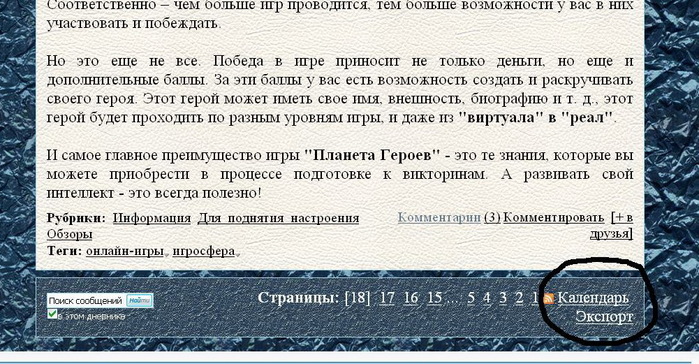
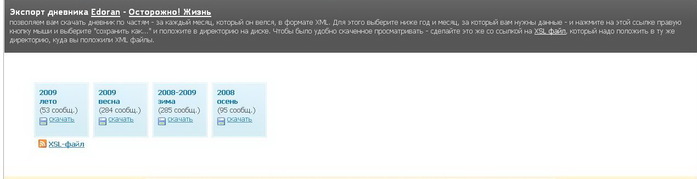
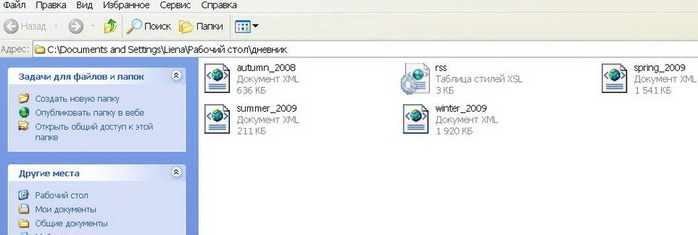
Как импортировать дневник к себе в компьютер |
|
Как набрать специальные символы? |

Как набрать специальные символы, а на клавиатуре нет таких клавиш?
Не беда! Нажимаем и удерживаем левую клавишу [Alt], а на дополнительной цифровой клавиатуре (самая правая часть клавиатуры) набираем четырехзначный код.
Когда вы отпустите клавишу [Alt], в текст будет вставлен нужный символ.
Если на Вашем ноутбуке нет цифровой клавитуры, то, к сожалению, набрать таким образом специальные символы нельзя.
alt + четырехзначный код
0130 = ‚ Нижняя бинарная кавычка
0132 = „ Открывающая лапка
0133 = … Многоточие
0136 = ? Евро
0139 = ‹ Левый уголок
0145 = ‘ Перевернутый апостроф
0146 = ’ Апостроф
0147 = “ Закрывающая лапка
0148 = ” Английская закрывающая лапка
0149 = • Большая точка
0150 = – Короткое тире (минус)
0151 = — Тире
0153 = ™
0155 = › Правый уголок
0167 = § Параграф
0169 = ©
0171 = « Открывающая елочка
0174= ®
0176 = ° Знак градуса
0177 = ±
0183 = • Точка по центру
0187 = » Закрывающая елочка
alt + 1 = ☺
alt + 2 = ☻
alt + 3 = ♥
alt + 4 = ♦
alt + 5 = ♣
alt + 6 = ♠
alt + 7 = •
alt + 8 = ◘
alt + 9 = ○
alt + 10 = ◙
alt + 11 = ♂
alt + 12 = ♀
alt + 13 = ♪
alt + 14 = ♫
alt + 15 = ☼
alt + 16 = ►
alt + 17 = ◄
alt + 18 = ↕
alt + 19 = ‼
alt + 20 =
alt + 21 = §
alt + 22 = ▬
alt + 23 = ↨
alt + 24 = ↑
alt + 25 = ↓
alt + 26 = →
alt + 27 = ←
alt + 28 = ∟
alt + 29 = ↔
alt + 30 = ▲
alt + 31 = ▼
alt + 177 = ▒
alt + 987 = █
Серия сообщений "чайнику от чайника":
Часть 1 - Компьютерные курсы для начинающих.
Часть 2 - HTML Шпаргалка.
...
Часть 32 - Составление фоторобота онлайн.
Часть 33 - Мини-генератор кода для текста. Куда уж проще!
Часть 34 - Как набрать специальные символы?
Часть 35 - Как сделать скриншот - Моментальный снимок с экрана.
Часть 36 - Новичкам и не только... Для чего есть кнопка "Нравится"?
...
Часть 39 - Информеры праздников с кодами.
Часть 40 - Краткий словарь компьютерных терминов.
Часть 41 - Почему не рекомендуется держать батарею ноутбука подключенной.
|