фотошоп |
Обращаю ваше внимание на то, что перевод в разных версиях программы
может быть разным. Для корректировки в скобках буду приводить и
англ. написание.
|
фотошоп |
 - Неоновый текст в Photoshop CS3
  - 3D эффект
  - Металлический блеск
  - Подчини себе огонь
  - Текст в стиле Grunge
  - Галактическое северное сияние
  - Сверкающий текст
  - Текст из сердечек
  - Maddening Text Effect
 - Впечатляющий 3D эффект
  - Текст в стиле Retro
  - Замороженный текст
  - Прозрачный эффект текста с небом и облаком
|
фотошоп |

|
фотошоп |
|
фотошоп |

|
фотошоп |
Как снять блокировку?...
 У многих часто возникает вопрос, вот скачали материал, а ничего с ними сделать не можем, объясняю, нужно просто снять замочек, как смотрите и читайте далее... Например, вот такая рамка , у меня она в формате png с прозрачным слоем  при попытке что либо с ней сделать ничего не происходит, обратите внимание, в слоях стоит замочек  заходим в изображение - режим - (кликаем мышкой ) ставим галочку на RGB  замочек снят, можно работать. ВАРИАНТ №2 Если у вас стоит режим RGB, а замочек на месте, кликаем два раза левой кнопкой мыши по слою с замочком, в открывшемся окне нажимаем ОК  замочек снят. ВАРИАНТ №3 Если и после этого ничего у вас не изменилось, тогда продублируйте этот слой с замочком нажимаем на слой - создать дубликат слоя или Ctrl+J  отключаете глазок на слое с замком и преспокойно работаете с копией. Всем удачи. |
Серия сообщений "ФШ полезности":
Часть 1 - если у меня рамка форматом "гиф" и белое окошко как вставить туда фотографию (лицо)
Часть 2 - как вставить в рамку "гиф" формат - фотку
...
Часть 30 - Урок - Как сохранить каждый слой в отдельный PNG файл с прозрачностью?
Часть 31 - Словарь Photoshop.
Часть 32 - Как снять блокировку?...
Часть 33 - FM Patcher (pour vos filtres PSP)-программа для фотшопа и корела
Часть 34 - Что такое клипарт?
...
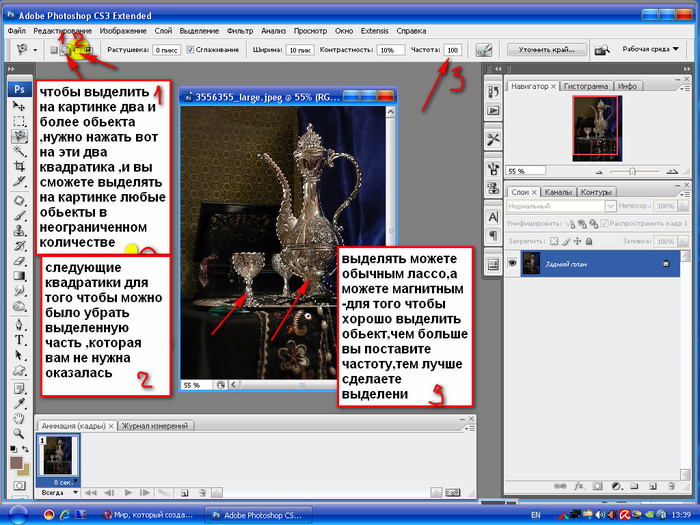
Часть 38 - Выделение для начинающих. Урок 1
Часть 39 - Чаво Actions и Маски
Часть 40 - Как избавиться от ореола на анимашке без фона.
|
фотош |
|
фотошоп |
 |  |  |
|
фотошоп |
Серия сообщений " сделать бесшовный фон и рамку в Ф,Ш,":
Часть 1 - Как сделать бесшовный фон
Часть 2 - Еще один способ сделать бесшовный фон
Часть 3 - Делаем бесшовный фон
Часть 4 - ДЕЛАЕМ ФОН...
Часть 5 - Программа20\20
Часть 6 - Делаем бесшовные фоны вGIMP
Часть 7 - Делаем бесшовные фоны с помощью Mediachance Pattern Studio v5.2.3
...
Часть 33 - Как делать рамочки для видео
Часть 34 - Урок "Рамочка сделанная в Фотошопе"
Часть 35 - Делаем в ФШ рамку для видео
|
фотошоп |


|
фотошоп |
|
|
фотошоп |


|
фотошоп |
|
фотошоп |

|
|
фотошоп |

|
фотошоп |
|
рамочки |
Рамочник. Он очень удобен в использовании и для того, чтобы делать рамочки в нем, не нужно больших познаний в HTML. Уже давно я обещала написать урок о том, как пользоваться этой онлайн-программой. Если вам интересно, то 1.В верхней панели выбираем внешний вид будущей рамки, кликнув мышкой по нужному варианту.
|
фотошоп |
Всем привет!
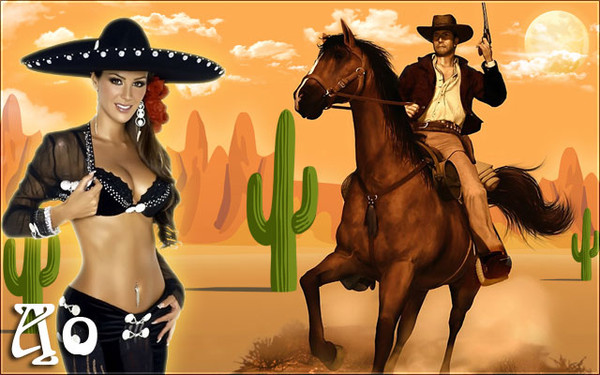
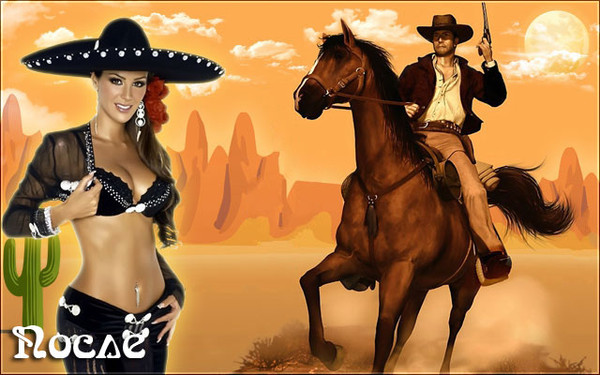
Результат нашего сегодняшнего урока:
Было

Стало

Итак открываем изображение в фотошопе и дублируем слой (CTRL+J)
Нажимаем в верхней панели вкладку Фильтр и находим наш плагин
Учимся вырезать>>>
а это бонус


Серия сообщений "МОИ УРОКИ":
Часть 1 - Установка плагина Alien Skin Bokeh v.1.0.3 ( Для Оленьки)
Часть 2 - Установка плагина Picture Cutout Guide v1.1 (отделяет от фона)
...
Часть 8 - Создание снега и дождя в программе Nature Illusion Studio (легко и просто!)
Часть 9 - Урок - Установка плагина для Photoshop - Topaz ReMask 2.0.4
Часть 10 - Вырезаем в фотошопе плагином Topaz ReMask 2.0.4
Часть 11 - Анимация облаков и воды в программе FantaMorph Deluxe 4.1 (+ Photoshop)
Часть 12 - Установка и руссификация программы FantaMorph Deluxe 4.1 + Rus
...
Часть 29 - Создание красивого объемного текста с анимацией
Часть 30 - Делаем шоколадный текст в фотошопе
Часть 31 - Любовь в большом городе)
|
фотошоп |


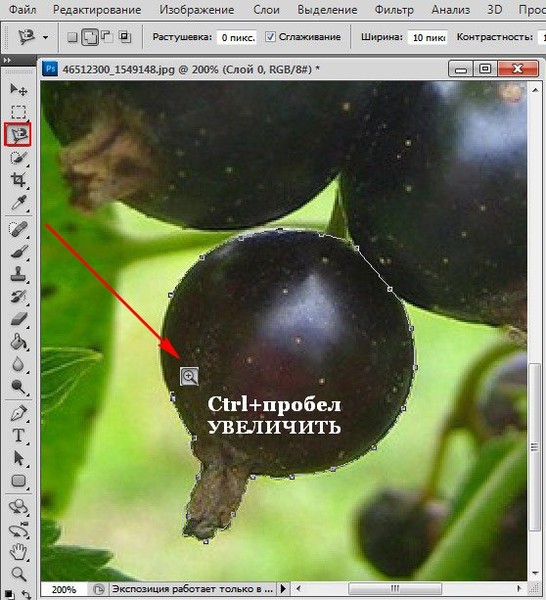
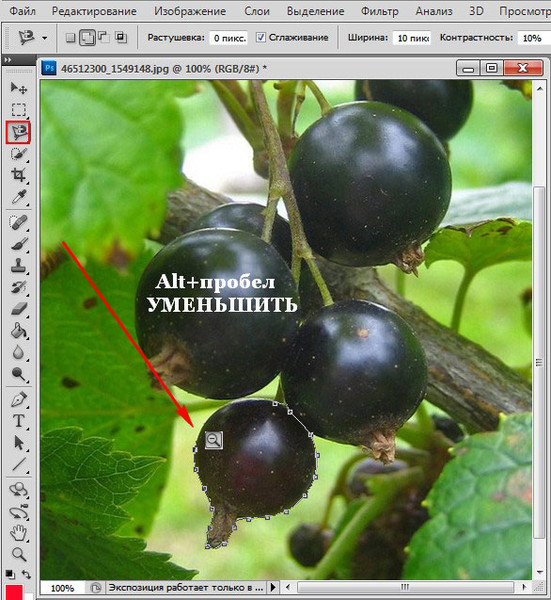
 , которой можно передвинуть картинку, отпустить пробел и работать дальше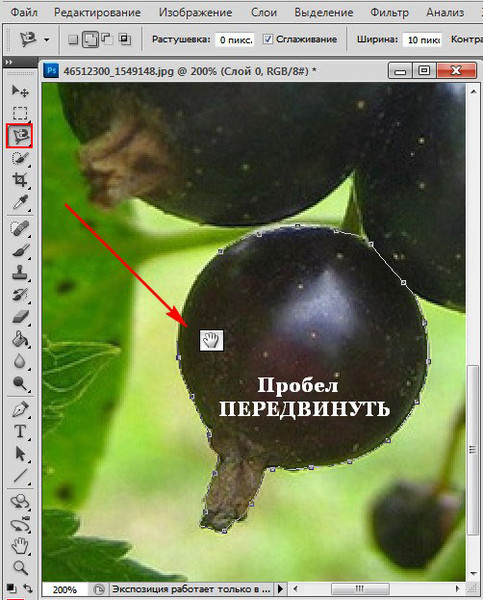

Серия сообщений "Уроки ФШ Елены Резвых":
Часть 1 - Движение мигающих звёздочек и точек .
Часть 2 - Вспышка Молнии.
...
Часть 13 - Подробная Установка ADOBE PHOTOSHOP CS5
Часть 14 - Секреты Работы PhotoShop
Часть 15 - Когда работаем инструментом Лассо ...
Часть 16 - Урок по фонам "Сетка".
Часть 17 - Урок "Крутящиеся фигуры в фотошоп"
|
фотошоп |
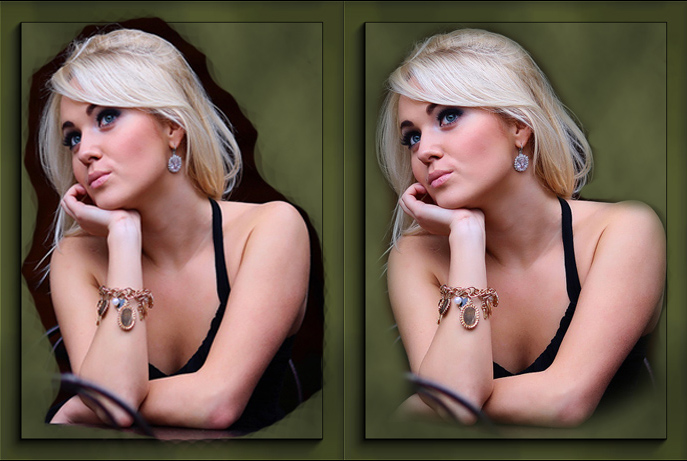
Один из часто задаваемых вопросов это – «Как сгладить края в Фотгошопе после переноса изображения?» или «Как размыть края в Фотошопе?». По этому поводу хочу вам дать несколько советов.
Во-первых, если переносите изображение на изображение, то следите за тем, что бы у них обоих было примерно одинаковое качество. Так же можно переносить изображение с хорошим качеством на изображение с плохим качеством. Качество изображения зависит от количества пикселей, из которого оно состоит, и чем больше пикселей, тем лучше качество изображения. Знайте, если вы перенесёте хорошее изображение на плохое, то по размерам хорошее будет намного больше плохого. Это можно объяснить тем, что у хорошего изображения больше пикселей. А кажутся они в Фотошопе одинаковыми потому, что вы изменили размер окна и отдалили это фото или за вас это сделал Фотошоп для вашего удобства. Но в любом случае вам придётся редактировать размер перенесённого изображения, это можно сделать при помощи трансформации «Ctrl + T». Никогда не переносите маленькое изображение на большое. Если вы его будете увеличивать, то это будет выглядеть и некрасиво, и не реалистично, поскольку будет видна зернистость на перенесённом изображении, а большое останется хорошего качества.
|